TeknoDestek Müşteri Hizmetleri
  • Haberler
    HaberlerDaha Fazla Göster
    PlayStation Plus Haziran ayı ücretsiz oyunlarında Grounded ve Darktide karakterleri birlikte görünüyor
    PlayStation Plus Haziran Ayı Ücretsiz Oyunlar
    5 dk. okuma
    WhatsApp Kullanamayacak Android Modelleri listesinde eski Samsung ve LG telefonlar görüntüleniyor
    Eylül Ayı İtibariyle WhatsApp Kullanamayacak Android Modelleri
    4 dk. okuma
    Apple CarPlay ChatGPT Desteği Geldi
    Apple CarPlay ChatGPT Desteği Geldi
    5 dk. okuma
    Yenilenmiş Akıllı Telefonlara İade Hakkı kapsamında mağazada telefon inceleyen kullanıcı görüntüsü
    Yenilenmiş Akıllı Telefonlara İade Hakkı Getirildi
    7 dk. okuma
    Zerger App nedir? Nasıl kullanılır?
    Zerger App Nedir? Nasıl Kullanılır?
    7 dk. okuma
  • Bilgisayar
    BilgisayarDaha Fazla Göster
    Macbook neo performans
    MacBook Neo Performans Yükseltme
    5 dk. okuma
    Bilgisayar Kapalıyken Işıkları Neden Yanar ve Nasıl Kapatılır
    Bilgisayar Kapalıyken Işıkları Neden Yanar ve Nasıl Kapatılır
    7 dk. okuma
    OneDrive Çift Görünme Sorunu Nasıl Çözülür?
    OneDrive Çift Görünme Sorunu Nasıl Çözülür
    4 dk. okuma
    Bilgisayar güç düğmesi ayarları ekranında uyku ve kapatma seçenekleri görüntüleniyor
    Bilgisayar Güç Düğmesi Ayarları Nasıl Değiştirilir
    7 dk. okuma
    OneDrive Yükleme Hızı Neden Yavaş?
    OneDrive Yükleme Hızı Neden Yavaş
    5 dk. okuma
  • Mobil
    MobilDaha Fazla Göster
    Kamera Çıkıntısı olmayan yeni telefon tasarımı düz arka yüzeyiyle futuristik biçimde sergileniyor.
    Kamera Çıkıntısını Yok Eden Yeni Telefon Tasarımları Geliyor
    8 dk. okuma
    8000 mAh bataryalı telefonlar, parlak enerji bloğuyla fütüristik kapakta gösteriliyor.
    8000 mAh Bataryalı Telefonlar Geliyor: Şarj Sorunu Bitiyor mu
    6 dk. okuma
    HyperOS 3 Bildirim Sesi Sorunu Çözümü
    HyperOS 3 Bildirim Sesi Sorunu Çözümü
    5 dk. okuma
    HyperOS 3 Özellikleri ve Öne Çıkan Yenilikler
    HyperOS 3 Özellikleri ve Öne Çıkan Yenilikler
    8 dk. okuma
    HyperOS 3 performans sorunları yaşayan bir telefonda bellek uzatma ve pil ayarları menüsü.
    HyperOS 3 Performans Sorunları ve Çözüm Yolları
    7 dk. okuma
  • Sosyal Medya
    Sosyal MedyaDaha Fazla Göster
    Dikkat Çekici YouTube Küçük Resimleri Nasıl Oluşturulur
    Dikkat Çekici YouTube Küçük Resimleri Nasıl Oluşturulur
    7 dk. okuma
    WhatsApp Katı Hesap Ayarı
    WhatsApp Katı Hesap Ayarı Nasıl Açılır
    3 dk. okuma
    TikTok Sıfır İzlenme Sorunu
    TikTok Sıfır İzlenme Sorunu Çözümü
    7 dk. okuma
    LinkedIn Post Saatleri Neye Göre Belirlenir Yolları Neler
    LinkedIn Post Saatleri Neye Göre Belirlenir
    7 dk. okuma
    istatislikler üzerinden Reels paylaşma
    Instagram İstatistikler Üzerinden Reels Paylaşma Nasıl Yapılır
    4 dk. okuma
  • İnceleme
    İncelemeDaha Fazla Göster
    Yapay zekalı bilgisayar ekranında NPU ve AI özellikleri görüntüleniyor
    Yapay Zekalı Bilgisayar (AI PC) Nedir
    9 dk. okuma
    Çift Monitör Kurulumu Nasıl Yapılır
    Çift Monitör Kurulumu Nasıl Yapılır
    5 dk. okuma
    Tcl S55h Soundbar Telefon Bağlantısı Nasıl Yapılır Yolları Neler
    Tcl S55h Soundbar Telefon Bağlantısı Nasıl Yapılır
    6 dk. okuma
    Tcl S55h Soundbar Televizyon Bağlantısı Nasıl Yapılır Yolları Neler
    Tcl S55h Soundbar Televizyon Bağlantısı Nasıl Yapılır
    6 dk. okuma
    Radar ve Kontrol Noktalarını Görme
    Otoyollarda Radar ve Kontrol Noktalarını Görme
    4 dk. okuma
  • İletişim
YouTube
Takip Et
  • Müşteri Hizmetleri
  • Modem Kurulumu
  • Windows 11
  • Yapay Zeka
  • Akıllı Telefon
  • Robot Süpürge
11 Haz 2026, Perşembe
TeknoDestek Müşteri HizmetleriTeknoDestek Müşteri Hizmetleri
Yazı BoyutuAa
  • Haberler
  • Mobil
  • Sosyal Medya
  • Bilgisayar
  • İnceleme
  • İnternet ve Ağ
  • Ev Elektroniği
  • İletişim
Site içi Arama
  • Haberler
    • Cihaz Duyuruları
    • Teknoloji
    • Uygulama Gelişmeleri
  • Bilgisayar
    • Linux
    • macOS
    • Windows
  • İnceleme
    • Bilgisayar
    • Ev Elektroniği
    • Tablet
    • Tavsiyeler & Karşılaştırmalar
    • Telefon
  • Mobil
    • Android
    • Giyilebilir Cihazlar
    • HarmonyOS
    • iPhone / iOS
  • Sosyal Medya
    • Facebook
    • Instagram
    • TikTok
    • Snapchat
    • Teams
    • Telegram
    • WhatsApp
    • X
  • İletişim
Bizi Takip Edin
Windows 10’un Vmmem İşlemi Yüksek Bellek
Windows

Windows 10’un Vmmem İşlemi Yüksek Bellek

Ahmet YAŞAR
Son güncelleme: 30 Ağustos 2025 10:32
Ahmet YAŞAR - Teknoloji Asistanı
4K Görüntüleme
Paylaş
7 dk. okuma
Paylaş

Windows 10’un vmmem işlemi yüksek bellek talepkar bir VM yapılandırması nedeniyle çok fazla bellek ve CPU gücü tüketiyor. Bu sorunu çözmek için basit bir CMD satırı kullanarak işlemi tamamen durdurabilirsiniz. Bilgisayarınızın performansını ve bellek tahsisini geliştirmek için gereksiz arka plan programlarını kapatmayı deneyin.

Windows 10’da vmmem nedeniyle yüksek bellek kullanımı yaşayan kullanıcılar, Linux için Windows Alt Sistemi (WSL) belgelerine (WSL ve WSL2) başvurmalıdır.

İçindekiler
  • Windows 10’un vmmem süreci nedir ve neden tüm belleğimi kullanıyor?
  • Windows 10’un vmmem yüksek bellek kullanımını nasıl düzeltebilirim?
  • Yüksek bellek ve CPU kullanımını nasıl önleyebilirim?
- 11858 Teknoloji Destek Hattı -
11858 Teknoloji Destek Hattı ile 7/24 telefonla teknik destek ve uzaktan destek alın 11858 Teknoloji Destek Hattı ile 7/24 telefonla teknik destek ve uzaktan destek alma

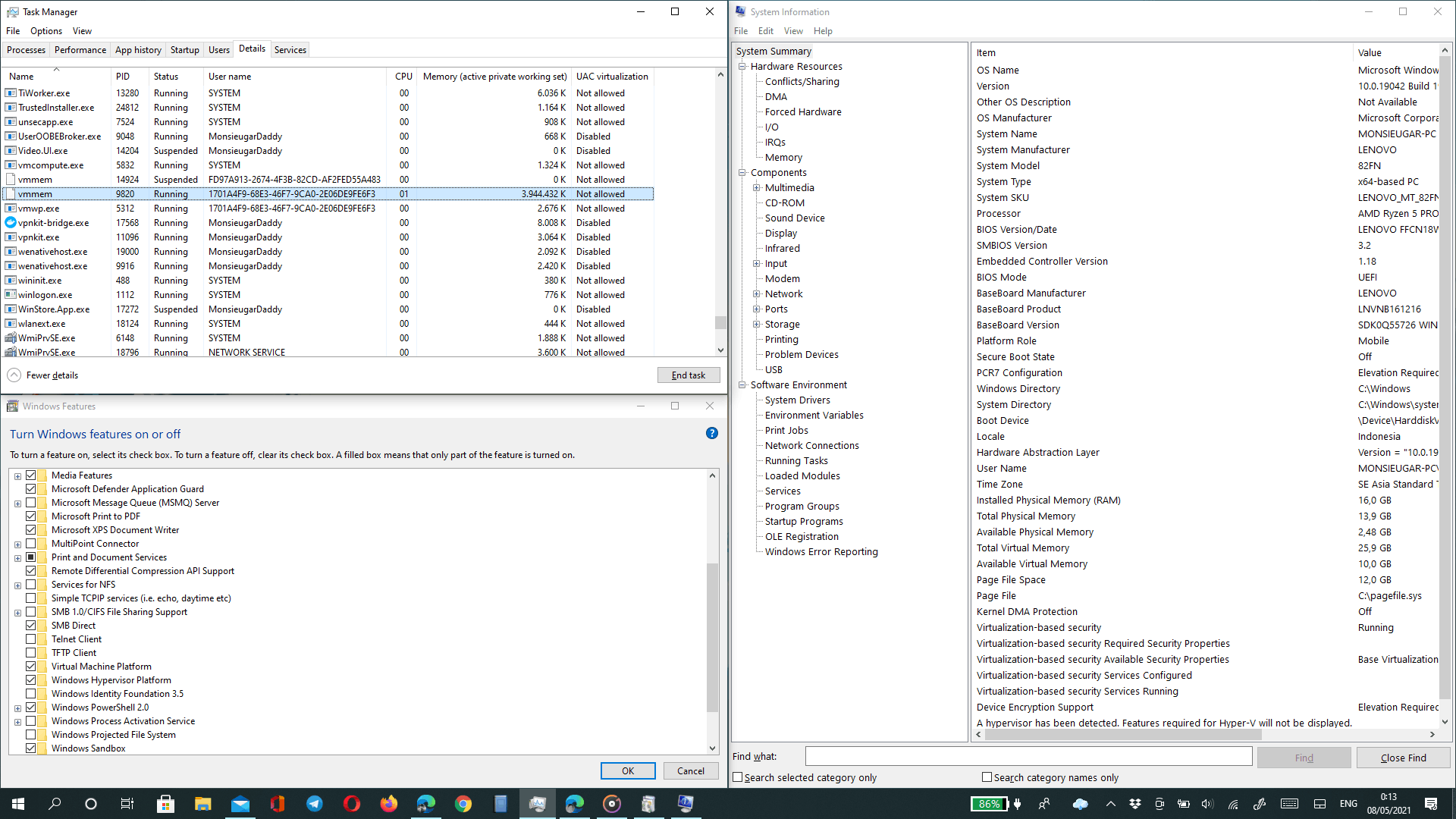
Daha yakın zamanlarda, WSL2’de bir grafik kullanıcı arayüzü ile yapılandırır bir Linux VM’niz varsa ortaya çıkar. Görev Yöneticisi’ne göre, vmmem işlemi arka planda çalışırken hemen çok fazla bellek kullanmaya başlar.

Ne yazık ki, Microsoft’tan resmi bir düzeltme eki yok ve sorun açıklanamayan nedenlerle rastgele ortaya çıkıyor ve bu da teşhis edilmesini zorlaştırıyor. Ancak, sisteminiz ara sıra uyku modundan uyandıktan sonra ortaya çıkıyor gibi görünür.
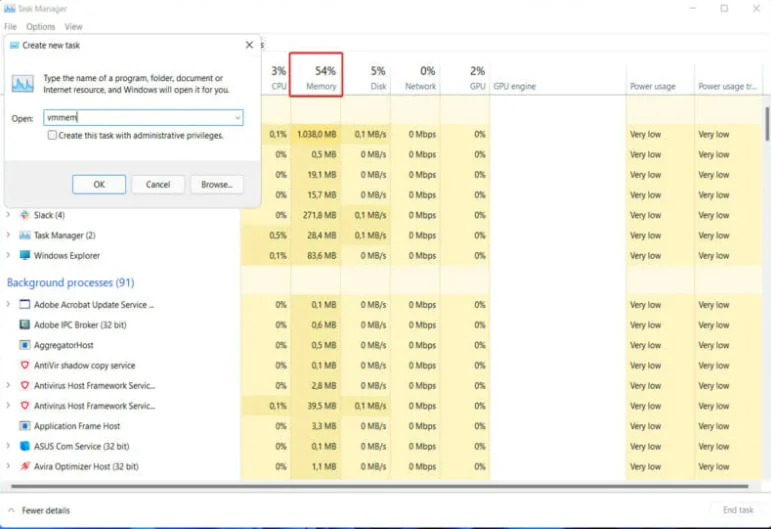
yüksek bellek adımları

Windows 10’un vmmem işlemi durdurabileceğiniz ve bilgisayarınızın belleğini kullanmasını engelleyebileceğiniz hızlı bir yöntem göstereceğimizden, devam edin. Windows 10’un vmmem yüksek CPU sorununa da aşağıda değinilecektir ama önce işlemin ne olduğunu daha detaylı görelim. Bizi takip edin!

Windows 10’un vmmem süreci nedir ve neden tüm belleğimi kullanıyor?

Bilgisayarlar söz konusu olduğunda, bilgisayar belleği en kritik bileşenlerden biridir. Üç tür bellekten oluşur: RAM (Rastgele Erişimli Bellek), ROM (Salt Okunur Bellek) ve önbellek (RAM ve ROM arasındaki ilişkiyi öğrenmek için bilgisayar önyüklemesini tıklayın).

Başka bir deyişle, bilgisayar çalışır durumdayken CPU, çalışması gereken verileri işlem için belleğe gönderecek ve işlem tamamlandıktan sonra sonucu bildirecektir.

WSL (Linux için Windows Alt Sistemi), gerekli olmadığında bile büyük miktarda bellek ayırır. Mevcut Windows yapılarında mevcut belleğinizin yüzde 80’ine kadarını kullanabilir. Son zamanlarda, yeni sürümlerde bu, maksimum 8 GB’a kadar yüzde 50’ye değişir.

- 11858 Teknoloji Destek Hattı -
11858 Teknoloji Destek Hattı ile 7/24 telefonla teknik destek ve uzaktan destek alın 11858 Teknoloji Destek Hattı ile 7/24 telefonla teknik destek ve uzaktan destek alma

Windows 10’un vmmem ve Docker arasındaki etkileşim de iyi gitmiyor. Kullanıcılar, Docker’ın kullanılabilir belleklerinin %70’ini aldığından ve bilgisayarlarının önemli ölçüde gecikmesine neden olduğundan şikâyet ettiler.

Vmmem, sanal makine işlemlerini ve belleklerini çalıştırmaktan sorumludur. Bu işlemin sanal makinenin kalbi olduğu ve tüm VM işlevlerinin ve uygulamalarının yürütüldüğü yer olduğu anlamına gelir.

Sanal makinelerin (VM) kullanımı günlük hayatımızda oldukça yaygındır. Her sanal makine, CPU, bellek, disk ve ağ gibi ana sistem kaynaklarının kullanımını gerektirir.

Ancak, CPU ve bellek en önemli kaynakdır. Tamamen kullanılan tek kaynakdır.

vmmem’in çok fazla bellek kullanmasının ana nedeni, kullanıcıların sanal makineleri büyük miktarda bellek ve CPU ile yapılandırmasıdır. Çünkü bu genellikle mevcut tüm kaynakları kullanmalarına neden olur ve bu da vmmem işleminin gereksinimlerini artırır.

Windows 10’un vmmem yüksek bellek kullanımını nasıl düzeltebilirim?

Windows 10’un vmmem hakkında yapılması gerekenler;

- 11858 Teknoloji Destek Hattı -
11858 Teknoloji Destek Hattı ile 7/24 telefonla teknik destek ve uzaktan destek alın 11858 Teknoloji Destek Hattı ile 7/24 telefonla teknik destek ve uzaktan destek alma

WSL’yi (Linux için Windows Alt Sistemi) CMD’den yeniden başlatın

İlk önce Windows  +S tuşlarına basarak ve içine cmd yazarak Komut İstemi’ni açmanız gerekir. Üzerine tıklamadan önce sağ tıklayın ve Yönetici olarak çalıştır’ı seçin.
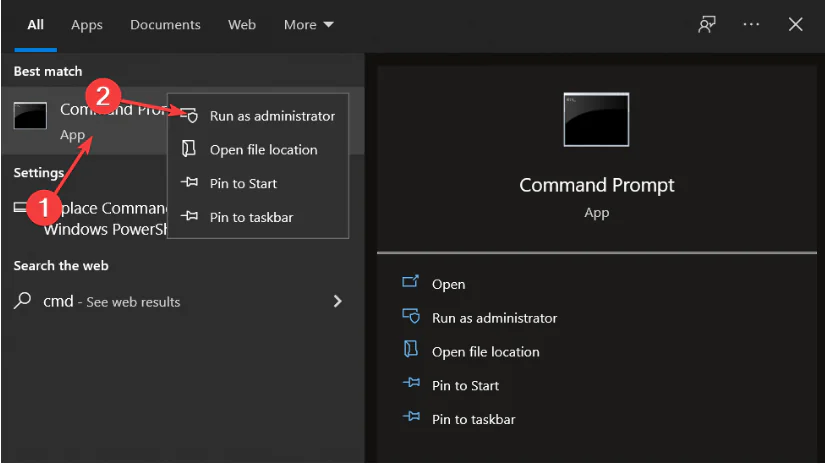
yüksek bellek düzeltme

Şimdi aşağıdaki komutu kopyalayıp yapıştırın veya yazın ve Enter işlemi çalıştırmak için basın:

wsl – kapatma
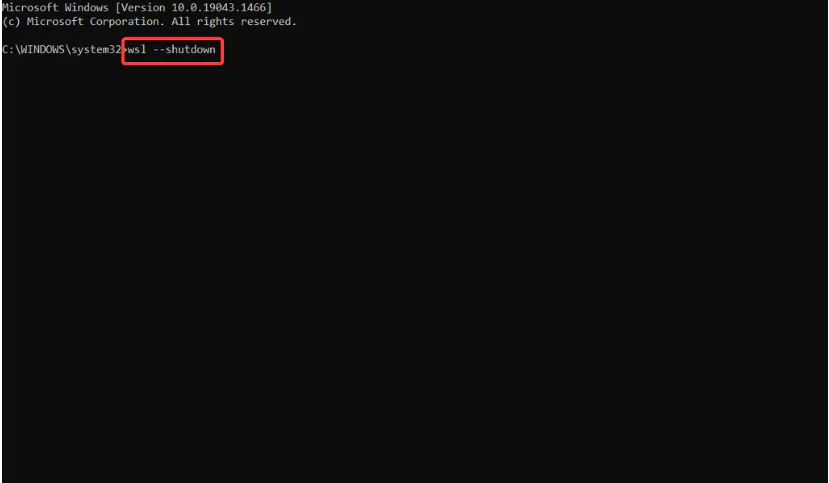
Yüksek bellek

C:Kullanıcılarkullanıcı adınız.wslconfig

Şimdi bu kodu dosyaya ekleyin ve kaydedin:

[wsl2] guiApplications=yanlış

Son olarak, Windows 10’da vmmem’i tamamen öldürmek için bilgisayarınızı yeniden başlatın. Bu değişikliği yaparsanız, bu satırları dosyadan kaldırmadan Linux GUI uygulamalarını kullanamayacağınızı unutmayın. Bu kadar! vmmem Windows 10 yüksek bellek sorunu sonlandırılmalıdır.

Windows 10’un vmmem – WSL bağlantısı, birincisinin ikinci işlevin bir alt süreci olmasıyla çalışır. Linux için Windows Alt Sistemi, Linux ikili yürütülebilir. Dosyalarının Windows sistemlerinde yerel olarak çalıştırılmasına izin veren bir uyumluluk katmanıdır.

Yüksek bellek ve CPU kullanımını nasıl önleyebilirim?

Herhangi bir bilgi işlem ekipmanında, Merkezi İşlem Birimi (CPU) işlemin merkezinde yer alır ve ona verdiğiniz talimatların yerine getirilmesinden sorumludur. Bu, belleğin kritik olduğu kadar daha az önemli olduğu anlamına gelmez.

Bu kaynaklar vergilendirilirken bilgisayar ısınmaya başlar. Bu da uygulamaların gecikmesine veya kapanmasına neden olur. İmlecin yavaş hareket etmesine ve başka sorunların ortaya çıkmasına neden olur.

Bilgisayarın aynı anda birçok uygulamayı çalıştırması sonucunda yüksek bellek kullanımı yaşayan müşterilerin, sorunu hafifletmek için programları kapatmaları gerekmektedir. Alternatif olarak, yazılım çok fazla bellek kaplıyorsa, sorunu çözmek için programı sonlandırabilirler.

CPU kullanımı 10 dakikadan fazla bir süre için %50’den fazla olmadığı sürece, hiçbir işlemi erken sonlandırmamalısınız. Windows arka planda taramaları veya güncellemeleri çalıştırdığında, CPU kullanımı kısa bir süre için ani bir artış gösterecektir.
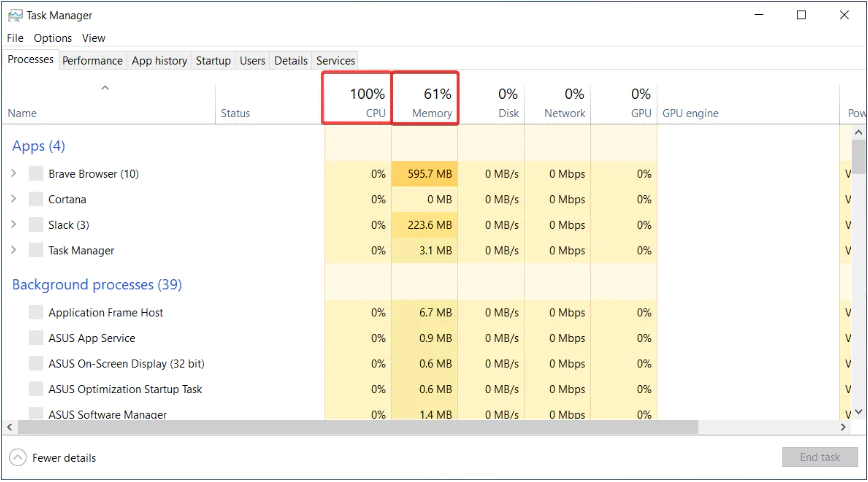
Windows 10’un Vmmem İşlemi Yüksek Bellek

Görev Yöneticisi, çalışmakta olabilecek tüm arka plan programlarını sol taraftaki Başlangıç ​​sekmesi altından işaretini kaldırarak sonlandırmanıza olanak tanır. Hangilerinin kaynak açısından en yoğun olduğunu görmek için programları başlangıç ​​etkilerine göre sıralayabilirsiniz.

CPU ve bellek tüketimi yaklaşık yüzde 100 olan işlemler için Görev Yöneticisine bakın. Bunları sonlandırıp yeniden başlatmak gerekir. Yüksek CPU kullanımından farklı bir yazılım sorumluysa, başlatmasını engeller veya kaldırma yapılır.

Tüm güncel güncellemelerle birlikte Windows 10’un en son sürümünü yükleyin. Ayrıca, Windows Güncellemelerinin bilgisayarınıza otomatik olarak indirilmesini geçici olarak engelleme seçeneği de mevcuttur.

Alternatif olarak, bazı güç ayarları bilgisayarınızın CPU hızının düşmesidir. Makinenizin genel performansının düşmesine ve yavaş bellek ayırmasına neden olur. Hangisinin en iyi sonucu verdiğini belirlemek için hem Dengeli hem de Yüksek Performanslı planları denemelisiniz.

Windows10 USB ile temiz kurulum dosyasını indirmek için tıklayınız.

Eğer yukarıdaki adımlara rağmen bellek kullanımı ve sistem yavaşlığı devam ediyorsa, birebir destek almak için 11858 Teknoloji Destek Hattı’nı arayabilirsiniz. Uzman ekibimiz, WSL yapılandırmaları ve Windows kaynak yönetimi konusunda size adım adım yardımcı olmaktan memnuniyet duyacaktır.

Benzer donanım kaynaklı sorunlar hakkında bilgi almak isterseniz, özellikle soğutma sorunlarına dair hazırlanan CPU Fanı Dönmüyor başlıklı makalemizi de incelemenizi öneririz. Bu içerik, donanım kaynaklı performans sorunlarını tanıma ve çözme konusunda size rehberlik edecektir.

Windows 10’da vmmem kaynaklı yüksek bellek ve CPU kullanımı, sistem performansını önehttps://teknodestek.com.tr/cpu-fanim-donmuyor-duzeltme/mli ölçüde etkileyebilir. Bu yazıda sunduğumuz çözümlerle, sorunları en aza indirmeniz mümkün. Siz de kendi deneyimlerinizi ve uyguladığınız yöntemleri aşağıdaki yorumlar kısmında paylaşarak diğer kullanıcılarla etkileşim kurabilirsiniz.

ETİKETLER:CPU sorunuvmmemyüksek bellek
Bu Makaleyi Paylaş
Facebook WhatsApp WhatsApp Threads Bağlantıyı Kopyala Yazdır
Paylaş
Yorum yapılmamış

Bir yanıt yazın Yanıtı iptal et

Yorum yapabilmek için oturum açmalısınız.

Bağlantı Kuralım

21KBeğen
19.6KTakip Et
7.3KAbone Ol
192Takip Et

Popüler Gönderiler

Kamera Çıkıntısı olmayan yeni telefon tasarımı düz arka yüzeyiyle futuristik biçimde sergileniyor.

Kamera Çıkıntısını Yok Eden Yeni Telefon Tasarımları Geliyor

Hatice TATLISU
Hatice TATLISU
8 dk. okuma
1 Görüntüleme
Dikkat Çekici YouTube Küçük Resimleri Nasıl Oluşturulur

Dikkat Çekici YouTube Küçük Resimleri Nasıl Oluşturulur

Adem SOYLU
Adem SOYLU
7 dk. okuma
6 Görüntüleme
WhatsApp Katı Hesap Ayarı

WhatsApp Katı Hesap Ayarı Nasıl Açılır

Senanur FINDIKÇI
Senanur FINDIKÇI
3 dk. okuma
5 Görüntüleme
8000 mAh bataryalı telefonlar, parlak enerji bloğuyla fütüristik kapakta gösteriliyor.

8000 mAh Bataryalı Telefonlar Geliyor: Şarj Sorunu Bitiyor mu

Hatice TATLISU
Hatice TATLISU
6 dk. okuma
6 Görüntüleme
//

We influence 20 million users and is the number one business and technology news network on the planet

You Might Also Like

Paint’te Şeffaf Seçim
Windows

Paint’te Şeffaf Seçim

2 dk. okuma
Windows 11 24H2 Güncellemesini Beklemeden Yükleme Adımları
Windows

Windows 11 24H2 Güncellemesini Beklemeden Yükleme

8 dk. okuma
Windows bilgisayarda uygulamalara kısa yol atama
Windows

Windows Bilgisayarda Uygulamalara Kısa Yol Atama

5 dk. okuma
NVIDIA GeForce Experience' Açılmama Sorunu ve Çözümü (Resimli Anlatım)
Windows

NVIDIA GeForce Experience’ Açılmama Sorunu ve Çözümü (Resimli Anlatım)

2 dk. okuma

Size her gün en son haberleri ve sorun çözümlerini getiriyoruz!

TeknoDestek Müşteri Hizmetleri
Facebook-f Instagram Tiktok Twitter Youtube Linkedin Whatsapp Rss

İş Ortaklarımız

TeknoDestek Müşteri Hizmetleri
© 2013 - 2026 TeknoDestek Müşteri Hizmetleri • Tüm hakları saklıdır • Bu sitedeki tüm içerikler (metin, görsel, video, logo, tasarım vb.) 5846 sayılı Fikir ve Sanat Eserleri Kanunu (FSEK) kapsamında korunmaktadır • İzinsiz kopyalanması, çoğaltılması, yayınlanması veya herhangi bir şekilde kullanılması yasaktır • İhlal tespitinde; FSEK Madde 71-73 uyarınca yasal süreç başlatma, maddi/manevi tazminat talep etme ve cezai işlem için başvurma hakkımız saklıdır • TeknoDestek, TeknoS@R'un bir kuruluşudur • Tema Düzenleyen: Fatih ATEŞ
Sorun Hala Çözülmedi mi?
Aradığın çözümü bulamadıysan, 11858 Teknoloji Destek Hattımız sana yardımcı olabilir. 2011’den beri Türkiye’nin en tecrübeli teknoloji destek ekiplerinden biri olarak, bilgisayar, telefon, tablet, modem, akıllı TV ve sosyal medya sorunlarında 7/24 profesyonel destek veriyoruz. Uzman ekibimizle hemen görüşmek ister misin?
📞 11858’i Şimdi Ara
Görüşme öncesi dakika ücreti sesli olarak bilgilendirilir
Welcome Back!

Sign in to your account

Kullanıcı Adı veya E-posta Adresi
Şifre

Şifrenizi mi unuttunuz?