TeknoDestek Müşteri Hizmetleri
  • Haberler
    HaberlerDaha Fazla Göster
    Sessiz İçerik Nedir Nasıl Yapılır
    Sessiz İçerik Nedir
    6 dk. okuma
    Spotify SongDNA Nedir
    4 dk. okuma
    Apple Creator Studio Nasıl Kullanılır
    6 dk. okuma
    Mikro İçerik Nedir Nasıl Yapılır
    Mikro İçerik Nedir
    6 dk. okuma
    Türkiye’de Araçlarda Multimedya Ekranı Kullanımı Yasakları
    6 dk. okuma
  • Bilgisayar
    BilgisayarDaha Fazla Göster
    WordPress bakım modunda takılı kalması için FTP istemcisinde .maintenance dosyasının kök dizindeki görüntüsü
    WordPress Bakım Modunda Takılı Kalması Sorunu ve Çözümü
    7 dk. okuma
    WordPress Site Teknik Sorunlar Yaşıyor
    WordPress Site Teknik Sorunlar Yaşıyor Hatası Çözümü
    5 dk. okuma
    SSH Bağlantı Reddedildi Hatası Çözümü
    6 dk. okuma
    WordPress Planlı Bakım
    WordPress Planlı Bakım Nedeniyle Kısa Süreliğine Kullanılamayacak Hatası ve Çözümü
    7 dk. okuma
    Windows 11 Başlat Menüsünden Web Aramaları Kapatma
    5 dk. okuma
  • Mobil
    MobilDaha Fazla Göster
    Navigasyon Yönlendirici Değiştirme
    Google Haritalarda Navigasyon Yönlendirici Değiştirme
    3 dk. okuma
    Apple CarPlay'da uygulamaların yerini değiştirme
    Apple CarPlay’da Uygulamaların Yerini Değiştirme
    4 dk. okuma
    Android Auto Nedir, Nasıl Kullanılır
    4 dk. okuma
    Android 5G Ayarı Nasıl Yapılır
    4 dk. okuma
    iPhone 5G Ayarı Nasıl Yapılır
    4 dk. okuma
  • Sosyal Medya
    Sosyal MedyaDaha Fazla Göster
    YouTube Video Başlığı Nasıl Yazılmalı Yolları Neler
    YouTube Video Başlığı Nasıl Yazılmalı
    6 dk. okuma
    Tiktok Sorun Bildirme Ekranı Nerede
    5 dk. okuma
    X uygulamasında gündeme girme için hashtag ve etkileşim ekranı
    X Uygulamasında Gündeme Nasıl Girilir
    5 dk. okuma
    TikTok İçerik Yorgunluğu Nedir
    6 dk. okuma
    Sosyal Medyada Marka Dili Nasıl Oluşturulur Yolları Neler
    Sosyal Medyada Marka Dili Nasıl Oluşturulur
    6 dk. okuma
  • İnceleme
    İncelemeDaha Fazla Göster
    MacBook Neo Piyasayı Sarsmaya Geliyor
    5 dk. okuma
    Instax Mini Evo Cinema
    4 dk. okuma
    Samsung Galaxy Book 6 Ultra
    Samsung Galaxy Book 6 Ultra İnceleme
    8 dk. okuma
    Bütçe Dostu Mac Seçenekleri
    Bütçe Dostu Mac MacBook Neo vs Mac Mini
    7 dk. okuma
    Xiaomi Mi Taşınabilir Şarjlı Kompresör İnceleme
    10 dk. okuma
  • İletişim
YouTube
  • Facebook
26 Nis 2026, Pazar
TeknoDestek Müşteri HizmetleriTeknoDestek Müşteri Hizmetleri
Yazı BoyutuAa
  • Haberler
  • Mobil
  • Sosyal Medya
  • Bilgisayar
  • İnceleme
  • İnternet ve Ağ
  • Ev Elektroniği
  • İletişim
Search
  • Haberler
    • Cihaz Duyuruları
    • Teknoloji
    • Uygulama Gelişmeleri
  • Bilgisayar
    • Linux
    • macOS
    • Windows
  • İnceleme
    • Bilgisayar
    • Ev Elektroniği
    • Tablet
    • Tavsiyeler & Karşılaştırmalar
    • Telefon
  • Mobil
    • Android
    • Giyilebilir Cihazlar
    • HarmonyOS
    • iPhone / iOS
  • Sosyal Medya
    • Facebook
    • Instagram
    • TikTok
    • Snapchat
    • Teams
    • Telegram
    • WhatsApp
    • X
  • İletişim
Bizi Takip Edin
Windows bilgisayarda uygulamalara kısa yol atama
Windows

Windows Bilgisayarda Uygulamalara Kısa Yol Atama

Senanur FINDIKÇI
Son güncelleme: 1 Eylül 2025 21:59
Senanur FINDIKÇI
Paylaş
Paylaş

Windows bilgisayarda uygulamalara kısa yol atama adımları nelerdir ? Windows işletim sistemi, tercih eden kullanıcıların bilgisayar kullanımını Optimize etmelerine imkan sunan birbirinden farklı birçok pratik özellik sunuyor. Bu özelliklerden bir tanesi  kısa yol atama oldu, oldukça faydalı bir özellik. Bu özellikle beraber sık kullanılan uygulamalara hızlı erişim sağlamanın en etkili ve faydalı yöntemidir. Bilgisayar kullanıcıları, günlük iş sürecini hızlandırmak ve bu gibi alanlardaki verimliliği artırmak için özellikten yararlanabilirler.

Windows’ta uygulamalara kısa yol oluşturmak, masaüstü veya görev çubuğunda görüneceğinden kolaylıkla erişilebilir bağlantılar sunabilir. Sizin için hazırladığım ve faydalı olabileceğine inandığım bu özelliği bu yazımda paylaştım. Açık söylemem gerekirse oldukça faydalı bir özellik olabilir. Bu makalede Windows bilgisayar üzerindeki uygulamalara nasıl kısa yol atabileceğinizi öğrenerek aynı zamanda bu özelliğin bizlere ne gibi fayda sağlayacağını öğrenebileceğiz. Bence bu özellik yoğun çalışanlar için faydalı olabilir.

İçindekiler
  • Kısa Yol Nedir?
  • Windows Bilgisayarda Uygulamalara Kısa Yol Atama adımları
    • Kısa Yol Atamanın Faydaları
- 11858 Teknoloji Destek Hattı -

Windows bilgisayarda uygulamalara kısa yol atama

Öncelik olarak benimde merak ettiğim kısa yol nedir sorumuzun cevabını alalım. Ne yalan söylemeliyim bende bu konuyu çok merak ediyorum.

Kısa Yol Nedir?

Kısa yol, en basit açıklaması ile bir uygulamaya veya bir dosyaya hızlı erişim sağlayan bir bağlantı olarak karşımıza çıktı. Kullandığımız bilgisayar içerisinde Masaüstünde veya görev çubuğunda yer alarak, biz kullanıcıların istediği zaman uygulamalara anında ulaşmamızı sağlıyor. Bu özellik, sayesinde günlük iş süreçlerini hızlandırmak ve verimliliği artırmak için oldukça faydalı bir yöntem olabilir. Açık söylemem gerekirse bence gayt faydalı bir özellik gibi duruyor.

Kısa yol hakkında bilgi aldığımıza göre asıl konumuz olan Windows bilgisayarda uygulamalara kısa yol atama adımlarına geçebiliriz. Bunun için aşağıda adım adım en ince detaylarına kadar anlattık. Hadi birlikte bu adımları inceleyelim.

Windows Bilgisayarda Uygulamalara Kısa Yol Atama adımları

Windows bilgisayarda uygulamalara kısa yol atama adımları oldukça anlaşılır ve basit adımlardır.

  1. İlk olarak, bilgisayarımızdaki kısa yolunu oluşturmak istediğiniz uygulamayı bulalım ve gidelim.
  2. Uygulama masaüstünde, Başlat menüsünde veya dosya gezgininde yer alıyor olabilir.
  3. Uygulamayı bulduysak hemen ardından üzerine gelelim. Uygulama simgesine sağ tıklayalım.
  4. Bizleri karşılayan bir sonraki pencereden ‘Gönder’ seçeneğine gidin ve ardından ‘Masaüstüne Kısa yol Oluştur’ seçeneğine tıklayın. Windows bilgisayarda uygulamalara kısa yol atama
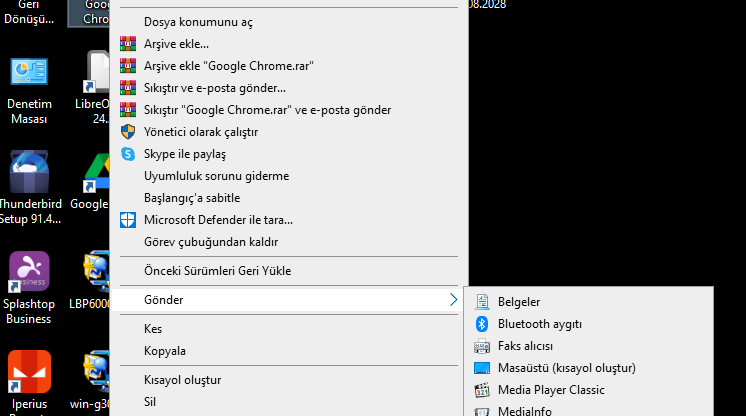
  5. Bu adımdan sonra masaüstünüzde uygulamanın bir kopyasını oluşturacaktır.
  6. Bir sonraki adımda Oluşturduğunuz kısa yolu, isteğe bağlı olarak masaüstünde herhangi bir yere taşıyabilirsiniz.
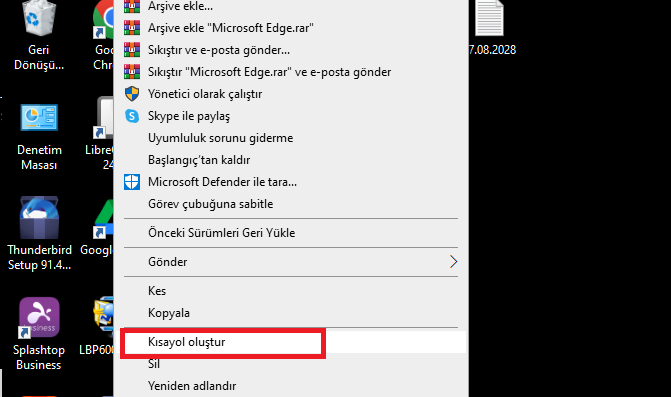
    Windows bilgisayarda uygulamalara kısa yol atama

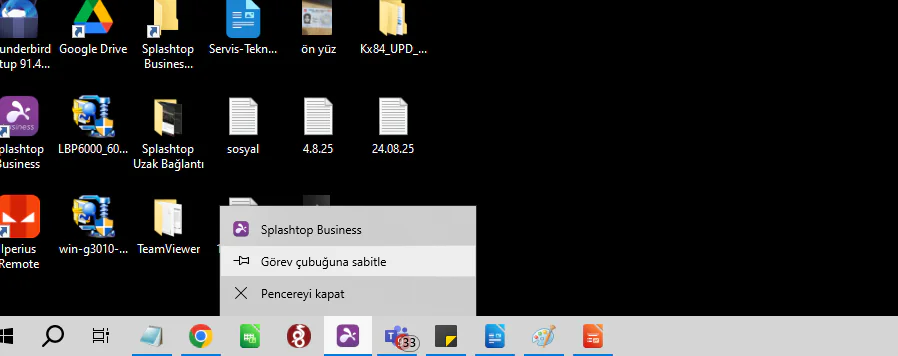
  7. Bununla kalmayıp, görev çubuğuna da sabitlemek istiyorsanız, kısa yola sağ tıklayıp ‘Görev Çubuğuna Sabitle’ seçeneğini seçmeniz yeterli olacaktır.Windows bilgisayar
  8. Tüm bu işlemlerin ardından sizlerde benim gibi kısa yol isminde değişiklik yapmak istiyorsanız  Kısa yolun adını değiştirmek oldukça basit olacak.
  9. Bunun için kısa yol simgesine sağ tıklayıp ‘Yeniden Adlandır’ seçeneğini seçerek kolaylıkla yeni bir isim verebilirsiniz.

Windows bilgisayarda uygulamalara kısa yol atama adımları bu kadar. Tüm işlemler bu kadar basit. Ne yalan söylemeliyim ilk duyulduğunda kulağa biraz aşamalı gelse de çok basit adımlarla kullanabiliriz.

Açık söylemem gerekirse kısa yol özelliklerini de merak etmiyor değilim Bunun içinde kısa bir bilgi hazırladım. Birlikte bir göz atalım.

- 11858 Teknoloji Destek Hattı -

Kısa Yol Atamanın Faydaları

Aslında basit gelse de kısa yol atamanın bizler için birçok avantajı var. En önemlisi sık kullandığımız uygulamalara hızlı erişim sağlamamız için bizlere güvenli bir ortam sunuyor. Özellik bize hem zaman kazanmamızı hem de işlerinizi daha verimli bir şekilde yapmamızı sağlayacaktır. Ayrıca, masaüstünüzde düzenli bir görünüm elde etmenize yardımcı olur. Açık söylemem gerekirse ben şimdiden bu özelliği beğendim.

Windows bilgisayarda uygulamalara kısa yol atama adımları ile sık kullandığınız uygulamalara hızlı erişim sağlayabilirsiniz. Yukarıda belirtilen adımları takip ederek, bilgisayarınızı daha verimli bir şekilde kullanabilir ve günlük iş süreçlerinizi daha da hızlandırabilirsiniz.

Yukarıda sizler için Windows Bilgisayarda Uygulamalara Kısa Yol Atama adımlarını inceledik. Windows her geçen gün gelen güncellemeleri ile beraber özelliklerini artırmaya devam ediyor. Bence gelen bu yenilikler cihazların yani Windows  işletim sisteminin sürümlerine bağlı olarak ilerliyor. Bende bu konuda daha fazla bilgi alabilmeniz için Windows işletim sisteminin sürümleri adlı yazımızı paylaştım. Bu makalemizden en ince detaylarına kadar işletim sistemi sürümlerini kontrol edebilirsiniz. Ben hepsini inceledim.

Umarım yukarıda yer alan yazılarımız sizler için faydalı olmuştur. Ben her iki özelliğinde gayet faydalı olduğunu düşünüyorum. Bence bu özellik bir çok kişinin hayatını kolaylaştırabilir. Windows hakkında daha fazla bilgi almak isterseniz sayfamızı ziyaret edebilirsiniz.

ETİKETLER:hızlı erişimkısa yol atamanasıl yapılırwindows uygulamaları
Bu Makaleyi Paylaş
Facebook WhatsApp WhatsApp Threads Bağlantıyı Kopyala Yazdır
Paylaş
Yorum yapılmamış

Bir yanıt yazın Yanıtı iptal et

E-posta adresiniz yayınlanmayacak. Gerekli alanlar * ile işaretlenmişlerdir

Bağlantı Kuralım

21KBeğen
19.6KTakip Et
7.3KAbone Ol
192Takip Et

Popüler Gönderiler

AirTies Air 4960 Modem Kurulum

Uğurcan ÜN
Uğurcan ÜN
3 dk. okuma
14 Görüntüleme
Sessiz İçerik Nedir Nasıl Yapılır

Sessiz İçerik Nedir

İsmail YILDIZ
İsmail YILDIZ
6 dk. okuma
15 Görüntüleme
YouTube Video Başlığı Nasıl Yazılmalı Yolları Neler

YouTube Video Başlığı Nasıl Yazılmalı

İsmail YILDIZ
İsmail YILDIZ
6 dk. okuma
14 Görüntüleme

Lyra 3 Pro ile Şarkı Nasıl Oluşturulur

Uğurcan ÜN
Uğurcan ÜN
4 dk. okuma
26 Görüntüleme

You Might Also Like

Roblox Özel Değil Hatası Nasıl Çözülür
DNS ve IP Ayarları

Roblox Özel Değil Hatası Nasıl Çözülür

6 dk. okuma
Amazon Prime
Şifre ve Güvenlik

Amazon Prime Nasıl İptal Edilir

6 dk. okuma
Instagram Hikayesini Kendi Hikayenizde Paylaşma veya Mesaj Olarak Gönderme
Instagram

Instagram Hikayesini Kendi Hikayenizde Paylaşma veya Mesaj Olarak Gönderme

5 dk. okuma
Windows Uyku Modu ve Hazırda Bekleme Modu Nedir?
Windows

Windows Uyku Modu ve Hazırda Bekleme Modu Nedir?

4 dk. okuma

Size her gün en son haberleri ve sorun çözümlerini getiriyoruz!

TeknoDestek Müşteri Hizmetleri
Facebook-f Instagram Tiktok Twitter Youtube Linkedin Whatsapp Phone-alt Rss

İş Ortaklarımız

TeknoDestek Müşteri Hizmetleri
© 2013 - 2026 TeknoDestek Müşteri Hizmetleri • Tüm hakları saklıdır • Bu sitedeki tüm içerikler (metin, görsel, video, logo, tasarım vb.) 5846 sayılı Fikir ve Sanat Eserleri Kanunu (FSEK) kapsamında korunmaktadır • İzinsiz kopyalanması, çoğaltılması, yayınlanması veya herhangi bir şekilde kullanılması yasaktır • İhlal tespitinde; FSEK Madde 71-73 uyarınca yasal süreç başlatma, maddi/manevi tazminat talep etme ve cezai işlem için başvurma hakkımız saklıdır • TeknoDestek, TeknoS@R'un bir kuruluşudur • Tema Düzenleyen: Fatih ATEŞ
Sorun Hala Çözülmedi mi?
Aradığın çözümü bulamadıysan, 11858 Teknoloji Destek Hattımız sana yardımcı olabilir. 2011’den beri Türkiye’nin en tecrübeli teknoloji destek ekiplerinden biri olarak, bilgisayar, telefon, tablet, modem, akıllı TV ve sosyal medya sorunlarında 7/24 profesyonel destek veriyoruz. Uzman ekibimizle hemen görüşmek ister misin?

    📞 11858’i Şimdi Ara

    Görüşme öncesi dakika ücreti sesli olarak bilgilendirilir
    Welcome Back!

    Sign in to your account

    Kullanıcı Adı veya E-posta Adresi
    Şifre

    Şifrenizi mi unuttunuz?