TeknoDestek Müşteri Hizmetleri
  • Haberler
    HaberlerDaha Fazla Göster
    Alternatif arama motorları logolarının yer aldığı, gizlilik odaklı arama sonuçlarını gösteren bilgisayar ekranı.
    Google’a Alternatif Arama Motorları: Brave, Startpage ve Mojeek
    7 dk. okuma
    KolibriOS: 1.4 MB’lık Dünyanın En Küçük İşletim Sistemi
    KolibriOS: 1.4 MB’lık Dünyanın En Küçük İşletim Sistemi
    8 dk. okuma
    Windows 11 Copilot PC insights özelliği ile bilgisayar donanım bilgilerinin sorgulandığı bir ekran görünümü.
    Windows 11 Copilot PC Insights Özelliği: Bilgisayar Arıza Tespiti
    7 dk. okuma
    Play Store Alternatif Mağaza Nasıl Bir Karara Uyuluyor?
    Google Play Store Alternatif Mağazalara Açılıyor
    8 dk. okuma
    GTA 5 hileleri kullanılarak Story Mode'da araç çağıran ve süper zıplama yapan karakter
    Popüler GTA 5 Hileleri
    6 dk. okuma
  • Bilgisayar
    BilgisayarDaha Fazla Göster
    Dosya Gezgini klavye kısayolları kullanımı için Ctrl, Shift ve N tuşlarının vurgulandığı bilgisayar klavyesi.
    Windows 11 Dosya Gezgini Klavye Kısayolları ile Hızlı Dosya Yönetimi
    7 dk. okuma
    Gizli başlangıç programları tespiti için Sysinternals Autoruns aracının kullanıldığı bir bilgisayar ekranı görünümü.
    Windows 11 Gizli Başlangıç Programları Nasıl Kapatılır
    8 dk. okuma
    Büyük dosyaları kopyalama işlemi için komut satırında kullanılan Robocopy aracının bilgisayar ekranındaki görünümü.
    Windows 11 Büyük Dosyaları Kopyalama Sorunlarına Robocopy Çözümü
    9 dk. okuma
    Windows 11 Copilot kapatma işlemi için PowerShell komutlarının girildiği bir bilgisayar ekranı görünümü.
    Windows 11 Copilot Kapatma: 7 Adımda Tamamen Kaldırın
    7 dk. okuma
    Windows 11 ağ sorunu giderme adımlarının uygulandığı açık bir PowerShell ekranı görünümü.
    Windows 11 Ağ Sorunu Giderme İçin 6 PowerShell Komutu
    8 dk. okuma
  • Mobil
    MobilDaha Fazla Göster
    Samsung Galaxy Glasses yapay zekâ destekli akıllı gözlük tasarımı
    Samsung Galaxy Glasses Nedir, Özellikleri, Yapay Zekâ Yetenekleri ve Çıkış Tarihi
    17 dk. okuma
    Samsung Galaxy Watch Ultra 2 akıllı saat özellikleri ve tasarımı
    Samsung Galaxy Watch Ultra 2: Özellikleri, Yenilikleri ve Merak Edilenler
    12 dk. okuma
    Android uygulama izinleri ekranını simgeleyen akıllı telefon, güvenlik kalkanı ve konum, kamera, mikrofon ile dosya erişim izinlerini temsil eden simgeler.
    Android’de Uygulama İzinlerindeki Farklar Ne Anlama Geliyor
    6 dk. okuma
    iPhone'da uygulama izinleri ekranını ve gizlilik simgelerini gösteren, konum, kamera, mikrofon ve fotoğraf izinlerini anlatan modern teknoloji temalı kapak görseli.
    iPhone’da Uygulama İzinlerindeki Farklar Ne Anlama Geliyor
    8 dk. okuma
    iPhone 17 Pro Max kasa, ekran ve kamera yüzeyleri için hassas temizleme yöntemleri
    iPhone 17 Pro Max Hassas Temizleme Yöntemleri
    9 dk. okuma
  • Sosyal Medya
    Sosyal MedyaDaha Fazla Göster
    TikTok'ta PK atmak nedir ve TikTok PK nasıl yapılır
    TikTok’ta PK Atmak Nedir, Ne İşe Yarar
    12 dk. okuma
    StopNCII.org sistemi kullanılarak izinsiz paylaşılan mahrem fotoğrafların internetten kaldırılma sürecini gösteren dijital ekran.
    Mahrem Fotoğrafları İnternetten Kaldırma: StopNCII
    10 dk. okuma
    Instagram'da Şipşak içerikler görünmüyor sorunu ve çözüm yöntemleri
    Instagram’da ŞipŞak İçerikler Görünmüyor Sorunu Çözümü
    11 dk. okuma
    Telegram sahte hesap şikayeti ve sahte profil bildirme işlemi
    Telegram Sahte Hesap Şikayeti Nasıl Yapılır
    10 dk. okuma
    TikTok’un ücretli olup olmayacağı, uygulamanın ücretsiz kullanımı, abonelik sistemi ve ücretli özellikleri hakkında güncel bilgiler.
    TikTok Ücretli Mi Olacak, Para Ödemek Gerekiyor Mu
    7 dk. okuma
  • İnceleme
    İncelemeDaha Fazla Göster
    Lenovo Lecoo Bellatoor GM103 oyuncu mouse modeli, ultra hafif tasarımı ve yüksek performanslı oyun özellikleriyle siyah arka plan üzerinde tanıtılıyor.
    Lenovo Oyuncu Mouse’u Lecoo Bellatoor GM103 Tanıtıldı
    7 dk. okuma
    2026 yılının en iyi akıllı saat modelleri arasında öne çıkan premium ve bütçe seçenekleri
    2026 Yılının En İyi Akıllı Saat Modelleri ve Karşılaştırması
    11 dk. okuma
    2026 yılının en iyi akıllı telefon modelleri karşılaştırmasında öne çıkan amiral gemisi ve bütçe seçenekleri
    2026 Yılının En İyi Akıllı Telefon Modelleri ve Karşılaştırması
    10 dk. okuma
    Araç şarj cihazı seçerken güvenlik sertifikaları ve hızlı şarj özellikleri
    Araç Şarj Cihazı Alırken 5 Pratik Güvenlik Kuralı
    9 dk. okuma
    Android Telefon Demo Moddan Nasıl Çıkılır Yolları Neler
    Android Telefon Demo Moddan Nasıl Çıkılır
    7 dk. okuma
  • İletişim
YouTube
Takip Et
  • Müşteri Hizmetleri
  • Modem Kurulumu
  • Windows 11
  • Yapay Zeka
  • Akıllı Telefon
  • Robot Süpürge
  • Uzak Bağlantı
26 Tem 2026, Pazar
TeknoDestek Müşteri HizmetleriTeknoDestek Müşteri Hizmetleri
Yazı BoyutuAa
  • Haberler
  • Mobil
  • Sosyal Medya
  • Bilgisayar
  • İnceleme
  • İnternet ve Ağ
  • Ev Elektroniği
  • Uzak Bağlantı Programları
  • İletişim
Site içi Arama
  • Haberler
    • Cihaz Duyuruları
    • Teknoloji
    • Uygulama Gelişmeleri
  • Bilgisayar
    • Linux
    • macOS
    • Windows
  • İnceleme
    • Bilgisayar
    • Ev Elektroniği
    • Tablet
    • Tavsiyeler & Karşılaştırmalar
    • Telefon
  • Mobil
    • Android
    • Giyilebilir Cihazlar
    • HarmonyOS
    • iPhone / iOS
  • Sosyal Medya
    • Facebook
    • Instagram
    • TikTok
    • Snapchat
    • Teams
    • Telegram
    • WhatsApp
    • X
  • Uzak Bağlantı Programları
  • İletişim
Bizi Takip Edin
Anahtar ve kilit simgeleri.
Ofis Uygulamaları

Word Dosyasını Şifreleme

Elanur OKTAY
Son güncelleme: 3 Haziran 2024 16:04
Elanur OKTAY
1.2K Görüntüleme
Paylaş
6 dk. okuma
Paylaş

Word dosyasını şifreleme yapılması çok basit bir yöntemdir. Microsoft Word, belgelerinizi yetkisiz erişime karşı korumak için yerleşik şifreleme özellikleri sunar. Bu şifreleme, yalnızca doğru parolaya sahip olan kişilerin belgeyi açmasına, okumasına veya değiştirmesine izin verir. Gerekli durumlarda, hassas bilgileri içeren belgelerinizi korumak için Word dosyalarında şifreleme kullanmak akıllıca bir karar olabilir.

Ayrıca okuyun: WordPress Jetpack Eklentisi

Word Belgesine Parola Ekleme

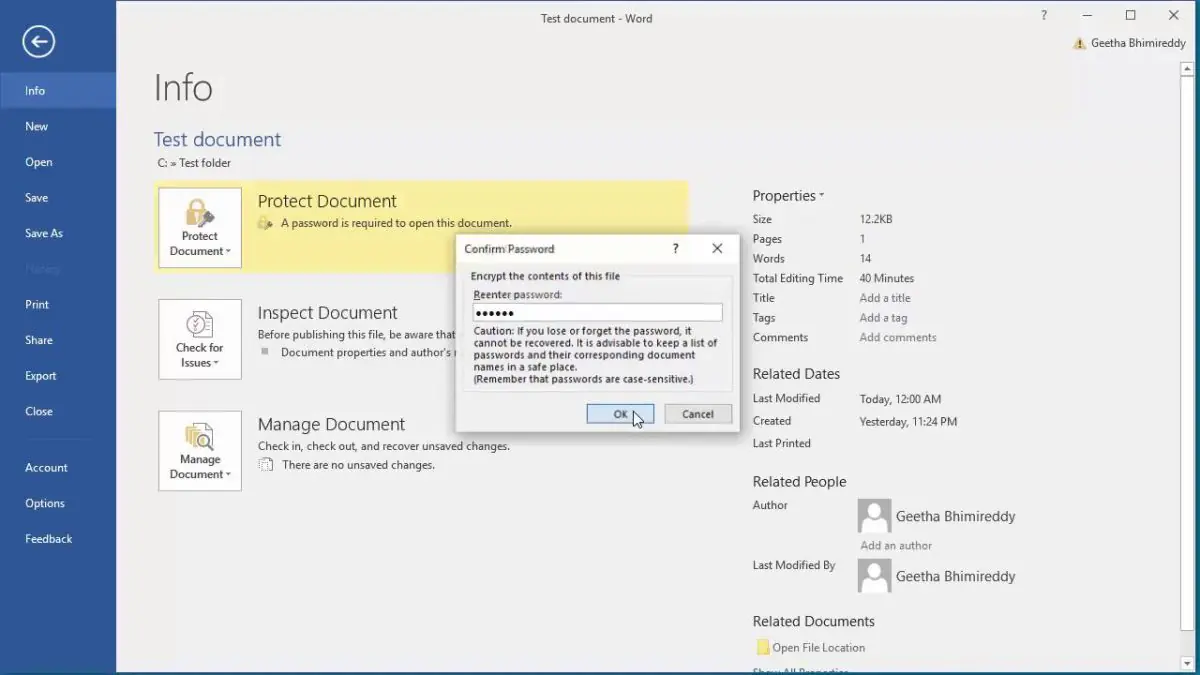
Word dosyasını şifreleme için şu adımları izleyin:
Word Dosyasını Şifreleme

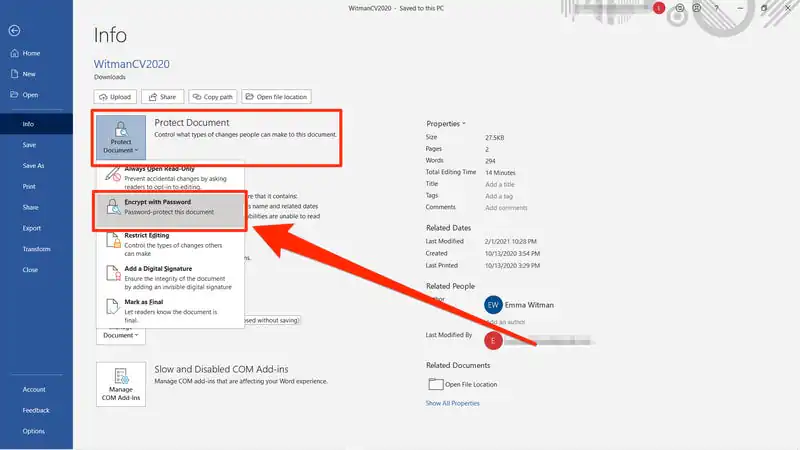
  1. Dosya sekmesine tıklayın.
  2. Bilgi seçeneğine gidin.
  3. Açılan panelde Belgeyi Koru düğmesine basın.
  4. Parolayla Şifrele seçeneğini seçin.
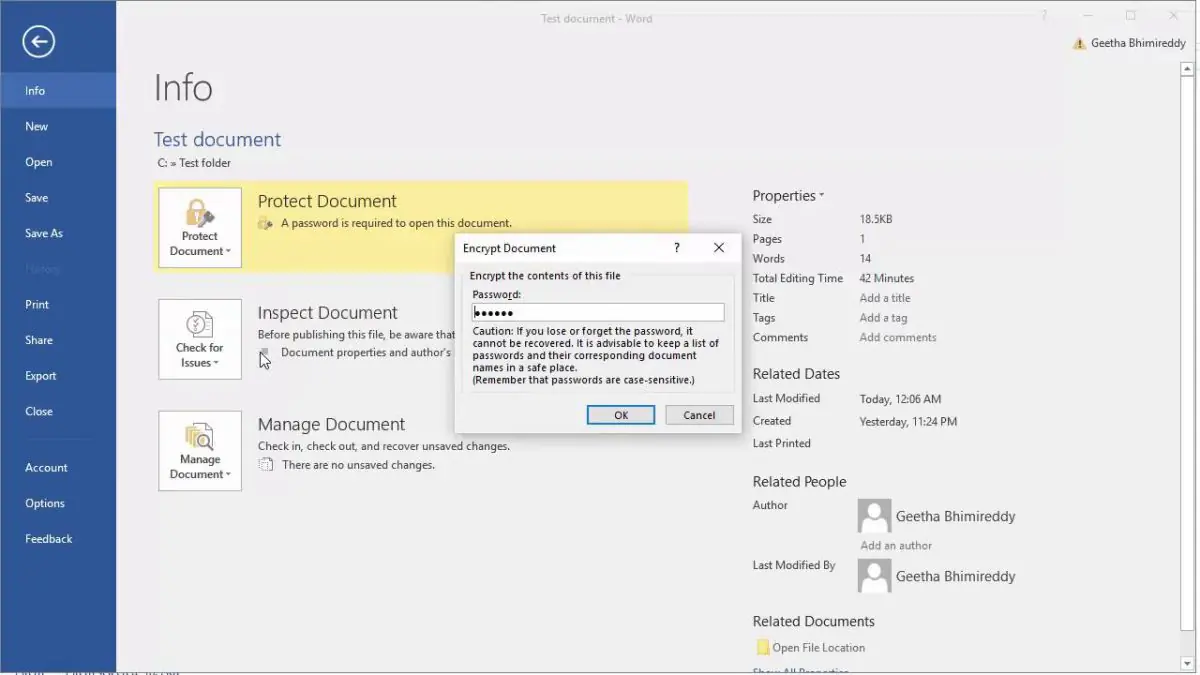
  5. Şifre alanına güçlü bir parola yazın. Parolanız en az 8 karakter uzunluğunda olmalı ve büyük harf, küçük harf, rakam ve sembol gibi farklı karakter türlerini içermelidir. Güçlü bir parola seçmek, belgenizin yetkisiz erişime karşı daha güvenli olmasını sağlar.
  6. Parolayı tekrar yazın alanına aynı parolayı tekrar yazın. Bu, yazım hatalarını önlemeye yardımcı olur.
  7. Tamam düğmesine tıklayın.

Şifreleme Seçenekleri

Parolayı ayarladıktan sonra, Word dosyasını şifreleme nasıl uygulanacağını seçme imkanı sunar. İki seçenek arasından seçim yapabilirsiniz:
Word Dosyasını Şifreleme

  • Belgeyi açmak için parola gerekir: Bu seçeneği etkinleştirirseniz, belgeyi açmak için her zaman belirlediğiniz parolayı girmeniz gerekir. Bu, belgeyi yalnızca yetkili kişilerin görüntüleyebilmesini sağlar.
  • Değişiklikleri engellemek için parola gerekir (yalnızca okuma): Bu seçeneği seçerseniz, belgeyi açmak için parola gerekmez ancak belgeyi düzenlemek veya değiştirmek için parola gerekir. Bu, belgeyi okumasına izin vermek istediğiniz kişiler olsa bile, içeriğin kazara veya kasıtlı olarak değiştirilmesini önleyebilir.

İhtiyaçlarınıza bağlı olarak uygun seçeneği seçin. Belgenin tamamen gizli kalması gerektiğini düşünüyorsanız, belgeyi açmak için parola gerekir seçeneğini tercih etmelisiniz. Belgenin okunmasını istediğiniz kişiler varsa ancak içeriğin değiştirilmesini önlemek istiyorsanız, değişiklikleri engellemek için parola gerekir (yalnızca okuma) seçeneğini kullanabilirsiniz.

Word Belgesinden Şifre Kaldırma

Belgenizi artık korumaya gerek olmadığını düşünüyorsanız, Word dosyasından şifreyi kaldırabilirsiniz. Şifreyi kaldırmak için şu adımları izleyin:
Kilit açık simgesi.

  1. Dosya sekmesine tıklayın.
  2. Bilgi seçeneğine gidin.
  3. Açılan panelde Belgeyi Koru düğmesine basın.
  4. Parolayı kaldır seçeneğini seçin.
  5. Belgenizin şifresini yazın ve Tamam düğmesine tıklayın.

Dikkat: Şifreyi kaldırdıktan sonra, belge artık parola ile korunmayacaktır. Herkes belgeyi açıp görüntüleyebilecektir. Bu nedenle, belgeyi yalnızca yetkili kişilerin görmesini istediğinizden emin olun şifreyi kaldırmadan önce.

Word Belgesi Şifrelemenin Faydaları

Word belgelerinizi parola ile şifrelemenin birçok faydası vardır. Bunlardan bazıları şunlardır:
Kilit ve kalkan simgeleri.

Artan güvenlik

Şifreleme, hassas bilgileri içeren belgelerinizi yetkisiz erişime karşı korumanın etkili bir yoludur. Belgenizi parola ile şifrelediğinizde, yalnızca doğru parolaya sahip olan kişiler belgeyi açabilir, görüntüleyebilir veya değiştirebilir. Bu, özellikle finansal bilgiler, müşteri bilgileri veya ticari sırlar gibi gizli verileri içeren belgeler için önemlidir.

Veri kaybını önleme

Bilgisayarınız çalınır veya kaybolursa, şifrelenmiş belgeleriniz güvende kalır. Yetkisiz kişiler, şifreyi bilmedikleri sürece belgelere erişemezler. Bu, önemli verilerin kaybolmasını önlemeye yardımcı olur.

İçerik kontrolü

Belgenizi yalnızca okunabilir olarak şifrelemeyi seçerek, belgeyi okumasına izin vermek istediğiniz kişileri belirleyebilirsiniz. Bu, içeriğin kazara veya kasıtlı olarak değiştirilmesini önler.

Word Belgesi Şifrelemenin Sınırlamaları

Word belgelerinizi şifrelemenin faydaları olsa da, bazı sınırlamaların da olduğundan bahsetmek gerekir. Bunlar:

  • Parola kaybı: Parolanızı unutursanız, belgeye erişmeniz mümkün olmayacaktır. Bu nedenle, güçlü bir parola seçmek ve parolayı güvenli bir yerde saklamak önemlidir.
  • Yalnızca yazılım düzeyinde koruma: Word belgesi şifrelemesi, yalnızca yazılım düzeyinde koruma sağlar. Belirli programlar veya hacking teknikleri kullanılarak şifrenin kırılması ihtimali vardır. Bu nedenle, Word belgesi şifrelemesi tek başına en güvenli koruma yöntemi olmayabilir.
  • Erişim kolaylığı: Yetkili kişiler bile belgeye her erişmek istediklerinde parolayı girmek zorunda kalacaklardır. Bu, sık sık belgeye erişim ihtiyacı duyuluyorsa zaman kaybettirici olabilir.

Word Belgesi Şifrelemeye Alternatifler

Word belgelerinizi korumak için şifrelemenin yanı sıra başka yöntemler de mevcuttur. Bunlardan bazıları şunlardır:

Erişim yetkileri

Bulut depolama hizmetleri veya network dosya sistemleri gibi platformlarda, belirli kullanıcı veya gruplara belgeye erişim yetkileri verebilirsiniz. Bu şekilde, yalnızca yetkili kişilerin belgeyi görüntüleyebilmesini veya değiştirebilmesini sağlayabilirsiniz.

BitLocker (Windows) veya FileVault (Mac)

Bilgisayarınızın entire diskini şifrelemek için BitLocker (Windows) veya FileVault (Mac) gibi disk şifreleme yazılımlarını kullanabilirsiniz. Bu şekilde, diskte bulunan tüm dosyalar şifrelenir ve yetkisiz erişime karşı korunur.

Üçüncü parti şifreleme yazılımı

Daha güçlü şifreleme seçeneklerine ihtiyacınız varsa, üçüncü parti şifreleme yazılımlarını kullanabilirsiniz. Bu yazılımlar, Word belgelerinin yanı sıra diğer dosya türlerini de şifrelemek için kullanılabilir.

Word Belgesi Şifrelemesi Hakkında Ek Bilgiler

Bu bölümde, Word belgesi şifrelemesiyle ilgili bazı teknik detaylara ve kullanıcıların dikkat etmesi gereken önemli noktalara değineceğiz.

Şifreleme gücü

Word belgesi şifrelemesinin gücü, seçtiğiniz parola ile doğrudan ilişkilidir. Daha güçlü ve karmaşık parolalar kullanmak, şifrenin kırılmasını zorlaştırır. Aşağıdaki öneriler, güçlü bir parola oluşturmanıza yardımcı olabilir:

  • En az 12 karakter uzunluğunda olun.
  • Büyük harf, küçük harf, rakam ve sembol gibi farklı karakter türlerini içersin.
  • Sözlük kelimeleri, doğum tarihleri, adresler veya isimler gibi kolay tahmin edilebilecek ifadelerden kaçının.
  • Rastgele karakter dizileri oluşturmak için parola generatorlerini kullanabilirsiniz.

Şifreleme yöntemi

Word 2010 ve üzeri sürümlerinde AES (Advanced Encryption Standard) 128 bit şifreleme algoritması kullanılır. Bu, endüstri standardı olarak kabul edilen güçlü bir şifreleme yöntemidir. Ancak, daha yeni belge formatlarında (docx) kullanılan şifreleme yöntemi, daha eski formatlara (doc) göre daha güçlüdür. Bu nedenle, ekstra güvenlik için belgelerinizi yeni formatlarda kaydetmeniz önerilir.

Belge ayrıntıları ve şifreleme

Word belgesini şifrelediğinizde, belgeye eklenen gizli bilgiler parola ile birlikte şifrelenir. Bu gizli bilgiler, belgenin oluşturulma tarihi, yazar bilgileri, yorumlar ve değişiklik geçmişi gibi öğeleri içerebilir. Bu durum, bazı kullanıcılar için güvenlik açısından önemlidir. Çünkü yetkisiz kişiler belgeye erişemeseler bile, belge meta verilerinden bazı bilgilere ulaşamamış olurlar.

Ayrıca okuyun: En İyi WordPress Pop-up Eklentileri nelerdir?

ETİKETLER:belge güvenliğiparola korumaşifreleme nasıl yapılırword dosyası
Bu Makaleyi Paylaş
Facebook WhatsApp WhatsApp Threads Bağlantıyı Kopyala Yazdır
Paylaş
Yorum yapılmamış

Bir yanıt yazın Yanıtı iptal et

E-posta adresiniz yayınlanmayacak. Gerekli alanlar * ile işaretlenmişlerdir


Bağlantı Kuralım

21KBeğen
19.6KTakip Et
7.3KAbone Ol
192Takip Et

Popüler Gönderiler

Gatsby ile statik site oluşturma sürecini gösteren modern geliştirici çalışma alanı.

Gatsby ile Statik Site Oluşturma

Hatice TATLISU
Hatice TATLISU
6 dk. okuma
2 Görüntüleme
Alternatif arama motorları logolarının yer aldığı, gizlilik odaklı arama sonuçlarını gösteren bilgisayar ekranı.

Google’a Alternatif Arama Motorları: Brave, Startpage ve Mojeek

Fatih ATEŞ
Fatih ATEŞ
7 dk. okuma
6 Görüntüleme
Google Drive depolama alanı ücretleri ve güncel Google One paket seçeneklerini gösteren görsel

Güncel Google Drive Depolama Alanı Ücretleri ve Paket Detayları

Uğurcan ÜN
Uğurcan ÜN
19 dk. okuma
4 Görüntüleme
Astro Nedir sorusunu uzay temalı web geliştirme görseliyle açıklayan kapak tasarımı

Astro Nedir, Hızlı ve Esnek Statik Siteler Oluşturmanın Modern Yolu

Hatice TATLISU
Hatice TATLISU
6 dk. okuma
4 Görüntüleme
//

We influence 20 million users and is the number one business and technology news network on the planet

You Might Also Like

Word'de sayfa rengi değiştirme adımlarını gösteren ekran görüntüsü
Ofis Uygulamaları

Word’da Sayfa Rengini Değiştirme

5 dk. okuma
Copilot İle PowerPoint'te Sunum Oluşturma
Ofis Uygulamaları

Copilot İle PowerPoint’te Sunum Oluşturma

5 dk. okuma
gmail mailleri toplu silme işlemi için gelen kutusunda çoklu seçim ve çöp kutusuna taşıma adımları
Ofis Uygulamaları

Gmail’de Mailleri Toplu Silme İşlemi Nasıl Yapılır? (Resimli Anlatım)

1 dk. okuma
Microsoft Outlook Sorunları Ve Çözümleri
Ofis Uygulamaları

Microsoft Outlook Sorunları Ve Çözümleri

5 dk. okuma

Size her gün en son haberleri ve sorun çözümlerini getiriyoruz!

TeknoDestek Müşteri Hizmetleri
Facebook-f Instagram Tiktok Twitter Youtube Linkedin Whatsapp Rss

İş Ortaklarımız

TeknoDestek Müşteri Hizmetleri
© 2013 - 2026 TeknoDestek Müşteri Hizmetleri • Tüm hakları saklıdır • Bu sitedeki tüm içerikler (metin, görsel, video, logo, tasarım vb.) 5846 sayılı Fikir ve Sanat Eserleri Kanunu (FSEK) kapsamında korunmaktadır • İzinsiz kopyalanması, çoğaltılması, yayınlanması veya herhangi bir şekilde kullanılması yasaktır • İhlal tespitinde; FSEK Madde 71-73 uyarınca yasal süreç başlatma, maddi/manevi tazminat talep etme ve cezai işlem için başvurma hakkımız saklıdır • TeknoDestek, TeknoS@R'un bir kuruluşudur • Tema Düzenleyen: Fatih ATEŞ
Sorun Hala Çözülmedi mi?
Aradığın çözümü bulamadıysan, 11858 Teknoloji Destek Hattımız sana yardımcı olabilir. 2011’den beri Türkiye’nin en tecrübeli teknoloji destek ekiplerinden biri olarak, bilgisayar, telefon, tablet, modem, akıllı TV ve sosyal medya sorunlarında 7/24 profesyonel destek veriyoruz. Uzman ekibimizle hemen görüşmek ister misin?
📞 11858’i Şimdi Ara
Görüşme öncesi dakika ücreti sesli olarak bilgilendirilir
Welcome Back!

Sign in to your account

Kullanıcı Adı veya E-posta Adresi
Şifre

Şifrenizi mi unuttunuz?