TeknoDestek Müşteri Hizmetleri
  • Haberler
    HaberlerDaha Fazla Göster
    Sessiz İçerik Nedir Nasıl Yapılır
    Sessiz İçerik Nedir
    6 dk. okuma
    Spotify SongDNA Nedir
    4 dk. okuma
    Apple Creator Studio Nasıl Kullanılır
    6 dk. okuma
    Mikro İçerik Nedir Nasıl Yapılır
    Mikro İçerik Nedir
    6 dk. okuma
    Türkiye’de Araçlarda Multimedya Ekranı Kullanımı Yasakları
    6 dk. okuma
  • Bilgisayar
    BilgisayarDaha Fazla Göster
    WordPress bakım modunda takılı kalması için FTP istemcisinde .maintenance dosyasının kök dizindeki görüntüsü
    WordPress Bakım Modunda Takılı Kalması Sorunu ve Çözümü
    7 dk. okuma
    WordPress Site Teknik Sorunlar Yaşıyor
    WordPress Site Teknik Sorunlar Yaşıyor Hatası Çözümü
    5 dk. okuma
    SSH Bağlantı Reddedildi Hatası Çözümü
    6 dk. okuma
    WordPress Planlı Bakım
    WordPress Planlı Bakım Nedeniyle Kısa Süreliğine Kullanılamayacak Hatası ve Çözümü
    7 dk. okuma
    Windows 11 Başlat Menüsünden Web Aramaları Kapatma
    5 dk. okuma
  • Mobil
    MobilDaha Fazla Göster
    Navigasyon Yönlendirici Değiştirme
    Google Haritalarda Navigasyon Yönlendirici Değiştirme
    3 dk. okuma
    Apple CarPlay'da uygulamaların yerini değiştirme
    Apple CarPlay’da Uygulamaların Yerini Değiştirme
    4 dk. okuma
    Android Auto Nedir, Nasıl Kullanılır
    4 dk. okuma
    Android 5G Ayarı Nasıl Yapılır
    4 dk. okuma
    iPhone 5G Ayarı Nasıl Yapılır
    4 dk. okuma
  • Sosyal Medya
    Sosyal MedyaDaha Fazla Göster
    YouTube Video Başlığı Nasıl Yazılmalı Yolları Neler
    YouTube Video Başlığı Nasıl Yazılmalı
    6 dk. okuma
    Tiktok Sorun Bildirme Ekranı Nerede
    5 dk. okuma
    X uygulamasında gündeme girme için hashtag ve etkileşim ekranı
    X Uygulamasında Gündeme Nasıl Girilir
    5 dk. okuma
    TikTok İçerik Yorgunluğu Nedir
    6 dk. okuma
    Sosyal Medyada Marka Dili Nasıl Oluşturulur Yolları Neler
    Sosyal Medyada Marka Dili Nasıl Oluşturulur
    6 dk. okuma
  • İnceleme
    İncelemeDaha Fazla Göster
    MacBook Neo Piyasayı Sarsmaya Geliyor
    5 dk. okuma
    Instax Mini Evo Cinema
    4 dk. okuma
    Samsung Galaxy Book 6 Ultra
    Samsung Galaxy Book 6 Ultra İnceleme
    8 dk. okuma
    Bütçe Dostu Mac Seçenekleri
    Bütçe Dostu Mac MacBook Neo vs Mac Mini
    7 dk. okuma
    Xiaomi Mi Taşınabilir Şarjlı Kompresör İnceleme
    10 dk. okuma
  • İletişim
YouTube
  • Facebook
26 Nis 2026, Pazar
TeknoDestek Müşteri HizmetleriTeknoDestek Müşteri Hizmetleri
Yazı BoyutuAa
  • Haberler
  • Mobil
  • Sosyal Medya
  • Bilgisayar
  • İnceleme
  • İnternet ve Ağ
  • Ev Elektroniği
  • İletişim
Search
  • Haberler
    • Cihaz Duyuruları
    • Teknoloji
    • Uygulama Gelişmeleri
  • Bilgisayar
    • Linux
    • macOS
    • Windows
  • İnceleme
    • Bilgisayar
    • Ev Elektroniği
    • Tablet
    • Tavsiyeler & Karşılaştırmalar
    • Telefon
  • Mobil
    • Android
    • Giyilebilir Cihazlar
    • HarmonyOS
    • iPhone / iOS
  • Sosyal Medya
    • Facebook
    • Instagram
    • TikTok
    • Snapchat
    • Teams
    • Telegram
    • WhatsApp
    • X
  • İletişim
Bizi Takip Edin
iPhone / iOS

İphone fotoğraf aktarma bilgisayar

Ahmet YAŞAR
Son güncelleme: 21 Haziran 2022 10:50
Ahmet YAŞAR
Paylaş
Paylaş

İphone fotoğraf aktarma bilgisayar için bir zorunluluktur, ancak bazen belirli sorunlar ortaya çıkabilir.

Birçok kullanıcı, aktarım sırasında bir şeyler ters gitti hatası oluştuğunu bildirdi.

İçindekiler
  • 1.Bilgisayarınızdaki antivirüsü devre dışı bırakın
  • 2.Resimler klasörü için dosya iznini değiştirin
  • 3.iPhone’unuzun kilidini açık tutun
  • 4.Fotoğrafları küçük gruplar halinde içe aktarın
  • 5.USB kablosunu kontrol edin
  • 6.Resimleri ve videoları içe aktar seçeneğini kullanın
- 11858 Teknoloji Destek Hattı -

Daha kullanışlı sorun giderme kılavuzları için Mac Hub’ımızı keşfetmekten çekinmeyin.

Fotoğrafları iPhone’dan Windows bilgisayara aktarmak genellikle basittir, ancak bazen iPhone fotoğraflarını aktarırken bir şeyler ters gitti hatasıyla karşılaşabilirsiniz.

Benzer bir sorunla karşı karşıyaysanız, Windows PC’nizde bu hatayı düzeltmek için birkaç hızlı çözüm aşağıda verilmiştir.

Bilgisayar iPhone’dan resim içe aktarmazsa ne yapabilirim?

1.Bilgisayarınızdaki antivirüsü devre dışı bırakın

Antivirüs, şüpheli dosyaların PC’nize girmesini engellemelidir. Ancak, bazen virüsten koruma yazılımınız bir şeyler ters gitti iPhone fotoğrafları hatasına neden olabilir.

Bu sorunu gidermek için virüsten koruma yazılımınızı geçici olarak devre dışı bırakmanız önerilir. Virüsten koruma yazılımının çoğu, birkaç dakika ila birkaç saat arasında geçici olarak devre dışı bırakmanıza izin verir.

Değilse, en kötü senaryoda, virüsten koruma işleminden tamamen çıkın ve aktarımı yapın. Sorun devam ederse, farklı bir virüsten koruma yazılımına geçmeyi düşünün.

- 11858 Teknoloji Destek Hattı -

Virüsler, kötü amaçlı yazılımlar, casus yazılımlar, truva atları ve reklam yazılımlarının tümü, bilgisayarınıza sızmak için tasarlanmıştır ve genellikle saldırıya uğramış web siteleri veya e-posta hesapları aracılığıyla dağıtılır.

Bir antivirüs sizin için çalışmıyor diye güvenliğinizden ödün vermek iyi bir fikir değildir.

2.Resimler klasörü için dosya iznini değiştirin
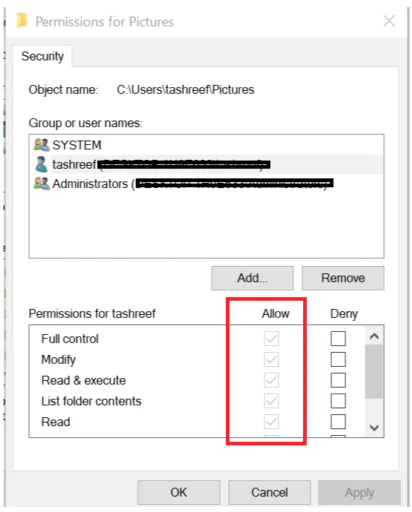
Dosya Gezgini’ni açmak için Windows tuşu + E’ye basın.

Resim klasörüne sağ tıklayın ve Özellikler’i seçin.

Güvenlik sekmesine gidin.

- 11858 Teknoloji Destek Hattı -

Grup veya kullanıcı adları altında, Düzenle düğmesine tıklayın.

Profillerden kullanıcı adınızı seçin.

(Kullanıcı adınız) için İzin altında, İzin Ver bölümünde tüm kutuların işaretli olduğundan emin olun.

Tam Denetim seçeneğini işaretleyin, Uygula’yı ve değişiklikleri kaydetmek için Tamam’ı tıklayın.

Tam Denetim seçeneğini zaten etkinleştirdiyseniz, devre dışı bırakın ve tekrar açın.

Ayrıca, Resim özellikleri altında Herkes/Sistem profiline Tam Denetim izni vermeyi deneyin.
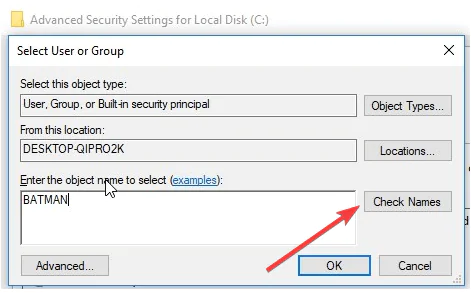
am Denetim seçeneğini zaten etkinleştirdiyseniz, devre dışı bırakın ve tekrar açın

Dosya Gezgini’ni açmak için Windows tuşu + E’ye basın.

Git:

Picture/ Properties/ Security/ Advanced/ Add/ Select a Principal

Herkes yazın, Adları Kontrol Et’e tıklayın ve Tamam’a tıklayın.

Temel İzinler altında, Tam Denetim’i seçin ve Tamam’a tıklayın.

Varsayılan olarak iTunes, medya dosyalarını dosya biçimlerine bağlı olarak bir Windows bilgisayarında varsayılan bir konuma aktarır.

Bilgisayarınızda yakın zamanda herhangi bir değişiklik yaptıysanız, bu klasörler için dosya izinlerini değiştirmiş olabilirsiniz.

3.iPhone’unuzun kilidini açık tutun

Apple, iPhone kilitliyse cihazlar arasında herhangi bir veri aktarımına izin vermez. iPhone’unuz kilitliyse, Bir şeyler ters gitti hatasıyla karşılaşabilirsiniz.

Bu sorunu çözmek için iPhone’unuzu PC’ye bağladıktan sonra iPhone’un kilidinin açık olduğundan ve dosya aktarımı sırasında kilit ekranının açık olduğundan emin olun.

iOS ve Windows 10 masaüstü veya dizüstü bilgisayar arasında dosya aktarımı kolay bir iş değildir ve birçok kullanıcı bu işlemi yaparak çeşitli sorunlarla karşılaşmıştır.

iOS’a Google Assistant Yükleme

Uzman İpucu: Özellikle bozuk depolar veya eksik Windows dosyaları söz konusu olduğunda, bazı bilgisayar sorunlarının üstesinden gelmek zordur. Bir hatayı düzeltmede sorun yaşıyorsanız, sisteminiz kısmen bozuk olur. Makinenizi tarayacak ve hatanın ne olduğunu belirleyecek bir araç olan Restoro’yu yüklemenizi öneririz. İndirmek ve onarmaya başlamak

İçin buraya tıklayın.

Fotoğrafları iPhone’unuzdan bilgisayarınıza aktarmak

Kişisel verilerinizi depolamak, planlamak ve düzenlemek için dosyalarınızı bir Windows cihazına aktarmanız gerekecek ve IOTransfer 4 yazılımını şiddetle tavsiye ediyoruz.

Tek bir tıklama ile tüm fotoğraflarınızı, favori müziklerinizi veya değerli videolarınızı PC’ye aktarabilir veya fotoğrafları istediğiniz yere seçerek kopyalayabilirsiniz.

Ayrıca beklenmedik kazaların olması durumunda kişilerinizi düzenli olarak bir PC’ye aktarabilir ve yedekleyebilirsiniz.

Bu nedenle, bu harika araçla kişilerinizi yedeklemeye alıştığınızda, veri kaybettiğinizde veya telefonunuzu kaybettiğinizde artık bunalmayacaksınız.

4.Fotoğrafları küçük gruplar halinde içe aktarın

Telefonunuzdan sık sık fotoğraf aktarmıyorsanız, telefonunuzda binlerce fotoğraf olur.

Tüm fotoğrafları bir kerede içe aktarmayı denerseniz, aktarım işleminde bir sorun oluşturarak bir şeyler ters gitti hatasına neden olabilir. Çözüm, fotoğrafları küçük gruplar halinde içe aktarmaktır.

İphone fotoğraf aktarma

Birkaç yüz fotoğrafa kadar seçin ve fotoğrafları bilgisayarınıza taşımayı deneyin. Çalışırsa, hatayı tekrar alana kadar sayıyı artırın.

Veya tüm dosyalar aktarılana kadar fotoğrafları küçük gruplar halinde içe aktarmaya devam edin.

5.USB kablosunu kontrol edin

Hatalı bir USB kablosu, dosya aktarımı sırasında sorun yaratır. Bu nedenle, iPhone USB kablonuzun hasar görmediğinden emin olun.

Ayrıca, dosya aktarımı için resmi Apple kablosunu kullandığınızdan emin olun.

Çünkü dosyaları telefonunuzdan bilgisayarınıza taşımak için üçüncü taraf bir USB kablosu kullanırsanız bir şeyler ters gitti hatası oluşur.

6.Resimleri ve videoları içe aktar seçeneğini kullanın
Dosyaları telefonunuzdan bilgisayarınıza taşımak için üçüncü taraf bir USB kablosu kullanırsanız bir şeyler ters gitti hatası oluşabilir

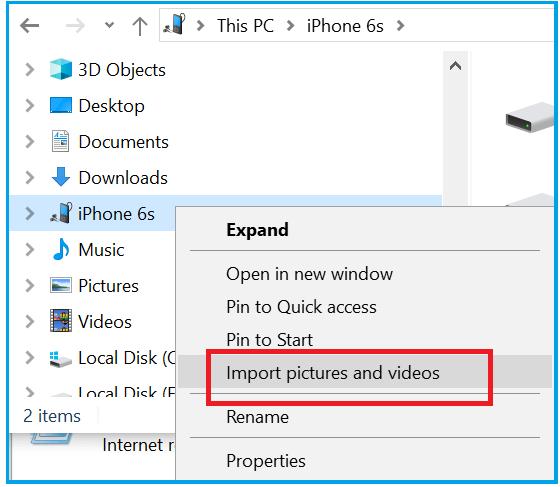
iPhone’unuzu PC’ye bağlayın ve aygıtın Dosya Gezgini’nde algılandığından emin olun .

Sol bölmeye bakın ve telefonunuza sağ tıklayın.

İphone fotoğraf aktarma

Fotoğrafları ve Videoları İçe Aktar seçeneğini seçin.

Fakat içe aktarmak istediğiniz dosyaları seçmek için İçe aktarılacak öğeyi İncele, Düzenle ve gruplandır’ı seçin.

Apple Numaralarını Excel’e Dönüştürme

Fotoğrafları bilgisayarınıza aktarmak için İçe Aktar’a tıklayın.

Çünkü windows Dosya Gezgini, tanınan herhangi bir aygıttan resimleri ve videoları doğrudan Dosya Gezgini’nde içe aktarmanıza olanak tanır.

Bir şeyler ters gitti iPhone fotoğrafları hatası sorunlu olabilir, ancak çözümlerimizden biriyle düzeltmeyi başardığınızı umuyoruz.

ETİKETLER:bilgisayara aktarmafotoğraf aktarmaiphonesorun giderme
Bu Makaleyi Paylaş
Facebook WhatsApp WhatsApp Threads Bağlantıyı Kopyala Yazdır
Paylaş
Yorum yapılmamış

Bir yanıt yazın Yanıtı iptal et

E-posta adresiniz yayınlanmayacak. Gerekli alanlar * ile işaretlenmişlerdir

Bağlantı Kuralım

21KBeğen
19.6KTakip Et
7.3KAbone Ol
192Takip Et

Popüler Gönderiler

AirTies Air 4960 Modem Kurulum

Uğurcan ÜN
Uğurcan ÜN
3 dk. okuma
14 Görüntüleme
Sessiz İçerik Nedir Nasıl Yapılır

Sessiz İçerik Nedir

İsmail YILDIZ
İsmail YILDIZ
6 dk. okuma
15 Görüntüleme
YouTube Video Başlığı Nasıl Yazılmalı Yolları Neler

YouTube Video Başlığı Nasıl Yazılmalı

İsmail YILDIZ
İsmail YILDIZ
6 dk. okuma
13 Görüntüleme

Lyra 3 Pro ile Şarkı Nasıl Oluşturulur

Uğurcan ÜN
Uğurcan ÜN
4 dk. okuma
26 Görüntüleme

You Might Also Like

Android

Android ve iPhone YouTube Profil Resmi Nasıl Eklenir?

4 dk. okuma
iPhone Kablosuz Kulaklık Bağlama Adımları Nelerdir ?
iPhone / iOS

iPhone Kablosuz Kulaklık Bağlama

3 dk. okuma
Android Telefonlarda FPS Sayacı ile performansınızı gözlemlemek ister misiniz? Bu yazıda adım adım sayacı nasıl açacağınızı öğrenebilirsiniz.
iPhone / iOS

iOS 16 İle Fotoğraf Renklendirme

3 dk. okuma
iPhone / iOS

IPhone’a Müzik Nasıl İndirilir?

5 dk. okuma

Size her gün en son haberleri ve sorun çözümlerini getiriyoruz!

TeknoDestek Müşteri Hizmetleri
Facebook-f Instagram Tiktok Twitter Youtube Linkedin Whatsapp Phone-alt Rss

İş Ortaklarımız

TeknoDestek Müşteri Hizmetleri
© 2013 - 2026 TeknoDestek Müşteri Hizmetleri • Tüm hakları saklıdır • Bu sitedeki tüm içerikler (metin, görsel, video, logo, tasarım vb.) 5846 sayılı Fikir ve Sanat Eserleri Kanunu (FSEK) kapsamında korunmaktadır • İzinsiz kopyalanması, çoğaltılması, yayınlanması veya herhangi bir şekilde kullanılması yasaktır • İhlal tespitinde; FSEK Madde 71-73 uyarınca yasal süreç başlatma, maddi/manevi tazminat talep etme ve cezai işlem için başvurma hakkımız saklıdır • TeknoDestek, TeknoS@R'un bir kuruluşudur • Tema Düzenleyen: Fatih ATEŞ
Sorun Hala Çözülmedi mi?
Aradığın çözümü bulamadıysan, 11858 Teknoloji Destek Hattımız sana yardımcı olabilir. 2011’den beri Türkiye’nin en tecrübeli teknoloji destek ekiplerinden biri olarak, bilgisayar, telefon, tablet, modem, akıllı TV ve sosyal medya sorunlarında 7/24 profesyonel destek veriyoruz. Uzman ekibimizle hemen görüşmek ister misin?

    📞 11858’i Şimdi Ara

    Görüşme öncesi dakika ücreti sesli olarak bilgilendirilir
    Welcome Back!

    Sign in to your account

    Kullanıcı Adı veya E-posta Adresi
    Şifre

    Şifrenizi mi unuttunuz?