
TeknoDestek Müşteri Hizmetleri
  • Haberler
    HaberlerDaha Fazla Göster
    PlayStation Plus Haziran ayı ücretsiz oyunlarında Grounded ve Darktide karakterleri birlikte görünüyor
    PlayStation Plus Haziran Ayı Ücretsiz Oyunlar
    5 dk. okuma
    WhatsApp Kullanamayacak Android Modelleri listesinde eski Samsung ve LG telefonlar görüntüleniyor
    Eylül Ayı İtibariyle WhatsApp Kullanamayacak Android Modelleri
    4 dk. okuma
    Apple CarPlay ChatGPT Desteği Geldi
    Apple CarPlay ChatGPT Desteği Geldi
    5 dk. okuma
    Yenilenmiş Akıllı Telefonlara İade Hakkı kapsamında mağazada telefon inceleyen kullanıcı görüntüsü
    Yenilenmiş Akıllı Telefonlara İade Hakkı Getirildi
    7 dk. okuma
    Zerger App nedir? Nasıl kullanılır?
    Zerger App Nedir? Nasıl Kullanılır?
    7 dk. okuma
  • Bilgisayar
    BilgisayarDaha Fazla Göster
    Macbook neo performans
    MacBook Neo Performans Yükseltme
    5 dk. okuma
    Bilgisayar Kapalıyken Işıkları Neden Yanar ve Nasıl Kapatılır
    Bilgisayar Kapalıyken Işıkları Neden Yanar ve Nasıl Kapatılır
    7 dk. okuma
    OneDrive Çift Görünme Sorunu Nasıl Çözülür?
    OneDrive Çift Görünme Sorunu Nasıl Çözülür
    4 dk. okuma
    Bilgisayar güç düğmesi ayarları ekranında uyku ve kapatma seçenekleri görüntüleniyor
    Bilgisayar Güç Düğmesi Ayarları Nasıl Değiştirilir
    7 dk. okuma
    OneDrive Yükleme Hızı Neden Yavaş?
    OneDrive Yükleme Hızı Neden Yavaş
    5 dk. okuma
  • Mobil
    MobilDaha Fazla Göster
    Kamera Çıkıntısı olmayan yeni telefon tasarımı düz arka yüzeyiyle futuristik biçimde sergileniyor.
    Kamera Çıkıntısını Yok Eden Yeni Telefon Tasarımları Geliyor
    8 dk. okuma
    8000 mAh bataryalı telefonlar, parlak enerji bloğuyla fütüristik kapakta gösteriliyor.
    8000 mAh Bataryalı Telefonlar Geliyor: Şarj Sorunu Bitiyor mu
    6 dk. okuma
    HyperOS 3 Bildirim Sesi Sorunu Çözümü
    HyperOS 3 Bildirim Sesi Sorunu Çözümü
    5 dk. okuma
    HyperOS 3 Özellikleri ve Öne Çıkan Yenilikler
    HyperOS 3 Özellikleri ve Öne Çıkan Yenilikler
    8 dk. okuma
    HyperOS 3 performans sorunları yaşayan bir telefonda bellek uzatma ve pil ayarları menüsü.
    HyperOS 3 Performans Sorunları ve Çözüm Yolları
    7 dk. okuma
  • Sosyal Medya
    Sosyal MedyaDaha Fazla Göster
    Dikkat Çekici YouTube Küçük Resimleri Nasıl Oluşturulur
    Dikkat Çekici YouTube Küçük Resimleri Nasıl Oluşturulur
    7 dk. okuma
    WhatsApp Katı Hesap Ayarı
    WhatsApp Katı Hesap Ayarı Nasıl Açılır
    3 dk. okuma
    TikTok Sıfır İzlenme Sorunu
    TikTok Sıfır İzlenme Sorunu Çözümü
    7 dk. okuma
    LinkedIn Post Saatleri Neye Göre Belirlenir Yolları Neler
    LinkedIn Post Saatleri Neye Göre Belirlenir
    7 dk. okuma
    istatislikler üzerinden Reels paylaşma
    Instagram İstatistikler Üzerinden Reels Paylaşma Nasıl Yapılır
    4 dk. okuma
  • İnceleme
    İncelemeDaha Fazla Göster
    Yapay zekalı bilgisayar ekranında NPU ve AI özellikleri görüntüleniyor
    Yapay Zekalı Bilgisayar (AI PC) Nedir
    9 dk. okuma
    Çift Monitör Kurulumu Nasıl Yapılır
    Çift Monitör Kurulumu Nasıl Yapılır
    5 dk. okuma
    Tcl S55h Soundbar Telefon Bağlantısı Nasıl Yapılır Yolları Neler
    Tcl S55h Soundbar Telefon Bağlantısı Nasıl Yapılır
    6 dk. okuma
    Tcl S55h Soundbar Televizyon Bağlantısı Nasıl Yapılır Yolları Neler
    Tcl S55h Soundbar Televizyon Bağlantısı Nasıl Yapılır
    6 dk. okuma
    Radar ve Kontrol Noktalarını Görme
    Otoyollarda Radar ve Kontrol Noktalarını Görme
    4 dk. okuma
  • İletişim
YouTube
Takip Et
  • Müşteri Hizmetleri
  • Modem Kurulumu
  • Windows 11
  • Yapay Zeka
  • Akıllı Telefon
  • Robot Süpürge
11 Haz 2026, Perşembe
TeknoDestek Müşteri HizmetleriTeknoDestek Müşteri Hizmetleri
Yazı BoyutuAa
  • Haberler
  • Mobil
  • Sosyal Medya
  • Bilgisayar
  • İnceleme
  • İnternet ve Ağ
  • Ev Elektroniği
  • İletişim
Site içi Arama
  • Haberler
    • Cihaz Duyuruları
    • Teknoloji
    • Uygulama Gelişmeleri
  • Bilgisayar
    • Linux
    • macOS
    • Windows
  • İnceleme
    • Bilgisayar
    • Ev Elektroniği
    • Tablet
    • Tavsiyeler & Karşılaştırmalar
    • Telefon
  • Mobil
    • Android
    • Giyilebilir Cihazlar
    • HarmonyOS
    • iPhone / iOS
  • Sosyal Medya
    • Facebook
    • Instagram
    • TikTok
    • Snapchat
    • Teams
    • Telegram
    • WhatsApp
    • X
  • İletişim
Bizi Takip Edin
IRQL_NOT_LESS_OR_EQUAL hatası
Windows

IRQL_NOT_LESS_OR_EQUAL hatası

Son güncelleme: 11 Ağustos 2024 16:10
Tekno Destek
973 Görüntüleme
Paylaş
5 dk. okuma
Paylaş

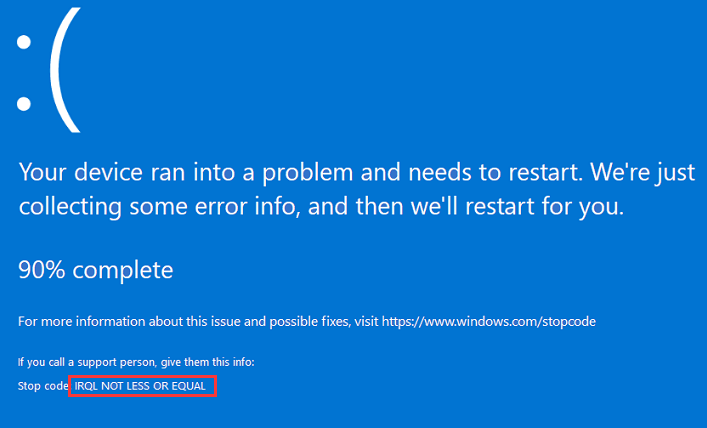
IRQL_NOT_LESS_OR_EQUAL hatası, Windows işletim sistemlerinde yaygın olarak görülen bir Mavi Ekran Hatasıdır (BSOD). Bu hata, bilgisayarın belleği veya sürücülerinde bir sorun olduğunda ortaya çıkar.

Hata mesajı, bir süreç veya sürücünün, izin verilenden daha yüksek bir kesme isteği seviyesi (IRQL) ile bir bellek adresine erişmeye çalıştığını belirtir. Bu hata, sistemin çökmesine veya beklenmedik şekilde kapanmasına neden olabilir.

İçindekiler
  • IRQL_NOT_LESS_OR_EQUAL Hatası’nın Olası Nedenleri Nelerdir?
    • Windows 11/10/8/7’de IRQL_NOT_LESS_OR_EQUAL Hatası Nasıl Düzeltilir?
- 11858 Teknoloji Destek Hattı -
11858 Teknoloji Destek Hattı ile 7/24 telefonla teknik destek ve uzaktan destek alın 11858 Teknoloji Destek Hattı ile 7/24 telefonla teknik destek ve uzaktan destek alma

IRQL_NOT_LESS_OR_EQUAL Hatası’nın Olası Nedenleri Nelerdir?

IRQL_NOT_LESS_OR_EQUAL hatası

Bu hatanın nedenleri çeşitli olabilir, ancak en yaygın olanları şunlardır:

  • Hatalı Donanım: Arızalı bir sabit disk, bellek modülü veya grafik kartı gibi donanım bileşenleri bu hataya neden olabilir.
  • Bozuk veya Güncellenmemiş Sürücüler: Sürücüler, donanımın işletim sistemiyle iletişim kurmasına yardımcı olan yazılımlardır. Bozuk, güncel olmayan veya uyumsuz sürücüler bu hataya yol açabilir.
  • Overclocking (Hız Aşırtma): Hız aşırtma, sistemde kararsızlığa yol açabilir ve bu hatayı tetikleyebilir.
  • Kötü Amaçlı Yazılım veya Virüs Bulaşması: Bir kötü amaçlı yazılım veya virüs bulaşması, sistem dosyalarının bozulmasına yol açarak bu hataya neden olabilir.
  • Windows Sistem Dosyası Bozulması: Windows işletim sistemi dosyalarındaki bozulmalar da bu hataya yol açabilir.
  • Bozuk Yazılım Yüklemesi: Yazılımın kurulumu veya güncellenmesi sırasında bir sorun çıkarsa, bozuk dosyalar bu hataya yol açabilir.
  • Bellek Sorunları: Bilgisayarın RAM’inde (bellek) meydana gelen sorunlar bu hataya neden olabilir.
  • Uyumsuz Donanım: Uyumsuz donanım, sistemde çatışmalara neden olabilir ve bu hataya yol açabilir.

Bu hatanın olası nedenlerinden bazıları bunlardır. Bu hatayla karşılaşıyorsanız, aşağıdaki çözümleri deneyebilirsiniz.

Windows 11/10/8/7’de IRQL_NOT_LESS_OR_EQUAL Hatası Nasıl Düzeltilir?

IRQL_NOT_LESS_OR_EQUAL hatası genellikle sürücüler, donanım veya bozuk sistem dosyalarıyla ilgili sorunlar nedeniyle ortaya çıkan bir mavi ekran hatasıdır.

İşte bu hatayı düzeltmek için deneyebileceğiniz bazı yöntemler:

Çözüm 1: Bilgisayarınızı Yeniden Başlatın
Bilgisayarınızı yeniden başlatmanız geçici sorunlar için etkili bir adımdır. Daha önce başlattınız ama durum aynıysa, bilgisayarı kapatıp açıp güncellemeleri kontrol edin.

Çözüm 2: Windows Güncellemelerini Kontrol Edin
Güncel olmayan sistem dosyaları IRQL_NOT_LESS_OR_EQUAL hatasına neden olabilir. Bu sorunu düzeltmek için mevcut Windows güncellemelerini kontrol edin ve yükleyin. İşte nasıl yapacağınız:

- 11858 Teknoloji Destek Hattı -
11858 Teknoloji Destek Hattı ile 7/24 telefonla teknik destek ve uzaktan destek alın 11858 Teknoloji Destek Hattı ile 7/24 telefonla teknik destek ve uzaktan destek alma
  1. Windows tuşu + I tuşlarına basarak Ayarlar uygulamasını açın.
  2. “Güncelleme ve Güvenlik” seçeneğine tıklayın ve ardından “Güncellemeleri kontrol et” butonuna basın.
  3. Mevcut güncellemeleri yükleyin.

Çözüm 3: Donanımınızı Kontrol Edin
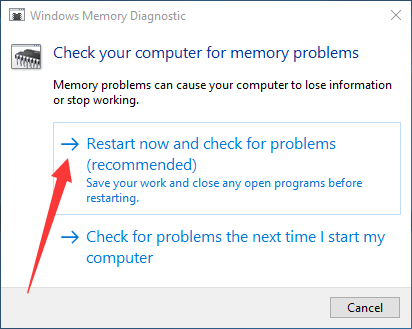
Hatalı donanım IRQL_NOT_LESS_OR_EQUAL hatasına neden olabilir. RAM, sabit disk veya diğer bileşenlerdeki sorunları kontrol etmek için donanım tanılamaları çalıştırın. Windows Bellek Tanılama aracını veya MemTest86 gibi üçüncü parti bir aracı kullanabilirsiniz.

  1. Windows tuşu + R tuşlarına basarak Çalıştır penceresini açın.
  2. “mdsched.exe” (tırnak işareti olmadan) yazın ve Enter’a basın.
  3. “Şimdi yeniden başlat ve sorunları kontrol et” seçeneğine tıklayın.
    IRQL_NOT_LESS_OR_EQUAL hatası

  4. Taramanın tamamlanmasını bekleyin.

Çözüm 4: Sürücü Güncellemelerini Kontrol Edin
Güncel olmayan veya hatalı sürücüler IRQL_NOT_LESS_OR_EQUAL hatasına neden olabilir. Bu sorunu düzeltmek için Aygıt Yöneticisi’nde sürücü güncellemelerini kontrol edebilir veya üreticinin web sitesinden en son sürücüleri indirebilirsiniz.

  1. Windows tuşu + X tuşlarına basarak Aygıt Yöneticisi’ni seçin.
  2. Sarı ünlem işareti olan aygıt kategorisini genişletin.
  3. Cihaza sağ tıklayın ve “Sürücüyü güncelle” seçeneğini seçin.
  4. Ekrandaki talimatları izleyerek en son sürücüleri yükleyin.

Alternatif olarak, üreticinin web sitesinden en son sürücüleri indirip manuel olarak yükleyebilirsiniz.

Çözüm 5: Sistem Taramasını Çalıştırın
Sistem Dosya Denetleyicisi, bozuk sistem dosyalarını tarayan ve onaran bir araçtır. SFC taraması yapmak için şu adımları izleyin:

  1. Windows tuşu + X tuşlarına basarak “Komut İstemi (Yönetici)” seçeneğini seçin.
  2. sfc /scannow komutunu yazın ve Enter’a basın.
  3. Taramanın tamamlanmasını bekleyin.

Çözüm 6: DISM Taraması Çalıştırın
Dağıtım Görüntüleme ve Yönetim Aracı, bozuk sistem dosyalarını onaran bir araçtır. DISM taraması yapmak için şu adımları izleyin:

  1. Windows tuşu + X tuşlarına basarak “Komut İstemi (Yönetici)” seçeneğini seçin.
  2. “DISM /Online /Cleanup-Image /RestoreHealth” komutunu yazın (tırnak işaretleri olmadan) ve Enter’a basın.
  3. Taramanın tamamlanmasını bekleyin.

Çözüm 7: Kötü Amaçlı Yazılım Taraması Yapın
Kötü amaçlı yazılımlar, IRQL_NOT_LESS_OR_EQUAL hatasına neden olabilir. Windows Defender veya başka bir güvenilir antivirüs yazılımı kullanarak kötü amaçlı yazılım taraması yapın.

- 11858 Teknoloji Destek Hattı -
11858 Teknoloji Destek Hattı ile 7/24 telefonla teknik destek ve uzaktan destek alın 11858 Teknoloji Destek Hattı ile 7/24 telefonla teknik destek ve uzaktan destek alma
  1. Windows tuşu + I tuşlarına basarak Ayarlar uygulamasını açın.
  2. “Güncelleme ve Güvenlik” > “Windows Güvenliği” > “Virüs ve tehdit koruması” > “Taramaları Görüntüle” seçeneklerine tıklayın.
  3. Çalıştırmak istediğiniz tarama türünü seçin (Hızlı tarama, Tam tarama veya Özel tarama).
  4. “Şimdi Tara” butonuna tıklayarak taramayı başlatın.

Bu çözümler IRQL_NOT_LESS_OR_EQUAL hatası’nı düzeltmezse, sistem geri yükleme yapmayı veya bilgisayarınızı fabrika ayarlarına sıfırlamayı düşünebilirsiniz.

Ayrıca Okuyun

  • WhatsApp Grupları Nasıl Aranır ve Bulunur
ETİKETLER:hata çözümümavi ekransistem sorunuwindows hatası
Bu Makaleyi Paylaş
Facebook WhatsApp WhatsApp Threads Bağlantıyı Kopyala Yazdır
Paylaş
Yorum yapılmamış

Bir yanıt yazın Yanıtı iptal et

Yorum yapabilmek için oturum açmalısınız.

Bağlantı Kuralım

21KBeğen
19.6KTakip Et
7.3KAbone Ol
192Takip Et

Popüler Gönderiler

Kamera Çıkıntısı olmayan yeni telefon tasarımı düz arka yüzeyiyle futuristik biçimde sergileniyor.

Kamera Çıkıntısını Yok Eden Yeni Telefon Tasarımları Geliyor

Hatice TATLISU
Hatice TATLISU
8 dk. okuma
1 Görüntüleme
Dikkat Çekici YouTube Küçük Resimleri Nasıl Oluşturulur

Dikkat Çekici YouTube Küçük Resimleri Nasıl Oluşturulur

Adem SOYLU
Adem SOYLU
7 dk. okuma
6 Görüntüleme
WhatsApp Katı Hesap Ayarı

WhatsApp Katı Hesap Ayarı Nasıl Açılır

Senanur FINDIKÇI
Senanur FINDIKÇI
3 dk. okuma
5 Görüntüleme
8000 mAh bataryalı telefonlar, parlak enerji bloğuyla fütüristik kapakta gösteriliyor.

8000 mAh Bataryalı Telefonlar Geliyor: Şarj Sorunu Bitiyor mu

Hatice TATLISU
Hatice TATLISU
6 dk. okuma
6 Görüntüleme
//

We influence 20 million users and is the number one business and technology news network on the planet

You Might Also Like

Hat Dosyaları Nasıl Açılır Pratik Çözümler
Windows

Hat Dosyaları Nasıl Açılır?

4 dk. okuma
Windows 11 Gizli Paylaşım Klasörü Oluşturma
Windows

Windows 11 Gizli Paylaşım Klasörü Oluşturma

3 dk. okuma
BSoD 0xc0000420 Hata 5 Adımda düzeltme
Windows

BSoD 0xc0000420 Hata Nasıl Düzeltilir

4 dk. okuma
Armoury Crate Çalışmıyor
Windows

ASUS Armoury Crate Çalışmıyor

7 dk. okuma

Size her gün en son haberleri ve sorun çözümlerini getiriyoruz!

TeknoDestek Müşteri Hizmetleri
Facebook-f Instagram Tiktok Twitter Youtube Linkedin Whatsapp Rss

İş Ortaklarımız

TeknoDestek Müşteri Hizmetleri
© 2013 - 2026 TeknoDestek Müşteri Hizmetleri • Tüm hakları saklıdır • Bu sitedeki tüm içerikler (metin, görsel, video, logo, tasarım vb.) 5846 sayılı Fikir ve Sanat Eserleri Kanunu (FSEK) kapsamında korunmaktadır • İzinsiz kopyalanması, çoğaltılması, yayınlanması veya herhangi bir şekilde kullanılması yasaktır • İhlal tespitinde; FSEK Madde 71-73 uyarınca yasal süreç başlatma, maddi/manevi tazminat talep etme ve cezai işlem için başvurma hakkımız saklıdır • TeknoDestek, TeknoS@R'un bir kuruluşudur • Tema Düzenleyen: Fatih ATEŞ
Sorun Hala Çözülmedi mi?
Aradığın çözümü bulamadıysan, 11858 Teknoloji Destek Hattımız sana yardımcı olabilir. 2011’den beri Türkiye’nin en tecrübeli teknoloji destek ekiplerinden biri olarak, bilgisayar, telefon, tablet, modem, akıllı TV ve sosyal medya sorunlarında 7/24 profesyonel destek veriyoruz. Uzman ekibimizle hemen görüşmek ister misin?
📞 11858’i Şimdi Ara
Görüşme öncesi dakika ücreti sesli olarak bilgilendirilir
Welcome Back!

Sign in to your account

Kullanıcı Adı veya E-posta Adresi
Şifre

Şifrenizi mi unuttunuz?