TeknoDestek Müşteri Hizmetleri
  • Haberler
    HaberlerDaha Fazla Göster
    Sessiz İçerik Nedir Nasıl Yapılır
    Sessiz İçerik Nedir
    6 dk. okuma
    Spotify SongDNA Nedir
    4 dk. okuma
    Apple Creator Studio Nasıl Kullanılır
    6 dk. okuma
    Mikro İçerik Nedir Nasıl Yapılır
    Mikro İçerik Nedir
    6 dk. okuma
    Türkiye’de Araçlarda Multimedya Ekranı Kullanımı Yasakları
    6 dk. okuma
  • Bilgisayar
    BilgisayarDaha Fazla Göster
    WordPress bakım modunda takılı kalması için FTP istemcisinde .maintenance dosyasının kök dizindeki görüntüsü
    WordPress Bakım Modunda Takılı Kalması Sorunu ve Çözümü
    7 dk. okuma
    WordPress Site Teknik Sorunlar Yaşıyor
    WordPress Site Teknik Sorunlar Yaşıyor Hatası Çözümü
    5 dk. okuma
    SSH Bağlantı Reddedildi Hatası Çözümü
    6 dk. okuma
    WordPress Planlı Bakım
    WordPress Planlı Bakım Nedeniyle Kısa Süreliğine Kullanılamayacak Hatası ve Çözümü
    7 dk. okuma
    Windows 11 Başlat Menüsünden Web Aramaları Kapatma
    5 dk. okuma
  • Mobil
    MobilDaha Fazla Göster
    Navigasyon Yönlendirici Değiştirme
    Google Haritalarda Navigasyon Yönlendirici Değiştirme
    3 dk. okuma
    Apple CarPlay'da uygulamaların yerini değiştirme
    Apple CarPlay’da Uygulamaların Yerini Değiştirme
    4 dk. okuma
    Android Auto Nedir, Nasıl Kullanılır
    4 dk. okuma
    Android 5G Ayarı Nasıl Yapılır
    4 dk. okuma
    iPhone 5G Ayarı Nasıl Yapılır
    4 dk. okuma
  • Sosyal Medya
    Sosyal MedyaDaha Fazla Göster
    YouTube Video Başlığı Nasıl Yazılmalı Yolları Neler
    YouTube Video Başlığı Nasıl Yazılmalı
    6 dk. okuma
    Tiktok Sorun Bildirme Ekranı Nerede
    5 dk. okuma
    X uygulamasında gündeme girme için hashtag ve etkileşim ekranı
    X Uygulamasında Gündeme Nasıl Girilir
    5 dk. okuma
    TikTok İçerik Yorgunluğu Nedir
    6 dk. okuma
    Sosyal Medyada Marka Dili Nasıl Oluşturulur Yolları Neler
    Sosyal Medyada Marka Dili Nasıl Oluşturulur
    6 dk. okuma
  • İnceleme
    İncelemeDaha Fazla Göster
    MacBook Neo Piyasayı Sarsmaya Geliyor
    5 dk. okuma
    Instax Mini Evo Cinema
    4 dk. okuma
    Samsung Galaxy Book 6 Ultra
    Samsung Galaxy Book 6 Ultra İnceleme
    8 dk. okuma
    Bütçe Dostu Mac Seçenekleri
    Bütçe Dostu Mac MacBook Neo vs Mac Mini
    7 dk. okuma
    Xiaomi Mi Taşınabilir Şarjlı Kompresör İnceleme
    10 dk. okuma
  • İletişim
YouTube
  • Facebook
26 Nis 2026, Pazar
TeknoDestek Müşteri HizmetleriTeknoDestek Müşteri Hizmetleri
Yazı BoyutuAa
  • Haberler
  • Mobil
  • Sosyal Medya
  • Bilgisayar
  • İnceleme
  • İnternet ve Ağ
  • Ev Elektroniği
  • İletişim
Search
  • Haberler
    • Cihaz Duyuruları
    • Teknoloji
    • Uygulama Gelişmeleri
  • Bilgisayar
    • Linux
    • macOS
    • Windows
  • İnceleme
    • Bilgisayar
    • Ev Elektroniği
    • Tablet
    • Tavsiyeler & Karşılaştırmalar
    • Telefon
  • Mobil
    • Android
    • Giyilebilir Cihazlar
    • HarmonyOS
    • iPhone / iOS
  • Sosyal Medya
    • Facebook
    • Instagram
    • TikTok
    • Snapchat
    • Teams
    • Telegram
    • WhatsApp
    • X
  • İletişim
Bizi Takip Edin
Atlas OS Windows 11’e Nasıl Kurulur
Windows

Atlas OS Windows 11’e Nasıl Kurulur

Ahmet YAŞAR
Son güncelleme: 30 Ekim 2025 13:33
Ahmet YAŞAR
Paylaş
Paylaş

Atlas OS Windows 11’e Nasıl Kurulur ile oyun ve sistem performansınızı artırabilirsiniz. Adım adım kurulum ile temiz ve optimize bir deneyim elde edin.

Atlas OS Windows 11’e Nasıl Kurulur konusu, hem oyun tutkunları hem de sistem performansını artırmak isteyen kullanıcılar için oldukça önemliydi. Bu mod, Windows 11’in üzerine eklenerek gereksiz hizmetleri kaldırıyor ve sistemi optimize ediyordu.

İçindekiler
  • Atlas OS Windows 11’e Nasıl Kurulur?
    • 1. Windows 11 ISO’yu indirin
    • 2. Kurulum medyasını oluşturun
    • 3. Windows 11’i yükleyin
    • Profesyonel Destek Almanın Zamanı
- 11858 Teknoloji Destek Hattı -

Siz de bilgisayarınızın oyun ve günlük kullanım performansını artırmak istiyorsanız, Atlas OS kurulumu oldukça basit bir adımla yapılabiliyordu. Bu içerikte, Windows 11 ISO indirmeden kurulum medyası oluşturmaya, ardından Atlas OS’yi yüklemeye kadar tüm adımları bulabiliyordunuz. Kurulum sırasında dikkat edilmesi gereken noktalar ve optimize seçenekleri de anlatıldı.

Atlas OS Windows 11’e Nasıl Kurulur?

1. Windows 11 ISO’yu indirin

Atlas OS’nin en iyi şekilde çalışması için Windows 11’in yeniden kurulması gerekir. Bu nedenle, önce Windows 11 ISO’yu indirmeli ve bilgisayarınıza yerel olarak kaydetmelisiniz. Bundan sonra, bilgisayarınıza yüklemeden önce lütfen bir sonraki adıma, bir yükleme medyası oluşturmaya geçin.

2. Kurulum medyasını oluşturun

2.1 Önkoşullar

12 GB’tan fazla boş alana sahip 16 GB USB bellek.

Üçüncü taraf bir kurulum medyası oluşturucusu olan Rufus’u indirin.

2.2 Windows 11 yükleme medyası oluşturun

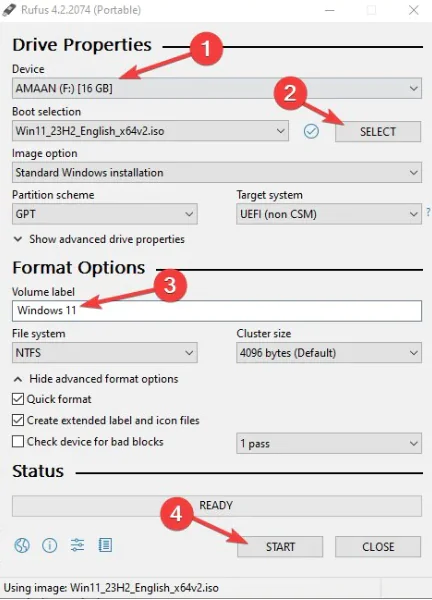
USB sürücünüzü takın ve ardından bilgisayarınızda Rufus’u başlatın.

- 11858 Teknoloji Destek Hattı -

Aygıt altında takılı USB sürücüsünü seçin.

Daha sonra Boot Selection kısmından Disk or ISO image seçeneğini seçip select butonuna tıklayarak daha önce indirdiğiniz Windows 11 ISO dosyasını bulun.
Atlas OS Windows 11’e Nasıl Kurulur

USB belleğinize bir isim verin ve ardından başlat’a tıklayın.

Kullanıcı adıyla yerel bir hesap oluştur seçeneğinin işaretini kaldırın ve ardından istemde Tamam’a tıklayın. Sonrasında Windows 11 yükleme medyası birkaç dakika içinde tamamlanmış olacaktır.

3. Windows 11’i yükleyin

Kurulum medyası USB’sini takılı tutun ve ardından bilgisayarı yeniden başlatın.

Kurulum için Windows 11 dosyalarını yüklemek üzere USB’yi seçmek üzere önyükleme menüsü tuşuna basın.

- 11858 Teknoloji Destek Hattı -

Windows logosunun görünmesini bekleyin ve ilerlemek için ekrandaki talimatları izleyin.
Atlas OS Windows 11’e Nasıl Kurulur

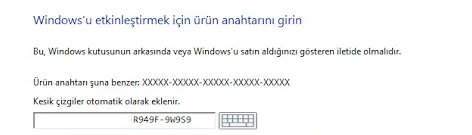
Eğer yanınızda varsa veya bilgisayarınızla birlikte aldıysanız seri numarasını girin. Aksi takdirde, Ürün anahtarı yok seçeneğini tıklayınız.
Atlas OS Windows 11’e Nasıl Kurulur


Özel: Yalnızca Windows’u yükle (gelişmiş) seçeneğini tıklayın ve ardından ekrandaki talimatları göre devam ediniz.

Bölümleme sayfasına geldiğinizde, 30 GB veya daha fazla boş alana sahip bir bölüm seçin ve ardından İleri’ye tıklayın.

Artık arkanıza yaslanıp Windows 11’in kurulmasını bekleyebilirsiniz.

Her şey yüklendikten sonra, dijital aktivasyon ve diğer standart ayarlar için Microsoft hesabınıza giriş yapmak üzere ekrandaki talimatları izleyin.

İnternete bağlanın ve sürücülerin otomatik olarak yüklenmesini sağlayın.

Windows kurulumu sırasında seri anahtarını girmediyseniz, internete bağlanarak dijital lisans aracılığıyla etkinleşecektir.

  1. Atlas OS’yi Windows 11’e yükleyin

Microsoft Edge’i açın ve Atlas Playbook ve AME Wizard’ı Atlas OS resmî sitesinden indirin.

Her iki dosyayı da masaüstüne çıkarın ve ardından AME Wizard Beta’yı başlatın.

PlayBook’u yüklemek için. apbx dosyasını sürükleyin.
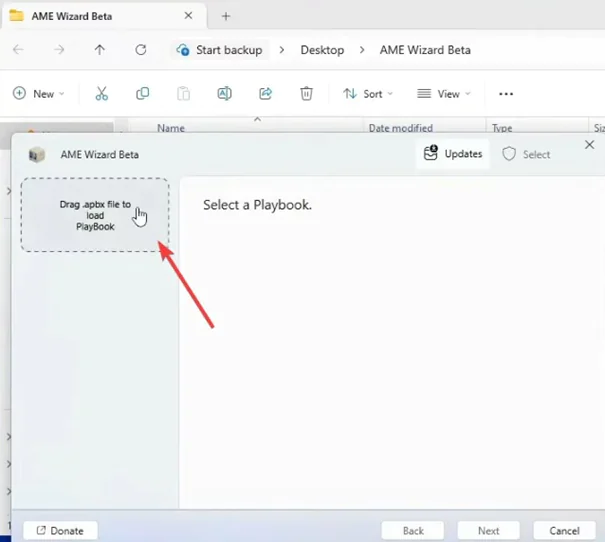
Atlas OS Windows 11’e Nasıl Kurulur

Daha sonra daha önce çıkardığınız AtlasPlaybook dosyasını açın.

Atlas Playbook dosyası sihirbaza yüklendikten sonra kurulum sürecini başlatmak için İleri’ye tıklayın.

Her adımda yapılandırma seçeneklerini dikkatlice inceleyin.

Kurulum tamamlandıktan sonra bilgisayarınız yeniden başlatılacaktır.

Artık Atlas OS’yi Windows 11’e başarıyla yüklediniz. İşletim sisteminin günlük kullanımdaki performansının yanı sıra oyun oynama performansını da artırabilirsiniz.

Gerekli temel uygulamaları Microsoft Store’dan veya üçüncü parti kaynaklardan indirebilirsiniz. Windows 11 üzerine kurulan Atlas OS, daha hızlı bir deneyim sunar; sistemde hiçbir gereksiz uygulama bulunmaz ve yalnızca istediğiniz dosyaları ve uygulamaları tutarak temiz bir başlangıç yapabilirsiniz.

Profesyonel Destek Almanın Zamanı

Kurulum sırasında herhangi bir sorunla karşılaştığınızda, 11858 Teknoloji Destek Hattı üzerinden birebir destek alabilirsiniz. Uzman ekip, adım adım yönlendirme ile sorununuzu güvenle çözüyordu ve böylece kurulumu rahatlıkla tamamlayabiliyordunuz.

Atlas OS kurulumu sırasında Windows 11’in temel yapılandırmalarını yaparken, Windows 11 ChatGPT Uygulama Olarak Yükleme içeriği de işinize yarayabilirdi. Burada, Windows 11 üzerinde uygulamaların yüklenmesi ve yapılandırılması ile ilgili ek ipuçları bulabiliyordunuz.

Kurulum tamamlandıktan sonra Atlas OS, bilgisayarınızda hızlı ve temiz bir Windows 11 deneyimi sunuyordu. Gereksiz uygulamalar kaldırılmış ve sadece ihtiyacınız olanlar bırakılmıştı. Siz de bu adımları uyguladıktan sonra performanstaki farkı görebilirdiniz. Deneyimlerinizi yorumlarda paylaşarak diğer kullanıcılarla bilgi alışverişinde bulunabilirsiniz.

ETİKETLER:atlas kurulumuatlas osoyun performansıwindows 11
Bu Makaleyi Paylaş
Facebook WhatsApp WhatsApp Threads Bağlantıyı Kopyala Yazdır
Paylaş
Yorum yapılmamış

Bir yanıt yazın Yanıtı iptal et

E-posta adresiniz yayınlanmayacak. Gerekli alanlar * ile işaretlenmişlerdir

Bağlantı Kuralım

21KBeğen
19.6KTakip Et
7.3KAbone Ol
192Takip Et

Popüler Gönderiler

AirTies Air 4960 Modem Kurulum

Uğurcan ÜN
Uğurcan ÜN
3 dk. okuma
11 Görüntüleme
Sessiz İçerik Nedir Nasıl Yapılır

Sessiz İçerik Nedir

İsmail YILDIZ
İsmail YILDIZ
6 dk. okuma
13 Görüntüleme
YouTube Video Başlığı Nasıl Yazılmalı Yolları Neler

YouTube Video Başlığı Nasıl Yazılmalı

İsmail YILDIZ
İsmail YILDIZ
6 dk. okuma
10 Görüntüleme

Lyra 3 Pro ile Şarkı Nasıl Oluşturulur

Uğurcan ÜN
Uğurcan ÜN
4 dk. okuma
24 Görüntüleme

You Might Also Like

Windows

Windows 10′ da Dokunmatik Devre Dışı Bırakma

3 dk. okuma
Windows 11 arama çubuğu çalışmıyor, ne yapabilirim?
Windows

Windows 11 Arama Çubuğu Çalışmıyor Nasıl Düzeltilir

3 dk. okuma
windows 10 bitlocker disk şifreleme ayarlarıyla korunan sürücü ve kilit simgesi görünümü
Windows

WINDOWS 10’DA BİTLOCKER İLE DİSK ŞİFRELEME

1 dk. okuma
Windows

Bilgisayar Ekranında Gölge Sorunu

8 dk. okuma

Size her gün en son haberleri ve sorun çözümlerini getiriyoruz!

TeknoDestek Müşteri Hizmetleri
Facebook-f Instagram Tiktok Twitter Youtube Linkedin Whatsapp Phone-alt Rss

İş Ortaklarımız

TeknoDestek Müşteri Hizmetleri
© 2013 - 2026 TeknoDestek Müşteri Hizmetleri • Tüm hakları saklıdır • Bu sitedeki tüm içerikler (metin, görsel, video, logo, tasarım vb.) 5846 sayılı Fikir ve Sanat Eserleri Kanunu (FSEK) kapsamında korunmaktadır • İzinsiz kopyalanması, çoğaltılması, yayınlanması veya herhangi bir şekilde kullanılması yasaktır • İhlal tespitinde; FSEK Madde 71-73 uyarınca yasal süreç başlatma, maddi/manevi tazminat talep etme ve cezai işlem için başvurma hakkımız saklıdır • TeknoDestek, TeknoS@R'un bir kuruluşudur • Tema Düzenleyen: Fatih ATEŞ
Sorun Hala Çözülmedi mi?
Aradığın çözümü bulamadıysan, 11858 Teknoloji Destek Hattımız sana yardımcı olabilir. 2011’den beri Türkiye’nin en tecrübeli teknoloji destek ekiplerinden biri olarak, bilgisayar, telefon, tablet, modem, akıllı TV ve sosyal medya sorunlarında 7/24 profesyonel destek veriyoruz. Uzman ekibimizle hemen görüşmek ister misin?

    📞 11858’i Şimdi Ara

    Görüşme öncesi dakika ücreti sesli olarak bilgilendirilir
    Welcome Back!

    Sign in to your account

    Kullanıcı Adı veya E-posta Adresi
    Şifre

    Şifrenizi mi unuttunuz?