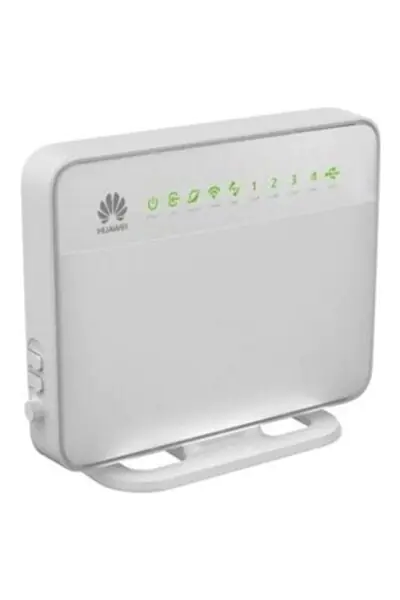

TP-Link TD854W Modem Kurulumu nasıl yapılır? İnternet bağlantınızı aktif hale getirmek ve kablosuz ağ ayarlarını değiştirmek için gerekli tüm adımları öğrenin.
İnternet bağlantısının hızlı ve sorunsuz çalışması için modem kurulumu büyük önem taşır. Yanlış yapılan kurulumlar, bağlantı kopmaları ve erişim sorunlarına yol açabilir. Özellikle TP-Link TD854W kullanıcılarının en sık yaşadığı problemlerden biri, kurulum sırasında yapılan basit hatalardır.


Bu içerikte TP-Link TD854W modem kurulum adımlarını detaylı olarak bulacaksınız. Ethernet bağlantısından arayüz girişine, kullanıcı adı ve şifre ayarlarından kablosuz ağ yapılandırmasına kadar tüm süreci adım adım öğrenebilir, bağlantınızı güvenli şekilde kullanmaya başlayabilirsiniz.
TP-Link TD854W Modem Kurulumu
TP-Link TD854W Modem kullanımda bir çok hata alabilirsiniz. Bunlar TD854W Kurulum, TD854W kablosuz ağ ayarları, internet bağlantı sorunu, kablosuz bağlantı sorunu, tplink internet bağlantı sorunu gibi. Bu hataların çoğu ilk kurulumda yapılan bariz hatalardır. Kurulum işlemlerinin nasıl yapıldığına bu makalemizde yer verdik.
- Öncelikle modem ve bilgisayarınız arasında bir Ethernet (LAN) kablosu takınız. Bilgisayarda kullandığınız web tarayıcı programını çalıştırınız.
- Web tarayıcınızın Adres kısmına cihazınızın Web arayüzünün varsayılan adresi olan http://192.168.1.1 IP adresini yazıp Enter tuşuna basınız.
- Açılan ekranda kullanıcı adı kısmına admin, parola kısmına ttnet yazınız.
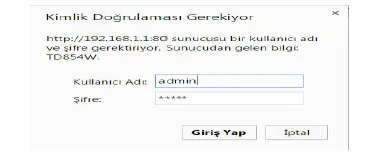
- Ardından şifre değiştirildi ise değiştirilen şifre giriniz.
- Unutulması halinde cihazı fabrika ayarlarına çeviriniz.
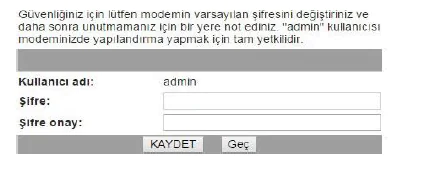
- Giriş yaptıktan sonra karşınıza varsayılan şifrenin değiştirilmesi için uyarı bilgisi gelecektir. İsterseniz kullanıcı adı ve şifreyi değiştirebilir veya değiştirmeden Geç butonuna basarak sisteme giriş yapabilirsiniz.
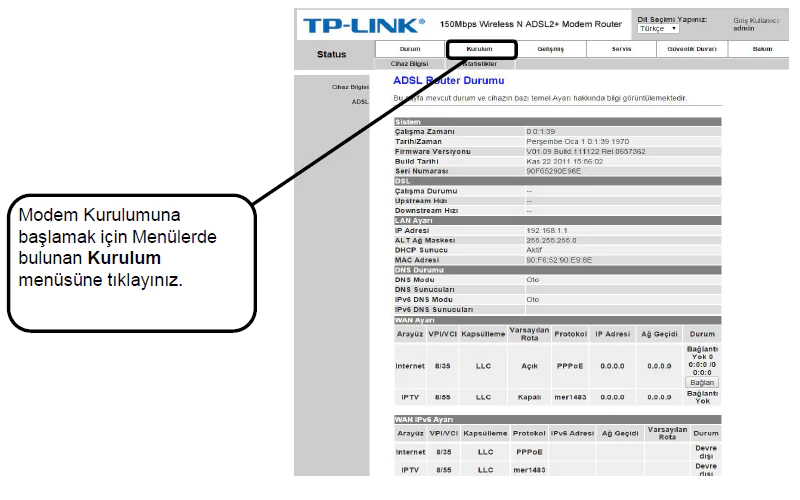
- Modem arayüz sayfası açıldığında karşınıza ADSL Router Durum sayfası gelecektir. Bu Sayfada kurulum menüsüne giriş yapınız.
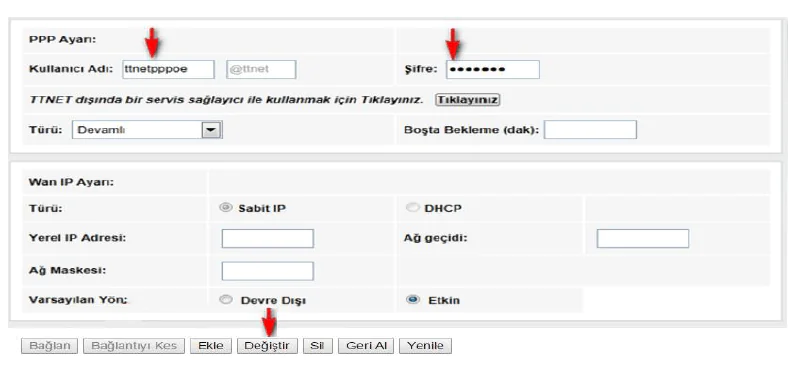
- PPP Ayarı bölümündeki Kullanıcı adı ve Şifre alanına Servis sağlayıcınız tarafından size İnternet erişiminiz için verilmiş olan kullanıcı adınızı ve şifrenizi giriniz. Ardından Değiştir butonuna basınız.
- Eğer size verilen servis adı @ttnet ‘ten farklı ise Tıklayınız butonuna basın. Sonrasında açılan menüden servis sağlayıcınız verdiği bilgilerin girişinizi yapınız.
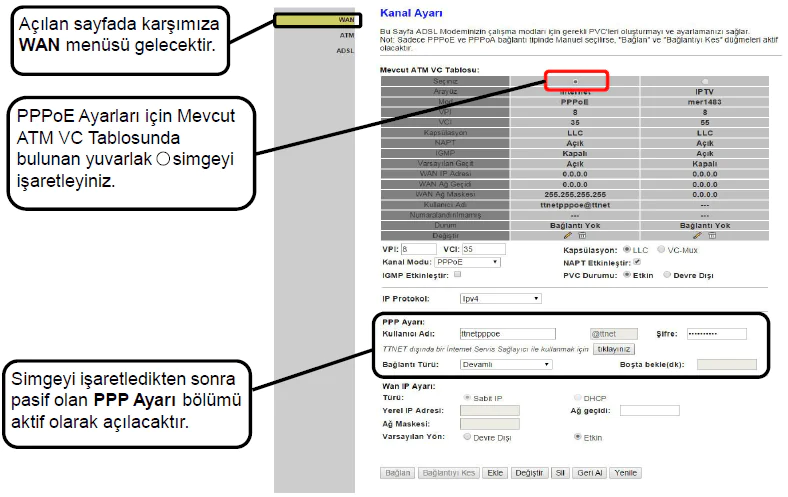
- Modem kablo bağlantısı doğru olarak yapıldıysa artık internete erişebilirsiniz.
- Modeminiz, üretim aşamasında kablosuz ağı şifrelenmiş olarak gelmektedir. Eğer kablosuz olarak internete bağlanacaksanız varsayılan kablosuz ağ kullanıcı adınız ve şifreniz modeminizin altında bulunan etikette yazmaktadır.
- Modemin kablosuz ağ kullanıcı adı ve şifresini, isterseniz kendi belirleyeceğiniz şekilde değiştirebilirsiniz.
- Değiştirmek isterseniz devam ediniz.
- Kurulum altında kablosuz tıklayarak kablosuz ağ ayarlarınızı istediğiniz gibi yapılandırabilirsiniz. Kablosuz ağ adınızı ve şifrenizi değiştirerek uygulaya basınız.
- Kurulum işlemleriniz tamamlandı artık internetin keyfini çıkarabilirsiniz.
- Kablosuz Ağ ayarlarınızı değiştirmek isterseniz aşağıdaki resimdeki adımları takip ederek yapabilirsiniz.
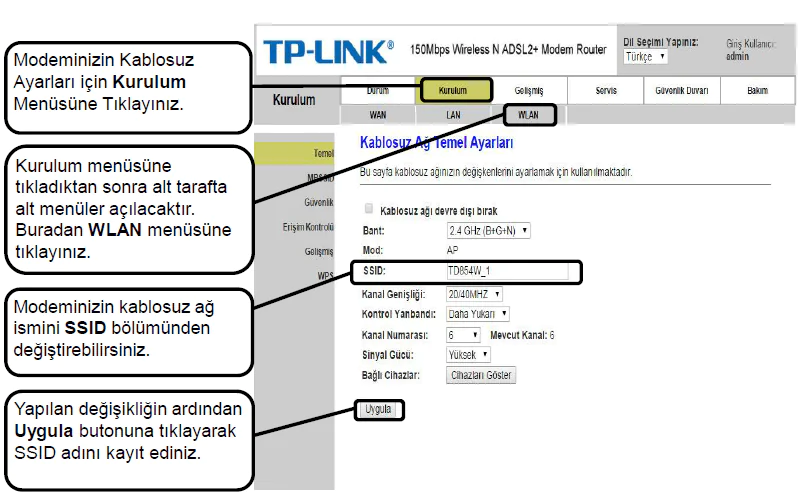
- Kurulum menüsünden WLAN tıklayınız. Sonrasında SSID (Kablosuz ağ adınız)değiştiriniz. Ardından şifrelem türünü ve kablosuz ağ anahtarını değiştirerek uygulaya basınız.
Kurulum sırasında modem arayüzüne erişemiyor veya internet bağlantınız bir türlü aktif olmuyorsa panik yapmanıza gerek yok. Türkiye genelinde milyonlarca kullanıcıya 7/24 destek sağlayan 11858 Teknoloji Destek Hattı, alanında uzman kadrosuyla size yardımcı olabilir. Uzaktan bağlantı desteği sayesinde modem ve internet sorunlarınızı güvenli ve hızlı bir şekilde çözebilirsiniz.
Modem kurulumu tamamlandıktan sonra bağlantının çalışıp çalışmadığını anlamanın en kolay yollarından biri modem üzerindeki ışıkları kontrol etmektir. Ancak çoğu kullanıcı bu ışıkların ne anlama geldiğini tam olarak bilmez ve yanlış yorumlayabilir. İnternetin neden çalışmadığını veya kopmaların sebebini anlamak için modem ışıklarına göre internet sorunları başlıklı içeriğimizi inceleyebilir, hangi ışığın hangi soruna işaret ettiğini öğrenebilirsiniz.
Artık TP-Link TD854W modem kurulumunu kolayca yapabileceğinizi biliyorsunuz. Siz de adımları uyguladıktan sonra bağlantınızın durumunu yorumlarda paylaşabilirsiniz. Ayrıca farklı sorunlarla karşılaşıyorsanız bunları yazmaktan çekinmeyin, hem diğer kullanıcıların deneyimlerinden faydalanabilir hem de kendi problemleriniz için öneriler bulabilirsiniz.