TeknoDestek Müşteri Hizmetleri
  • Haberler
    HaberlerDaha Fazla Göster
    Sessiz İçerik Nedir Nasıl Yapılır
    Sessiz İçerik Nedir
    6 dk. okuma
    Spotify SongDNA Nedir
    4 dk. okuma
    Apple Creator Studio Nasıl Kullanılır
    6 dk. okuma
    Mikro İçerik Nedir Nasıl Yapılır
    Mikro İçerik Nedir
    6 dk. okuma
    Türkiye’de Araçlarda Multimedya Ekranı Kullanımı Yasakları
    6 dk. okuma
  • Bilgisayar
    BilgisayarDaha Fazla Göster
    WordPress bakım modunda takılı kalması için FTP istemcisinde .maintenance dosyasının kök dizindeki görüntüsü
    WordPress Bakım Modunda Takılı Kalması Sorunu ve Çözümü
    7 dk. okuma
    WordPress Site Teknik Sorunlar Yaşıyor
    WordPress Site Teknik Sorunlar Yaşıyor Hatası Çözümü
    5 dk. okuma
    SSH Bağlantı Reddedildi Hatası Çözümü
    6 dk. okuma
    WordPress Planlı Bakım
    WordPress Planlı Bakım Nedeniyle Kısa Süreliğine Kullanılamayacak Hatası ve Çözümü
    7 dk. okuma
    Windows 11 Başlat Menüsünden Web Aramaları Kapatma
    5 dk. okuma
  • Mobil
    MobilDaha Fazla Göster
    Navigasyon Yönlendirici Değiştirme
    Google Haritalarda Navigasyon Yönlendirici Değiştirme
    3 dk. okuma
    Apple CarPlay'da uygulamaların yerini değiştirme
    Apple CarPlay’da Uygulamaların Yerini Değiştirme
    4 dk. okuma
    Android Auto Nedir, Nasıl Kullanılır
    4 dk. okuma
    Android 5G Ayarı Nasıl Yapılır
    4 dk. okuma
    iPhone 5G Ayarı Nasıl Yapılır
    4 dk. okuma
  • Sosyal Medya
    Sosyal MedyaDaha Fazla Göster
    YouTube Video Başlığı Nasıl Yazılmalı Yolları Neler
    YouTube Video Başlığı Nasıl Yazılmalı
    6 dk. okuma
    Tiktok Sorun Bildirme Ekranı Nerede
    5 dk. okuma
    X uygulamasında gündeme girme için hashtag ve etkileşim ekranı
    X Uygulamasında Gündeme Nasıl Girilir
    5 dk. okuma
    TikTok İçerik Yorgunluğu Nedir
    6 dk. okuma
    Sosyal Medyada Marka Dili Nasıl Oluşturulur Yolları Neler
    Sosyal Medyada Marka Dili Nasıl Oluşturulur
    6 dk. okuma
  • İnceleme
    İncelemeDaha Fazla Göster
    MacBook Neo Piyasayı Sarsmaya Geliyor
    5 dk. okuma
    Instax Mini Evo Cinema
    4 dk. okuma
    Samsung Galaxy Book 6 Ultra
    Samsung Galaxy Book 6 Ultra İnceleme
    8 dk. okuma
    Bütçe Dostu Mac Seçenekleri
    Bütçe Dostu Mac MacBook Neo vs Mac Mini
    7 dk. okuma
    Xiaomi Mi Taşınabilir Şarjlı Kompresör İnceleme
    10 dk. okuma
  • İletişim
YouTube
  • Facebook
27 Nis 2026, Pazartesi
TeknoDestek Müşteri HizmetleriTeknoDestek Müşteri Hizmetleri
Yazı BoyutuAa
  • Haberler
  • Mobil
  • Sosyal Medya
  • Bilgisayar
  • İnceleme
  • İnternet ve Ağ
  • Ev Elektroniği
  • İletişim
Search
  • Haberler
    • Cihaz Duyuruları
    • Teknoloji
    • Uygulama Gelişmeleri
  • Bilgisayar
    • Linux
    • macOS
    • Windows
  • İnceleme
    • Bilgisayar
    • Ev Elektroniği
    • Tablet
    • Tavsiyeler & Karşılaştırmalar
    • Telefon
  • Mobil
    • Android
    • Giyilebilir Cihazlar
    • HarmonyOS
    • iPhone / iOS
  • Sosyal Medya
    • Facebook
    • Instagram
    • TikTok
    • Snapchat
    • Teams
    • Telegram
    • WhatsApp
    • X
  • İletişim
Bizi Takip Edin
Windows

OneDrive’ı, Windows 10’da Ağ Sürücüsü Olarak Eşleme (Ekleme)!

Mustafa AKDEMİR
Son güncelleme: 26 Haziran 2019 20:34
Mustafa AKDEMİR
Paylaş
Paylaş

OneDrive, Windows aygıtlarıyla ve diğer platformlarla sorunsuz entegrasyonu ile en popüler bulut hizmetlerinden (servislerinden) biridir. Hizmet (servis), sahip olduğu özellikleri sayesinde aktif kullanıcı sayısında muazzam bir artış yakaladı. OneDrive’a kaydolurken size 5GB (depolama) alan(ı) ücretsiz olarak sunulur ve daha fazla alan isterseniz, (ücretli olarak) kolayca yükseltme yapabilirsiniz. Microsoft Office 365 kişisel veya ev lisansı satın alırsanız, diğer premium özelliklerle birlikte 1000GB ek bulut depolama alanı elde edersiniz. OneDrive, kolayca erişilebilen oldukça muhteşem bir web uygulamasına sahiptir. Daha fazla özellik ve kusursuz entegrasyonun tadını çıkarmak için, OneDrive hesabınızı Windows 10‘a bir Ağ Sürücüsü (Network Drive) olarak eşleyebilirsiniz (ekleyebilirsiniz). Bunu nasıl yapabileceğinize geçelim.

OneDrive’ı, Windows 10’a Ağ Sürücüsü Olarak Eşleme (Ekleme)

İşlem adımları oldukça basit ve kolaydır. OneDrive‘ı, Windows 10‘da bir ağ sürücüsü olarak ayarlamak için aşağıdaki adımları izleyin. OneDrive’ı bir ağ sürücüsü olarak kurduğunuzda, bilgisayarınızda bulunan yerel (sabit) sürücüler gibi erişilebilir ve kullanılabilir. OneDrive‘ınızın içeriğine erişebilir ve bilgisayarınızdaki diğer herhangi bir (yerel sabit) sürücüde normalde yaptığınız gibi değişiklikler yapabilirsiniz.

- 11858 Teknoloji Destek Hattı -
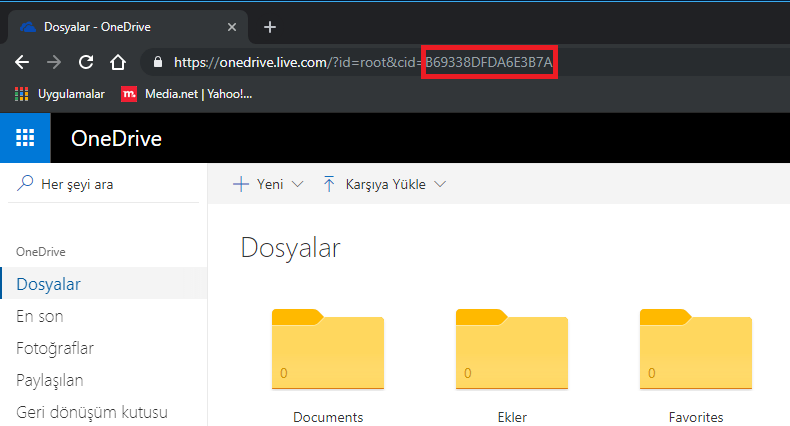
  • İlk olarak live.com adresine gidin, hesabınıza giriş yapın ve daha sonra OneDrive’ın, tüm dosyalarınızı ve klasörlerinizi görebileceğiniz kök (root) klasörüne gidin.
  • Şimdi sayfanın URL’sini dikkatlice inceleyin ve CID etiketini takip eden numarayı kopyalayın. Daha fazla detay ve net bilgi için aşağıdaki ekran görüntüsüne bakın. Bu CID numarasını, ağ sürücümüzü ayarlarken kullanacağız.
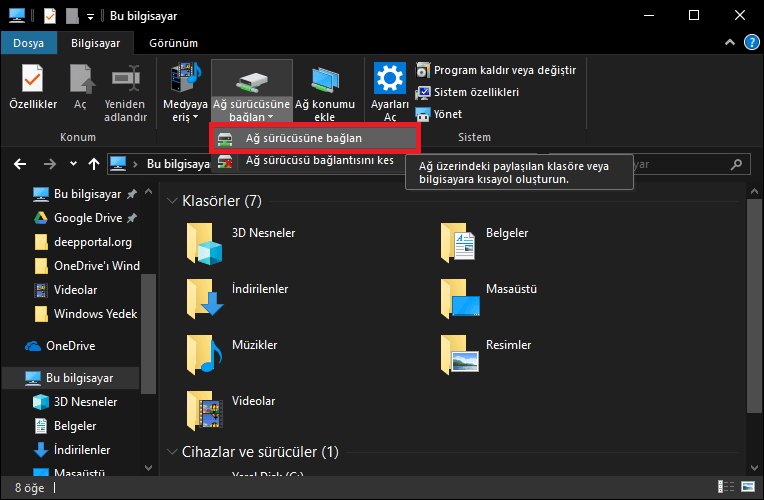
  • Bilgisayarınızdan ‘Dosya Gezgini (File Explorer)’ uygulamasını açın ve soldaki panelden ‘Bu bilgisayar (This PC)’ seçeneğine tıklayın.
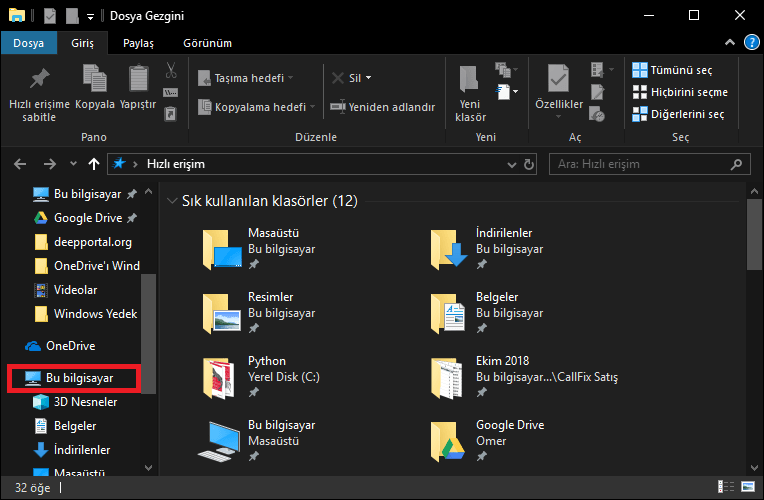
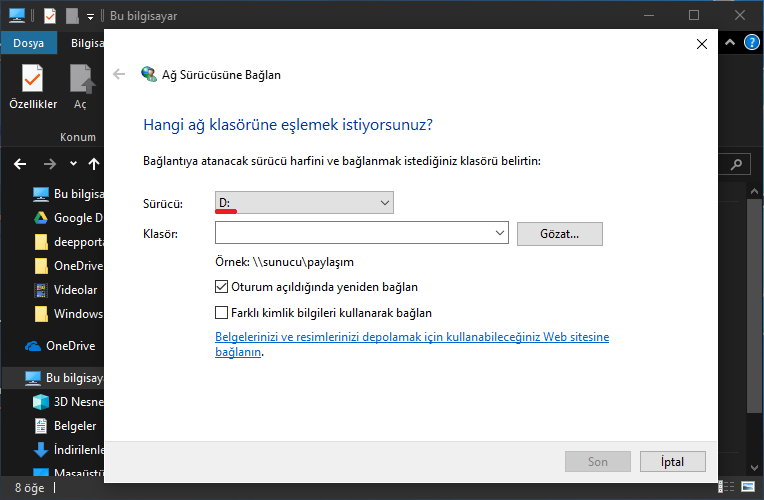
  • Gelen pencerede üst kısımdaki sekmelerden ‘Bilgisayar’ sekmesine tıklayın ve daha sonra bu sekmenin hemen altında bulunan menülerden ‘Ağ sürücüsüne bağlan (Map network drive)’ menüsüne tıklayın.

  • Açılan (alt) menü listesinde tekrar ‘Ağ sürücüsüne bağlan (Map network drive)’ menüsüne tıklayın.
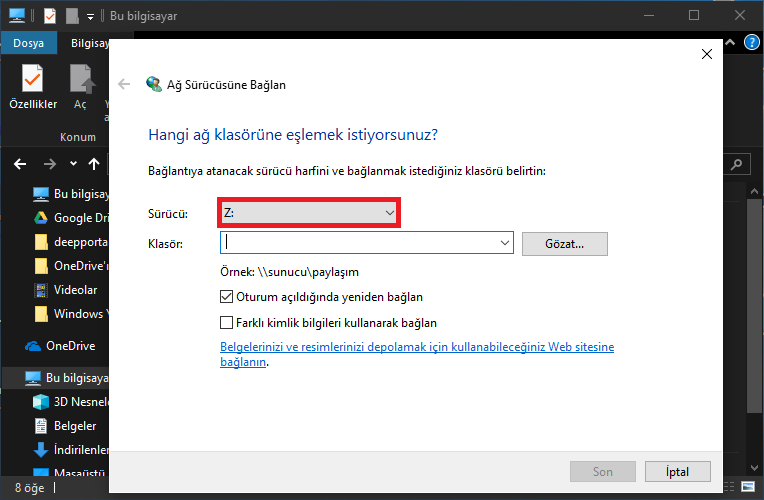
  • Açılan pencerede ‘Sürücü:’ yazan etiketin karşısındaki açılır menüye tıklayın.
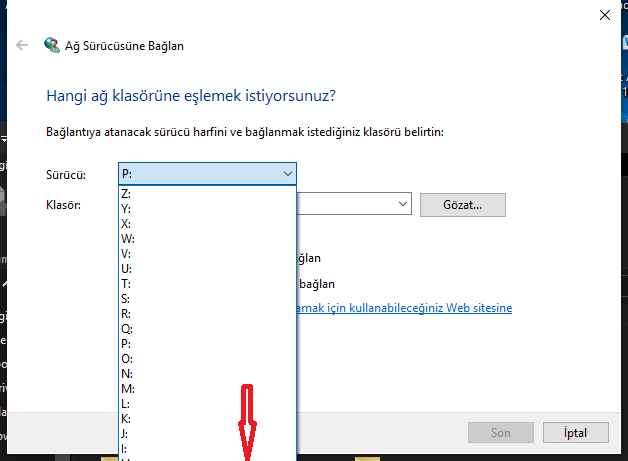
  • Bağlantıya atanacak sürücü harfini seçin.
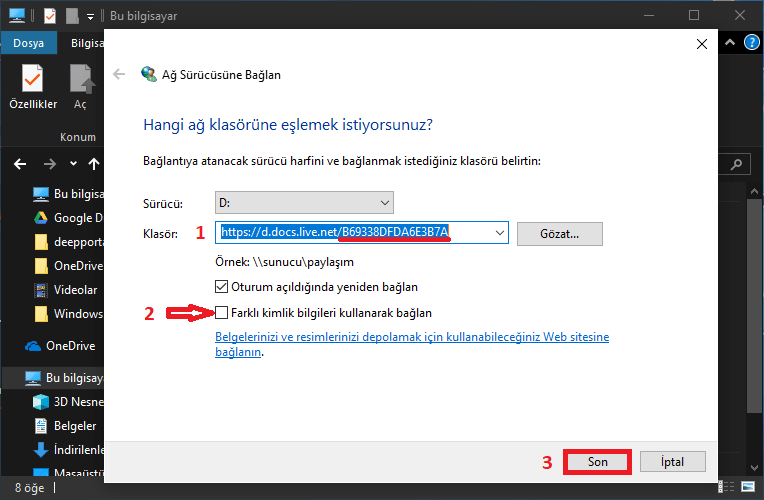
  • ‘Klasör:’ yazan etiketin karşısındaki kutucuğa https://d.docs.live.net/ URL’sini ve bu URL’nin hemen devamına da, OneDrive hesabınızın tekil CID numarasını girin, daha sonra ‘Farklı kimlik bilgilerini kullan (Connect using different credentials)’ kutucuğunu işaretleyin ve son olarak ‘Son (Finish)’ butonuna tıklayın.
- 11858 Teknoloji Destek Hattı -
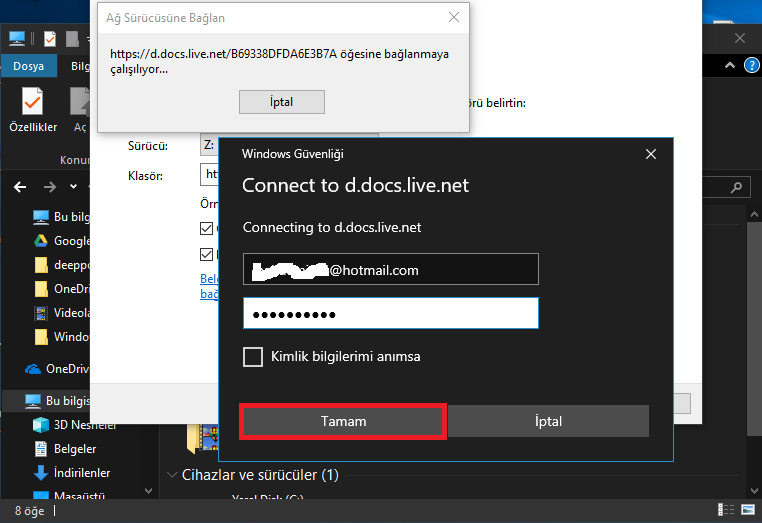
  • Gelen pencerede, OneDrive hesabınızın (Outlook, Hotmail, MSN) kullanıcı adını ve şifresini girin.
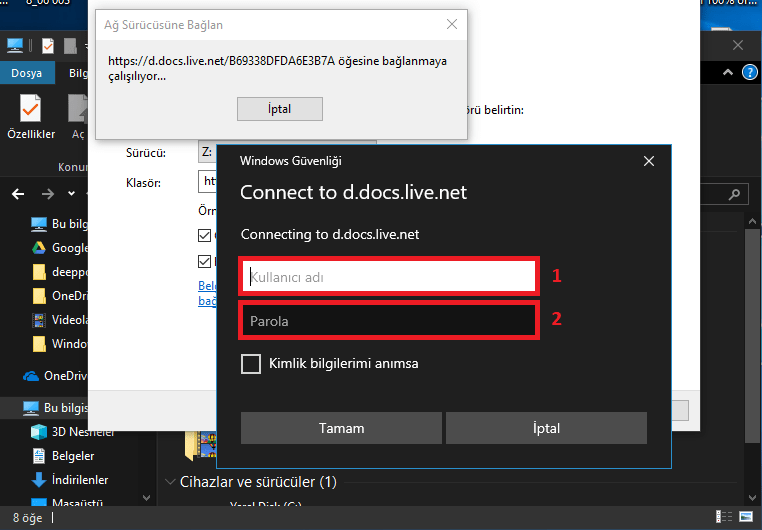
  • ‘Tamam (OK)’ butonuna tıklayın.

  • Ağ sürücüsüne (OneDrive) bağlanılmasını bekliyoruz.
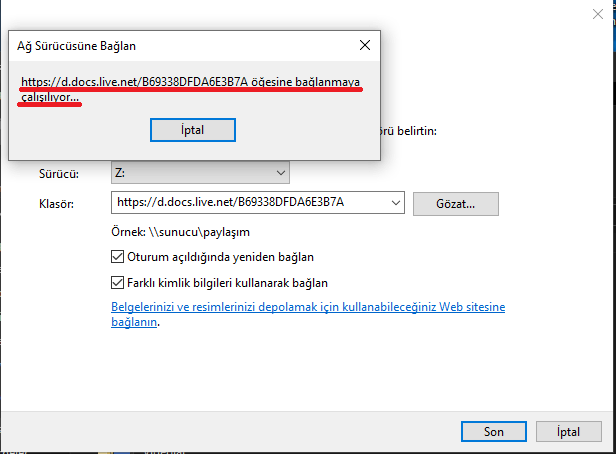
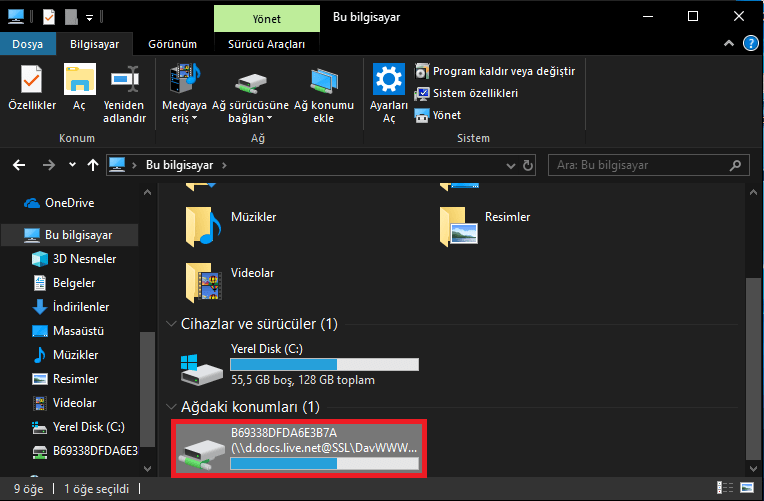
  • Bağlantı kurulduktan (sağlandıktan) sonra, OneDrive hesabımıza ait bulut depolama alanımız, bilgisayarımıza ağ sürücüsü olarak eklenmiş olacak.
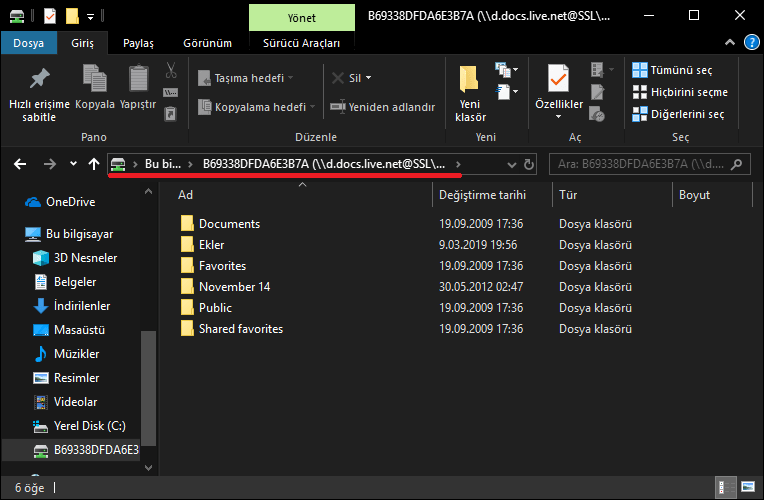
  • Sürücüye çift tıklayarak, OneDrive bulut depolama alanınızdaki dosyalara ve klasörlere göz atabilir ve hatta değişiklik, düzenleme, güncelleme yapabilirsiniz.
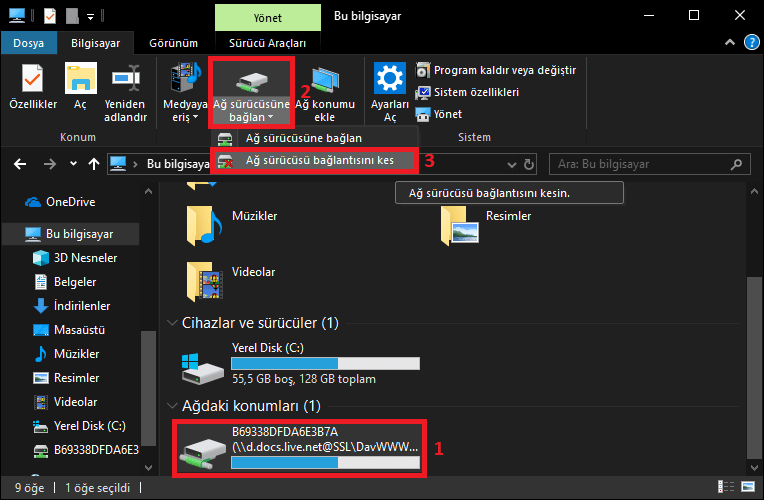
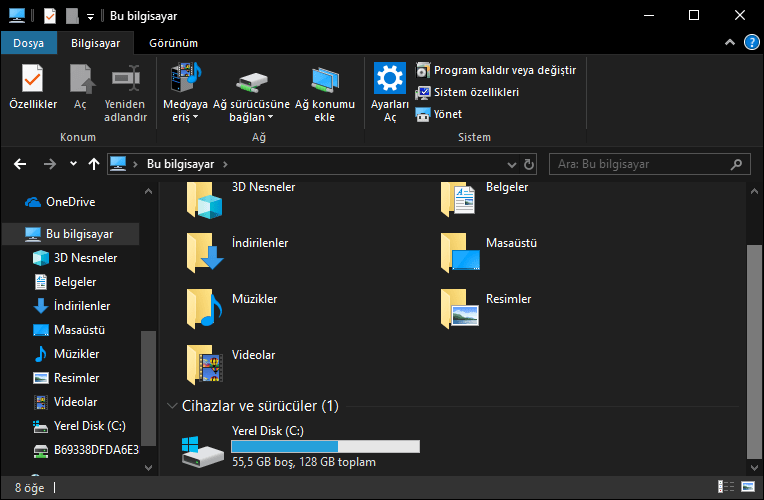
  • Ağ sürücüsünü bilgisayarınızdan kaldırmak isterseniz, ilk olarak ağ sürücüsüne bir kez tıklayıp sürücüyü seçiyorsunuz. Daha sonra sırasıyla ‘Ağ sürücüsüne bağlan (Map network drive)’ ⟶ ‘Ağ sürücüsü bağlantısını kes (Disconnect network drive)’ seçeneklerine tıklayıp, bağlantıyı kaldırabilirsiniz.
- 11858 Teknoloji Destek Hattı -
ETİKETLER:ağ sürücüsünasıl yapılırOneDrivewindows 10
Bu Makaleyi Paylaş
Facebook WhatsApp WhatsApp Threads Bağlantıyı Kopyala Yazdır
Paylaş
Yorum yapılmamış

Bir yanıt yazın Yanıtı iptal et

E-posta adresiniz yayınlanmayacak. Gerekli alanlar * ile işaretlenmişlerdir

Bağlantı Kuralım

21KBeğen
19.6KTakip Et
7.3KAbone Ol
192Takip Et

Popüler Gönderiler

AirTies Air 4960 Modem Kurulum

Uğurcan ÜN
Uğurcan ÜN
3 dk. okuma
15 Görüntüleme
Sessiz İçerik Nedir Nasıl Yapılır

Sessiz İçerik Nedir

İsmail YILDIZ
İsmail YILDIZ
6 dk. okuma
16 Görüntüleme
YouTube Video Başlığı Nasıl Yazılmalı Yolları Neler

YouTube Video Başlığı Nasıl Yazılmalı

İsmail YILDIZ
İsmail YILDIZ
6 dk. okuma
14 Görüntüleme

Lyra 3 Pro ile Şarkı Nasıl Oluşturulur

Uğurcan ÜN
Uğurcan ÜN
4 dk. okuma
27 Görüntüleme

You Might Also Like

Windows

Windows Parola Sıfırlama Diskini Nasıl Oluştururum?

5 dk. okuma
Yazılım ve Uygulamalar

Windows ta PowerPoint te Damlalığı kullanın

2 dk. okuma
whatsapp iki adımlı doğrulama ayarlarını gösteren güvenlik ekranı ve kod oluşturma adımları
WhatsApp

WhatsApp’ta ‘İki Adımlı Doğrulama’ Özelliği Nedir ve Nasıl Etkinleştirilir? (Resimli Anlatım)

2 dk. okuma
Giyilebilir Cihazlar

Samsung Galaxy Saati Telefona Bağlama

3 dk. okuma

Size her gün en son haberleri ve sorun çözümlerini getiriyoruz!

TeknoDestek Müşteri Hizmetleri
Facebook-f Instagram Tiktok Twitter Youtube Linkedin Whatsapp Phone-alt Rss

İş Ortaklarımız

TeknoDestek Müşteri Hizmetleri
© 2013 - 2026 TeknoDestek Müşteri Hizmetleri • Tüm hakları saklıdır • Bu sitedeki tüm içerikler (metin, görsel, video, logo, tasarım vb.) 5846 sayılı Fikir ve Sanat Eserleri Kanunu (FSEK) kapsamında korunmaktadır • İzinsiz kopyalanması, çoğaltılması, yayınlanması veya herhangi bir şekilde kullanılması yasaktır • İhlal tespitinde; FSEK Madde 71-73 uyarınca yasal süreç başlatma, maddi/manevi tazminat talep etme ve cezai işlem için başvurma hakkımız saklıdır • TeknoDestek, TeknoS@R'un bir kuruluşudur • Tema Düzenleyen: Fatih ATEŞ
Sorun Hala Çözülmedi mi?
Aradığın çözümü bulamadıysan, 11858 Teknoloji Destek Hattımız sana yardımcı olabilir. 2011’den beri Türkiye’nin en tecrübeli teknoloji destek ekiplerinden biri olarak, bilgisayar, telefon, tablet, modem, akıllı TV ve sosyal medya sorunlarında 7/24 profesyonel destek veriyoruz. Uzman ekibimizle hemen görüşmek ister misin?

    📞 11858’i Şimdi Ara

    Görüşme öncesi dakika ücreti sesli olarak bilgilendirilir
    Welcome Back!

    Sign in to your account

    Kullanıcı Adı veya E-posta Adresi
    Şifre

    Şifrenizi mi unuttunuz?