
Ayrılmış Video RAM nasıl artırılır sorusunun cevabını arıyorsanız, BIOS ayarları ve kayıt defteri yöntemleriyle VRAM miktarınızı kolayca yükseltebilirsiniz.
Bilgisayarınızda oyun oynarken veya grafik yoğunluklu bir uygulama kullanırken performansın yetersiz kaldığını fark ettiniz mi? Bu durum çoğu zaman düşük Video RAM (VRAM) miktarından kaynaklanır. Özellikle entegre grafik kartı kullanan cihazlarda, sistemin grafik belleği sınırlı olduğu için görüntü işlemleri yavaşlayabilir. İşte bu noktada ayrılmış Video RAM miktarını artırmak, performansta gözle görülür bir fark yaratabilir.


Siz de Ekran kartımın belleği neden yetersiz ya da VRAM’i nasıl artırabilirim diye düşünüyorsanız, doğru yerdesiniz. Bu içerikte, BIOS ve kayıt defteri üzerinden VRAM artırma yöntemlerini adım adım ele alacağız. Üstelik bu işlemleri uygularken nelere dikkat etmeniz gerektiğini ve hangi durumlarda bu yöntemlerin işe yaramayabileceğini de öğreneceksiniz.
Ayrılmış Video RAM Nedir?
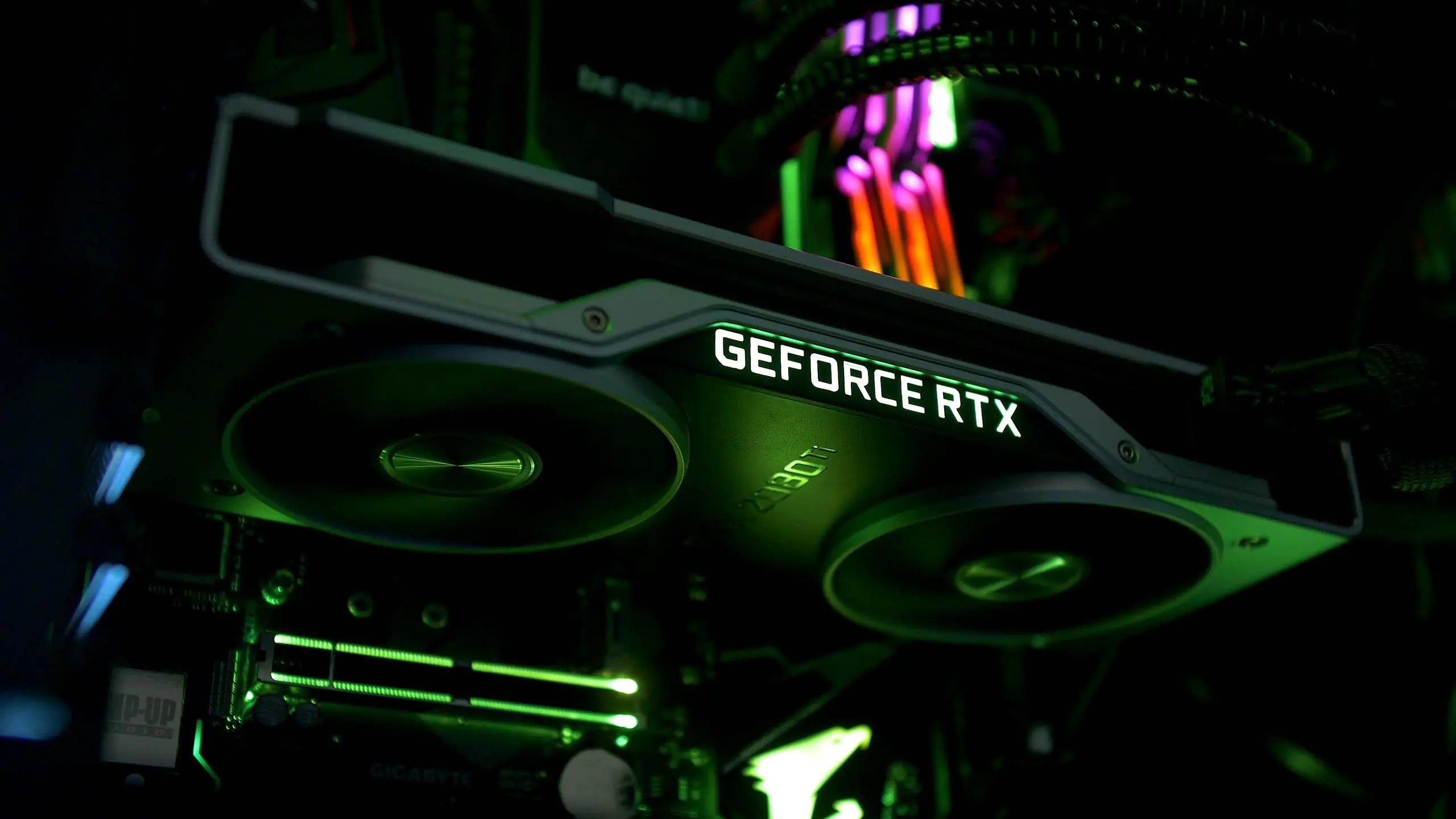
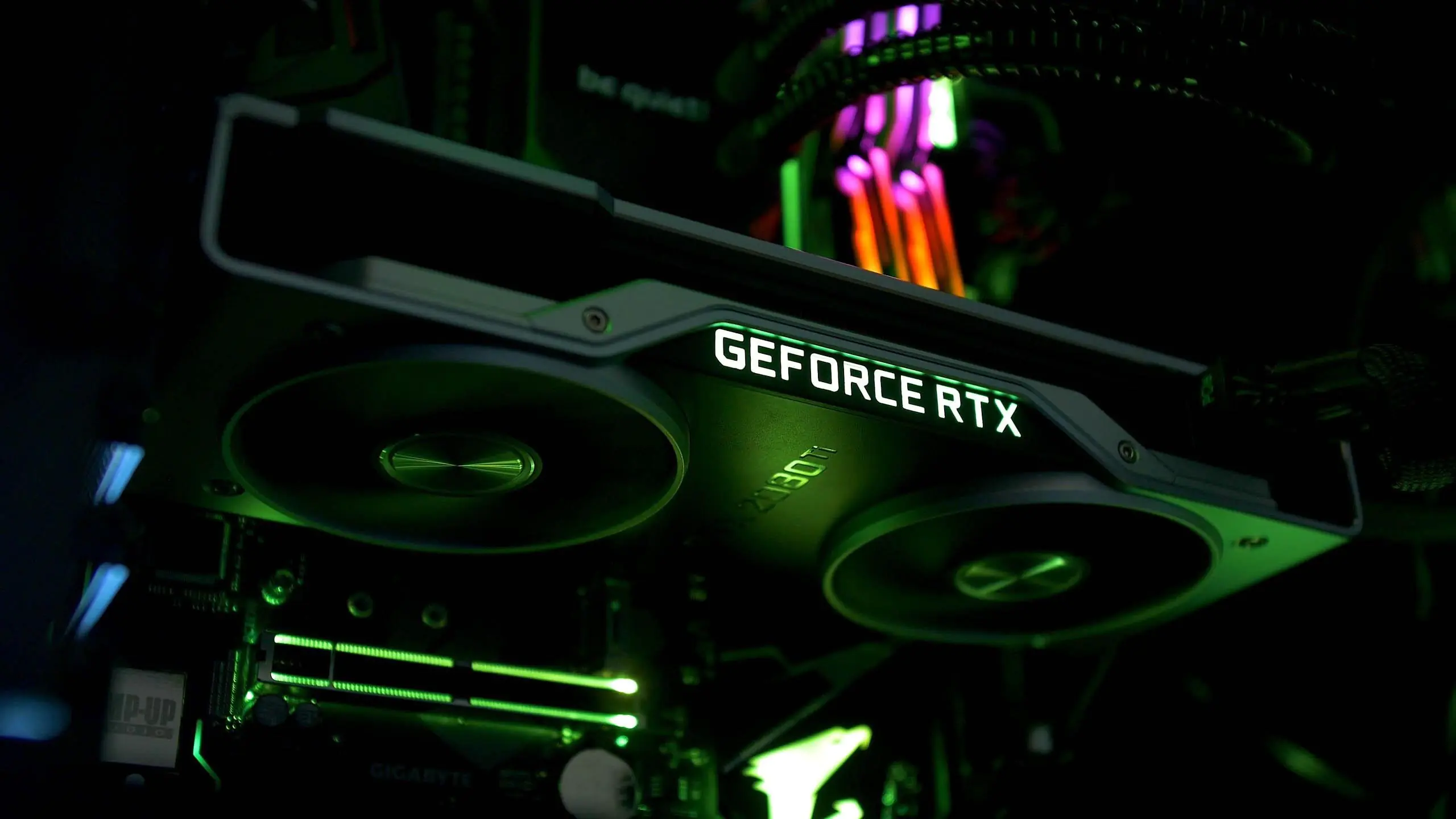
Video RAM (veya ‘VEE-RAM’ olarak telaffuz edilen VRAM), bilgisayarınızın grafik işleme birimi veya GPU ile çalışan özel bir RAM türüdür.
GPU, bilgisayarınızın grafik kartında (veya video kartında) bulunan ve ekranınızdaki resimleri görüntülemekten sorumlu bir yongadır. Teknik olarak yanlış olsa da, GPU ve grafik kartı terimleri genellikle birbirinin yerine kullanılır.
Video RAM‘iniz, oyun grafikleri ve aydınlatma efektleri dahil olmak üzere GPU‘nun ihtiyaç duyduğu bilgileri tutar. Bu, GPU‘nun bilgileri ve çıkış videosunu hızlı bir şekilde monitörünüze eriştirmesine olanak tanır.
Bu görev için Video RAM kullanmak, sistem RAM‘inizi kullanmaktan çok daha hızlıdır çünkü Video RAM, grafik kartındaki GPU‘nun hemen yanındadır. VRAM, bu yüksek yoğunluklu amaç için üretilmiştir.
VRAM’inizi Nasıl Kontrol Edersiniz?
Aşağıdaki adımları izleyerek, Windows 10‘da sahip olduğunuz Video RAM miktarını kolayca görüntüleyebilirsiniz:
- Windows Tuşu + I tuşlarına basarak Ayarlar menüsünü açın.
- Sistem seçeneğini (menüsünü) seçin; ardından sol kenar çubuğunda Monitör seçeneğine tıklayın.
- Açılan pencereyi aşağı kaydırın ve Gelişmiş görüntü ayarları seçeneğine (menüsüne) tıklayın.
- Açılan menüde, ayarlarını görüntülemek istediğiniz monitörü seçin. Ardından, alttaki Görüntü bağdaştırıcısı özellikleri metnini tıklayın.
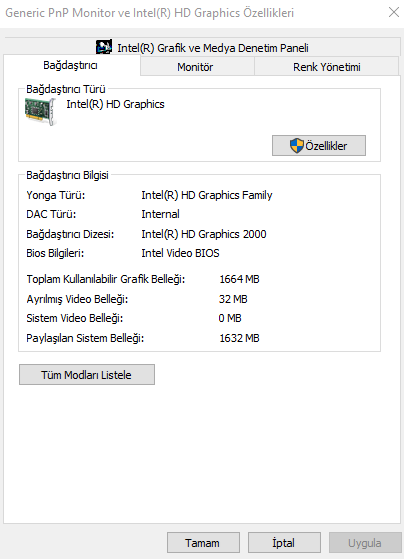
- Yeni bir pencerede, Ayrılmış Video Belleği seçeneğinin yanında, listelenen mevcut Video RAM‘inizi göreceksiniz.
Bağdaştırıcı Türü menüsü altında, sahip olduğunuz cihaza bağlı olarak Nvidia veya AMD grafik kartınızın adını göreceksiniz. AMD Hızlandırılmış İşlem Birimi veya Intel HD Grafik (daha muhtemeldir) görüyorsanız, entegre grafik kullanıyorsunuz demektir.
Ayrılmış Video RAM Nasıl Artırılır?
Video RAM‘inizi artırmanın en iyi yolu, bir grafik kartı satın almaktır. Tümleşik grafikler kullanıyorsanız ve düşük performanstan muzdaripseniz, özel bir karta (sağlam bir bütçe grafik kartına bile) yükseltmek harikalar yaratacaktır.
Ancak, bu sizin için bir seçenek değilse (dizüstü bilgisayarlarda olduğu gibi), özel VRAM‘inizi iki şekilde artırabilirsiniz.
BIOS’ta VRAM’i Artırın
Birincisi, bilgisayarınızın BIOS‘undaki VRAM tahsisini ayarlamaktır. BIOS‘unuza girin ve menüde Advanced Features, Advanced Chipset Features veya benzeri bir seçenek arayın. Bunun içinde, Grafik Ayarları, Video Ayarları veya VGA Paylaşım Bellek Boyutu‘na yakın bir şey olarak adlandırılan ikincil bir kategori arayın.
Bunlar, GPU‘ya ne kadar bellek ayıracağınızı ayarlama seçeneği içermelidir. Varsayılan genellikle 128MB‘dir. Yeterli donanımınız varsa bunu 256MB veya 512MB’ye çıkarmayı deneyin.
Yine de her CPU veya BIOS bu seçeneğe sahip değildir.
Sahte VRAM Artışı
Çoğu entegre grafik çözümü, ihtiyaç duydukları sistem RAM miktarını kullanmak üzere otomatik olarak ayarlandığından, Bağdaştırıcı Özellikleri penceresinde bildirilen ayrıntılar gerçekten önemli değildir.
Sisteminizin oyunlara bildirdiği VRAM miktarını değiştirmek için bir Kayıt Defteri (Registry) değerini değiştirebilirsiniz. Bu aslında VRAM‘inizi artırmaz; sadece bu değeri değiştirir. Bir oyun yeterli VRAM’e sahip olmadığınız için başlamayı reddediyorsa, bu değeri artırmak bunu düzeltebilir.
Başlat Menüsü‘ne regedit yazarak bir Kayıt Defteri Düzenleyicisi penceresi açın. Sisteminizi, Kayıt Defteri‘nde bozabileceğinizi unutmayın; bu yüzden buradayken dikkatli olun.
Aşağıdaki konuma gidin:
HKEY_LOCAL_MACHINESoftwareIntel
Sol kenar çubuğundaki Intel klasörüne sağ tıklayın ve Yeni ⟶ Anahtar seçeneklerine tıklayın. Bu anahtara GMM adını verin. Bunu yaptıktan sonra, soldaki yeni GMM klasörünü seçin ve sağ taraftaki panel içine sağ tıklayın.
Yeni ⟶ DWORD (32-bit) Değeri seçeneğini seçin. Bunu DedicatedSegmentSize olarak adlandırın ve Decimal seçeneğini belirlediğinizden emin olarak bir değer verin. Megabayt (MB) olarak, minimum değer 0‘dır ve maksimum değer 512‘dir. Bu değeri ayarlayın, bilgisayarınızı yeniden başlatın ve bir oyunun çalışmasına yardımcı olup olmadığına bakın.
Bu yöntemlerin işe yaraması garanti edilmez, ancak sorunlarla karşılaşırsanız yine de denemeye değer. Çok fazla sistem RAM‘iniz yoksa ve tümleşik grafiklere sahip oyunları çalıştırırken sorun yaşıyorsanız, tümleşik grafiklerin kullanması için biraz ek RAM eklemeyi deneyin.
Uzman Desteği ile Hızlı Çözüm
Eğer anlatılan adımları uygularken bir yerde kararsız kalırsanız veya BIOS menüsüne erişimde zorlanırsanız, profesyonel yardım almak işleri çok daha kolay hale getirebilir. 11858 Teknoloji Destek Hattı, 2011 yılından bu yana Türkiye genelinde milyonlarca kullanıcıya 7/24 teknik destek sağlayan güvenilir bir merkezdir. Alanında uzman ekip, bilgisayarınıza uzaktan bağlanarak VRAM ayarlarını güvenli biçimde kontrol eder ve gerekli düzenlemeleri adım adım sizinle birlikte gerçekleştirir. Bu sayede hem zaman kaybı yaşamaz hem de donanımınızla ilgili risk almadan sorununuzu çözebilirsiniz.
VRAM artırma işlemi sonrasında sistem performansınızı daha da optimize etmek istiyorsanız, Windows kullanıcıları için faydalı bir adım daha bulunmaktadır. Hesap yönetimi ayarlarını düzenleyerek sistem kaynaklarını daha verimli kullanmak mümkündür. Bu konuda detaylı bilgi almak için Windows 10 Yerel Hesaba Geçiş hakkındaki içeriğimizi inceleyebilirsiniz. Burada, Microsoft hesabından bağımsız olarak yerel hesap kullanımının avantajlarını ve adım adım geçiş sürecini bulabilirsiniz.
Sonuç olarak, ayrılmış Video RAM miktarını artırmak her zaman donanımsal bir yükseltme gerektirmez. Basit birkaç yazılım ayarıyla bile sistem performansında gözle görülür bir artış elde edebilirsiniz. Ancak, her bilgisayarın donanım yapısı farklı olduğu için sonuçlar değişkenlik gösterebilir. Bu nedenle, işlem öncesi sistem özelliklerinizi dikkatlice incelemeniz ve olası riskleri göz önünde bulundurmanız önemlidir. Siz de VRAM artırma yöntemlerini denediniz mi? Deneyimlerinizi ve sorularınızı yorumlarda paylaşarak diğer kullanıcılara yardımcı olabilirsiniz.