TeknoDestek Müşteri Hizmetleri
  • Haberler
    HaberlerDaha Fazla Göster
    Sessiz İçerik Nedir Nasıl Yapılır
    Sessiz İçerik Nedir
    6 dk. okuma
    Spotify SongDNA Nedir
    4 dk. okuma
    Apple Creator Studio Nasıl Kullanılır
    6 dk. okuma
    Mikro İçerik Nedir Nasıl Yapılır
    Mikro İçerik Nedir
    6 dk. okuma
    Türkiye’de Araçlarda Multimedya Ekranı Kullanımı Yasakları
    6 dk. okuma
  • Bilgisayar
    BilgisayarDaha Fazla Göster
    WordPress bakım modunda takılı kalması için FTP istemcisinde .maintenance dosyasının kök dizindeki görüntüsü
    WordPress Bakım Modunda Takılı Kalması Sorunu ve Çözümü
    7 dk. okuma
    WordPress Site Teknik Sorunlar Yaşıyor
    WordPress Site Teknik Sorunlar Yaşıyor Hatası Çözümü
    5 dk. okuma
    SSH Bağlantı Reddedildi Hatası Çözümü
    6 dk. okuma
    WordPress Planlı Bakım
    WordPress Planlı Bakım Nedeniyle Kısa Süreliğine Kullanılamayacak Hatası ve Çözümü
    7 dk. okuma
    Windows 11 Başlat Menüsünden Web Aramaları Kapatma
    5 dk. okuma
  • Mobil
    MobilDaha Fazla Göster
    Navigasyon Yönlendirici Değiştirme
    Google Haritalarda Navigasyon Yönlendirici Değiştirme
    3 dk. okuma
    Apple CarPlay'da uygulamaların yerini değiştirme
    Apple CarPlay’da Uygulamaların Yerini Değiştirme
    4 dk. okuma
    Android Auto Nedir, Nasıl Kullanılır
    4 dk. okuma
    Android 5G Ayarı Nasıl Yapılır
    4 dk. okuma
    iPhone 5G Ayarı Nasıl Yapılır
    4 dk. okuma
  • Sosyal Medya
    Sosyal MedyaDaha Fazla Göster
    YouTube Video Başlığı Nasıl Yazılmalı Yolları Neler
    YouTube Video Başlığı Nasıl Yazılmalı
    6 dk. okuma
    Tiktok Sorun Bildirme Ekranı Nerede
    5 dk. okuma
    X uygulamasında gündeme girme için hashtag ve etkileşim ekranı
    X Uygulamasında Gündeme Nasıl Girilir
    5 dk. okuma
    TikTok İçerik Yorgunluğu Nedir
    6 dk. okuma
    Sosyal Medyada Marka Dili Nasıl Oluşturulur Yolları Neler
    Sosyal Medyada Marka Dili Nasıl Oluşturulur
    6 dk. okuma
  • İnceleme
    İncelemeDaha Fazla Göster
    MacBook Neo Piyasayı Sarsmaya Geliyor
    5 dk. okuma
    Instax Mini Evo Cinema
    4 dk. okuma
    Samsung Galaxy Book 6 Ultra
    Samsung Galaxy Book 6 Ultra İnceleme
    8 dk. okuma
    Bütçe Dostu Mac Seçenekleri
    Bütçe Dostu Mac MacBook Neo vs Mac Mini
    7 dk. okuma
    Xiaomi Mi Taşınabilir Şarjlı Kompresör İnceleme
    10 dk. okuma
  • İletişim
YouTube
  • Facebook
26 Nis 2026, Pazar
TeknoDestek Müşteri HizmetleriTeknoDestek Müşteri Hizmetleri
Yazı BoyutuAa
  • Haberler
  • Mobil
  • Sosyal Medya
  • Bilgisayar
  • İnceleme
  • İnternet ve Ağ
  • Ev Elektroniği
  • İletişim
Search
  • Haberler
    • Cihaz Duyuruları
    • Teknoloji
    • Uygulama Gelişmeleri
  • Bilgisayar
    • Linux
    • macOS
    • Windows
  • İnceleme
    • Bilgisayar
    • Ev Elektroniği
    • Tablet
    • Tavsiyeler & Karşılaştırmalar
    • Telefon
  • Mobil
    • Android
    • Giyilebilir Cihazlar
    • HarmonyOS
    • iPhone / iOS
  • Sosyal Medya
    • Facebook
    • Instagram
    • TikTok
    • Snapchat
    • Teams
    • Telegram
    • WhatsApp
    • X
  • İletişim
Bizi Takip Edin
Zoom

Online Eğitim ve Toplantı Aracı: Webex Meetings İncelemesi

Yasin ER
Son güncelleme: 6 Nisan 2020 03:40
Yasin ER
Paylaş
Paylaş

Cisco, birkaç farklı işbirliği çözümü sunuyor, Webex Meetings, küçük ve orta ölçekli işletme (KOBİ) müşterileri için muhtemelen en geniş çapta uygulanabilir ve en uygun olanıdır. Eğitim, destek merkezleri ve web seminerleri de dahil olmak üzere ihtiyaçlarınıza göre çeşitli hizmetleri bir araya getirebilirsiniz. Cisco Webex Meetings ücretsiz plan ve ücretli özelliklerinin ücretsiz bir denemesini sunar. Görüntülü konferans hizmetleri , aramayı aramak yerine sizi arayabilmeyi de içerir. Tüm planlar, 45 ülkede kapsama alanı olan ücretli arama numaralarını içerir.

Kayıt olmak, iletişim bilgilerinizi doldurmak, bir şifre oluşturmak ve Cisco Webex Meetings’in gelen e-posta bildirimlerini almak veya almak kadar kolaydır. Ardından, hesabınızı e-posta ile etkinleştirirsiniz; bu noktada profilinize bir resim ve diğer ayrıntıları ekleyebilir veya isterseniz bunu atlayabilirsiniz. Ardından, bir Hızlı Başlangıç ​​kılavuzu indirebilir veya kullanmadan önce nasıl yapılır videolarını görüntüleyebilirsiniz. Bununla birlikte, kullanıcı arayüzü, çok güvenmeniz gerekmeyecek kadar sezgiseldir.

- 11858 Teknoloji Destek Hattı -

Cisco Webex Meetings Kullanıcı Arayüzü, InterCall gibi diğer hizmetlerle karşılaştırıldığında modern bir görünüme sahiptir. Ana sayfanın başlangıç ​​görünümü vardır, sunulan hizmetlerin ayrıntılarını görmek için aşağı kaydırdığınız uzun bir sayfa bulunur. Bazı hizmetler özel bir URL’den oturum açmanızı gerektirdiğinden toplantıları doğrudan ana sayfadan kolayca düzenleyebilir veya katılabilirsiniz.
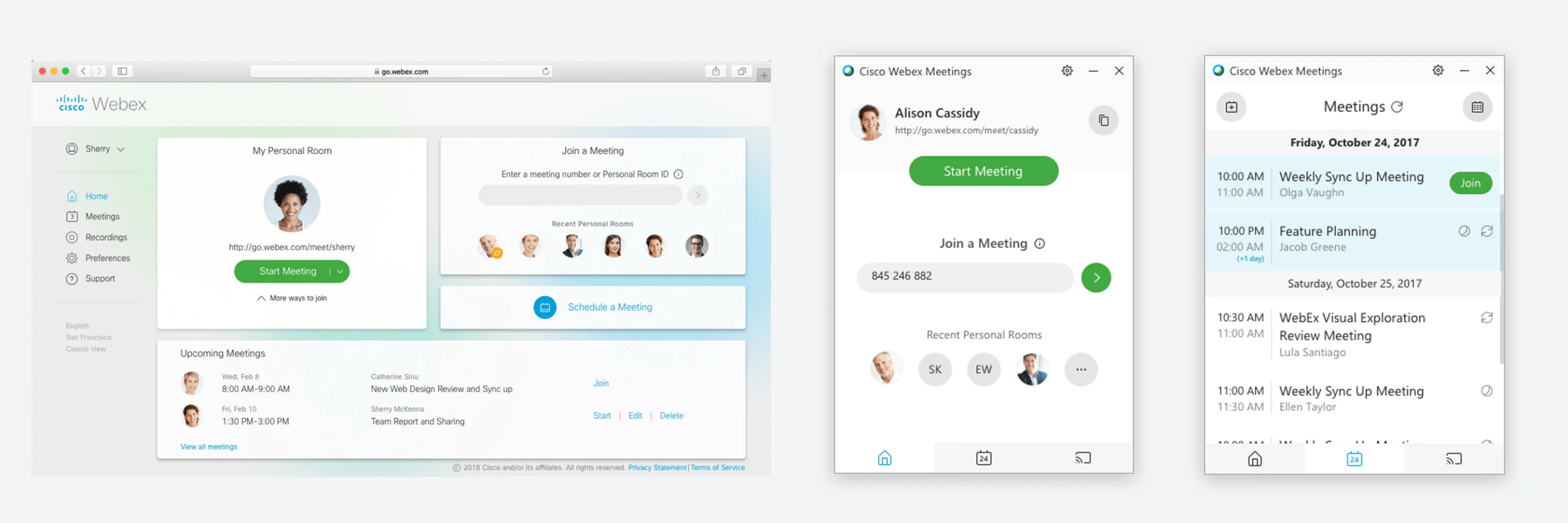
Toplantı Ayarlama

Gösterge tablonuzdan başka bir toplantının oda kimliğinin girilebileceği Toplantı Başlat, Toplantı Zamanla veya Toplantıya Katıl arasından seçim yapabilirsiniz. Sağ panelde, yaklaşan toplantıları (varsa) ve son görüntülenen dosyaları görürsünüz. Bir toplantı planlamayı seçerseniz, saati, tarihi ve süreyi ayarlayabilirsiniz; davetli ekleyin, ajanda ekleyin, toplantı şifresi belirleyin, ses bağlantısı seçin ve toplantıyı otomatik olarak kaydetmek için bir kutuyu işaretleyin.

Ses bağlantısı için Webex ses (VoIP), sağlanan ücretli numaralar, başka bir telekonferans hizmeti veya hiçbirini kullanabilirsiniz. Başka bir telekonferans servisi kullanmak istiyorsanız, arayarak arama numarasını, moderatörü ve katılımcı kodlarını ve eklemek istediğiniz notları girersiniz; tüm bunlar davetinizde görüntülenir. Kendi çevirmeli konferans köprüsü olan işletmeler için, büyük olasılıkla kullanacağınız şey budur.

Başlangıç ​​zamanı geldiğinde, toplantıya katılmak için bir Cisco Webex Meetings uzantısı indirmeniz veya geçici bir uygulama çalıştırmanız gerekir. Uzantı hızlı bir şekilde yüklenir, ancak uygulamanın indirilmesi yalnızca bir dakika sürer.

Buradan VoIP’i aramayı veya kullanmayı, ekranınızı paylaşmayı, katılımcıları davet etmeyi veya hatırlatmayı, kaydetmeyi ve kamerayı açıp kapatmayı seçebilirsiniz. Kişileri Microsoft Office , Outlook, bir dosyadan içe aktararak veya el ile ekleyerek ekleyebilirsiniz.

- 11858 Teknoloji Destek Hattı -

Bir Cisco Webex Meetings üyesiyseniz ve bir toplantıya davet edildiyseniz, ana sayfadaki Katıl düğmesini tıklayıp adınızı, e-postanızı ve toplantı numaranızı girebilirsiniz. Aksi takdirde toplantınızdaki bağlantıyı tıklayın ve görünen adınızı ve e-posta adresinizi vererek misafir olarak katılın.
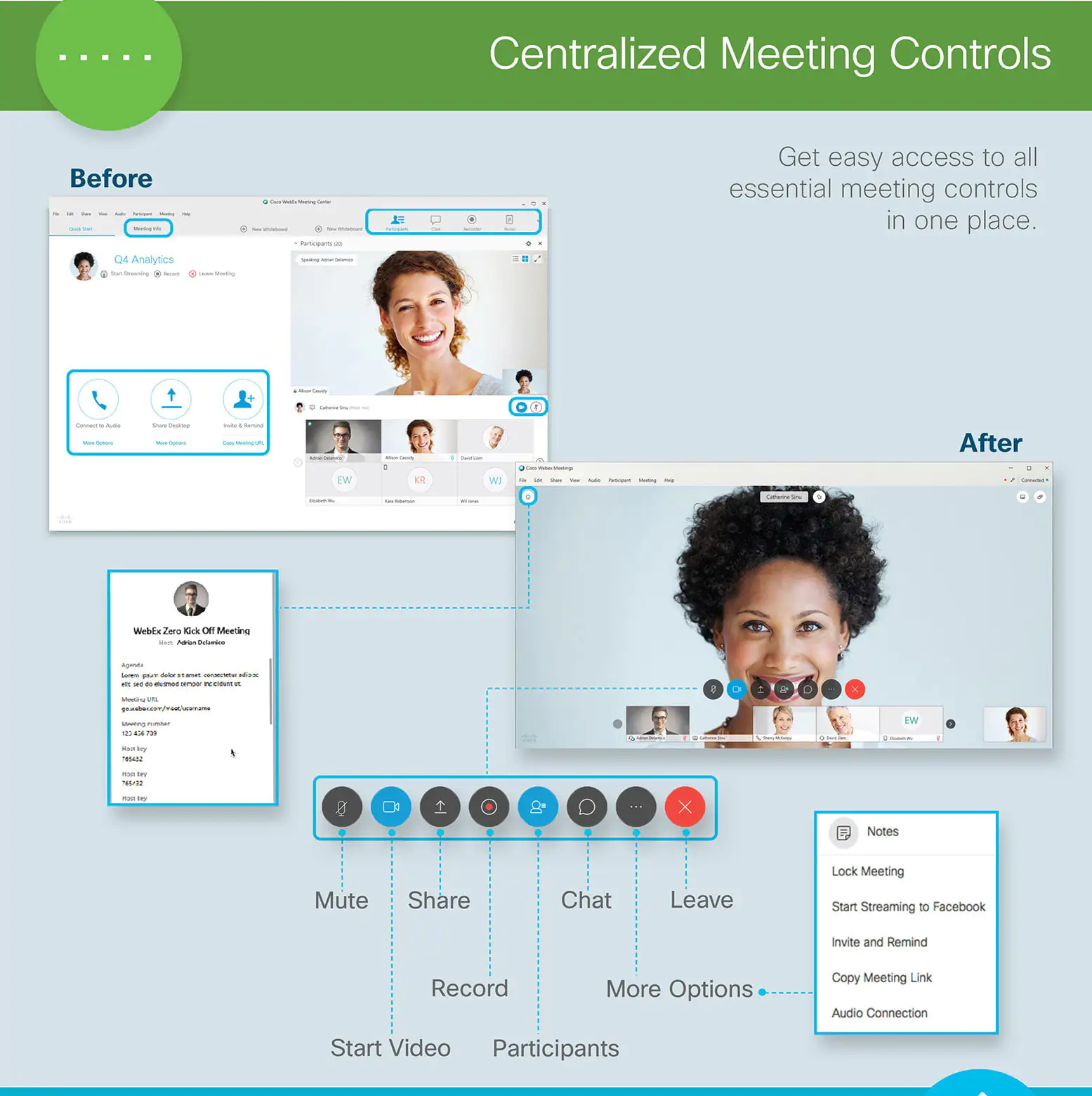
Toplantı Deneyimi

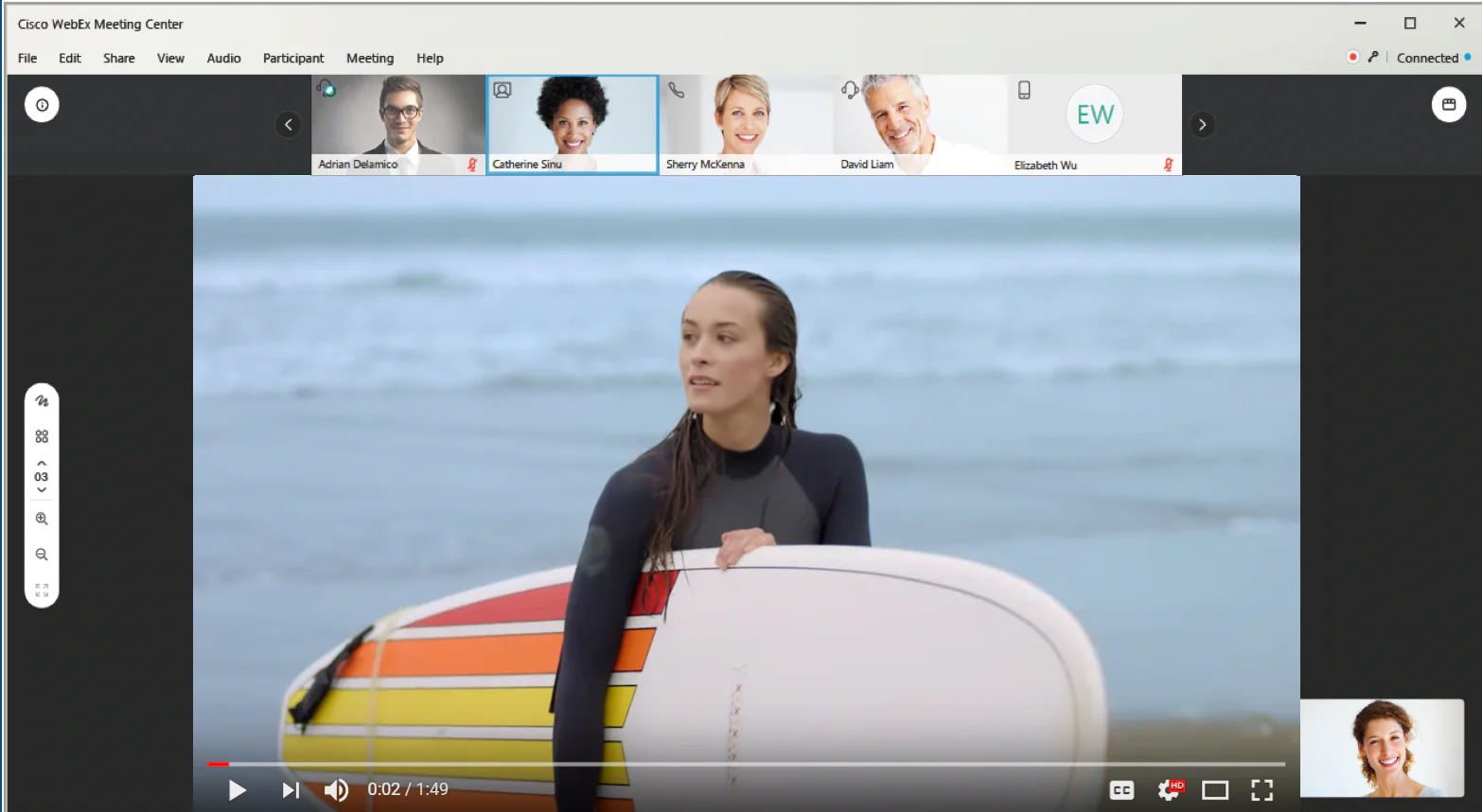
Toplantı sahipleri toplantıyı (hem ses hem de ekran öğeleri) kaydedebilir, katılımcıların sesini kapatabilir veya açabilir ve toplantıyı sonlandırabilir. Tüm katılımcılar sohbet özelliğini kullanabilir. Toplantı sırasında toplantı sahipleri masa üstlerini, belirli bir uygulamayı veya bilgisayar da dahil olmak üzere videolarını da paylaşabilir. Toplantı sahibi ekranının üst kısmındaki bir modül paylaşımın açık olup olmadığını gösterir, böylece toplantıdan sonra bu özelliği açık bırakmazsınız. Notlar için sanal bir beyaz tahta da paylaşabilirsiniz. Tüm paylaşım özellikleri, görüntülü sohbetle aynı anda kullanılabilir.

Video konferans yaparken toplantı sahibi, toplantı sırasında istediği zaman katılımcıya odaklanmayı kilitleyebilir ve kilidini açabilir; bu şekilde, tüm katılımcılar kimin konuştuğunu görebilir. Toplantı sahipleri toplantıları bir parola ile de koruyabilir.

Apple Watch ve Android giyilebilir cihazlar da dahil olmak üzere Android,  Apple iOS ve Windows Phone 8 için mobil uygulamalar var. Akıllı telefonunuzdan veya akıllı saatinizden Cisco Webex Meetings’e katılmanıza veya ev sahipliği yapmanıza izin verir . Toplantıları doğrudan Microsoft Outlook hesabınızdan planlamak için eklentileri de indirebilirsiniz. Webex Universal Araç Kiti, toplantılarınız için Flash animasyonları da dahil olmak üzere multimedya slayt gösterileri oluşturmanıza olanak tanır.
- 11858 Teknoloji Destek Hattı -

Webex En iyi Konferans Çözümüdür

Mevcut içeri arama konferans hizmetinizle birlikte gitmek için bir ekran paylaşımı ve video konferans hizmeti arıyorsanız, Cisco Webex Meetingsi iyi bir seçimdir. VoIP araması veya kullanıcıların yararlanabileceği çeşitli ücretli numaralar dahil olmak üzere kaliteli web konferansı için ihtiyacınız olan tüm özellikleri sunar. Cisco Webex Meetingsi kullanıcı arayüzünün kullanımı kolaydır. Bu nedenle, sizin için işe yarayıp yaramadığını görmek için ücretsiz denemeden yararlanmaya değer.


Detaylı kullanım klavuzu için tıklayınız.

ETİKETLER:toplantı aracıvideo konferanswebex meetingszoom alternatifi
Bu Makaleyi Paylaş
Facebook WhatsApp WhatsApp Threads Bağlantıyı Kopyala Yazdır
Paylaş
Yorum yapılmamış

Bir yanıt yazın Yanıtı iptal et

E-posta adresiniz yayınlanmayacak. Gerekli alanlar * ile işaretlenmişlerdir

Bağlantı Kuralım

21KBeğen
19.6KTakip Et
7.3KAbone Ol
192Takip Et

Popüler Gönderiler

AirTies Air 4960 Modem Kurulum

Uğurcan ÜN
Uğurcan ÜN
3 dk. okuma
14 Görüntüleme
Sessiz İçerik Nedir Nasıl Yapılır

Sessiz İçerik Nedir

İsmail YILDIZ
İsmail YILDIZ
6 dk. okuma
15 Görüntüleme
YouTube Video Başlığı Nasıl Yazılmalı Yolları Neler

YouTube Video Başlığı Nasıl Yazılmalı

İsmail YILDIZ
İsmail YILDIZ
6 dk. okuma
13 Görüntüleme

Lyra 3 Pro ile Şarkı Nasıl Oluşturulur

Uğurcan ÜN
Uğurcan ÜN
4 dk. okuma
26 Görüntüleme

You Might Also Like

Ev Elektroniği

Toplantı Odalarının Yeni Gözdesi Logitech MeetUp 2

4 dk. okuma
Zoom

Zoom Virtual Background Özelliği Nedir ve Sistem Gereksinimleri

5 dk. okuma
Zoom

Zoom üzerinde Bekleme Odası Nasıl Kapatılır?

3 dk. okuma
Zoom

Zoom’da Arka Plan Nasıl Değiştirilir?

2 dk. okuma

Size her gün en son haberleri ve sorun çözümlerini getiriyoruz!

TeknoDestek Müşteri Hizmetleri
Facebook-f Instagram Tiktok Twitter Youtube Linkedin Whatsapp Phone-alt Rss

İş Ortaklarımız

TeknoDestek Müşteri Hizmetleri
© 2013 - 2026 TeknoDestek Müşteri Hizmetleri • Tüm hakları saklıdır • Bu sitedeki tüm içerikler (metin, görsel, video, logo, tasarım vb.) 5846 sayılı Fikir ve Sanat Eserleri Kanunu (FSEK) kapsamında korunmaktadır • İzinsiz kopyalanması, çoğaltılması, yayınlanması veya herhangi bir şekilde kullanılması yasaktır • İhlal tespitinde; FSEK Madde 71-73 uyarınca yasal süreç başlatma, maddi/manevi tazminat talep etme ve cezai işlem için başvurma hakkımız saklıdır • TeknoDestek, TeknoS@R'un bir kuruluşudur • Tema Düzenleyen: Fatih ATEŞ
Sorun Hala Çözülmedi mi?
Aradığın çözümü bulamadıysan, 11858 Teknoloji Destek Hattımız sana yardımcı olabilir. 2011’den beri Türkiye’nin en tecrübeli teknoloji destek ekiplerinden biri olarak, bilgisayar, telefon, tablet, modem, akıllı TV ve sosyal medya sorunlarında 7/24 profesyonel destek veriyoruz. Uzman ekibimizle hemen görüşmek ister misin?

    📞 11858’i Şimdi Ara

    Görüşme öncesi dakika ücreti sesli olarak bilgilendirilir
    Welcome Back!

    Sign in to your account

    Kullanıcı Adı veya E-posta Adresi
    Şifre

    Şifrenizi mi unuttunuz?