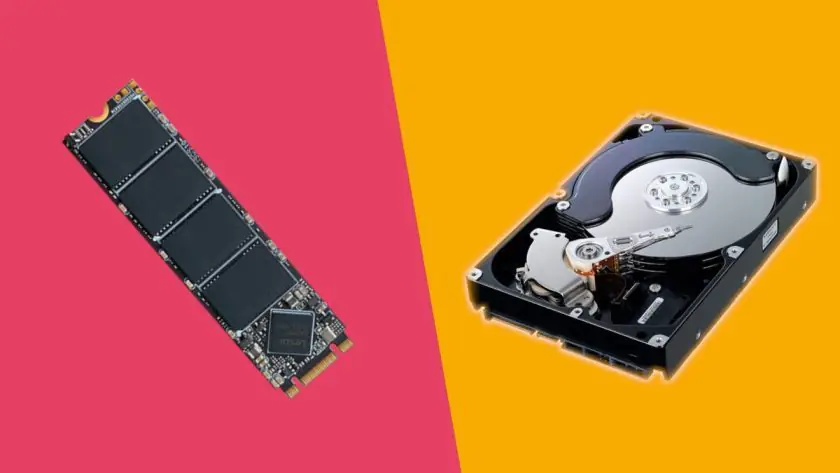

SSD ve HDD aralarındaki farklar nelerdir? Solid-State Drive (SSD) sürücüler, eski ve daha geleneksel HDD sürücülerin yerini alan yeni nesil depolama aygıtlarıdır. Günümüzde çoğu masaüstü bilgisayar ve daha yeni dizüstü bilgisayarda, en yüksek hız ve performans için SSD veya NVME sürücülerle birlikte gelmektedir.
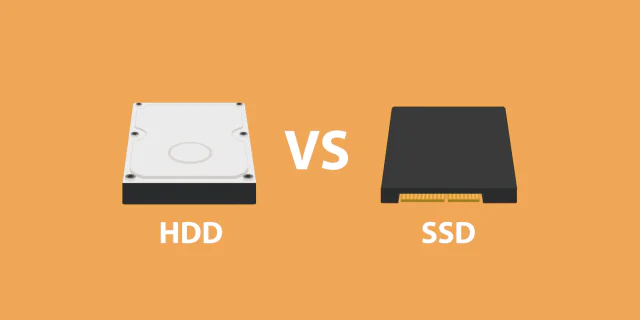


Kendi masaüstü bilgisayarınızı sıfırdan oluşturmaya hazırlanıyorsanız veya yeni dizüstü bilgisayar satın almakla ilgileniyorsanız, muhtemelen birçoğunun artık SSD sürücülerle birlikte geldiğini göreceksiniz. Çoğunlukla oyun dizüstü bilgisayarları artık daha yüksek hızlar için SSD sürücüler içerirken, daha ucuz olanlar hala standart HDD’lerle birlikte gelir.
Bazı durumlarda, bir dizüstü veya masaüstü bilgisayarda biri yüksek kapasiteli HDD ve diğeri daha düşük kapasiteli SSD olmak üzere iki sürücü bulunabilir. Bilgisayarınızda iki disk kullanmayı düşünüyorsanız, SSD’ de işletim sistemi, HDD ise, verilerinizi depolayacak şekilde tercih edebilirsiniz.
Ayrıca okuyun: SSD BIOS’ta Görünmüyor mu?
SSD ve HDD Sürücüler Nedir?
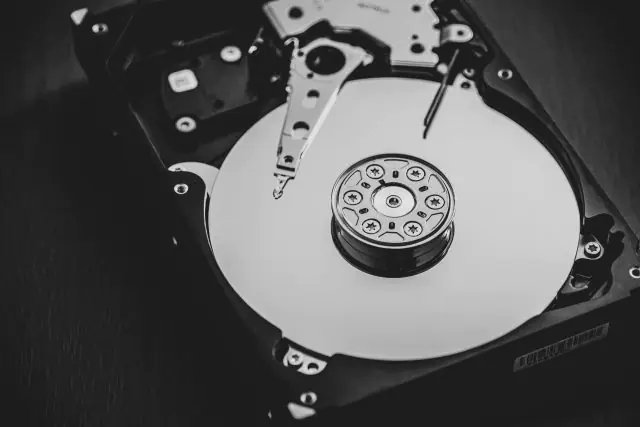
HDD sabit diskler bilgisayarlarda dosyaları depolamanın temel yoludur. Basitçe söylemek gerekirse, örneğin RAM’de olduğu gibi, sisteminizi kapattığınızda HDD’de bulunan bilgiler “kaybolmaz”. HDD esasen belgeler, fotoğraflar, müzik, filmler, diziler ve daha fazlası gibi tüm verilerinizi depolayan manyetik kaplamalı metal bir plakadır. HDD ayrıca, plakalar döndükçe verilere erişen bir braket üzerinde okuma ve yazma kafası içerir.
SSD, sabit disk ile aynı temel işlevi yerine getirir, ancak veriler bunun yerine, üzerlerinden verileri koruyan birbirine bağlı flash bellek yongalarında saklanır. Bu flash yongalar (“NAND” olarak da bilinir) USB flash sürücülerde kullanılanlardan farklı türdedir ve genellikle daha hızlı ve daha güvenilirdir. Sonuç olarak SSD’ler, aynı kapasiteye sahip olsalar bile hem HDD’lerden hem de USB flash sürücülerden daha pahalıdır.
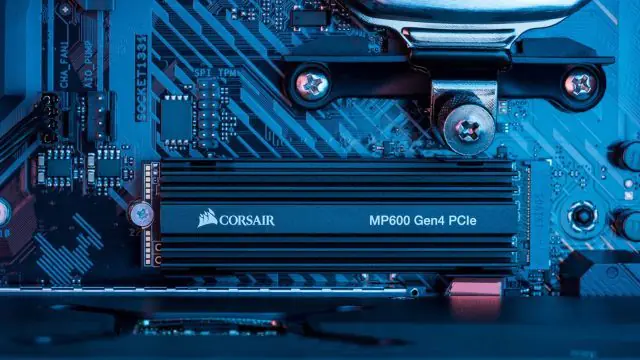
USB flash sürücüler gibi SSD’ler de standart HDD’lerden daha küçük boyuttadır ve üreticilere bilgisayar ve dizüstü bilgisayarları tasarlamak için daha fazla depolama alanı sağlar. Çoğu SSD sadece 2,5 inçtir ve daha büyük olanları 3,5 inç olarak bulabilirsiniz. Bununla birlikte, bazı daha iyi olanlar RAM’lere benzer ve PCI Express portuna takılabilir veya hatta anakarta takılabilir (bunlar M.2. SSD’lerdir).
SSD’ler Ne İçin Tasarlanmıştır?
SSD sürücülerin kullanımı, sıradan ve meraklı kullanıcılar tarafından daha yüksek hız ve daha hızlı sistem performansı hedefiyle başlatılmıştır. Farklı amaçlar için kullanılabilirler ve birçok mağazadan kolayca temin edebilirsiniz.
SSD’lerin bazı avantajları:
- İş dünyası: Büyük hacimli veriler üzerinde çalışan şirketler (programlama ortamları, veri analizi ve diğerleri gibi), tüm dosyalarına daha hızlı erişmek için genellikle SSD sürücüleri kullanırlar. Bu dosyaların SSD’den SSD’ye aktarılması da HDD’lere göre daha hızlıdır.
- Oyun: Yeni oyunların çoğu artık SSD’lerde çalışacak şekilde optimize edilmiştir, böylece yükleme hızı çok daha yüksektir. Buna grafikler, haritalar, karakterler vb. dahildir.
- Daha az tüketim ve daha fazla dayanıklılık: SSD’ler çalışmak için sistemlerden daha az gereksinim duyarlar, bu da onları dizüstü bilgisayar veya tablette pil ömrü için ideal çözüm haline getirir. SSD’ler ayrıca darbelere karşı dayanıklıdır, bu da veri kaybı olasılığını azaltır.
- Daha düşük tüketim ve daha fazla dayanıklılık: SSD’ler çalışmak için daha az sistem gereksinimine ihtiyaç duyarlar, bu da onları bir dizüstü bilgisayar veya tablette pil ömrü için ideal bir çözüm haline getirir. SSD’ler ayrıca titreşime karşı dayanıklıdır, bu da veri kaybı olasılığını azaltır.
- Sunucular: Artık çoğu sunucu HDD’leri daha hızlı ve daha gelişmiş SSD’lerle değiştirmektedir. Bu, özellikle şu anda okuduğunuz gibi web siteleri için önemlidir, bu nedenle daha hızlı okuma ve yazma ve dolayısıyla tarayıcılara daha hızlı dosya gönderimi vardır.
Elbette bumlar, yalnızca belge oluşturan, müzik dinleyen ve video izleyen sıradan kullanıcılar için bile SSD sürücüden yüksek faydalar elde etmeyecekleri anlamına gelmez. Aslında HDD’nin SSD ile değiştirilmesi, herhangi dizüstü veya masaüstü bilgisayarda çok daha iyi performansın yanı sıra daha uzun pil ömrü ve bir çökme durumunda tüm dosyalarınızı kaybetme olasılığının azalmasını sağlayacaktır.
Mevcut SSD Türleri
Yeni bir SSD almaya hazırlanıyorsanız, mSATA ve PCIe gibi çeşitli sürücü türleri arasından seçim yapabileceğinizi fark edeceksiniz. Peki bu türler nelerdir ve tam olarak ne anlama geliyorlar?
Bir SSD sürücüyü masaüstü ya da dizüstü bilgisayarınıza bağlamak için doğru arayüze de ihtiyacınız olacaktır. SSD’ler için en yaygın arayüzler şunlardır:
PCIe ve NVMe SSD’ler
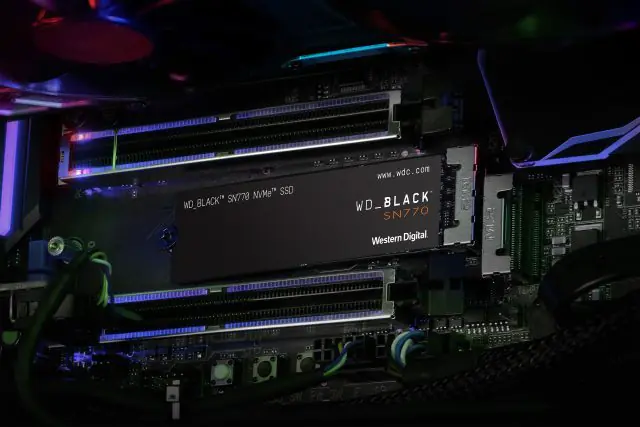
PCI Express (PCIe) genellikle grafik kartlarını, ağ kartlarını veya yüksek performans gerektiren diğer çevre birimlerini bağlamak için kullanılır. Bu arayüz, size yüksek bant genişliği ve düşük gecikme süresi sağlayarak SSD’niz ile işlemciniz ve RAM’iniz arasında inanılmaz hızlı iletişim için ideal çözümdür. Bu arayüzü kullanan SSD’ler, saniye başına daha yüksek giriş çıkışı (IOPS) ve SATA’dan bile daha düşük gecikme süresi sunan Nonvolatile Memory Express standardını (NVMe) temel alır. NVMe, saniyede 16GBit’e kadar özellik sunar ve saniyede 4.000 MB’a kadar hızda çalışır.
mSATA III, SATA III ve SSD’ler
SATA (Serial Advanced Technology Attachment) yalnızca kapasite için tasarlanmış eski arabirimdir ve 6 GBit/s veya saniyede yaklaşık 600 MB’a kadar hız sağlar. SATA arayüzleri zaman içinde yerini çok daha hızlı olan NVME’lere bırakmaya başlamıştır. Ancak hala SATA kullanan eski bilgisayarlar ve dizüstü bilgisayarlar, yine SATA arayüzünü temel alan bir SSD’ye yükseltme yapmaktan fayda sağlayabilir.
SSD ve HDD Kapasite ve Kullanım Şekilleri
HDD sabit diskler gibi SSD’ler de 32 GB’tan başlayıp 5 TB ya da daha fazlasına kadar çıkabilen farklı boyutlara sahiptir. Elbette kapasite ne kadar yüksek olursa satın alma maliyeti de o kadar yüksek olur.
HDD’den SSD’ye yükseltme yapan kişiler, HDD’yi kapasite olarak bilgisayarlarına takılı tutma seçeneğine sahiptir. Ancak masaüstü ya da dizüstü bilgisayarınız iki sürücünün takılabileceği kapasiteye sahip değilse, HDD’yi harici bir sürücüye dönüştürerek dosyalarınızı saklayabilirsiniz.
Genellikle bir sürücünün kapasitesi yalnızca kullanıcının ihtiyaçlarına yöneliktir. Çok fazla oyun oynuyorsanız veya büyük miktarda veriye sahipseniz, en az 1 TB kapasiteli bir sürücü aramak iyi bir fikirdir. Dosyalarınızı Bulut hizmetlerinde saklıyorsanız ya da büyük miktarda veriye sahip değilseniz 250 GB ya da 500 GB’lık SSD, Windows ya da Linux’u çalıştırmanın yanı sıra tüm kullandığınız programlarınız ve dosyalarınız için ekstra alana sahip olmanız için yeterli olacaktır.
SSD ve HDD Gürültü, Tüketim ve Kullanım Ömrü
Ses seviyesi az olan herhangi bir sabit diskte, belli ölçüde diskin sesini duymaya devam edersiniz. Bu durum, gürültülü ve yavaş çalışan HDD’ler için geçerli bir kavramdır. Öte yandan SSD’ler mekanik olmadıkları için tamamen sessiz bir şekilde çalışır.
Ayrıca SSD’nin bir plakayı döndürmek için elektrik tüketmesi gerekmez. Sonuç olarak, SSD’ ler diğer disklere göre sessiz çalışır ve hiçbir eylemi sürtünme ile oluşmaz. Bu da onu daha tercih edilebilir hale getiriyor. Bir masaüstü bilgisayar ya da sunucuda SSD kullanımı aynı zamanda daha ucuz güç anlamına gelirken, bir dizüstü bilgisayar ya da tablette pil ömrü birkaç dakikadan bir saate kadar artacaktır.
Kullanım ömrü söz konusu olduğunda, SSD’lerin yıllar içinde yıprandığı doğru olsa da (flash bellekteki her bir hücre sınırlı sayıda yazılıp silinebildiğinden), SSD’leri optimize eden TRIM teknolojisi sayesinde bu sorun kolayca çözülür. Bu, SSD sürücünüzün büyük olasılıkla birkaç yıl boyunca kusursuz çalışacağı anlamına gelir. Öte yandan, HDD’ler de SSD’lere göre daha yavaş hız sağlarken ve daha fazla güç tüketirken fazla yıpranır.
SSD ve HDD Geleceği
SSD’ler daha yüksek performans sağlar, ısınmadıkları için sistemde fazla soğutma gerektirmez ve daha fazla yönlüdür birçok özellik sunar. Ayrıca, HDD’lerin aksine sessizdirler ve arızalanma olasılıkları daha düşüktür. Lakin, SSD’ lerin yazma ömürlerine dikkat edilmesi gerekiyor.
SSD ve HDD aralarındaki farklar nelerdir sorusunu cevapladığımızı umuyoruz.
Ayrıca okuyun: Windows SSD mi Yoksa Harddisk’e Mi Yüklenmeli?









![Çocuklar İçin En İyi Animasyon Yazılımı [2020 Rehberi]](https://teknodestek.tr/wp-content/uploads/2026/04/Cocuklar-Icin-En-Iyi-Animasyon-Yazilimi-2020-Rehberi.webp)