
Windows 10’da sürücüleri güncelleme bilgisayarınızın kararlı çalışması için kritik. Donanım uyumsuzluklarını önlemek için adımları uygulayın.
Windows bilgisayarınızın her bileşeni, doğru sürücüler sayesinde sorunsuz çalışır. Ancak güncel olmayan ya da eksik sürücüler performans sorunlarına, donanım arızalarına veya sistem hatalarına yol açabilir. Özellikle Windows 10 güncellemelerinden sonra sürücülerinizin uyumluluğunu kontrol etmeniz, ileride karşılaşabileceğiniz pek çok problemi önceden engelleyebilir.
Bu içerikte, Windows 10’da sürücülerinizi güncel tutmanın farklı yollarını ve hangi yöntemin hangi durumda daha etkili olduğunu öğreneceksiniz. Siz de bilgisayarınızda ses, görüntü ya da bağlantı sorunları yaşıyorsanız, çözümün büyük ihtimalle sürücülerinizde olduğunu fark edeceksiniz. Şimdi adım adım bu işlemin nasıl yapılabileceğini birlikte inceleyelim.
Aygıt Yöneticisi’nde sürücü güncellemelerini kontrol etmek için Ara’ya gidin, devicemng yazın ve Aygıt Yöneticisi’ni açın.
Artık Aygıt Yöneticisi’nde listelenen tüm donanımlarınızın listesini göreceksiniz. Herhangi bir bileşen için sürücü güncellemelerini kontrol etmek için üzerine sağ tıklayın ve Sürücü Yazılımını Güncelle’yi seçin.
Muhtemelen Microsoft’un Windows 10’u bir hizmet olarak hayal ettiğini biliyorsunuzdur. Bu, gelecekte yeni bir Windows sürümü almayacağımız, ancak mevcut sürüm için daha büyük güncellemeler alacağımız anlamına geliyor.
Bu güncellemelerin sorunu, bazılarının sürücülerinizi modası geçmiş hatta uyumsuz hale getirebilmesidir.


Bu şekilde, Windows 10 için büyük bir güncelleme yükledikten sonra tüm sürücülerinizi kontrol etmeniz şiddetle tavsiye edilir.
Çünkü, dediğimiz gibi, bir güncelleme sürücülerinizi eski veya uyumsuz yaparsa, bazı büyük sorunlarla karşılaşabilirsiniz.
Sürücü güncellemesini kontrol etmenin birkaç yolu vardır ve her yöntem oldukça basittir. Yani, hala yapmadıysanız, bilgisayarınıza bir iyilik yapın ve tüm sürücülerinizi en son sürümlere güncelleyin.
Windows 10’da Sürücüleri Güncelleme Nasıl Yapılır?
4 adımda Windows 10’da sürücüleri güncelleme yapılması gerekleri sizinle paylaşmaktayız.
1. Windows Update’i Kullanın
Microsoft’un Intel, Nvidia, AMD gibi daha büyük donanım üreticileriyle bir tür ortaklığı vardır.
Bu nedenle, bu şirketler Windows Update aracılığıyla bileşenleri için düzenli olarak sürücü güncelleştirmeleri yayınlar.
Bu nedenle, daha yeni bir NVidia veya ATI grafik kartını sallıyorsanız, sürücülerinizi güncel tutmak için yapmanız gereken tek şey düzenli olarak Windows güncellemelerini kontrol etmektir.
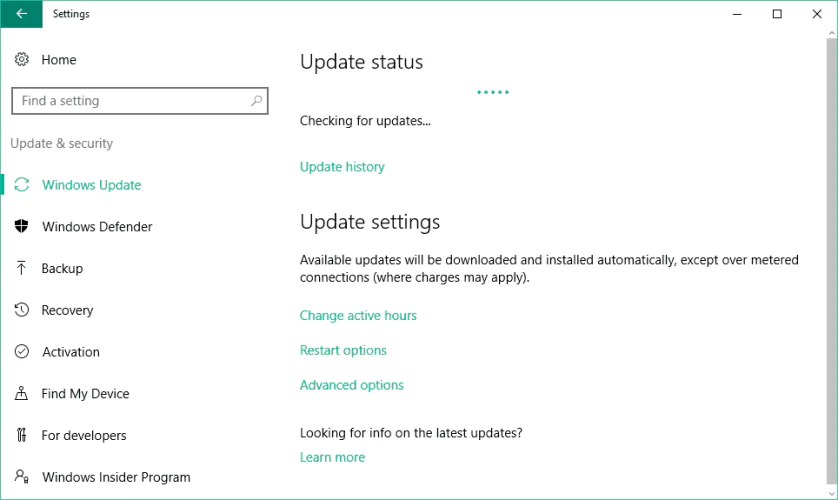
Muhtemelen Windows 10’daki güncellemeleri nasıl kontrol edeceğinizi zaten biliyorsunuzdur, ancak size bir kez daha hatırlatırsak zarar vermez. Güncellemeleri kontrol etmek için Ayarlar uygulaması> Güncellemeler ve Güvenlik’e gidin ve sadece Güncellemeleri Kontrol Edin.
2. Aygıt Yöneticisini Kullanın
Eğer, almazsanız sürücü güncellemelerini Windows Update, sürücü güncellemeleri için Aygıt Yöneticisi ile kontrol etmenin en yaygın yolu üzerinden.
Her sürücüyü el ile kontrol etmek biraz zaman alabilir, ancak bunu yaparak birçok sorunu çözebilirsiniz. Aygıt Yöneticisi’nde sürücü güncellemelerini kontrol etmek için aşağıdakileri yapın:
- Ara – devicemng yazın ve Device Manager açın.
- Artık Aygıt Yöneticisi’nde listelenen tüm donanımlarınızın listesini göreceksiniz.
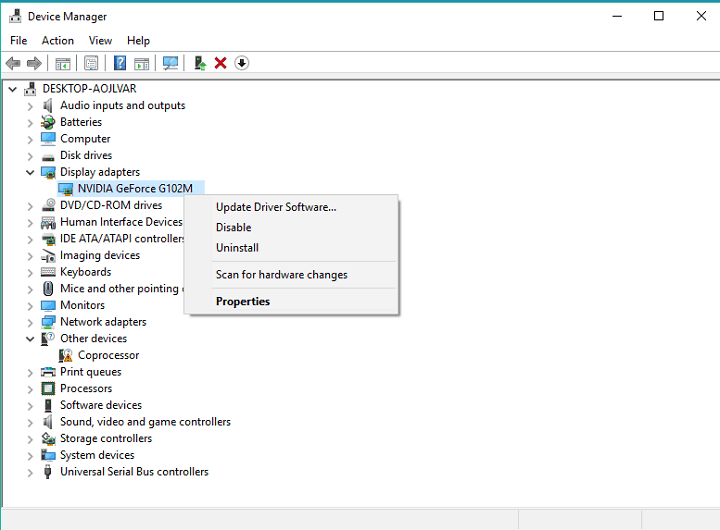
- Herhangi bir bileşen için sürücü güncellemelerini kontrol etmek için üzerine Sağ Tıklayın ve Sürücü Yazılımını Güncelle’yi seçin.
- Bir sürücü güncellemesi mevcutsa, sihirbaz otomatik olarak yükler, eğer değilse sürücünüz zaten günceldir.
Söylediğimiz gibi, bu Windows 10’da sürücü güncellemelerini kontrol etmenin en popüler yöntemidir.
3. Sürücüleri Üreticinin Web Sitesinden Güncelleyin
Aygıt Yöneticisi’nin sürücüleriniz için herhangi bir güncelleme bulamaması durumunda sürücüleri üreticinin web sitesinden manuel olarak da indirebilirsiniz.
4. Özel Sürücü İndirme Yazılımı Yükleyin
Windows 10 PC’nize en son sürücüleri otomatik olarak yüklemek için kullanabileceğiniz birçok üçüncü taraf aracı vardır. TweakBit’in Sürücü Güncellemesi en verimli yöntemlerden biridir.
Driver Updater, bilgisayarınızdaki her bir aygıtı otomatik olarak tanımlar ve kapsamlı bir çevrimiçi veritabanındaki en son sürücü sürümleriyle eşleştirir.
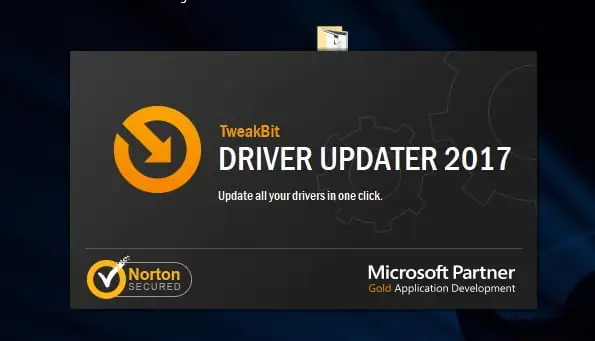
Bu araç Microsoft ve Norton Antivirus tarafından onaylanmıştır. Birkaç testten sonra ekibimiz bunun en iyi otomatik çözüm olduğunu kabul eder.
Sürücüler daha sonra kullanıcının süreçte karmaşık kararlar vermesini gerektirmeden toplu olarak veya birer birer güncellenebilir. Nasıl çalışır:
- TweakBit Sürücü Güncelleyicisini indirin ve yükleyin.
- Kurulduktan sonra, program PC’nizi eski sürücüler için otomatik olarak taramaya başlayacaktır. Driver Updater, yüklü sürücü sürümlerinizi en son sürümlerin bulut veritabanına göre kontrol eder ve uygun güncellemeleri önerir. Tek yapmanız gereken taramanın tamamlanmasını beklemek.
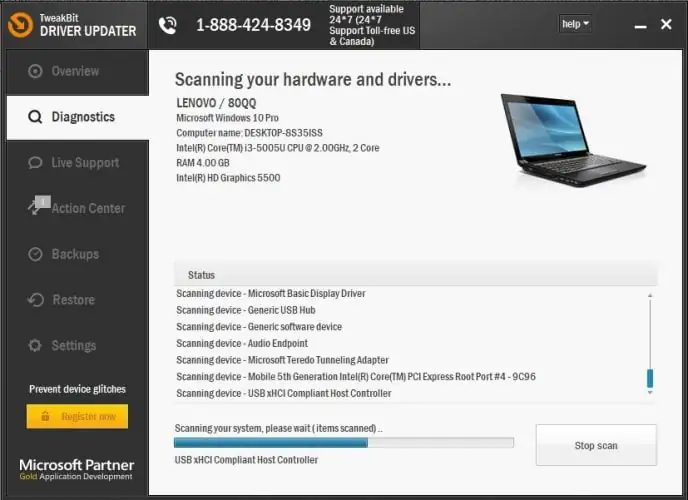
- Tarama tamamlandığında, bilgisayarınızda bulunan tüm sorun sürücüleri hakkında bir rapor alırsınız. Listeyi gözden geçirin ve her sürücüyü tek tek mi yoksa hepsini mi güncellemek istediğinizi görün. Bir kerede bir sürücüyü güncellemek için sürücü adının yanındaki Sürücüyü güncelle bağlantısını tıklayın. Veya önerilen tüm güncellemeleri otomatik olarak yüklemek için alttaki Tümünü güncelle düğmesini tıklayın.
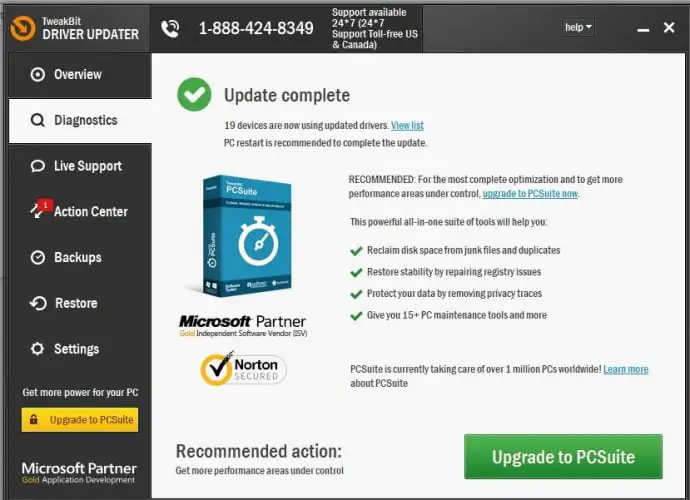
Not: Bazı sürücülerin birden çok adımda yüklenmesi gerekir, böylece tüm bileşenleri yüklenene kadar ‘Güncelle’ düğmesine birkaç kez basmanız gerekir. Bu aracın bazı işlevleri ücretsiz değildir.
Bilgisayarınızın sürücülerini güncellemenin birkaç yolu daha vardır, ancak yukarıda listelediklerimiz en iyisidir.
Ayrıca, sürücü değişikliklerini taramanızı ve otomatik olarak güncellemeleri yüklemenizi sağlayan birkaç programa rastlayacaksınız.
Ancak, tüm bu programların kullanılmasını önermiyoruz, çünkü hepsi en doğru sonuçları garanti etmez.
SSS: Sürücüleri güncelleme hakkında daha fazla bilgi edinin
- Tüm sürücülerim Windows 10’u nasıl güncelleyebilirim?
Windows arama kutusuna aygıt yöneticisi yazın, ardından Aygıt Yöneticisi’ni açın. Cihazların adlarını görmek için bir kategori seçin, ardından güncellemek istediğiniz kategoriyi sağ tıklayın (veya basılı tutun). Güncel sürücü yazılımını otomatik olarak ara’yı seçin. Sürücüyü Güncelle’yi seçin. Windows yeni bir sürücü bulamazsa, aygıt üreticisinin web sitesinde bir sürücü arayabilirsiniz.
Profesyonel Destek Almanın Zamanı
Her ne kadar sürücü güncellemeleri genellikle birkaç adımda çözülebilse de, bazen işler karmaşık bir hale gelebiliyor. Böyle bir durumda bilgisayarınızın performansını riske atmadan uzmanlardan destek almak en güvenli yol. 11858 Teknoloji Destek Hattı, 7/24 erişebileceğiniz profesyonel ekibiyle sürücü sorunları da dahil olmak üzere tüm teknik problemlerinize hızlı çözümler sunuyor. Siz de tek bir telefonla deneyimli ekibe bağlanabilir, güvenle sorunlarınızı çözebilirsiniz.
Windows 10 kullanıcılarının en sık karşılaştığı problemlerden biri, yeni donanım eklediklerinde veya güncelleme sonrasında doğru sürücülerin yüklenmemesidir. Böyle durumlarda manuel yükleme ya da farklı yöntemlerle sürücüleri güncellemek gerekebilir. Eğer bilgisayarınızda sürücülerin nasıl kurulacağını merak ediyorsanız, adım adım detaylı anlatımı bulabileceğiniz Windows 10 Driver Yükleme/Güncelleme Nasıl Yapılır içeriğini incelemeniz faydalı olacaktır.
Sonuç olarak, Windows 10’da sürücüleri güncellemek bilgisayarın performansını artıran ve donanım sorunlarının önüne geçen temel adımlardan biridir. İster Windows Update’i, ister Aygıt Yöneticisi’ni, ister üretici web sitelerini kullanın, düzenli kontrol her zaman önemlidir. Siz de bu yöntemleri denedikten sonra deneyimlerinizi paylaşabilir, hangi yöntemin sizin için daha pratik olduğunu yorumlarda belirtebilirsiniz. Belki de sizin tecrübeniz, benzer sorun yaşayan bir başka kullanıcıya yol gösterir.