
TeknoDestek Müşteri Hizmetleri
  • Haberler
    HaberlerDaha Fazla Göster
    PlayStation Plus Haziran ayı ücretsiz oyunlarında Grounded ve Darktide karakterleri birlikte görünüyor
    PlayStation Plus Haziran Ayı Ücretsiz Oyunlar
    5 dk. okuma
    WhatsApp Kullanamayacak Android Modelleri listesinde eski Samsung ve LG telefonlar görüntüleniyor
    Eylül Ayı İtibariyle WhatsApp Kullanamayacak Android Modelleri
    4 dk. okuma
    Apple CarPlay ChatGPT Desteği Geldi
    Apple CarPlay ChatGPT Desteği Geldi
    5 dk. okuma
    Yenilenmiş Akıllı Telefonlara İade Hakkı kapsamında mağazada telefon inceleyen kullanıcı görüntüsü
    Yenilenmiş Akıllı Telefonlara İade Hakkı Getirildi
    7 dk. okuma
    Zerger App nedir? Nasıl kullanılır?
    Zerger App Nedir? Nasıl Kullanılır?
    7 dk. okuma
  • Bilgisayar
    BilgisayarDaha Fazla Göster
    Macbook neo performans
    MacBook Neo Performans Yükseltme
    5 dk. okuma
    Bilgisayar Kapalıyken Işıkları Neden Yanar ve Nasıl Kapatılır
    Bilgisayar Kapalıyken Işıkları Neden Yanar ve Nasıl Kapatılır
    7 dk. okuma
    OneDrive Çift Görünme Sorunu Nasıl Çözülür?
    OneDrive Çift Görünme Sorunu Nasıl Çözülür
    4 dk. okuma
    Bilgisayar güç düğmesi ayarları ekranında uyku ve kapatma seçenekleri görüntüleniyor
    Bilgisayar Güç Düğmesi Ayarları Nasıl Değiştirilir
    7 dk. okuma
    OneDrive Yükleme Hızı Neden Yavaş?
    OneDrive Yükleme Hızı Neden Yavaş
    5 dk. okuma
  • Mobil
    MobilDaha Fazla Göster
    8000 mAh bataryalı telefonlar, parlak enerji bloğuyla fütüristik kapakta gösteriliyor.
    8000 mAh Bataryalı Telefonlar Geliyor: Şarj Sorunu Bitiyor mu
    6 dk. okuma
    HyperOS 3 Bildirim Sesi Sorunu Çözümü
    HyperOS 3 Bildirim Sesi Sorunu Çözümü
    5 dk. okuma
    HyperOS 3 Özellikleri ve Öne Çıkan Yenilikler
    HyperOS 3 Özellikleri ve Öne Çıkan Yenilikler
    8 dk. okuma
    HyperOS 3 performans sorunları yaşayan bir telefonda bellek uzatma ve pil ayarları menüsü.
    HyperOS 3 Performans Sorunları ve Çözüm Yolları
    7 dk. okuma
    HyperOS 3 kamera sorunu yaşayan bir telefonda açık olan kamera ayarları ve depolama ekranı.
    HyperOS 3 Kamera Sorunu ve Çözüm Yolları
    8 dk. okuma
  • Sosyal Medya
    Sosyal MedyaDaha Fazla Göster
    Dikkat Çekici YouTube Küçük Resimleri Nasıl Oluşturulur
    Dikkat Çekici YouTube Küçük Resimleri Nasıl Oluşturulur
    7 dk. okuma
    WhatsApp Katı Hesap Ayarı
    WhatsApp Katı Hesap Ayarı Nasıl Açılır
    3 dk. okuma
    TikTok Sıfır İzlenme Sorunu
    TikTok Sıfır İzlenme Sorunu Çözümü
    7 dk. okuma
    LinkedIn Post Saatleri Neye Göre Belirlenir Yolları Neler
    LinkedIn Post Saatleri Neye Göre Belirlenir
    7 dk. okuma
    istatislikler üzerinden Reels paylaşma
    Instagram İstatistikler Üzerinden Reels Paylaşma Nasıl Yapılır
    4 dk. okuma
  • İnceleme
    İncelemeDaha Fazla Göster
    Yapay zekalı bilgisayar ekranında NPU ve AI özellikleri görüntüleniyor
    Yapay Zekalı Bilgisayar (AI PC) Nedir
    9 dk. okuma
    Çift Monitör Kurulumu Nasıl Yapılır
    Çift Monitör Kurulumu Nasıl Yapılır
    5 dk. okuma
    Tcl S55h Soundbar Telefon Bağlantısı Nasıl Yapılır Yolları Neler
    Tcl S55h Soundbar Telefon Bağlantısı Nasıl Yapılır
    6 dk. okuma
    Tcl S55h Soundbar Televizyon Bağlantısı Nasıl Yapılır Yolları Neler
    Tcl S55h Soundbar Televizyon Bağlantısı Nasıl Yapılır
    6 dk. okuma
    Radar ve Kontrol Noktalarını Görme
    Otoyollarda Radar ve Kontrol Noktalarını Görme
    4 dk. okuma
  • İletişim
YouTube
Takip Et
  • Müşteri Hizmetleri
  • Modem Kurulumu
  • Windows 11
  • Yapay Zeka
  • Akıllı Telefon
  • Robot Süpürge
11 Haz 2026, Perşembe
TeknoDestek Müşteri HizmetleriTeknoDestek Müşteri Hizmetleri
Yazı BoyutuAa
  • Haberler
  • Mobil
  • Sosyal Medya
  • Bilgisayar
  • İnceleme
  • İnternet ve Ağ
  • Ev Elektroniği
  • İletişim
Site içi Arama
  • Haberler
    • Cihaz Duyuruları
    • Teknoloji
    • Uygulama Gelişmeleri
  • Bilgisayar
    • Linux
    • macOS
    • Windows
  • İnceleme
    • Bilgisayar
    • Ev Elektroniği
    • Tablet
    • Tavsiyeler & Karşılaştırmalar
    • Telefon
  • Mobil
    • Android
    • Giyilebilir Cihazlar
    • HarmonyOS
    • iPhone / iOS
  • Sosyal Medya
    • Facebook
    • Instagram
    • TikTok
    • Snapchat
    • Teams
    • Telegram
    • WhatsApp
    • X
  • İletişim
Bizi Takip Edin
Windows 10’da Sürücüleri Güncelleme
Windows

Windows 10’da Sürücüleri Güncelleme

Son güncelleme: 15 Eylül 2025 12:09
Tekno Destek
2.2K Görüntüleme
Paylaş
8 dk. okuma
Paylaş

Windows 10’da sürücüleri güncelleme bilgisayarınızın kararlı çalışması için kritik. Donanım uyumsuzluklarını önlemek için adımları uygulayın.

Windows bilgisayarınızın her bileşeni, doğru sürücüler sayesinde sorunsuz çalışır. Ancak güncel olmayan ya da eksik sürücüler performans sorunlarına, donanım arızalarına veya sistem hatalarına yol açabilir. Özellikle Windows 10 güncellemelerinden sonra sürücülerinizin uyumluluğunu kontrol etmeniz, ileride karşılaşabileceğiniz pek çok problemi önceden engelleyebilir.

Bu içerikte, Windows 10’da sürücülerinizi güncel tutmanın farklı yollarını ve hangi yöntemin hangi durumda daha etkili olduğunu öğreneceksiniz. Siz de bilgisayarınızda ses, görüntü ya da bağlantı sorunları yaşıyorsanız, çözümün büyük ihtimalle sürücülerinizde olduğunu fark edeceksiniz. Şimdi adım adım bu işlemin nasıl yapılabileceğini birlikte inceleyelim.

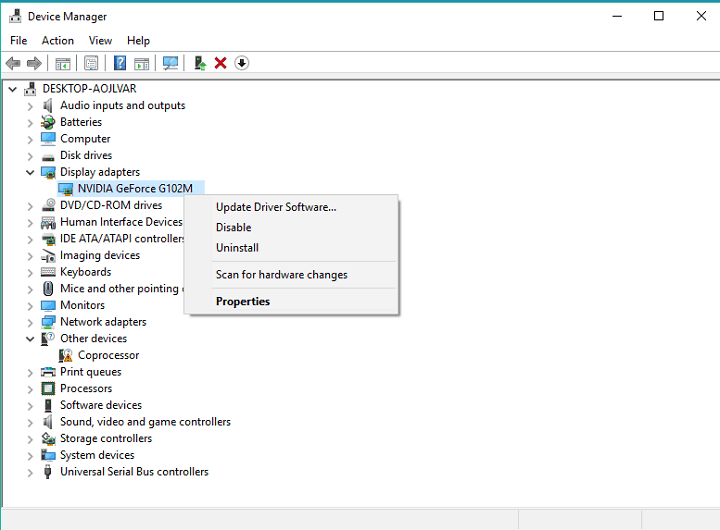
Aygıt Yöneticisi’nde sürücü güncellemelerini kontrol etmek için Ara’ya gidin, devicemng yazın ve Aygıt Yöneticisi’ni açın.

Artık Aygıt Yöneticisi’nde listelenen tüm donanımlarınızın listesini göreceksiniz. Herhangi bir bileşen için sürücü güncellemelerini kontrol etmek için üzerine sağ tıklayın ve Sürücü Yazılımını Güncelle’yi seçin.

Muhtemelen Microsoft’un Windows 10’u bir hizmet olarak hayal ettiğini biliyorsunuzdur. Bu, gelecekte yeni bir Windows sürümü almayacağımız, ancak mevcut sürüm için daha büyük güncellemeler alacağımız anlamına geliyor.

Bu güncellemelerin sorunu, bazılarının sürücülerinizi modası geçmiş hatta uyumsuz hale getirebilmesidir.


İçindekiler
  • Windows 10’da Sürücüleri Güncelleme Nasıl Yapılır?
    • 1. Windows Update’i Kullanın
    • 2. Aygıt Yöneticisini Kullanın
    • 3. Sürücüleri Üreticinin Web Sitesinden Güncelleyin
    • 4. Özel Sürücü İndirme Yazılımı Yükleyin
    • SSS: Sürücüleri güncelleme hakkında daha fazla bilgi edinin
    • Profesyonel Destek Almanın Zamanı
- 11858 Teknoloji Destek Hattı -
11858 Teknoloji Destek Hattı ile 7/24 telefonla teknik destek ve uzaktan destek alın 11858 Teknoloji Destek Hattı ile 7/24 telefonla teknik destek ve uzaktan destek alma

Bu şekilde, Windows 10 için büyük bir güncelleme yükledikten sonra tüm sürücülerinizi kontrol etmeniz şiddetle tavsiye edilir.

Çünkü, dediğimiz gibi, bir güncelleme sürücülerinizi eski veya uyumsuz yaparsa, bazı büyük sorunlarla karşılaşabilirsiniz.

Sürücü güncellemesini kontrol etmenin birkaç yolu vardır ve her yöntem oldukça basittir. Yani, hala yapmadıysanız, bilgisayarınıza bir iyilik yapın ve tüm sürücülerinizi en son sürümlere güncelleyin.

Windows 10’da Sürücüleri Güncelleme Nasıl Yapılır?

4 adımda Windows 10’da sürücüleri güncelleme yapılması gerekleri sizinle paylaşmaktayız.

1. Windows Update’i Kullanın

Microsoft’un Intel, Nvidia, AMD gibi daha büyük donanım üreticileriyle bir tür ortaklığı vardır.

Bu nedenle, bu şirketler Windows Update aracılığıyla bileşenleri için düzenli olarak sürücü güncelleştirmeleri yayınlar.

Bu nedenle, daha yeni bir NVidia veya ATI grafik kartını sallıyorsanız, sürücülerinizi güncel tutmak için yapmanız gereken tek şey düzenli olarak Windows güncellemelerini kontrol etmektir.
- 11858 Teknoloji Destek Hattı -
11858 Teknoloji Destek Hattı ile 7/24 telefonla teknik destek ve uzaktan destek alın 11858 Teknoloji Destek Hattı ile 7/24 telefonla teknik destek ve uzaktan destek alma

Windows 10’da Sürücüleri Güncelleme

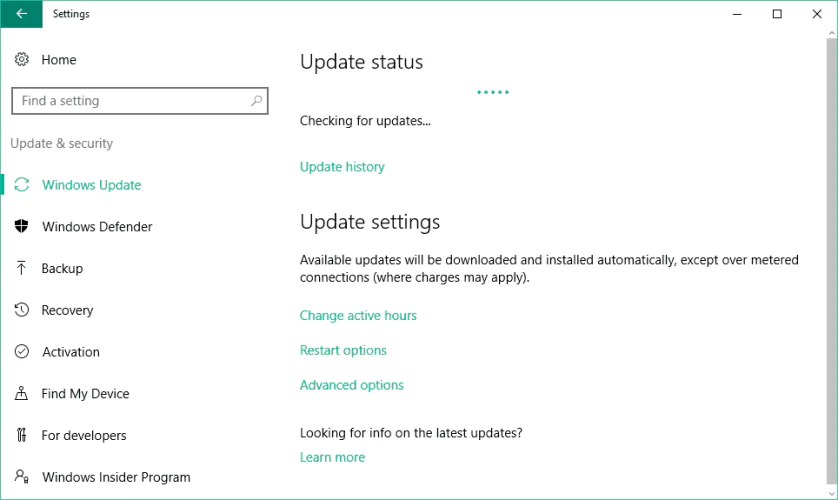
Muhtemelen Windows 10’daki güncellemeleri nasıl kontrol edeceğinizi zaten biliyorsunuzdur, ancak size bir kez daha hatırlatırsak zarar vermez. Güncellemeleri kontrol etmek için Ayarlar uygulaması> Güncellemeler ve Güvenlik’e gidin ve sadece Güncellemeleri Kontrol Edin.

2. Aygıt Yöneticisini Kullanın

Eğer, almazsanız sürücü güncellemelerini Windows Update, sürücü güncellemeleri için Aygıt Yöneticisi ile kontrol etmenin en yaygın yolu üzerinden.

Her sürücüyü el ile kontrol etmek biraz zaman alabilir, ancak bunu yaparak birçok sorunu çözebilirsiniz. Aygıt Yöneticisi’nde sürücü güncellemelerini kontrol etmek için aşağıdakileri yapın:

  1. Ara – devicemng yazın ve Device Manager açın.
  2. Artık Aygıt Yöneticisi’nde listelenen tüm donanımlarınızın listesini göreceksiniz.Windows 10’da Sürücüleri Güncelleme
  3. Herhangi bir bileşen için sürücü güncellemelerini kontrol etmek için üzerine Sağ Tıklayın ve Sürücü Yazılımını Güncelle’yi seçin.
  4. Bir sürücü güncellemesi mevcutsa, sihirbaz otomatik olarak yükler, eğer değilse sürücünüz zaten günceldir.

Söylediğimiz gibi, bu Windows 10’da sürücü güncellemelerini kontrol etmenin en popüler yöntemidir.

3. Sürücüleri Üreticinin Web Sitesinden Güncelleyin

Aygıt Yöneticisi’nin sürücüleriniz için herhangi bir güncelleme bulamaması durumunda sürücüleri üreticinin web sitesinden manuel olarak da indirebilirsiniz.

- 11858 Teknoloji Destek Hattı -
11858 Teknoloji Destek Hattı ile 7/24 telefonla teknik destek ve uzaktan destek alın 11858 Teknoloji Destek Hattı ile 7/24 telefonla teknik destek ve uzaktan destek alma

4. Özel Sürücü İndirme Yazılımı Yükleyin

Windows 10 PC’nize en son sürücüleri otomatik olarak yüklemek için kullanabileceğiniz birçok üçüncü taraf aracı vardır. TweakBit’in Sürücü Güncellemesi en verimli yöntemlerden biridir.

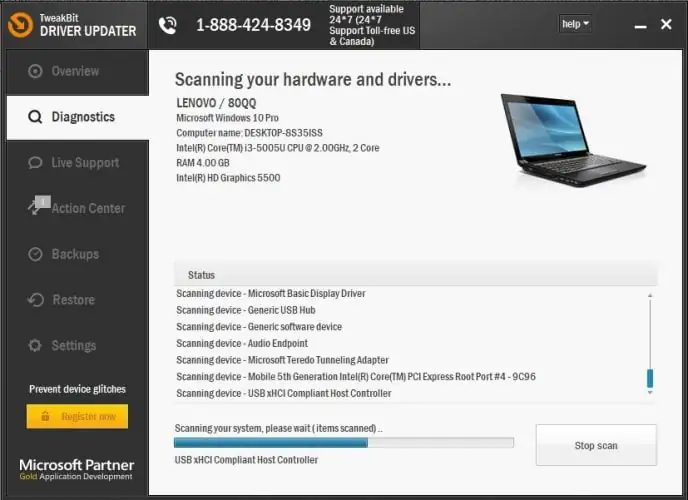
Driver Updater, bilgisayarınızdaki her bir aygıtı otomatik olarak tanımlar ve kapsamlı bir çevrimiçi veritabanındaki en son sürücü sürümleriyle eşleştirir.
Windows 10’da Sürücüleri Güncelleme

Bu araç Microsoft ve Norton Antivirus tarafından onaylanmıştır. Birkaç testten sonra ekibimiz bunun en iyi otomatik çözüm olduğunu kabul eder.

Sürücüler daha sonra kullanıcının süreçte karmaşık kararlar vermesini gerektirmeden toplu olarak veya birer birer güncellenebilir. Nasıl çalışır:

  1. TweakBit Sürücü Güncelleyicisini indirin ve yükleyin.
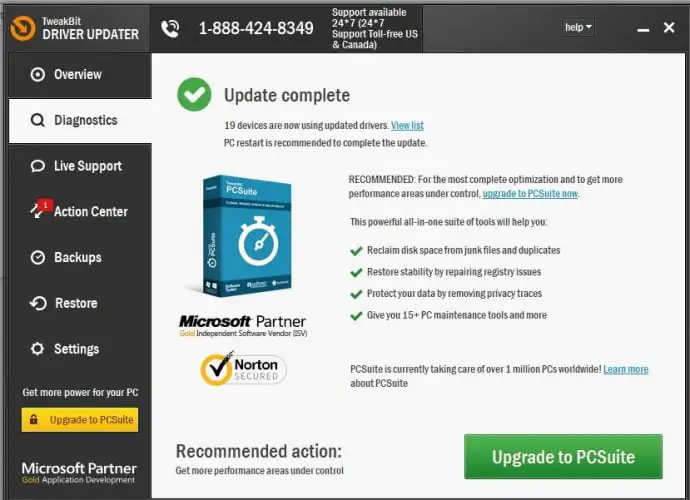
  2. Kurulduktan sonra, program PC’nizi eski sürücüler için otomatik olarak taramaya başlayacaktır. Driver Updater, yüklü sürücü sürümlerinizi en son sürümlerin bulut veritabanına göre kontrol eder ve uygun güncellemeleri önerir. Tek yapmanız gereken taramanın tamamlanmasını beklemek.Windows 10’da Sürücüleri Güncelleme
  3. Tarama tamamlandığında, bilgisayarınızda bulunan tüm sorun sürücüleri hakkında bir rapor alırsınız. Listeyi gözden geçirin ve her sürücüyü tek tek mi yoksa hepsini mi güncellemek istediğinizi görün. Bir kerede bir sürücüyü güncellemek için sürücü adının yanındaki Sürücüyü güncelle bağlantısını tıklayın. Veya önerilen tüm güncellemeleri otomatik olarak yüklemek için alttaki Tümünü güncelle düğmesini tıklayın.
    Windows 10’da Sürücüleri Güncelleme
    Not: Bazı sürücülerin birden çok adımda yüklenmesi gerekir, böylece tüm bileşenleri yüklenene kadar ‘Güncelle’ düğmesine birkaç kez basmanız gerekir. Bu aracın bazı işlevleri ücretsiz değildir.

Bilgisayarınızın sürücülerini güncellemenin birkaç yolu daha vardır, ancak yukarıda listelediklerimiz en iyisidir.

Ayrıca, sürücü değişikliklerini taramanızı ve otomatik olarak güncellemeleri yüklemenizi sağlayan birkaç programa rastlayacaksınız.

Ancak, tüm bu programların kullanılmasını önermiyoruz, çünkü hepsi en doğru sonuçları garanti etmez.

SSS: Sürücüleri güncelleme hakkında daha fazla bilgi edinin

  • Tüm sürücülerim Windows 10’u nasıl güncelleyebilirim?

Windows arama kutusuna aygıt yöneticisi yazın, ardından Aygıt Yöneticisi’ni açın. Cihazların adlarını görmek için bir kategori seçin, ardından güncellemek istediğiniz kategoriyi sağ tıklayın (veya basılı tutun). Güncel sürücü yazılımını otomatik olarak ara’yı seçin. Sürücüyü Güncelle’yi seçin. Windows yeni bir sürücü bulamazsa, aygıt üreticisinin web sitesinde bir sürücü arayabilirsiniz.

  • Windows 10’da Sürücüleri Güncelleme otomatik olarak yüklüyor mu?
Cevap Evet. Windows 10’u yüklediğinizde veya yükselttiğinizde, sürücüleri ayrı ayrı yüklemenize gerek yoktur. Windows 10 sürücüleri otomatik olarak yükler ve bunları manuel olarak indirip yüklemenize gerek yoktur.
  • Hangi sürücülerin güncellenmesi gerektiğini nasıl görebilirim?
Sadece kendiniz kontrol etmeniz gerekecek. Aygıt Yöneticisi’ni başlatın ve en son sürücüye sahip olmadığından şüphelendiğiniz bileşene gidin. Aygıtı sağ tıklayın ve Sürücüyü güncelle seçeneğini seçin. Ayrıca, Güncel sürücü yazılımını otomatik olarak ara seçeneğini tıklayın. Bu işe yaramazsa, yine de üreticinin sitesine gidip en son sürücüleri kontrol edebilirsiniz.

Profesyonel Destek Almanın Zamanı

Her ne kadar sürücü güncellemeleri genellikle birkaç adımda çözülebilse de, bazen işler karmaşık bir hale gelebiliyor. Böyle bir durumda bilgisayarınızın performansını riske atmadan uzmanlardan destek almak en güvenli yol. 11858 Teknoloji Destek Hattı, 7/24 erişebileceğiniz profesyonel ekibiyle sürücü sorunları da dahil olmak üzere tüm teknik problemlerinize hızlı çözümler sunuyor. Siz de tek bir telefonla deneyimli ekibe bağlanabilir, güvenle sorunlarınızı çözebilirsiniz.

Windows 10 kullanıcılarının en sık karşılaştığı problemlerden biri, yeni donanım eklediklerinde veya güncelleme sonrasında doğru sürücülerin yüklenmemesidir. Böyle durumlarda manuel yükleme ya da farklı yöntemlerle sürücüleri güncellemek gerekebilir. Eğer bilgisayarınızda sürücülerin nasıl kurulacağını merak ediyorsanız, adım adım detaylı anlatımı bulabileceğiniz Windows 10 Driver Yükleme/Güncelleme Nasıl Yapılır içeriğini incelemeniz faydalı olacaktır.

Sonuç olarak, Windows 10’da sürücüleri güncellemek bilgisayarın performansını artıran ve donanım sorunlarının önüne geçen temel adımlardan biridir. İster Windows Update’i, ister Aygıt Yöneticisi’ni, ister üretici web sitelerini kullanın, düzenli kontrol her zaman önemlidir. Siz de bu yöntemleri denedikten sonra deneyimlerinizi paylaşabilir, hangi yöntemin sizin için daha pratik olduğunu yorumlarda belirtebilirsiniz. Belki de sizin tecrübeniz, benzer sorun yaşayan bir başka kullanıcıya yol gösterir.
ETİKETLER:aygıt yöneticisinasıl yapılırsürücü güncellemewindows 10
Bu Makaleyi Paylaş
Facebook WhatsApp WhatsApp Threads Bağlantıyı Kopyala Yazdır
Paylaş
Yorum yapılmamış

Bir yanıt yazın Yanıtı iptal et

Yorum yapabilmek için oturum açmalısınız.

Bağlantı Kuralım

21KBeğen
19.6KTakip Et
7.3KAbone Ol
192Takip Et

Popüler Gönderiler

Dikkat Çekici YouTube Küçük Resimleri Nasıl Oluşturulur

Dikkat Çekici YouTube Küçük Resimleri Nasıl Oluşturulur

Adem SOYLU
Adem SOYLU
7 dk. okuma
5 Görüntüleme
WhatsApp Katı Hesap Ayarı

WhatsApp Katı Hesap Ayarı Nasıl Açılır

Senanur FINDIKÇI
Senanur FINDIKÇI
3 dk. okuma
5 Görüntüleme
8000 mAh bataryalı telefonlar, parlak enerji bloğuyla fütüristik kapakta gösteriliyor.

8000 mAh Bataryalı Telefonlar Geliyor: Şarj Sorunu Bitiyor mu

Hatice TATLISU
Hatice TATLISU
6 dk. okuma
6 Görüntüleme
TikTok Sıfır İzlenme Sorunu

TikTok Sıfır İzlenme Sorunu Çözümü

Mustafa DURUR
Mustafa DURUR
7 dk. okuma
4 Görüntüleme
//

We influence 20 million users and is the number one business and technology news network on the planet

You Might Also Like

Internet Explorer
Tarayıcılar

Internet Explorer’da Kayıtlı Şifrelere Ulaşma

3 dk. okuma
Yedekleme Dosyaları Nasıl Silinir?
Windows

Yedekleme Dosyaları Nasıl Silinir?

2 dk. okuma
Roborock Q Revo Robot Süpürge Kurulumu
Robot Süpürge

Roborock Q Revo Robot Süpürge Kurulumu

4 dk. okuma
Mac cihazlarda Ses Kayıtları Nasıl Oluşturulur ?
macOS

Mac cihazlarda Ses Kayıtları Nasıl Oluşturulur ?

3 dk. okuma

Size her gün en son haberleri ve sorun çözümlerini getiriyoruz!

TeknoDestek Müşteri Hizmetleri
Facebook-f Instagram Tiktok Twitter Youtube Linkedin Whatsapp Rss

İş Ortaklarımız

TeknoDestek Müşteri Hizmetleri
© 2013 - 2026 TeknoDestek Müşteri Hizmetleri • Tüm hakları saklıdır • Bu sitedeki tüm içerikler (metin, görsel, video, logo, tasarım vb.) 5846 sayılı Fikir ve Sanat Eserleri Kanunu (FSEK) kapsamında korunmaktadır • İzinsiz kopyalanması, çoğaltılması, yayınlanması veya herhangi bir şekilde kullanılması yasaktır • İhlal tespitinde; FSEK Madde 71-73 uyarınca yasal süreç başlatma, maddi/manevi tazminat talep etme ve cezai işlem için başvurma hakkımız saklıdır • TeknoDestek, TeknoS@R'un bir kuruluşudur • Tema Düzenleyen: Fatih ATEŞ
Sorun Hala Çözülmedi mi?
Aradığın çözümü bulamadıysan, 11858 Teknoloji Destek Hattımız sana yardımcı olabilir. 2011’den beri Türkiye’nin en tecrübeli teknoloji destek ekiplerinden biri olarak, bilgisayar, telefon, tablet, modem, akıllı TV ve sosyal medya sorunlarında 7/24 profesyonel destek veriyoruz. Uzman ekibimizle hemen görüşmek ister misin?
📞 11858’i Şimdi Ara
Görüşme öncesi dakika ücreti sesli olarak bilgilendirilir
Welcome Back!

Sign in to your account

Kullanıcı Adı veya E-posta Adresi
Şifre

Şifrenizi mi unuttunuz?