TeknoDestek Müşteri Hizmetleri
  • Haberler
    HaberlerDaha Fazla Göster
    PlayStation Plus Haziran ayı ücretsiz oyunlarında Grounded ve Darktide karakterleri birlikte görünüyor
    PlayStation Plus Haziran Ayı Ücretsiz Oyunlar
    5 dk. okuma
    WhatsApp Kullanamayacak Android Modelleri listesinde eski Samsung ve LG telefonlar görüntüleniyor
    Eylül Ayı İtibariyle WhatsApp Kullanamayacak Android Modelleri
    4 dk. okuma
    Apple CarPlay ChatGPT Desteği Geldi
    Apple CarPlay ChatGPT Desteği Geldi
    5 dk. okuma
    Yenilenmiş Akıllı Telefonlara İade Hakkı kapsamında mağazada telefon inceleyen kullanıcı görüntüsü
    Yenilenmiş Akıllı Telefonlara İade Hakkı Getirildi
    7 dk. okuma
    Zerger App nedir? Nasıl kullanılır?
    Zerger App Nedir? Nasıl Kullanılır?
    7 dk. okuma
  • Bilgisayar
    BilgisayarDaha Fazla Göster
    Macbook neo performans
    MacBook Neo Performans Yükseltme
    5 dk. okuma
    Bilgisayar Kapalıyken Işıkları Neden Yanar ve Nasıl Kapatılır
    Bilgisayar Kapalıyken Işıkları Neden Yanar ve Nasıl Kapatılır
    7 dk. okuma
    OneDrive Çift Görünme Sorunu Nasıl Çözülür?
    OneDrive Çift Görünme Sorunu Nasıl Çözülür
    4 dk. okuma
    Bilgisayar güç düğmesi ayarları ekranında uyku ve kapatma seçenekleri görüntüleniyor
    Bilgisayar Güç Düğmesi Ayarları Nasıl Değiştirilir
    7 dk. okuma
    OneDrive Yükleme Hızı Neden Yavaş?
    OneDrive Yükleme Hızı Neden Yavaş
    5 dk. okuma
  • Mobil
    MobilDaha Fazla Göster
    8000 mAh bataryalı telefonlar, parlak enerji bloğuyla fütüristik kapakta gösteriliyor.
    8000 mAh Bataryalı Telefonlar Geliyor: Şarj Sorunu Bitiyor mu
    6 dk. okuma
    HyperOS 3 Bildirim Sesi Sorunu Çözümü
    HyperOS 3 Bildirim Sesi Sorunu Çözümü
    5 dk. okuma
    HyperOS 3 Özellikleri ve Öne Çıkan Yenilikler
    HyperOS 3 Özellikleri ve Öne Çıkan Yenilikler
    8 dk. okuma
    HyperOS 3 performans sorunları yaşayan bir telefonda bellek uzatma ve pil ayarları menüsü.
    HyperOS 3 Performans Sorunları ve Çözüm Yolları
    7 dk. okuma
    HyperOS 3 kamera sorunu yaşayan bir telefonda açık olan kamera ayarları ve depolama ekranı.
    HyperOS 3 Kamera Sorunu ve Çözüm Yolları
    8 dk. okuma
  • Sosyal Medya
    Sosyal MedyaDaha Fazla Göster
    Dikkat Çekici YouTube Küçük Resimleri Nasıl Oluşturulur
    Dikkat Çekici YouTube Küçük Resimleri Nasıl Oluşturulur
    7 dk. okuma
    WhatsApp Katı Hesap Ayarı
    WhatsApp Katı Hesap Ayarı Nasıl Açılır
    3 dk. okuma
    TikTok Sıfır İzlenme Sorunu
    TikTok Sıfır İzlenme Sorunu Çözümü
    7 dk. okuma
    LinkedIn Post Saatleri Neye Göre Belirlenir Yolları Neler
    LinkedIn Post Saatleri Neye Göre Belirlenir
    7 dk. okuma
    istatislikler üzerinden Reels paylaşma
    Instagram İstatistikler Üzerinden Reels Paylaşma Nasıl Yapılır
    4 dk. okuma
  • İnceleme
    İncelemeDaha Fazla Göster
    Yapay zekalı bilgisayar ekranında NPU ve AI özellikleri görüntüleniyor
    Yapay Zekalı Bilgisayar (AI PC) Nedir
    9 dk. okuma
    Çift Monitör Kurulumu Nasıl Yapılır
    Çift Monitör Kurulumu Nasıl Yapılır
    5 dk. okuma
    Tcl S55h Soundbar Telefon Bağlantısı Nasıl Yapılır Yolları Neler
    Tcl S55h Soundbar Telefon Bağlantısı Nasıl Yapılır
    6 dk. okuma
    Tcl S55h Soundbar Televizyon Bağlantısı Nasıl Yapılır Yolları Neler
    Tcl S55h Soundbar Televizyon Bağlantısı Nasıl Yapılır
    6 dk. okuma
    Radar ve Kontrol Noktalarını Görme
    Otoyollarda Radar ve Kontrol Noktalarını Görme
    4 dk. okuma
  • İletişim
YouTube
Takip Et
  • Müşteri Hizmetleri
  • Modem Kurulumu
  • Windows 11
  • Yapay Zeka
  • Akıllı Telefon
  • Robot Süpürge
10 Haz 2026, Çarşamba
TeknoDestek Müşteri HizmetleriTeknoDestek Müşteri Hizmetleri
Yazı BoyutuAa
  • Haberler
  • Mobil
  • Sosyal Medya
  • Bilgisayar
  • İnceleme
  • İnternet ve Ağ
  • Ev Elektroniği
  • İletişim
Site içi Arama
  • Haberler
    • Cihaz Duyuruları
    • Teknoloji
    • Uygulama Gelişmeleri
  • Bilgisayar
    • Linux
    • macOS
    • Windows
  • İnceleme
    • Bilgisayar
    • Ev Elektroniği
    • Tablet
    • Tavsiyeler & Karşılaştırmalar
    • Telefon
  • Mobil
    • Android
    • Giyilebilir Cihazlar
    • HarmonyOS
    • iPhone / iOS
  • Sosyal Medya
    • Facebook
    • Instagram
    • TikTok
    • Snapchat
    • Teams
    • Telegram
    • WhatsApp
    • X
  • İletişim
Bizi Takip Edin
Görev Çubuğunu Sabitleme Devre Dışı Bırakma
Windows

Görev Çubuğunu Sabitleme Devre Dışı Bırakma

Elanur OKTAY
Son güncelleme: 8 Kasım 2024 19:20
Elanur OKTAY
1.3K Görüntüleme
Paylaş
7 dk. okuma
Paylaş

Görev çubuğunu sabitleme devre dışı bırakma oldukça kolay işlemler arasında yer alır. Windows işletim sistemindeki görev çubuğu, sık kullandığımız uygulamalara hızlı erişim sağlayan kullanışlı bir araçtır. Ancak, bazı kullanıcılar görev çubuğunun sabitlenmiş uygulamalar özelliğini devre dışı bırakmak isteyebilirler. Bu, özellikle görev çubuğunun daha sade bir görünüm kazanmasını isteyen veya yanlışlıkla uygulamaların sabitlenmesini önlemek isteyen kullanıcılar için geçerli olabilir.

Ayrıca okuyun: Windows 11 Görev Çubuğuna Ayırıcı Ekleme

Görev Çubuğunu Sabitleme Devre Dışı Bırakma Bırakılması

Görev çubuğunu sabitleme devre dışı bırakma için birkaç farklı yöntem bulunmaktadır. Bu yöntemler, kullanıcıların tercihlerine ve teknik bilgi düzeylerine göre değişiklik gösterebilir. Bazı kullanıcılar kayıt defteri düzenlemelerini tercih ederken, diğerleri grup ilkesi ayarlarını kullanabilir. Ayrıca, bazı üçüncü taraf yazılımlar da bu işlemi kolaylaştırabilir.
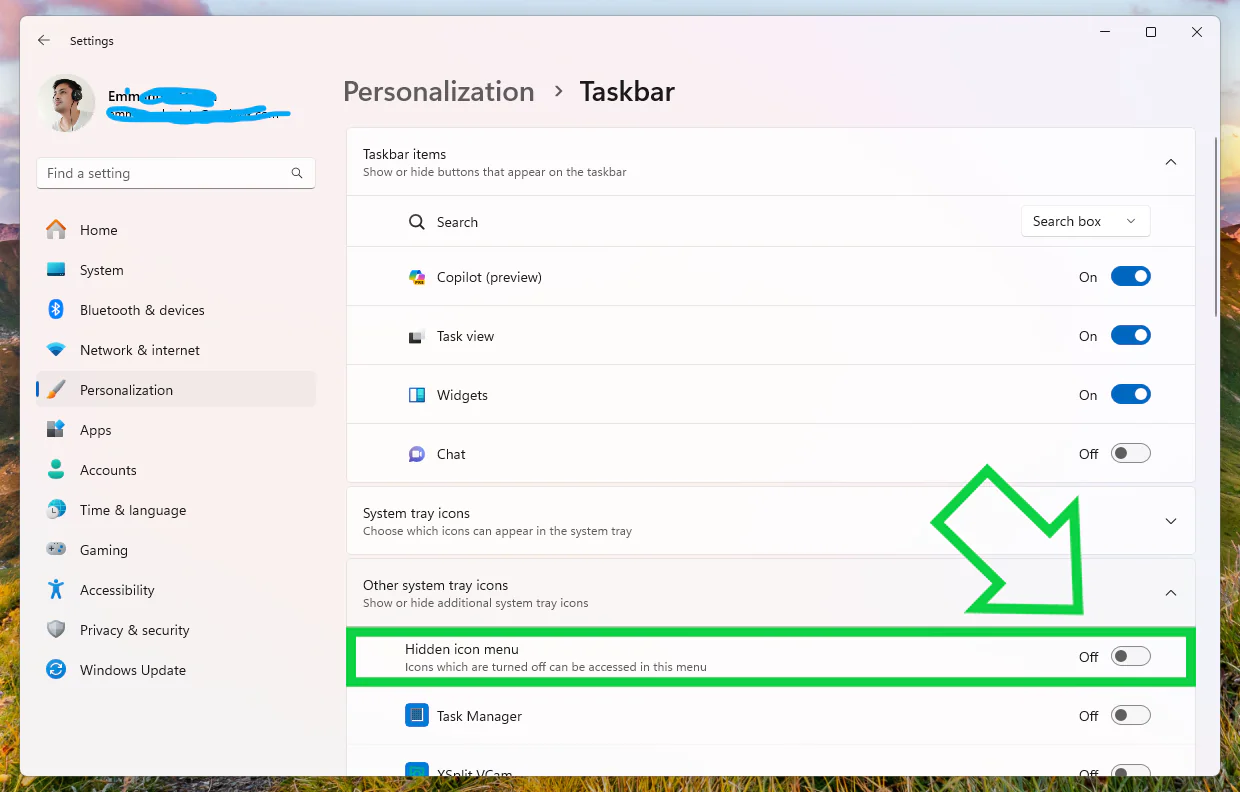
Görev Çubuğunu Sabitleme Devre Dışı Bırakma

Görev çubuğunu sabitleme devre dışı bırakma, kullanıcıların görev çubuğunu daha kişiselleştirilmiş bir şekilde kullanmalarına olanak tanır. Bu özellik, özellikle görev çubuğunu daha sade bir görünümde tutmak isteyen veya yanlışlıkla uygulamaların sabitlenmesini önlemek isteyen kullanıcılar için faydalı olabilir.

Neden Görev Çubuğunu Sabitleme Devre Dışı Bırakma İsteyebilirsiniz?

Görev çubuğunu sabitleme devre dışı bırakma isteyebileceğiniz birkaç neden vardır. İlk olarak, bazı kullanıcılar görev çubuğunun daha sade bir görünümde olmasını tercih edebilirler. Sabitlenmiş uygulamalar, görev çubuğunda kalıcı olarak yer kaplar ve bu da bazı kullanıcılar için görsel bir karmaşaya neden olabilir.

İkinci olarak, bazı kullanıcılar yanlışlıkla uygulamaların sabitlenmesini önlemek isteyebilirler. Özellikle dokunmatik ekranlı cihazlarda veya fare hassasiyeti yüksek olan bilgisayarlarda, yanlışlıkla bir uygulamaya sağ tıklayıp sabitlemek kolay olabilir. Bu da istenmeyen uygulamaların görev çubuğunda birikmesine yol açabilir.
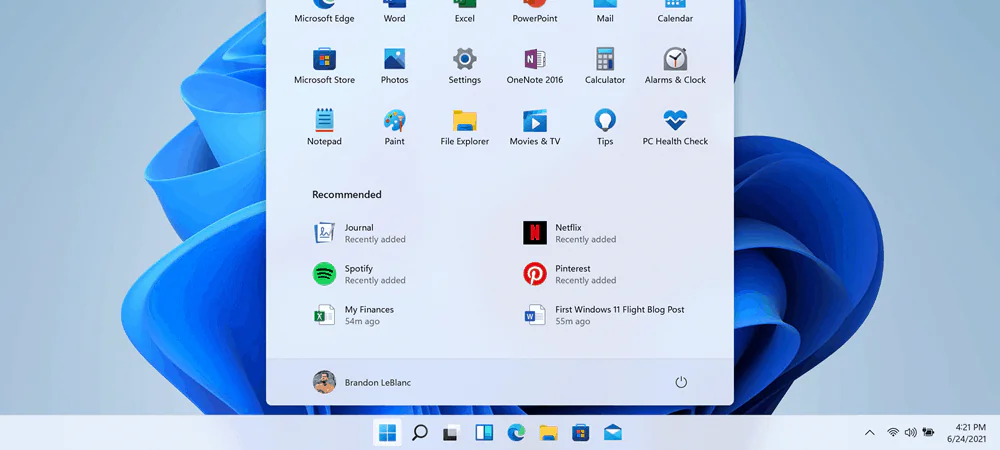
Görev Çubuğunu Sabitleme Devre Dışı Bırakma

Bazı kullanıcılar görev çubuğunun daha kişiselleştirilmiş bir şekilde kullanılmasını isteyebilirler. Sabitleme özelliğini devre dışı bırakarak, kullanıcılar görev çubuğunda hangi uygulamaların görüneceğini daha fazla kontrol edebilirler. Bu, özellikle belirli bir iş akışı için görev çubuğunu optimize etmek isteyen kullanıcılar için faydalı olabilir.

Kayıt Defteri Düzenlemeleriyle Görev Çubuğunu Sabitleme Devre Dışı Bırakma

Görev çubuğundaki sabitleme özelliğini devre dışı bırakmanın en yaygın yollarından biri kayıt defteri düzenlemeleridir. Kayıt defteri, Windows işletim sisteminin yapılandırmalarını depolayan bir veritabanıdır. Bu nedenle, kayıt defterinde yapılan değişiklikler, sistemin davranışını etkileyebilir.

Görev çubuğundaki sabitleme özelliğini devre dışı bırakmak için aşağıdaki adımları izleyebilirsiniz:

  1. Çalıştır penceresini açın (Windows tuşu + R).
  2. regedit yazın ve Enter tuşuna basın. Bu, Kayıt Defteri Düzenleyicisi’ni açacaktır.
  3. Kayıt Defteri Düzenleyicisi’nde aşağıdaki konuma gidin:
    HKEY_CURRENT_USERSoftwareMicrosoftWindowsCurrentVersionExplorerAdvanced
    
  4. Sağ taraftaki boş bir alana sağ tıklayın ve Yeni > DWORD (32-bit) Değeri’ni seçin.
  5. Yeni değerin adını TaskbarGlomLevel olarak ayarlayın.
  6. TaskbarGlomLevel değerine çift tıklayın ve değer verisini 2 olarak ayarlayın.
  7. Kayıt Defteri Düzenleyicisi’ni kapatın ve bilgisayarınızı yeniden başlatın.

Bu adımları tamamladıktan sonra, görev çubuğundaki sabitleme özelliği devre dışı bırakılmış olacaktır. Artık uygulamaları görev çubuğuna sabitleyemez veya sabitlenmiş uygulamaları kaldıramazsınız.

Dikkat: Kayıt defteri düzenlemeleri, yanlış yapıldığında sistemde ciddi sorunlara neden olabilir. Bu nedenle, kayıt defterinde değişiklik yapmadan önce bir yedek oluşturmanız önemlidir. Ayrıca, bu işlemi yalnızca deneyimli kullanıcılar yapmalıdır.

Grup İlkesi Ayarlarıyla Görev Çubuğunu Sabitleme Devre Dışı Bırakma

Grup ilkesi ayarları, Windows işletim sisteminin birçok özelliğini yönetmek için kullanılan bir araçtır. Bu ayarlar, genellikle ağ yöneticileri tarafından birden fazla bilgisayarı aynı anda yapılandırmak için kullanılır. Ancak, bireysel kullanıcılar da grup ilkesi ayarlarını kullanarak görev çubuğundaki sabitleme özelliğini devre dışı bırakabilirler.
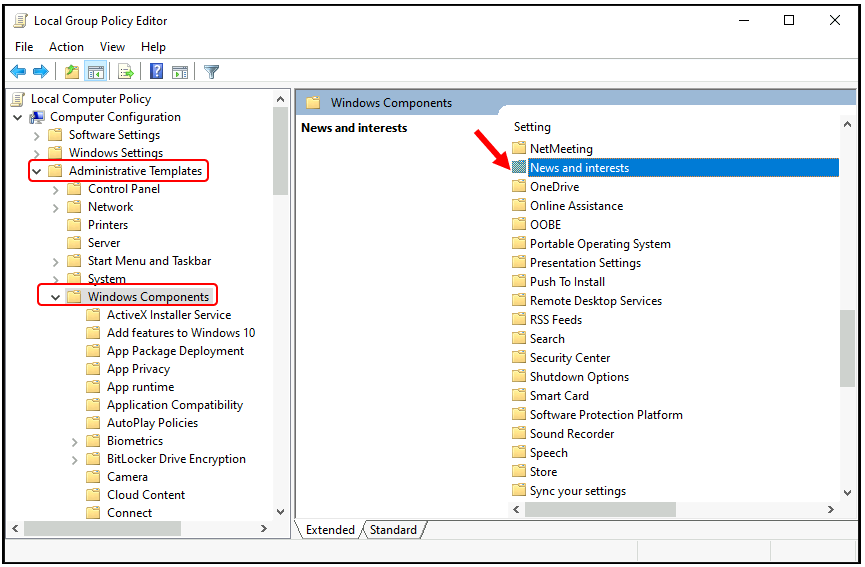
Grup İlkesi Ayarları kullanarak görev çubuğunu sabitlemenin nasıl devre dışı bırakılacağını gösteren görsel

Görev çubuğundaki sabitleme özelliğini devre dışı bırakmak için aşağıdaki adımları izleyebilirsiniz:

  1. Çalıştır penceresini açın (Windows tuşu + R).
  2. gpedit.msc yazın ve Enter tuşuna basın. Bu, Yerel Grup İlkesi Düzenleyicisi’ni açacaktır.
  3. Yerel Grup İlkesi Düzenleyicisi’nde aşağıdaki konuma gidin:
    Kullanıcı Yapılandırması > Yönetim Şablonları > Başlat Menüsü ve Görev Çubuğu
    
  4. Sağ taraftaki listeden Görev çubuğuna uygulama sabitlemeyi engelle ilkesini bulun ve çift tıklayın.
  5. İlke ayarlarını Etkin olarak ayarlayın ve Tamam düğmesine tıklayın.
  6. Yerel Grup İlkesi Düzenleyicisi’ni kapatın ve bilgisayarınızı yeniden başlatın.

Bu adımları tamamladıktan sonra, görev çubuğundaki sabitleme özelliği devre dışı bırakılmış olacaktır. Artık uygulamaları görev çubuğuna sabitleyemez veya sabitlenmiş uygulamaları kaldıramazsınız.

Not: Grup ilkesi ayarları, yalnızca Windows’un Professional, Enterprise ve Education sürümlerinde kullanılabilir. Windows’un Home sürümünü kullanıyorsanız, bu yöntemi kullanamazsınız.

Üçüncü Taraf Yazılımlarla Görev Çubuğunu Sabitleme Devre Dışı Bırakma

Görev çubuğundaki sabitleme özelliğini devre dışı bırakmanın bir diğer yolu da üçüncü taraf yazılımları kullanmaktır. Bu yazılımlar, genellikle kayıt defteri düzenlemelerini veya grup ilkesi ayarlarını otomatik olarak yaparak işlemi kolaylaştırır.

Üçüncü taraf yazılımları kullanırken dikkatli olmanız önemlidir. Güvenilir olmayan kaynaklardan indirilen yazılımlar, bilgisayarınıza zarar verebilecek kötü amaçlı yazılımlar içerebilir. Bu nedenle, yalnızca güvenilir geliştiricilerden gelen yazılımları kullanmanız önerilir.

Görev Çubuğunu Sabitleme Devre Dışı Bırakmanın Alternatif Yolları

Görev çubuğundaki sabitleme özelliğini devre dışı bırakmak istemiyorsanız, ancak yine de görev çubuğunun daha sade bir görünümde olmasını istiyorsanız, birkaç alternatif yöntem deneyebilirsiniz.

İlk olarak, görev çubuğundaki simgeleri yeniden boyutlandırabilir veya gizleyebilirsiniz. Bu, görev çubuğunda daha fazla boş alan oluşturarak daha sade bir görünüm elde etmenizi sağlar.

Görev çubuğunu otomatik gizleme moduna ayarlayabilirsiniz. Bu modda, görev çubuğu yalnızca fare imlecini ekranın altına getirdiğinizde görünür. Bu, görev çubuğunun ekran alanını kaplamasını önleyerek daha geniş bir çalışma alanı sağlar.

Görev Çubuğunu Sabitleme Devre Dışı Bırakmanın Potansiyel Dezavantajları

Görev çubuğundaki sabitleme özelliğini devre dışı bırakmanın bazı potansiyel dezavantajları da vardır. İlk olarak, bu özellik devre dışı bırakıldığında, sık kullandığınız uygulamalara hızlı erişim sağlamak daha zor olabilir. Uygulamaları her seferinde Başlat menüsünden veya masaüstünden açmanız gerekebilir.
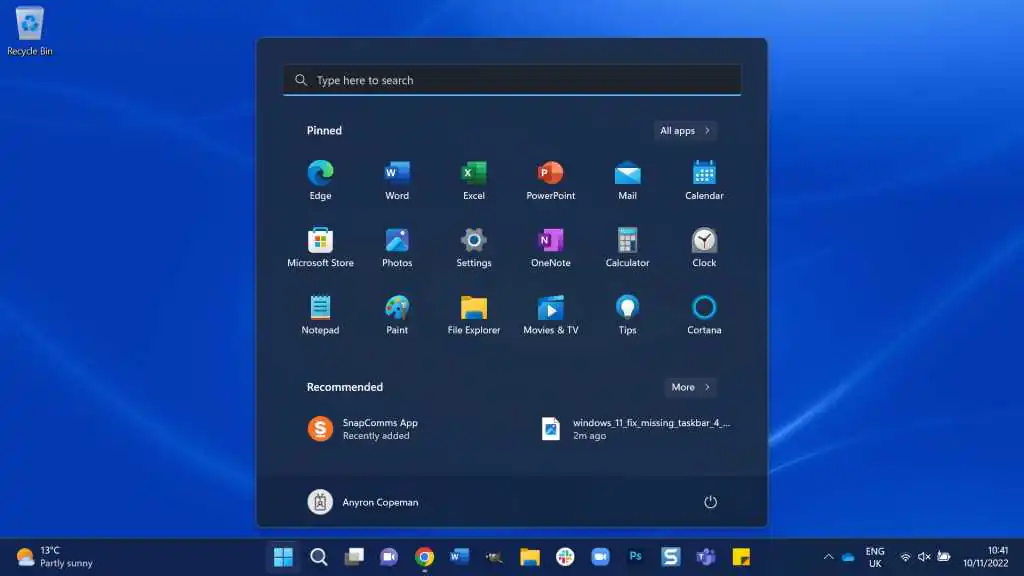
Görev çubuğunu sabitlemenin devre dışı bırakılmasının olası olumsuz etkilerini açıklayan görsel

İkinci olarak, bazı uygulamalar, görev çubuğuna sabitlendiğinde özel işlevler sunabilir. Örneğin, bir e-posta uygulaması, görev çubuğundaki simgesinde okunmamış e-posta sayısını gösterebilir. Sabitleme özelliği devre dışı bırakıldığında, bu tür özel işlevlerden yararlanamayabilirsiniz.

Ayrıca okuyun: Windows 11 görev çubuğu rengi

ETİKETLER:görev çubuğunasıl yapılırsabitleme devre dışıwindows
Bu Makaleyi Paylaş
Facebook WhatsApp WhatsApp Threads Bağlantıyı Kopyala Yazdır
Paylaş
Yorum yapılmamış

Bir yanıt yazın Yanıtı iptal et

Yorum yapabilmek için oturum açmalısınız.

Bağlantı Kuralım

21KBeğen
19.6KTakip Et
7.3KAbone Ol
192Takip Et

Popüler Gönderiler

Dikkat Çekici YouTube Küçük Resimleri Nasıl Oluşturulur

Dikkat Çekici YouTube Küçük Resimleri Nasıl Oluşturulur

Adem SOYLU
Adem SOYLU
7 dk. okuma
5 Görüntüleme
WhatsApp Katı Hesap Ayarı

WhatsApp Katı Hesap Ayarı Nasıl Açılır

Senanur FINDIKÇI
Senanur FINDIKÇI
3 dk. okuma
4 Görüntüleme
8000 mAh bataryalı telefonlar, parlak enerji bloğuyla fütüristik kapakta gösteriliyor.

8000 mAh Bataryalı Telefonlar Geliyor: Şarj Sorunu Bitiyor mu

Hatice TATLISU
Hatice TATLISU
6 dk. okuma
6 Görüntüleme
TikTok Sıfır İzlenme Sorunu

TikTok Sıfır İzlenme Sorunu Çözümü

Mustafa DURUR
Mustafa DURUR
7 dk. okuma
3 Görüntüleme
//

We influence 20 million users and is the number one business and technology news network on the planet

You Might Also Like

Modemlerde 5GHz frekans bandı kullanım alanı ve hız farkı görseli
İnternet ve Ağ

Modemlerde 5GHz Frekans Bandı Nedir?

3 dk. okuma
LinkedIn Arama Çalışmıyor Sorunu
LinkedIn

LinkedIn Arama Çalışmıyor Sorunu

8 dk. okuma
MacBook Batarya Ömrünü Uzatma: İpuçları ve Yöntemler
macOS

MacBook Batarya Ömrünü Uzatma: İpuçları ve Yöntemler

5 dk. okuma
SlimPort İle Telefonu Televizyona Bağlama
Akıllı TV

SlimPort İle Telefonu Televizyona Bağlama

2 dk. okuma

Size her gün en son haberleri ve sorun çözümlerini getiriyoruz!

TeknoDestek Müşteri Hizmetleri
Facebook-f Instagram Tiktok Twitter Youtube Linkedin Whatsapp Rss

İş Ortaklarımız

TeknoDestek Müşteri Hizmetleri
© 2013 - 2026 TeknoDestek Müşteri Hizmetleri • Tüm hakları saklıdır • Bu sitedeki tüm içerikler (metin, görsel, video, logo, tasarım vb.) 5846 sayılı Fikir ve Sanat Eserleri Kanunu (FSEK) kapsamında korunmaktadır • İzinsiz kopyalanması, çoğaltılması, yayınlanması veya herhangi bir şekilde kullanılması yasaktır • İhlal tespitinde; FSEK Madde 71-73 uyarınca yasal süreç başlatma, maddi/manevi tazminat talep etme ve cezai işlem için başvurma hakkımız saklıdır • TeknoDestek, TeknoS@R'un bir kuruluşudur • Tema Düzenleyen: Fatih ATEŞ
Sorun Hala Çözülmedi mi?
Aradığın çözümü bulamadıysan, 11858 Teknoloji Destek Hattımız sana yardımcı olabilir. 2011’den beri Türkiye’nin en tecrübeli teknoloji destek ekiplerinden biri olarak, bilgisayar, telefon, tablet, modem, akıllı TV ve sosyal medya sorunlarında 7/24 profesyonel destek veriyoruz. Uzman ekibimizle hemen görüşmek ister misin?
📞 11858’i Şimdi Ara
Görüşme öncesi dakika ücreti sesli olarak bilgilendirilir
Welcome Back!

Sign in to your account

Kullanıcı Adı veya E-posta Adresi
Şifre

Şifrenizi mi unuttunuz?