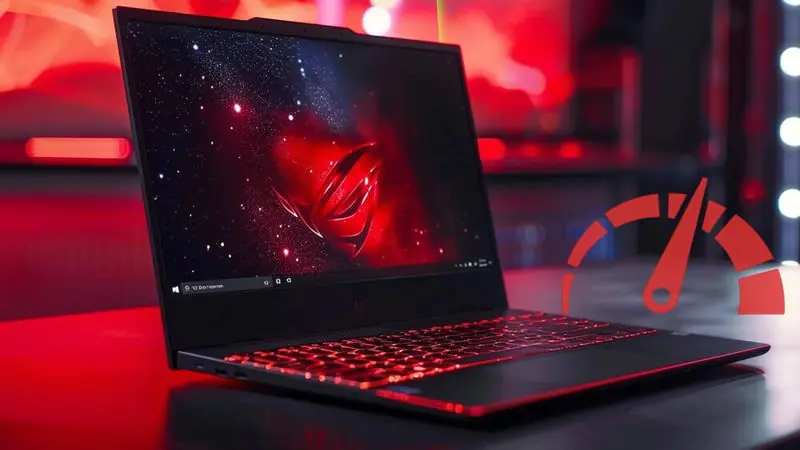

Bu yazımızda sizlere dizüsti bilgisayarın performansı nasıl korunur konusu ve en çok verim alınan yöntemler hakkında bilgi vereceğiz. Oyun dizüstü bilgisayarları masaüstü bilgisayarlar kadar yoğun kullanım için üretilmemiştir ve uygun bakım yapılmadığında kullanım ömürleri daha da kısa olabilir. Bu makale, oyun için üretilen dizüstü bilgisayarları yıllarca en yüksek performansta nasıl çalıştığını ayrıntılı olarak anlatıyor.
Isıyı Mümkün Olduğunca Düşük Tutun
Donanımın zamanla bozulması kaçınılmazdır, ancak ısı süreci önemli ölçüde hızlandırabilir – hatta bileşenlerin bozulmasına bile neden olabilir. Sadece aşırı ısınma sorunlarından bahsetmiyorum , çünkü ısıyı mümkün olduğunca en aza indirmeye çalışmalısınız. Hem CPU hem de GPU için sıcaklığı her zaman 176°F (veya 80°C) altında tutmaya çalışın. CPU ve GPU sıcaklıklarını kontrol etmek için özel uygulamalar kullanın.
- Isıyı Mümkün Olduğunca Düşük Tutun
- Dizüstü Bilgisayarınızı Temiz Tutmak için Düzenli Bakım Yapın
- Oyun Oynarken Kaynaklardan Tasarruf Edin
- Dengeli performans modunu kullanın
- Maç oyunu FPS ve dizüstü bilgisayar ekran yenileme hızı
- Mümkün olduğunda Turbo Boost’u devre dışı bırakın
- Pilin Bakımını Yapın
- Dizüstü Bilgisayarınızın Sınırlarını Aşmaya Çalışmayın


PC sıcaklığını düşürmenin birçok yolu olmasına rağmen, bir soğutma pedi kullanmak ve termal macunu düzenli olarak değişmek daha fazla işe yarayacaktır.
Soğutma Pedi’nin Önemi
Soğutma pedleri genellikle aşırı ısınma sorunları için kullanılır, fakat oyun bilgisayarlarında düzenli kullanım için de faydalıdır. Oyun bilgisayarları genellikle 160°F (71°C) üzerinde sıcaklıklara ulaşır. Bu sıcaklıklar güvenli kabul edilse de, yine de genel bileşen bozulmasına sebep olabiliyor. Soğutma pedleri, daha güvenli kullanım için sıcaklığı daha da düşürmeye yardımcı olur.
Ayrıca bilgisayarı yüzeyden yükselterek harika bir destek sunarlar ve bir masada kullanmaya kıyasla daha iyi hava akışı sağlarlar. Sıcaktan kaynaklanan herhangi bir rahatsızlık duymadan kucağınızda kolayca kullanabilirsiniz. Kootek Soğutma Pedi gibi sessiz bir soğutma pedi yeterli olacağından farklı bir şeye ihtiyacınız yok.
Termal macunun yenilenmesi
Dizüstü bilgisayarın aşırı ısınma belirtileri göstermesini beklemeyin – CPU ve GPU’daki termal macunu belirli bir programa göre yenileyin. Önerilen bilgisayar bakımı, termal macunun her iki ila üç yılda bir değiştirilmesini önerilir. Ancak, bilgisayarın uygun termal transfer olmadan kısa bir süre bile çalışma riskini almamak için iki yıl içinde yenilemeyi tercih edilir.
Termal macunu yenilemek birçok kişinin kendi başına yapabileceği kolay bir işlemdir. Bir PC tamirhanesine götürebilir ve düşük bir ücret karşılığında termal macunu değiştirmenize yardımcı olmalarını sağlayabilirsiniz.
Dizüstü Bilgisayarınızı Temiz Tutmak için Düzenli Bakım Yapın
Hem dizüstü bilgisayarın dış gövdesi hem de iç bileşenleri toz, kırıntı ve kir toplar. Bunlar sadece estetik açıdan kötü olmakla kalmaz, aynı zamanda ısınma sorunlarına ve nadir durumlarda kısa devrelere bile yol açabilir.
Dizüstü bilgisayarınızın hem içten hem dıştan temiz kalmasını sağlamak için şu bakım rutinini izleyin:
Haftalık Temizlik Rutini
Öncelikle bilgisayarınızı ters çevirin ve gevşek kırıntıları/artıkları temizlemek için hafifçe sallayın (gerekirse arkasına hafifçe vurun). Dizüstü bilgisayarınızı temizlemek için tek ihtiyacınız olan mikrofiber veya yumuşak, tiftiksiz bir bezdir. Bilgisayarın dışını, klavye ve ekran dahil, temizlemek için bezi kullanın. Ekranı temizlerken baskı uygulamayın ve dairesel hareketlerle ekranı silin.
Bu, sadece haftalık hafif bir temizliktir, bu nedenle ulaşılması zor noktalar hakkında endişelenmenize gerek yoktur; zamanla birikmesini önlemek için sadece görünür kirleri temizleyin.
Aylık Temizlik Rutini
Bunun için ince uçlu bir basınçlı hava kutusuna ihtiyacınız olacak. Ayda bir kez, basınçlı havayı klavyeye ve fan deliklerine üflemek için kullanın. Ayrıca, havalandırma deliklerinin etrafını temizlemek ve klavyedeki kalıntıları gidermek için yumuşak kıllı bir fırça kullanın. Yumuşak bir boya fırçası işe yarar, ancak ben makyaj fırçalarını tercih ederim, çünkü daha yumuşaktırlar ve hızlı bir şekilde temizlemek için daha kabarıktırlar.
Haftalık rutini takip ediyorsanız, ekran için özel bir şey yapmanıza gerek kalmayacaktır. Ancak, inatçı lekeler varsa, temizlemek için mikrofiber bezi damıtılmış suyla hafifçe nemlendirin.
Yıllık Temizlik Rutini
Bunu altı ayda bir yapabilirsiniz, ancak benim için yıllık olarak yapmak gayet iyi, çünkü haftalık ve aylık rutinleri sıkı bir şekilde takip ediyorum. Ayrıca, bilgisayarın iç parçalarıyla uğraşmak konusunda rahat değilseniz, bir PC tamirhanesinin temizlik hizmetinden faydalanabilirsiniz.
Tüm dahili parçalara erişmek için bilgisayarı açmanız gerekir. Aşırı ısınan bir bilgisayarı dahili parçalardan onarmak için adım adım kılavuzumuzu izlemenizi öneririm. Bilgisayarı hem açmak hem de temizlemek için tüm bilgilere sahiptir. Kişisel olarak, yalnızca ön tarafta görünenleri temizlerim, bu nedenle gizli bileşenleri söküp erişmenize gerek kalmaz. Odak noktanızı fan kanatlarına ve anakart üzerindeki kirlere verin.
Oyun Oynarken Kaynaklardan Tasarruf Edin
Dizüstü bilgisayarınız bunu yapabiliyor diye her şeyi maksimum performansta çalıştırmanız gerektiği anlamına gelmez. Bu sadece bileşenlere ekstra yük bindirerek genel ömrü azaltır. Yalnızca ihtiyaç duyduğunuz kaynakları kullanmak için bu önerilerle kurulumunuzu optimize etmeye çalışın.
Dengeli performans modunu kullanın
Dengeli performans çoğu oyun için yeterlidir ve bilgisayarınızda çalışması gereken çoğu oyunu çalıştırırken kaynakları koruyacaktır. Windows Ayarları -> Sistem -> Güç ve pil’e gidin ve Güç modu’nun yanındaki Dengeli’yi seçin.
Maç oyunu FPS ve dizüstü bilgisayar ekran yenileme hızı
Ayrıca oyun FPS’inizin bilgisayar ekranı yenileme hızıyla eşleştiğinden emin olmalısınız. Dizüstü bilgisayar ekranınız yenileme hızının ötesinde FPS’yi gösteremez, bu nedenle fazladan FPS kaynakları kullanırken boşa gider. Dizüstü bilgisayarı FPS ve yenileme hızını senkronize etmeye zorlamak için V-Sync veya G-Sync / FreeSync (destekleniyorsa) kullanabilirsiniz.
Mümkün olduğunda Turbo Boost’u devre dışı bırakın
Daha az CPU gerektiren oyunlar için, CPU’daki gereksiz stresin çoğunu azaltan turbo boost teknolojisini devre dışı bırakın. BIOS’tan yapılabilmesine rağmen, onu hızlı bir şekilde etkinleştirmek/devre dışı bırakmak için Throttlestop uygulamasını kullanmayı tercih edin. Sadece Turbo’yu Devre Dışı Bırak seçeneğini işaretleyin.
Dizüstü bilgisayarlarda oyun deneyimini nasıl iyileştirebileceğinizi inceleyerek bilgisayar bileşenlerinizin ömrünü uzatmak için daha fazla zorlanmayı azaltmanın yollarını da bulabilirsiniz.
Pilin Bakımını Yapın
En kısa ömre sahip dizüstü bilgisayar bileşeni pildir ve diğer bileşenler eskimeye başlamadan önce onu en azından bir kez değiştirmeniz gerekebilir. Ancak, dikkatli bakımla bilgisayar pilinin ömrünü yine de artırabilirsiniz.
Dizüstü bilgisayarınız %80’de şarjı durduran akıllı şarjı destekliyorsa, bundan yararlanın. BIOS’a girin ve pil yapılandırma ayarları altında etkinleştirin veya bilgisayar üreticisinin yazılımını kullanın.
Dizüstü bilgisayarınızda akıllı şarj özelliği yoksa, oyun oynamadığınız zamanlarda fişini manuel olarak çekerek şarjı %20 ile %80 arasında tutmaya çalışın. Ayrıca, pilin genel sağlığını etkileyebileceği için pilin sık sık %0’a düşmesine izin vermeyin.
Daha önce de belirtildiği gibi, ısı dizüstü bilgisayarınız için kötüdür, özellikle de pil için, çünkü pil hücrelerindeki kimyasal reaksiyonları hızlandırır. Isıyı minimumda tutmak için yukarıdaki adımları izlediğinizden emin olun.
Dizüstü Bilgisayarınızın Sınırlarını Aşmaya Çalışmayın
Dizüstü bilgisayarınızın kullanım ömrünü performanstan daha önemli görüyorsanız, bilgisayarın yapması amaçlanmayan deneysel şeyler yapmayın. Evet, CPU, RAM veya GPU’yu hız aşırtıyor olsanız da hız aşırtmaktan bahsediyorum.
Hız aşırtma, özellikle bilgisayarlarda, üretilen ekstra ısıdan kurtulmak için sınırlı seçenekler nedeniyle bir sorundur. Masaüstü bilgisayarlarda, sadece birkaç yeni fan alabilirsiniz , ancak bu dizüstü bilgisayarlar için işe yaramaz. Hız aşırtma işlemi yalnızca bileşenleri zorlamakla kalmaz, aynı zamanda ekstra ısı üretimi bozulma sürecini kesinlikle hızlandırır.
Ayrıca, oyun bilgisayarları bile masaüstü bilgisayarların aksine sürekli kullanıma uygun olarak üretilmemiştir. Genellikle iki ila üç saatlik oyun seanslarım oluyor, ara sıra da dört ila altı saatlik seanslarım oluyor. Seanslar arasında mola vermeye çalışın, bu oyunu kapatıp hafif web gezintisi yapmak anlamına gelse bile.
Bu bakım yöntemleri oyun dizüstü bilgisayarınızın ömrünü kesinlikle uzatacak ve en yüksek performansı vermeye devam etmesini sağlayacaktır.
Dizüstü Bilgisayarın Performansını Nasıl Korudum adlı makalemizin sonuna gelmiş bulunmaktayız. Bilgisayarınızı daha uzun süre tam performansta kullanmak için sizler için hazırladığımız makalemizde önerdiğimiz adımları uygulamanız yeterli olacaktır.
Bilgisayarınız için yapmak istediğiniz ve nasıl yapıldığını öğrenmek istediğiniz her şey için diğer makalelerimize göz atabilirsiniz.