TeknoDestek Müşteri Hizmetleri
  • Haberler
    HaberlerDaha Fazla Göster
    Alternatif arama motorları logolarının yer aldığı, gizlilik odaklı arama sonuçlarını gösteren bilgisayar ekranı.
    Google’a Alternatif Arama Motorları: Brave, Startpage ve Mojeek
    7 dk. okuma
    KolibriOS: 1.4 MB’lık Dünyanın En Küçük İşletim Sistemi
    KolibriOS: 1.4 MB’lık Dünyanın En Küçük İşletim Sistemi
    8 dk. okuma
    Windows 11 Copilot PC insights özelliği ile bilgisayar donanım bilgilerinin sorgulandığı bir ekran görünümü.
    Windows 11 Copilot PC Insights Özelliği: Bilgisayar Arıza Tespiti
    7 dk. okuma
    Play Store Alternatif Mağaza Nasıl Bir Karara Uyuluyor?
    Google Play Store Alternatif Mağazalara Açılıyor
    8 dk. okuma
    GTA 5 hileleri kullanılarak Story Mode'da araç çağıran ve süper zıplama yapan karakter
    Popüler GTA 5 Hileleri
    6 dk. okuma
  • Bilgisayar
    BilgisayarDaha Fazla Göster
    Windows sorun giderme aracı seti taşıyan bir USB belleğin bilgisayara takılı olduğu görsel.
    USB İçin En İyi 4 Windows Sorun Giderme Aracı
    7 dk. okuma
    Geçiş Anahtarı Nedir? Şifrelerin Sonu Geliyor mu?
    Geçiş Anahtarı Nedir? Şifrelerin Sonu Geliyor mu?
    7 dk. okuma
    Dosya Gezgini klavye kısayolları kullanımı için Ctrl, Shift ve N tuşlarının vurgulandığı bilgisayar klavyesi.
    Windows 11 Dosya Gezgini Klavye Kısayolları ile Hızlı Dosya Yönetimi
    7 dk. okuma
    Gizli başlangıç programları tespiti için Sysinternals Autoruns aracının kullanıldığı bir bilgisayar ekranı görünümü.
    Windows 11 Gizli Başlangıç Programları Nasıl Kapatılır
    8 dk. okuma
    Büyük dosyaları kopyalama işlemi için komut satırında kullanılan Robocopy aracının bilgisayar ekranındaki görünümü.
    Windows 11 Büyük Dosyaları Kopyalama Sorunlarına Robocopy Çözümü
    9 dk. okuma
  • Mobil
    MobilDaha Fazla Göster
    Samsung Galaxy Glasses yapay zekâ destekli akıllı gözlük tasarımı
    Samsung Galaxy Glasses Nedir, Özellikleri, Yapay Zekâ Yetenekleri ve Çıkış Tarihi
    17 dk. okuma
    Samsung Galaxy Watch Ultra 2 akıllı saat özellikleri ve tasarımı
    Samsung Galaxy Watch Ultra 2: Özellikleri, Yenilikleri ve Merak Edilenler
    12 dk. okuma
    Android uygulama izinleri ekranını simgeleyen akıllı telefon, güvenlik kalkanı ve konum, kamera, mikrofon ile dosya erişim izinlerini temsil eden simgeler.
    Android’de Uygulama İzinlerindeki Farklar Ne Anlama Geliyor
    6 dk. okuma
    iPhone'da uygulama izinleri ekranını ve gizlilik simgelerini gösteren, konum, kamera, mikrofon ve fotoğraf izinlerini anlatan modern teknoloji temalı kapak görseli.
    iPhone’da Uygulama İzinlerindeki Farklar Ne Anlama Geliyor
    8 dk. okuma
    iPhone 17 Pro Max kasa, ekran ve kamera yüzeyleri için hassas temizleme yöntemleri
    iPhone 17 Pro Max Hassas Temizleme Yöntemleri
    9 dk. okuma
  • Sosyal Medya
    Sosyal MedyaDaha Fazla Göster
    TikTok'ta PK atmak nedir ve TikTok PK nasıl yapılır
    TikTok’ta PK Atmak Nedir, Ne İşe Yarar
    12 dk. okuma
    StopNCII.org sistemi kullanılarak izinsiz paylaşılan mahrem fotoğrafların internetten kaldırılma sürecini gösteren dijital ekran.
    Mahrem Fotoğrafları İnternetten Kaldırma: StopNCII
    10 dk. okuma
    Instagram'da Şipşak içerikler görünmüyor sorunu ve çözüm yöntemleri
    Instagram’da ŞipŞak İçerikler Görünmüyor Sorunu Çözümü
    11 dk. okuma
    Telegram sahte hesap şikayeti ve sahte profil bildirme işlemi
    Telegram Sahte Hesap Şikayeti Nasıl Yapılır
    10 dk. okuma
    TikTok’un ücretli olup olmayacağı, uygulamanın ücretsiz kullanımı, abonelik sistemi ve ücretli özellikleri hakkında güncel bilgiler.
    TikTok Ücretli Mi Olacak, Para Ödemek Gerekiyor Mu
    7 dk. okuma
  • İnceleme
    İncelemeDaha Fazla Göster
    Lenovo Lecoo Bellatoor GM103 oyuncu mouse modeli, ultra hafif tasarımı ve yüksek performanslı oyun özellikleriyle siyah arka plan üzerinde tanıtılıyor.
    Lenovo Oyuncu Mouse’u Lecoo Bellatoor GM103 Tanıtıldı
    7 dk. okuma
    2026 yılının en iyi akıllı saat modelleri arasında öne çıkan premium ve bütçe seçenekleri
    2026 Yılının En İyi Akıllı Saat Modelleri ve Karşılaştırması
    11 dk. okuma
    2026 yılının en iyi akıllı telefon modelleri karşılaştırmasında öne çıkan amiral gemisi ve bütçe seçenekleri
    2026 Yılının En İyi Akıllı Telefon Modelleri ve Karşılaştırması
    10 dk. okuma
    Araç şarj cihazı seçerken güvenlik sertifikaları ve hızlı şarj özellikleri
    Araç Şarj Cihazı Alırken 5 Pratik Güvenlik Kuralı
    9 dk. okuma
    Android Telefon Demo Moddan Nasıl Çıkılır Yolları Neler
    Android Telefon Demo Moddan Nasıl Çıkılır
    7 dk. okuma
  • İletişim
YouTube
Takip Et
  • Müşteri Hizmetleri
  • Modem Kurulumu
  • Windows 11
  • Yapay Zeka
  • Akıllı Telefon
  • Robot Süpürge
  • Uzak Bağlantı
26 Tem 2026, Pazar
TeknoDestek Müşteri HizmetleriTeknoDestek Müşteri Hizmetleri
Yazı BoyutuAa
  • Haberler
  • Mobil
  • Sosyal Medya
  • Bilgisayar
  • İnceleme
  • İnternet ve Ağ
  • Ev Elektroniği
  • Uzak Bağlantı Programları
  • İletişim
Site içi Arama
  • Haberler
    • Cihaz Duyuruları
    • Teknoloji
    • Uygulama Gelişmeleri
  • Bilgisayar
    • Linux
    • macOS
    • Windows
  • İnceleme
    • Bilgisayar
    • Ev Elektroniği
    • Tablet
    • Tavsiyeler & Karşılaştırmalar
    • Telefon
  • Mobil
    • Android
    • Giyilebilir Cihazlar
    • HarmonyOS
    • iPhone / iOS
  • Sosyal Medya
    • Facebook
    • Instagram
    • TikTok
    • Snapchat
    • Teams
    • Telegram
    • WhatsApp
    • X
  • Uzak Bağlantı Programları
  • İletişim
Bizi Takip Edin
Modem Kurulumu

Xiaomi Mi Router 4A Modem Ayarları

Savaş TAŞÇIOĞLU
Son güncelleme: 7 Eylül 2025 10:56
Savaş TAŞÇIOĞLU
2.4K Görüntüleme
Paylaş
4 dk. okuma
Paylaş

Xiaomi Mi Router 4A modem ayarları doğru şekilde yapılandırıldığında internet bağlantınız çok daha stabil ve hızlı bir hale gelir. Özellikle evde veya iş yerinde kesintisiz bağlantı isteyen kullanıcılar için bu adımlar büyük önem taşır. Yanlış yapılan bir ayar bile internetinizin çalışmamasına sebep olabilir.

Bu içerikte Xiaomi Mi Router 4A cihazınızı modem olarak kullanabilmeniz için gerekli DSL kurulumundan, arayüz şifreleme ayarlarına kadar detaylı adımları bulabilirsiniz. Siz de kendi cihazınızı güvenle kurabilir, internet servis sağlayıcınızdan aldığınız bilgileri doğru girerek kesintisiz bir bağlantı sağlayabilirsiniz. Eğer bağlantı sorunları yaşıyorsanız, buradaki adımlar ile çözüm bulmanız oldukça kolay olacaktır.

İçindekiler
  • Xiaomi Mi Router 4A Modem Ayarları
  • Xiaomi Mi Router 4A Modem Özellikleri
- 11858 Teknoloji Destek Hattı -
11858 Teknoloji Destek Hattı ile 7/24 telefonla teknik destek ve uzaktan destek alın 11858 Teknoloji Destek Hattı ile 7/24 telefonla teknik destek ve uzaktan destek alma

Yönlendiriciyi açın, ardından İnternet (WAN) bağlantı noktasını
DSL/Kablo/uydu modeme bağlayın.
İnternet ağınız duvardaki bir Ethernet kablosuna bağlıysa,
Ethernet kablosunu doğrudan yönlendiricideki İnternet (WAN)
bağlantı noktasına takın.

Xiaomi Mi Router 4A Modem Ayarları

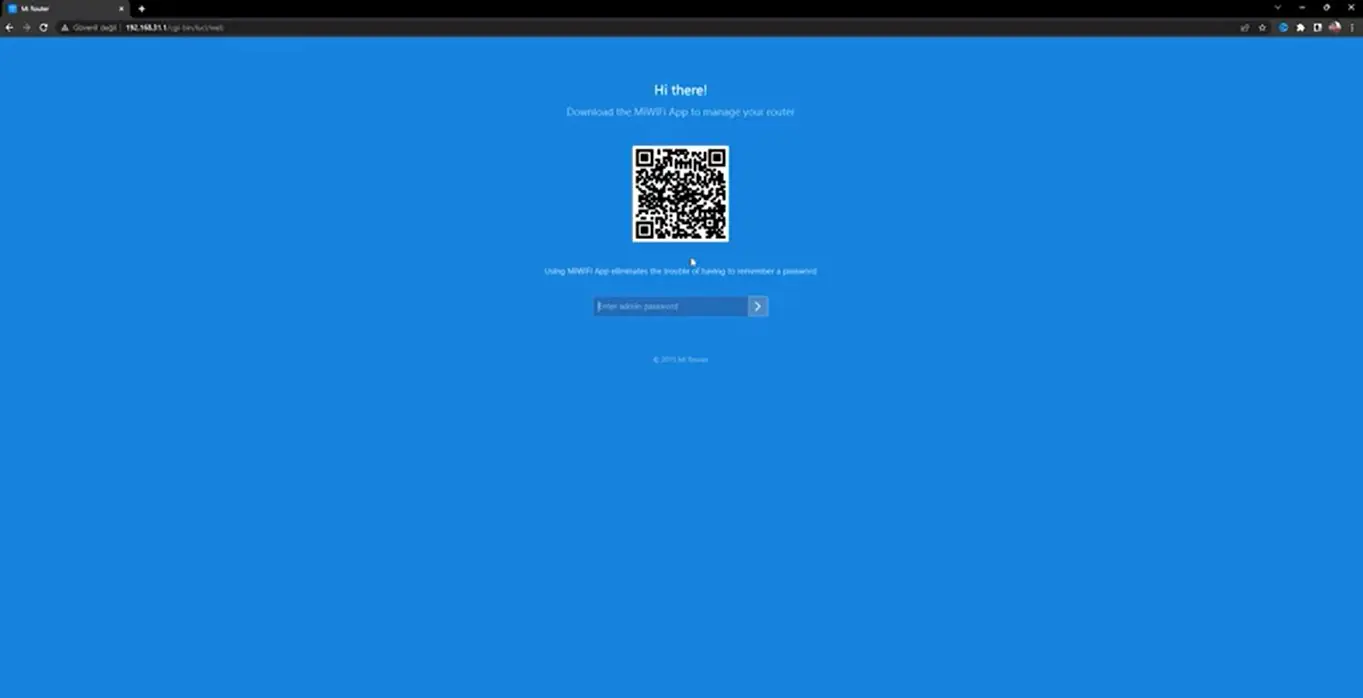
İnternete bağlanmak için otomatik olarak açılış sayfasına yönlendirileceksiniz (yönlendirilmezseniz, sisteminizle birlikte gelen tarama üzerinden 192.168.31.1 adresine gidelim.

Burada sizden istenilen arayüz şifresini Mi home uygulaması ile öğrenebilirsiniz. Xiaomi Mi Router 4A modem ayarları.

Ardından cihaz arayüzüne erişim için Mi home uygulaması kesinlikle yüklü olmalıdır.

Bu uygulama sonrası cihaza kablolu veya kablosuz bağlantı kesinlikle yapılmalıdır.

İlk olarak bağlantı sonrası 192.168.31.1 adresine gidiyoruz ve Mİ home üzerinden oluşturduğumuz şifreyi giriyoruz.
Xiaomi Mi Router 4A Modem Ayarları

- 11858 Teknoloji Destek Hattı -
11858 Teknoloji Destek Hattı ile 7/24 telefonla teknik destek ve uzaktan destek alın 11858 Teknoloji Destek Hattı ile 7/24 telefonla teknik destek ve uzaktan destek alma

Bir sonraki işlemimiz ise açılan yeni ekran üzerinden Ayarlar sekmesine gitmek.
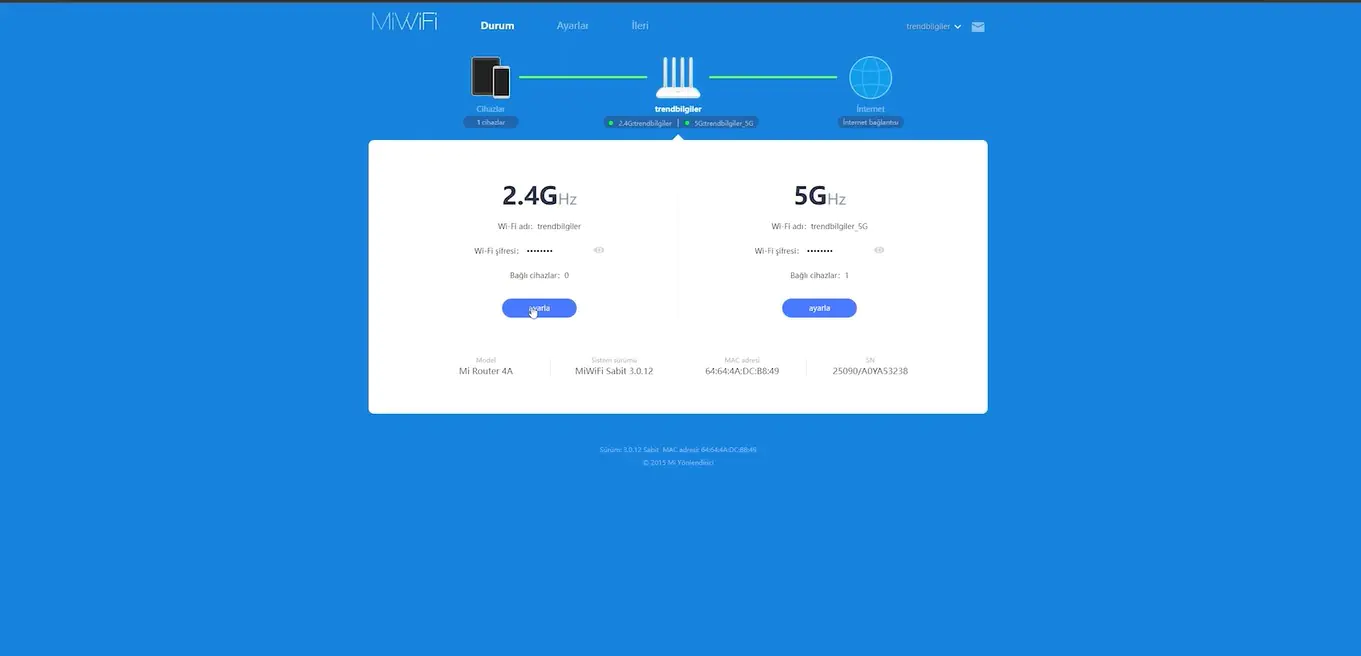
Xiaomi Mi Router 4A Modem Ayarları

Ardından Ağ ayarlarına gelerek burada hangi firmadan hizmet alıyorsanız. Bilgileri eksiksiz ve doğru bir şekilde girmeniz gerekmektedir.
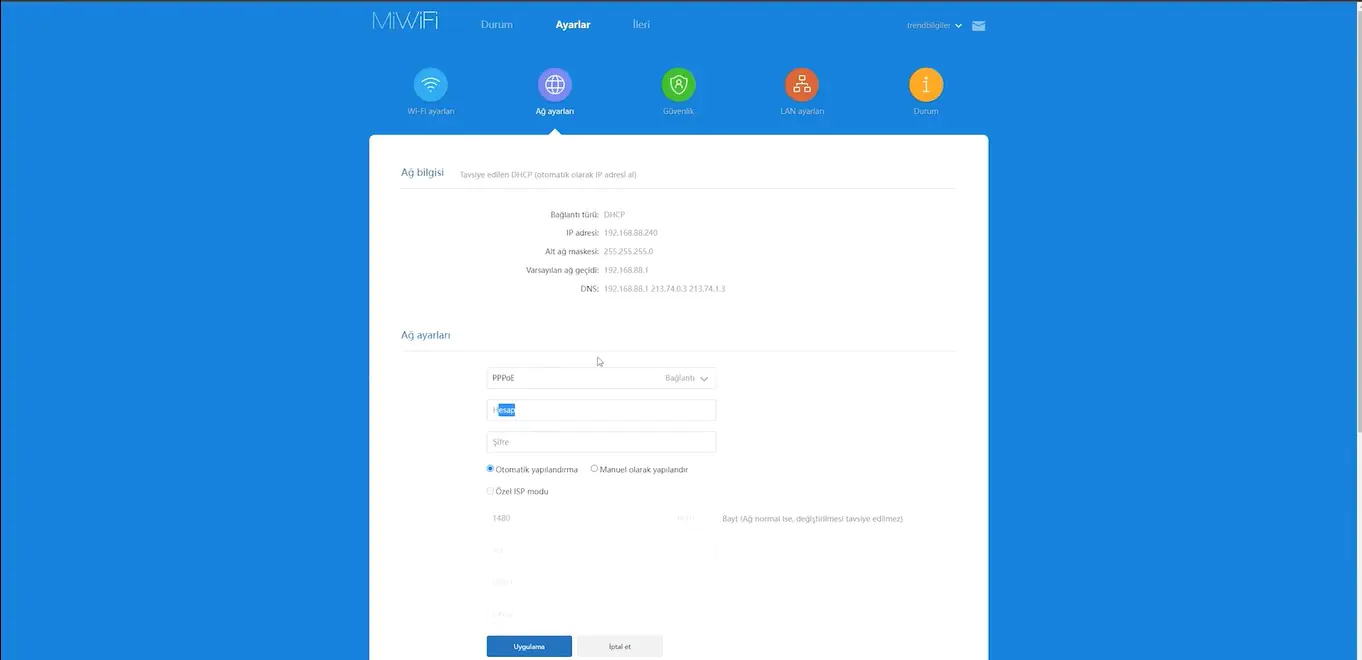
Xiaomi Mi Router 4A Modem Ayarları

İnternet servis sağlayıcınız üzerinden aldığınız bilgileri kullaniciadi@ttnet gibi girmelisiniz.

Bağlantı tipini burada kesinlikle PPPoE olarak seçmelisiniz.

Son olarak ayarlarınızı doğru bir şekilde girdikten sonra uygulayarak internet erişimini test edebilirsiniz.

- 11858 Teknoloji Destek Hattı -
11858 Teknoloji Destek Hattı ile 7/24 telefonla teknik destek ve uzaktan destek alın 11858 Teknoloji Destek Hattı ile 7/24 telefonla teknik destek ve uzaktan destek alma

Burada dikkat etmeniz gereken nokta size gönderilen tüm bilgilerin eksiksiz olması gerekmektedir. Xiaomi Mi Router 4A modem ayarları tamamlanmış olacaktır.

Xiaomi Mi Router 4A Modem Özellikleri

Xiaomi Mi 4A cihaz özellikleri hakkında da kısaca bilgiler verelim.

İlk olarak cihazın işlemcisi MT7628DA serisi, gayet başarılı ve hızlı işlem sağlayabiliyor.

2.4 Ghz bağlantıda 300 mbps ye kadar hızı desteklerken, 5 Ghz de bu 867 mbps ye kadar çıkabiliyor.

Kablosuz güvenliği ile ilgili de bilgi verecek olursak eğer ;

WPA-PSK/WPA-PSK2 şifreleme, kablosuz erişim kontrolü (yasaklılar ve izin verilenler listesi), SSID gizleme, akıllı yetkisiz erişimi önleme özelliğine sahip.
Protokol standarları ise IEEE 802.11a/b/g/n/ac, IEEE 802.3/3u desteklenmektedir.
Aslında Ürünün kablosuz Repeater ve Access point olarak ta kullanıldığını unutmayalım.
Anten tipleri ise 4 harici çok yönlü anten (iki adet 2,4 GHz anten ile 5 dBi maksimum kazanç; iki adet 5 GHz anten ile 6 dBi maksimum kazanç) bu şekildedir.

Xiaomi Mi Router 4A modem ayarları sırasında sorun yaşamanız oldukça normaldir, çünkü her internet servis sağlayıcısının bilgileri farklı olabilir. İşte bu noktada 11858 Teknoloji Destek Hattı devreye girer. Alanında uzman ekip, cihazınıza güvenli yazılımlar ile uzaktan bağlanarak ayarlarınızı doğru şekilde yapar ve size adım adım yol gösterir. Böylece hem zaman kaybı yaşamazsınız hem de bağlantınızı güven içinde kullanmaya devam edebilirsiniz.

Eğer farklı modemler üzerinde de kablosuz bağlantı ayarlarını öğrenmek isterseniz, Huawei DG8045 modem kablosuz ayarları konusunda hazırlanmış olan detaylı içeriğe göz atabilirsiniz. Bu içerikte, kablosuz ağ şifreleme seçeneklerinden SSID gizleme yöntemlerine kadar birçok pratik bilgi bulabilir ve modem güvenliğinizi kolayca artırabilirsiniz.

Xiaomi Mi Router 4A modem ayarları konusunda temel adımları doğru uyguladığınızda hızlı ve güvenilir bir internet bağlantısı elde edebilirsiniz. Kurulum süreci size karışık görünse bile, dikkatli takip edildiğinde aslında oldukça basit bir işlemdir. Siz de bu adımları uyguladıktan sonra yaşadığınız deneyimleri ve karşılaştığınız sorunları yorumlarda paylaşabilirsiniz. Böylece hem diğer kullanıcılara yardımcı olur hem de kendi çözüm yolunuzu aktarma fırsatı bulursunuz.

ETİKETLER:nasıl yapılırxiaomixiaomi router
Bu Makaleyi Paylaş
Facebook WhatsApp WhatsApp Threads Bağlantıyı Kopyala Yazdır
Paylaş
2 yorum
  • Tekno dedi ki:
    14 Mart 2025, 23:56

    Xiaomi Mi Router 4A WiFi AC1200 1167 Mbps 2.4G 5G Çift Bant 4 Antenli üründen daha önce almistim. Bir süre sinyal güçlendirici olarak kullanmistik sonra gereksinim kalmayinca kaldirdik duruyor. Su an kullandigim modem eski oldugu için bunu kullanmak istiyorum. Bahsettigim model de modem olarak ayarlanarak kullanilabiliyor mu? Tüm Xiaomi Mi Router 4A modelleri için geçerli mi?

    Satin aldigim yerde saticilar “hayir” demis. Ama bunu deneyerek yazdiklarindan süphe duydugum için arastirma yapmaya basladim. Yazinizi görünce bir umut belirdi. Yanlis hatirlamiyorsam yazida bahsettiginiz gibi kurulumda modem seçenegi de vardi sanki ama net hatirlamiyorum. Eger tüm modelleri kapsiyorsa denemek istiyorum.

    Yanıtla
    • Fatih ATES dedi ki:
      17 Mart 2025, 11:00

      Xiaomi Mi Router 4A WiFi AC1200 modelini modem olarak kullanmak mümkündür, ancak bu özellik router’in kurulum asamasinda seçilebilir bir seçenek olarak yer alir. Bu router, modem olarak yapilandirilabiliyor ve internet baglantisini saglayabiliyor. Ancak, Xiaomi Mi Router 4A’nin farkli versiyonlari olabilir, bu yüzden özelliklerin her model için ayni olmayabilecegini göz önünde bulundurmak önemli.

      Eger yazinizda bahsedilen modem seçenegi kurulum sirasinda mevcutsa, bu özelligi aktif hale getirerek cihazinizi modem olarak kullanabilirsiniz. Ancak, bahsettiginiz modelin tüm Xiaomi Mi Router 4A serisi için geçerli olup olmadigi konusunda kesin bir yanit vermek zor. Fakat genel olarak, Xiaomi’nin bazi router modelleri, sinyal güçlendirici yerine modem olarak kullanilabilecek sekilde yapilandirilabiliyor.

      Sonuç olarak, bu router’i modem olarak kullanabilmek için kurulum sirasinda dogru seçenekleri seçtiginizden emin olmalisiniz. Ayrica, saticilarin yanitlarina ragmen denemek ve gözden geçirmek en saglikli yol olacaktir.

      Destek ekibimize ulasabilmeniz için iletisim numaralarimizdan bizimle iletisime geçebilirsiniz. Yapilacak gerekli kontrollerin ardindan destek ekibimiz yardimci olacaktir.

      Yanıtla

Bir yanıt yazın Yanıtı iptal et

E-posta adresiniz yayınlanmayacak. Gerekli alanlar * ile işaretlenmişlerdir


Bağlantı Kuralım

21KBeğen
19.6KTakip Et
7.3KAbone Ol
192Takip Et

Popüler Gönderiler

Windows sorun giderme aracı seti taşıyan bir USB belleğin bilgisayara takılı olduğu görsel.

USB İçin En İyi 4 Windows Sorun Giderme Aracı

Fatih ATEŞ
Fatih ATEŞ
7 dk. okuma
Geçiş Anahtarı Nedir? Şifrelerin Sonu Geliyor mu?

Geçiş Anahtarı Nedir? Şifrelerin Sonu Geliyor mu?

Fatih ATEŞ
Fatih ATEŞ
7 dk. okuma
Gatsby ile statik site oluşturma sürecini gösteren modern geliştirici çalışma alanı.

Gatsby ile Statik Site Oluşturma

Hatice TATLISU
Hatice TATLISU
6 dk. okuma
2 Görüntüleme
Alternatif arama motorları logolarının yer aldığı, gizlilik odaklı arama sonuçlarını gösteren bilgisayar ekranı.

Google’a Alternatif Arama Motorları: Brave, Startpage ve Mojeek

Fatih ATEŞ
Fatih ATEŞ
7 dk. okuma
6 Görüntüleme
//

We influence 20 million users and is the number one business and technology news network on the planet

You Might Also Like

Windows Ayarları'nda Oyun DVR sekmesinin açık olduğu bir ekran görüntüsü
Windows

Game DVR Nasıl Devre Dışı Bırakma

5 dk. okuma
Canon Pixma G1411 Yazıcı Kurulumu
Yazıcı & Tarayıcı

Canon Pixma G1411 Yazıcı Kurulumu

5 dk. okuma
Mac’te Sürekli Açılan Pencereleri Kapatma
macOS

Mac’te Sürekli Açılan Pencereleri Kapatma

4 dk. okuma
Microsoft OneDrive Fotoğraflar Nasıl Düzenlenir?
Yazılım ve Uygulamalar

Microsoft OneDrive Fotoğraflar Nasıl Düzenlenir?

2 dk. okuma

Size her gün en son haberleri ve sorun çözümlerini getiriyoruz!

TeknoDestek Müşteri Hizmetleri
Facebook-f Instagram Tiktok Twitter Youtube Linkedin Whatsapp Rss

İş Ortaklarımız

TeknoDestek Müşteri Hizmetleri
© 2013 - 2026 TeknoDestek Müşteri Hizmetleri • Tüm hakları saklıdır • Bu sitedeki tüm içerikler (metin, görsel, video, logo, tasarım vb.) 5846 sayılı Fikir ve Sanat Eserleri Kanunu (FSEK) kapsamında korunmaktadır • İzinsiz kopyalanması, çoğaltılması, yayınlanması veya herhangi bir şekilde kullanılması yasaktır • İhlal tespitinde; FSEK Madde 71-73 uyarınca yasal süreç başlatma, maddi/manevi tazminat talep etme ve cezai işlem için başvurma hakkımız saklıdır • TeknoDestek, TeknoS@R'un bir kuruluşudur • Tema Düzenleyen: Fatih ATEŞ
Sorun Hala Çözülmedi mi?
Aradığın çözümü bulamadıysan, 11858 Teknoloji Destek Hattımız sana yardımcı olabilir. 2011’den beri Türkiye’nin en tecrübeli teknoloji destek ekiplerinden biri olarak, bilgisayar, telefon, tablet, modem, akıllı TV ve sosyal medya sorunlarında 7/24 profesyonel destek veriyoruz. Uzman ekibimizle hemen görüşmek ister misin?
📞 11858’i Şimdi Ara
Görüşme öncesi dakika ücreti sesli olarak bilgilendirilir
Welcome Back!

Sign in to your account

Kullanıcı Adı veya E-posta Adresi
Şifre

Şifrenizi mi unuttunuz?