


Xiaomi Mi Router 4A modem ayarları doğru şekilde yapılandırıldığında internet bağlantınız çok daha stabil ve hızlı bir hale gelir. Özellikle evde veya iş yerinde kesintisiz bağlantı isteyen kullanıcılar için bu adımlar büyük önem taşır. Yanlış yapılan bir ayar bile internetinizin çalışmamasına sebep olabilir.
Bu içerikte Xiaomi Mi Router 4A cihazınızı modem olarak kullanabilmeniz için gerekli DSL kurulumundan, arayüz şifreleme ayarlarına kadar detaylı adımları bulabilirsiniz. Siz de kendi cihazınızı güvenle kurabilir, internet servis sağlayıcınızdan aldığınız bilgileri doğru girerek kesintisiz bir bağlantı sağlayabilirsiniz. Eğer bağlantı sorunları yaşıyorsanız, buradaki adımlar ile çözüm bulmanız oldukça kolay olacaktır.


Yönlendiriciyi açın, ardından İnternet (WAN) bağlantı noktasını
DSL/Kablo/uydu modeme bağlayın.
İnternet ağınız duvardaki bir Ethernet kablosuna bağlıysa,
Ethernet kablosunu doğrudan yönlendiricideki İnternet (WAN)
bağlantı noktasına takın.
Xiaomi Mi Router 4A Modem Ayarları
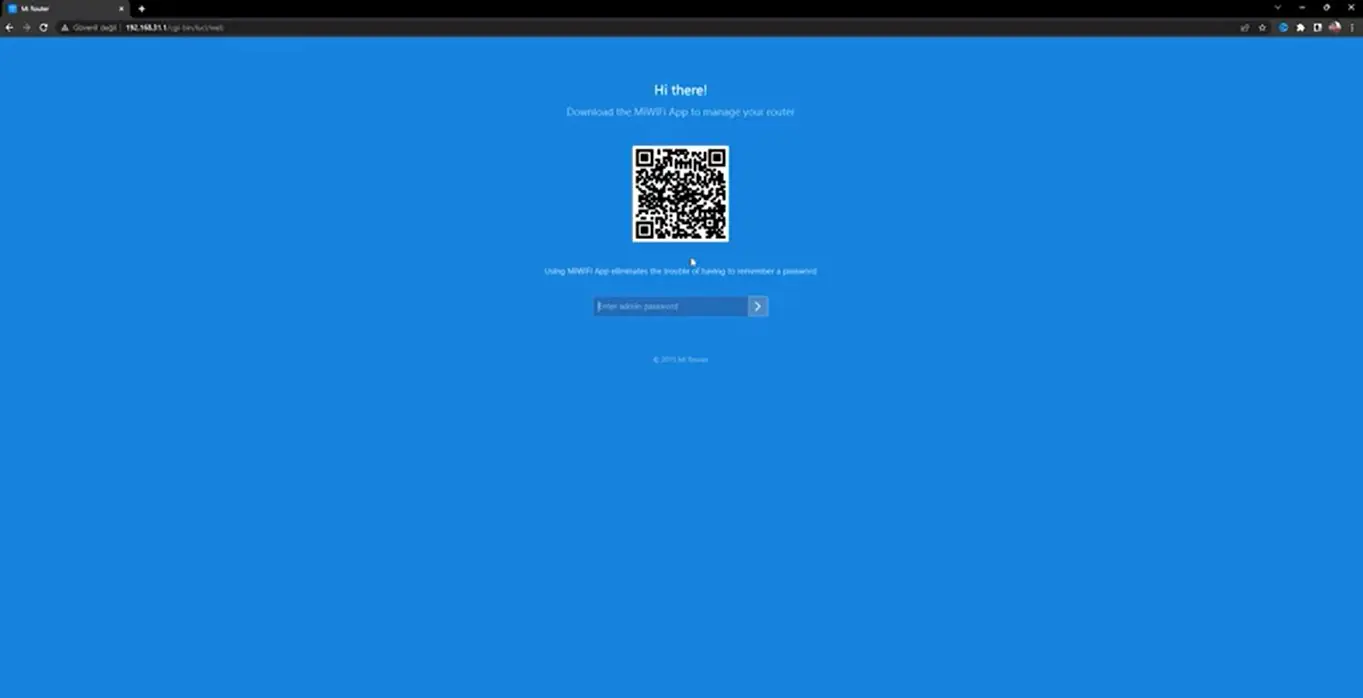
İnternete bağlanmak için otomatik olarak açılış sayfasına yönlendirileceksiniz (yönlendirilmezseniz, sisteminizle birlikte gelen tarama üzerinden 192.168.31.1 adresine gidelim.
Burada sizden istenilen arayüz şifresini Mi home uygulaması ile öğrenebilirsiniz. Xiaomi Mi Router 4A modem ayarları.
Ardından cihaz arayüzüne erişim için Mi home uygulaması kesinlikle yüklü olmalıdır.
Bu uygulama sonrası cihaza kablolu veya kablosuz bağlantı kesinlikle yapılmalıdır.
İlk olarak bağlantı sonrası 192.168.31.1 adresine gidiyoruz ve Mİ home üzerinden oluşturduğumuz şifreyi giriyoruz.
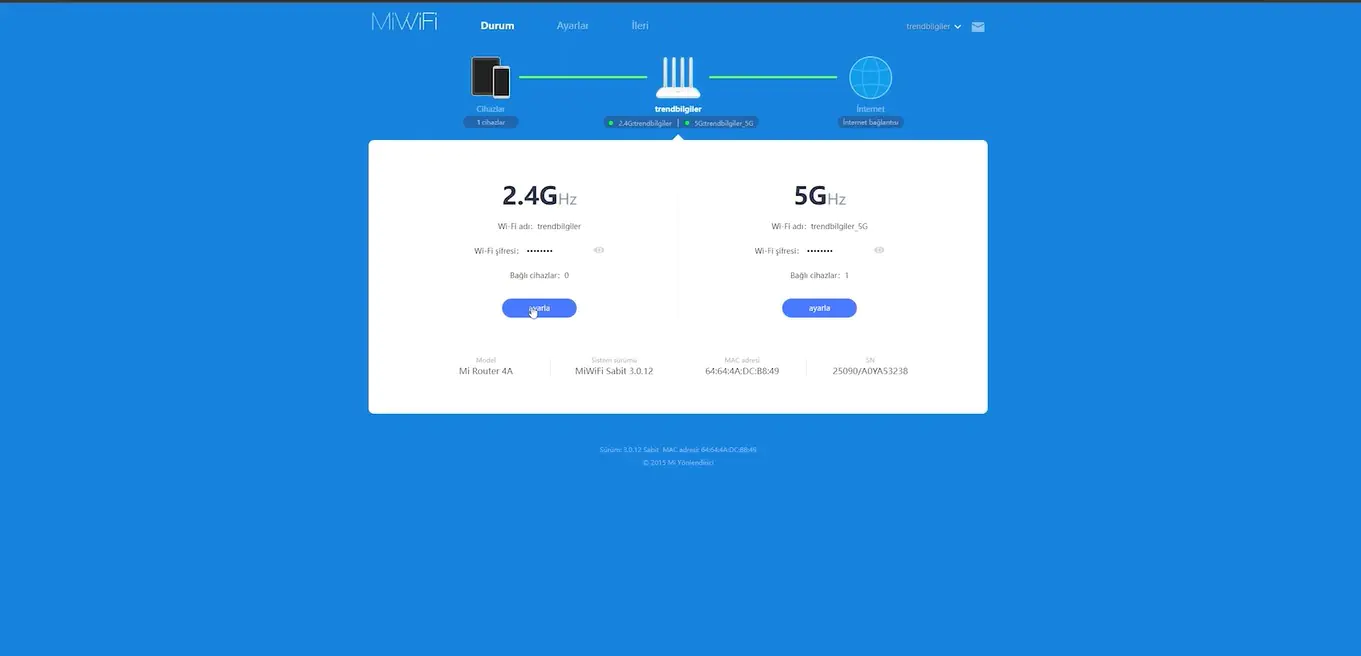
Bir sonraki işlemimiz ise açılan yeni ekran üzerinden Ayarlar sekmesine gitmek.
Ardından Ağ ayarlarına gelerek burada hangi firmadan hizmet alıyorsanız. Bilgileri eksiksiz ve doğru bir şekilde girmeniz gerekmektedir.
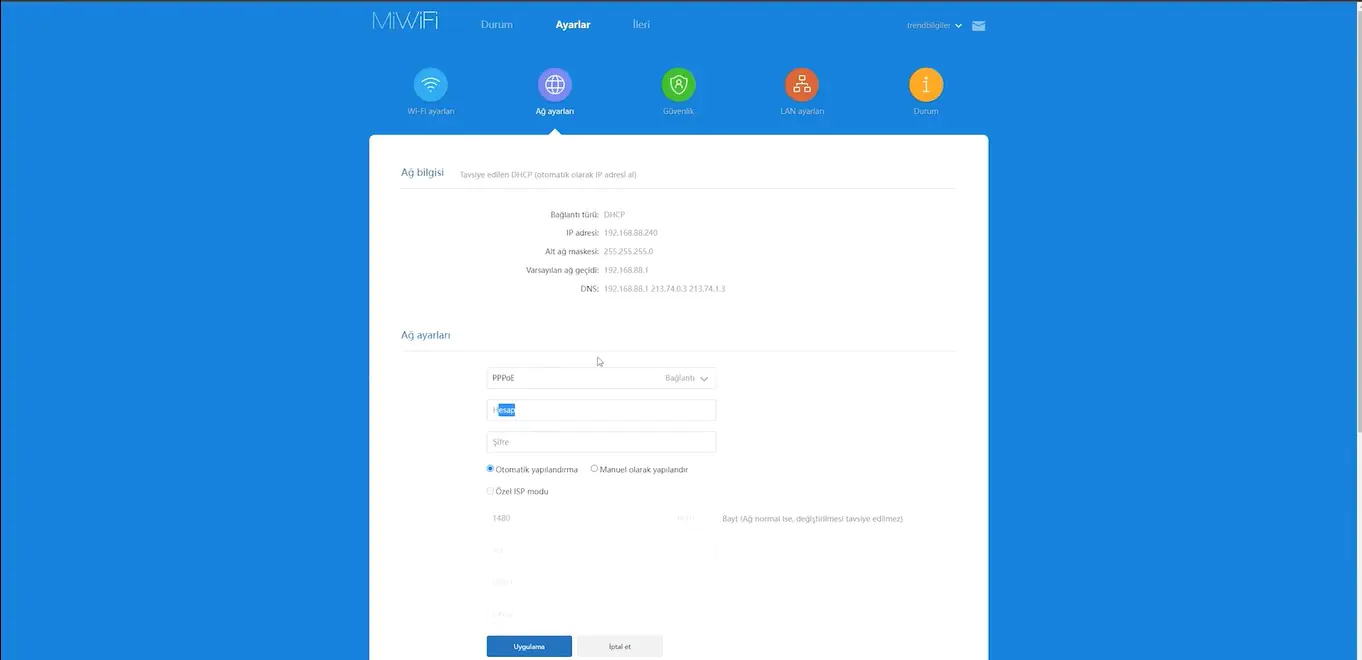
İnternet servis sağlayıcınız üzerinden aldığınız bilgileri kullaniciadi@ttnet gibi girmelisiniz.
Bağlantı tipini burada kesinlikle PPPoE olarak seçmelisiniz.
Son olarak ayarlarınızı doğru bir şekilde girdikten sonra uygulayarak internet erişimini test edebilirsiniz.
Burada dikkat etmeniz gereken nokta size gönderilen tüm bilgilerin eksiksiz olması gerekmektedir. Xiaomi Mi Router 4A modem ayarları tamamlanmış olacaktır.
Xiaomi Mi Router 4A Modem Özellikleri
Xiaomi Mi 4A cihaz özellikleri hakkında da kısaca bilgiler verelim.
İlk olarak cihazın işlemcisi MT7628DA serisi, gayet başarılı ve hızlı işlem sağlayabiliyor.
2.4 Ghz bağlantıda 300 mbps ye kadar hızı desteklerken, 5 Ghz de bu 867 mbps ye kadar çıkabiliyor.
Kablosuz güvenliği ile ilgili de bilgi verecek olursak eğer ;
Xiaomi Mi Router 4A modem ayarları sırasında sorun yaşamanız oldukça normaldir, çünkü her internet servis sağlayıcısının bilgileri farklı olabilir. İşte bu noktada 11858 Teknoloji Destek Hattı devreye girer. Alanında uzman ekip, cihazınıza güvenli yazılımlar ile uzaktan bağlanarak ayarlarınızı doğru şekilde yapar ve size adım adım yol gösterir. Böylece hem zaman kaybı yaşamazsınız hem de bağlantınızı güven içinde kullanmaya devam edebilirsiniz.
Eğer farklı modemler üzerinde de kablosuz bağlantı ayarlarını öğrenmek isterseniz, Huawei DG8045 modem kablosuz ayarları konusunda hazırlanmış olan detaylı içeriğe göz atabilirsiniz. Bu içerikte, kablosuz ağ şifreleme seçeneklerinden SSID gizleme yöntemlerine kadar birçok pratik bilgi bulabilir ve modem güvenliğinizi kolayca artırabilirsiniz.
Xiaomi Mi Router 4A modem ayarları konusunda temel adımları doğru uyguladığınızda hızlı ve güvenilir bir internet bağlantısı elde edebilirsiniz. Kurulum süreci size karışık görünse bile, dikkatli takip edildiğinde aslında oldukça basit bir işlemdir. Siz de bu adımları uyguladıktan sonra yaşadığınız deneyimleri ve karşılaştığınız sorunları yorumlarda paylaşabilirsiniz. Böylece hem diğer kullanıcılara yardımcı olur hem de kendi çözüm yolunuzu aktarma fırsatı bulursunuz.







![Windows 10’da FTP istemcisi çalışmıyor [FIX]](https://teknodestek.tr/wp-content/uploads/2026/04/Windows-10-FTP-istemcisi-calismiyor.webp)

Xiaomi Mi Router 4A WiFi AC1200 1167 Mbps 2.4G 5G Çift Bant 4 Antenli üründen daha önce almistim. Bir süre sinyal güçlendirici olarak kullanmistik sonra gereksinim kalmayinca kaldirdik duruyor. Su an kullandigim modem eski oldugu için bunu kullanmak istiyorum. Bahsettigim model de modem olarak ayarlanarak kullanilabiliyor mu? Tüm Xiaomi Mi Router 4A modelleri için geçerli mi?
Satin aldigim yerde saticilar “hayir” demis. Ama bunu deneyerek yazdiklarindan süphe duydugum için arastirma yapmaya basladim. Yazinizi görünce bir umut belirdi. Yanlis hatirlamiyorsam yazida bahsettiginiz gibi kurulumda modem seçenegi de vardi sanki ama net hatirlamiyorum. Eger tüm modelleri kapsiyorsa denemek istiyorum.
Xiaomi Mi Router 4A WiFi AC1200 modelini modem olarak kullanmak mümkündür, ancak bu özellik router’in kurulum asamasinda seçilebilir bir seçenek olarak yer alir. Bu router, modem olarak yapilandirilabiliyor ve internet baglantisini saglayabiliyor. Ancak, Xiaomi Mi Router 4A’nin farkli versiyonlari olabilir, bu yüzden özelliklerin her model için ayni olmayabilecegini göz önünde bulundurmak önemli.
Eger yazinizda bahsedilen modem seçenegi kurulum sirasinda mevcutsa, bu özelligi aktif hale getirerek cihazinizi modem olarak kullanabilirsiniz. Ancak, bahsettiginiz modelin tüm Xiaomi Mi Router 4A serisi için geçerli olup olmadigi konusunda kesin bir yanit vermek zor. Fakat genel olarak, Xiaomi’nin bazi router modelleri, sinyal güçlendirici yerine modem olarak kullanilabilecek sekilde yapilandirilabiliyor.
Sonuç olarak, bu router’i modem olarak kullanabilmek için kurulum sirasinda dogru seçenekleri seçtiginizden emin olmalisiniz. Ayrica, saticilarin yanitlarina ragmen denemek ve gözden geçirmek en saglikli yol olacaktir.
Destek ekibimize ulasabilmeniz için iletisim numaralarimizdan bizimle iletisime geçebilirsiniz. Yapilacak gerekli kontrollerin ardindan destek ekibimiz yardimci olacaktir.