
Nvidia Reflex, oyunlarda sistem gecikmesini önemli ölçüde azaltarak daha hızlı tepki süreleri sağlar. Rekabetçi oyunlarda bu teknolojiyi etkinleştirmenin faydalarını ve nasıl yapılandırılacağını keşfedin.
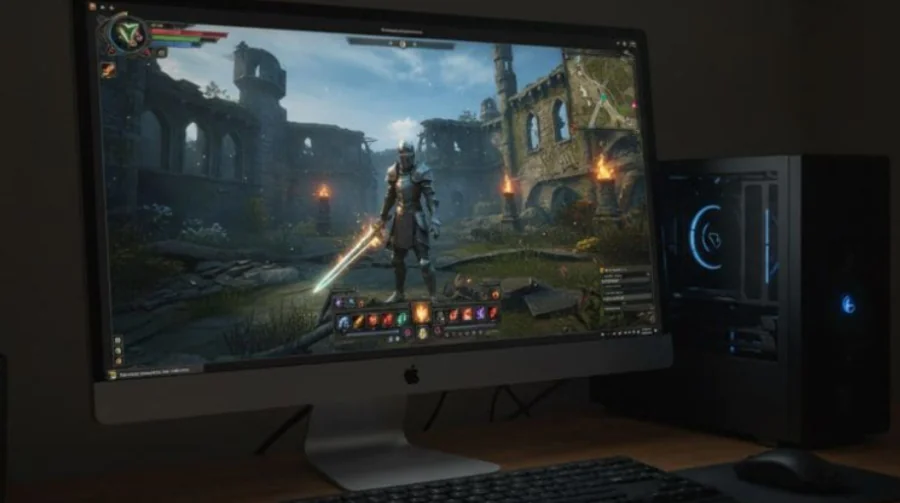
Rekabetçi oyun dünyasında her milisaniyenin önemi tartışılmaz. Özellikle Fortnite veya Call of Duty gibi hızlı tempolu oyunlarda, ekrandaki hareket ile farenizin tıklaması arasındaki gecikme, zaferi veya yenilgiyi belirleyebilir. Peki, bu gecikmeyi minimize etmek mümkün mü? Deneyimlerime göre, işte tam bu noktada Nvidia Reflex devreye giriyor.


Bu yazıda, Nvidia Reflex’in tam olarak ne yaptığını, sisteminizde çalışıp çalışmadığını ve onu nasıl etkinleştireceğinizi adım adım ele alacağız. Siz de bu ayarı etkinleştirerek oyunlarınızda daha akıcı ve duyarlı bir deneyim elde edebilir, rekabette bir adım öne çıkabilirsiniz.
Nvidia Reflex Nedir ve Etkinleştirmeniz Gerekir mi?
Rekabetçi çok oyunculu oyunlarda, olası her avantaj bir fark yaratır. Ve birkaç milisaniyelik gecikme bile zafer veya yenilgi arasındaki fark olabilir. Nvidia Reflex, en düşük sistem gecikmesiyle mümkün olan en iyi performansı elde ederek bir oyuncu olarak size yardımcı olur.
Nvidia Reflex, tüm Nvidia grafik kartları kullanıcıları tarafından kullanılabilen bir hizmettir, ancak en çok Nvidia 3000 serisi kart ve G-Sync monitör arasında eşleştirildiğinde parlar. Rekabetçi oyunlarda kendinize biraz daha avantaj sağlamaya çalışıyorsanız, Nvidia Reflex radarınızda olmalıdır.
Nvidia Refleks Nedir?
Nvidia Reflex, oluşturma gecikmesini %80’e kadar azalttığını iddia eden düşük gecikme süreli bir araçtır. Daha yumuşak kontrollerin ve daha hızlı tepki veren oynanışın çarpıcı bir fark yarattığı Fortnite veya Call of Duty gibi birinci şahıs nişancı oyunlarında en etkilidir . Guilty Gear Strive gibi çevrimiçi rekabetçi dövüş oyunları oynuyorsanız da fark yaratabilir .
Nvidia Reflex, size en iyi performansı sağlamak için her ikisinin ayarlarını birleştirerek hem GPU’yu hem de oyunun kendisini optimize ederek çalışır. Bunun mümkün olan en yüksek grafik anlamına gelmediğini unutmayın. Nvidia, en iyi kare hızlarını elde etmenize yardımcı olacak araçlara sahip olsa da, Reflex gecikmenizi neredeyse algılanamayacak kadar azaltmak için çalışır.
Oyunlar, oluşturma kuyruğu denen şeyle çalışır . Bu, oyuna önce hangi nesnelerin işlenmesi gerektiğini söyleyen bir miktar programlamadır. Rekabetçi oyunlarda, imleç her zaman öncelikli değildir – ancak ekranda sorunsuz hareket etmek için artı işaretlerinize ihtiyacınız vardır. Düşük giriş gecikmesi ve yüksek yenileme hızı ile birleştiğinde, artı işaretlerinin düzgün işlenmesi, nokta atışı çekimler yapabileceğiniz anlamına gelir.
Nvidia Refleks Gereksinimleri
Nvidia, Reflex’in 900 serisi ve üzeri tüm grafik kartlarında çalışacağını söylüyor. Aynı notta, Reflex’ten yararlanmak için bir G-Sync monitöre ihtiyacınız yok , ancak varsa daha iyi sonuçlar göreceksiniz.
Bununla birlikte, şu anda daha yüksek kaliteli bileşenleri almak için bütçeniz yoksa Reflex etkinken mevcut sisteminiz hala daha iyi performans gösterecektir.
İhtiyacınız olan tek gereksinimler şunlardır:
- Nvidia GTX 900 serisi veya üstü
- Reflex ile çalışan bir oyun
Bu kadar. Uyumlu bir Nvidia GPU’ya sahip olduğunuz sürece, onu kullanabilecek bir oyun oynuyorsanız, Reflex’ten yararlanabilirsiniz. Tüm oyunlar Nvidia Reflex ile çalışmaz, ancak mevcut oyununuz aracı desteklemese bile gecikmeyi azaltmak için yapabileceğiniz şeyler vardır.
Bunu göz önünde bulundurarak, üst düzey bir oyun kurulumunuz varsa ; Nvidia Reflex,yüksek yenileme hızına sahip bir monitörle birlikte oyunların görünümünde belirgin iyileştirmeler yapar. Saniyede 30 kare ile saniyede 120 kare arasında kalite farkı var. Bilgisayarınız daha fazla FPS sunabiliyorsa, buna uygun bir monitöre yatırım yapmayı düşünün.
Ne yazık ki, Nvidia Reflex, AMD GPU’larla çalışmayacak. Yine de AMD kullanıcıları seçeneklerden yoksun değil. FreeSync’i monitör ayarlarınızda açmak, performansın artmasını sağlayabilir.
Nvidia Reflex’i Etkinleştirmeli misiniz?
Evet.
Nvidia Reflex’in neredeyse hiç masrafı yok. Performansı olumsuz etkilemeyecek, ancak gecikmeyi azaltmada ve oyun içi performansınızı iyileştirmede dünyalar kadar fark yaratabilir. Etkinleştirmenin hiçbir dezavantajı yoktur. Hepsinden iyisi, ücretsiz bir uygulamadır.
GPU’nuz ve oyun destekliyorsa Nvidia Reflex’i açmak için zaman ayırın . Gerçekten yanlış gidemezsin. Rekabetçi oynamasanız bile, bir oyun olması gerektiği gibi yanıt vermediğinde kimse hoşlanmaz. Refleks, genel sistem performansını iyileştirir.
Hangi Oyunlar Refleks İle Çalışır?
Bu listenin çok kapsamlı olmadığını göz önünde bulundurun.
- Apex Efsaneleri
- savaş alanı 2042
- Parlak Bellek Sonsuz
- CoD: Black Ops Soğuk Savaş
- CoD: Modern Savaş
- KOİ: Warzone
- COD: Öncü
- çapraz ateş hd
- KRİZE YAĞ
- ölüm
- kader 2
- kayıtlı
- Tarkov’dan Kaçış
- Gölge Meşalesinde Dövme
- Fortnite
- Mordhau
- aşırı izleme
- Rainbow Six: Kuşatma
- Pas, paslanma
- bölme kapısı
- yiğit
- savaş yüzü
- savaş gök gürültüsü
Nvidia Reflex Nasıl Etkinleştirilir?
Nvidia Reflex’i oyun bazında, genellikle oyunun grafik ayarları aracılığıyla etkinleştirirsiniz. Her başlık farklı olsa da, genellikle seçenekler menüsünden ayarı açabilirsiniz.
Örneğin Fortnite, Nvidia Reflex’i etkinleştirmeyi kolaylaştırır.
- Fortnite’ı başlatın.
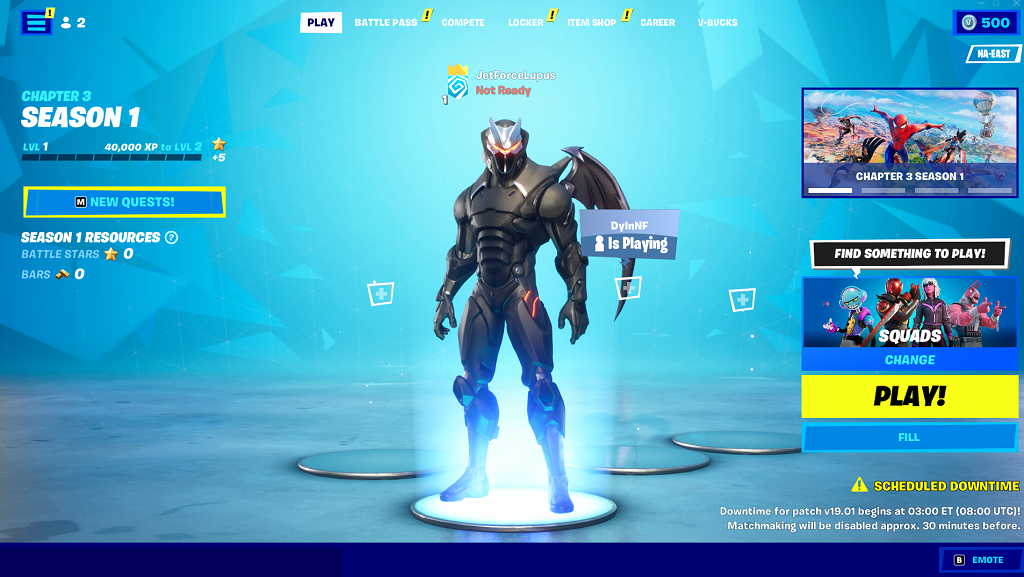
- Sağ üst köşedeki üç çubuğu seçin ve ardından sol taraftaki dişli simgesini seçin.
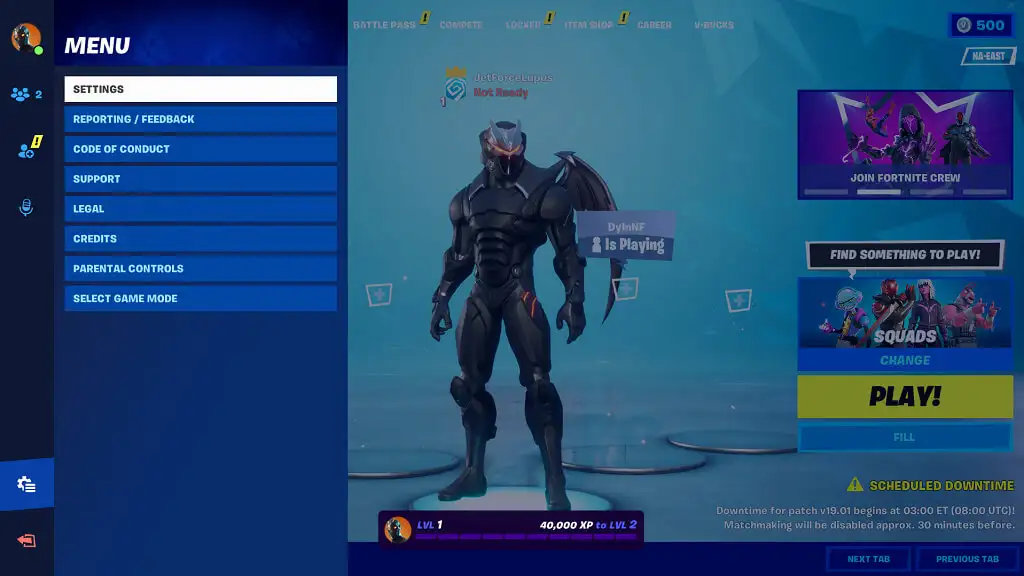
- Ayarlar’ı seçin ve Gelişmiş Grafikler alt başlığına ilerleyin.
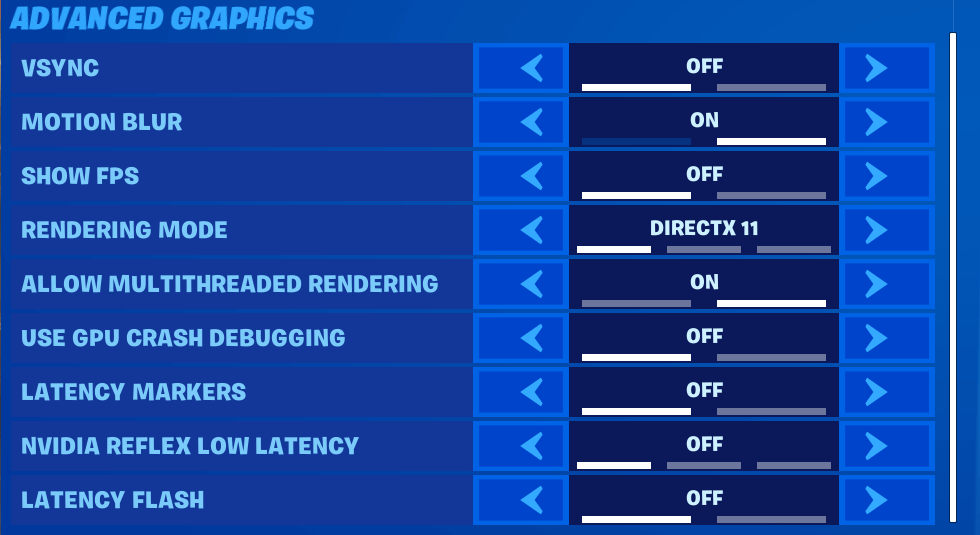
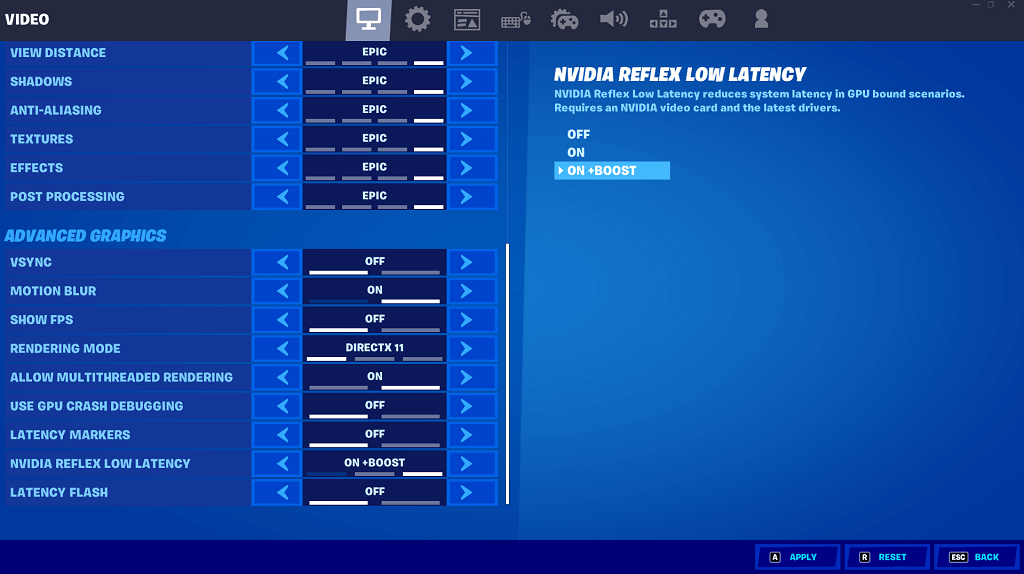
- Nvidia Reflex Low Latency’i On + Boostolarak değiştirin ve ardından uygulamak için A’ya basın.
Oyun içinde Nvidia Reflex’i açamıyorsanız, gecikmeyi azaltmak için yapabileceğiniz başka şeyler de var.
Farenizin Oylama Oranını Artırın
Yoklama oranı, sisteminizin bir cihazdan bilgi talep etme sıklığıdır. Daha yüksek bir yoklama oranı, daha az gecikme ve daha fazla yanıt verme anlamına gelir. Bununla birlikte, kablolu bir fareye kıyasla kablosuz bir fare ile daha az pil ömrüne neden olabilir.
Gecikmeyi azaltmak ve diğer cihazlardan gelen sinyal girişimi olasılığını azaltmak için kablolu bir fareye de yatırım yapabilirsiniz. Uyumlu bir oyun faresi , oyun oynamanızda ve performansınızda neredeyse grafik ayarlarınız kadar büyük bir rol oynar.
Ultra Düşük Gecikme Modunu Açın
Nvidia sürücünüzde düşük gecikme modunu etkinleştirmenize izin veren bir seçenek var.
- Nvidia Denetim Masası’nı açın.
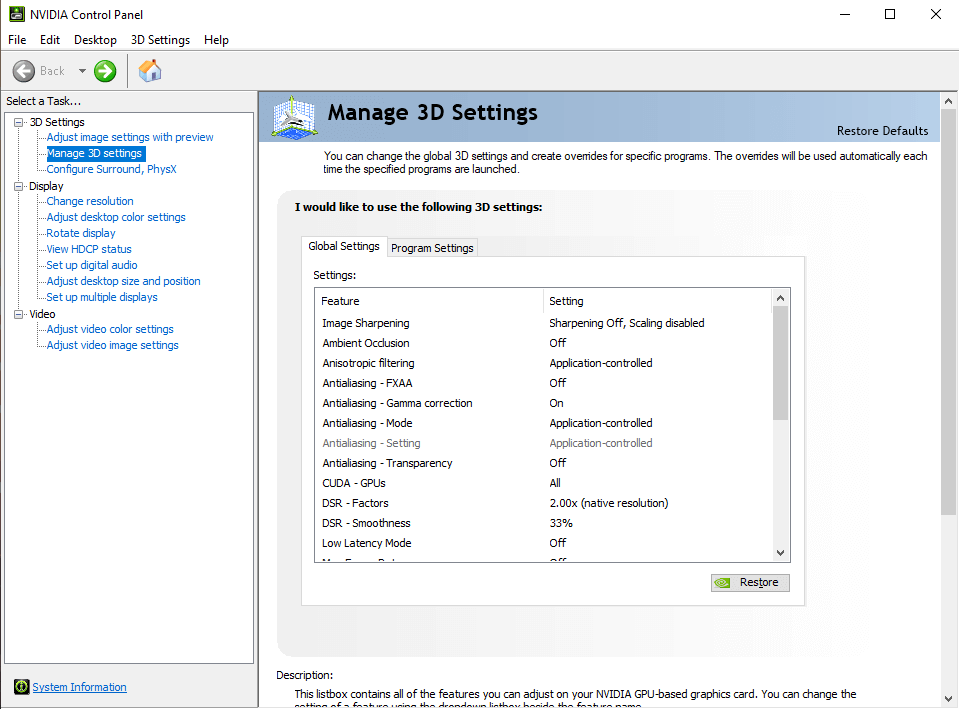
- Düşük Gecikme Modu’nu seçin ve açılır kutudan Ultra’yı seçin.
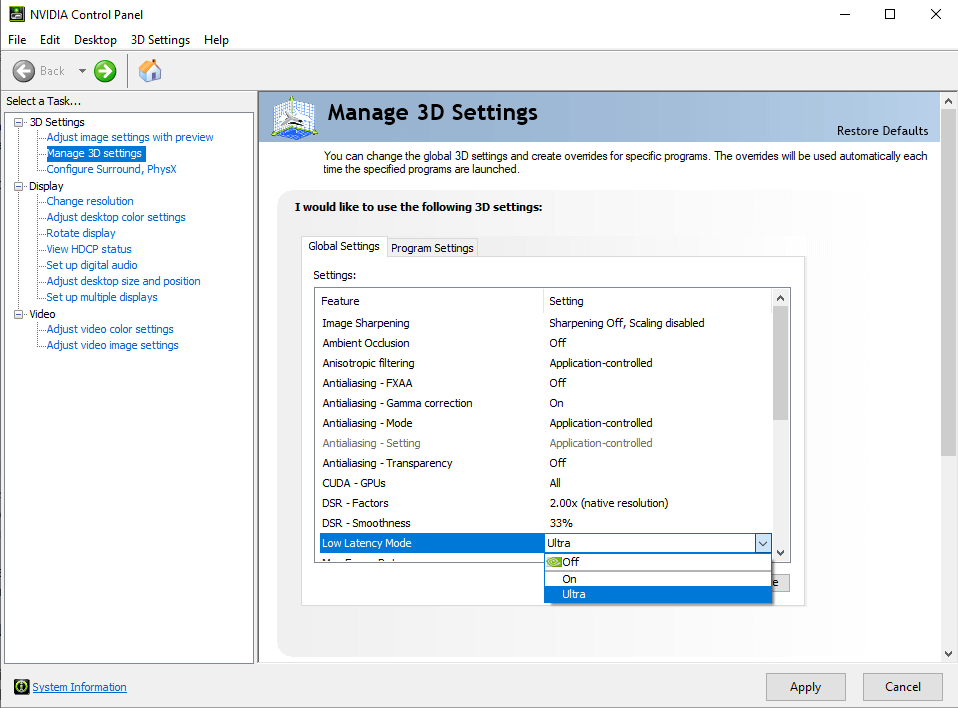
- Uygula’yı seçin.
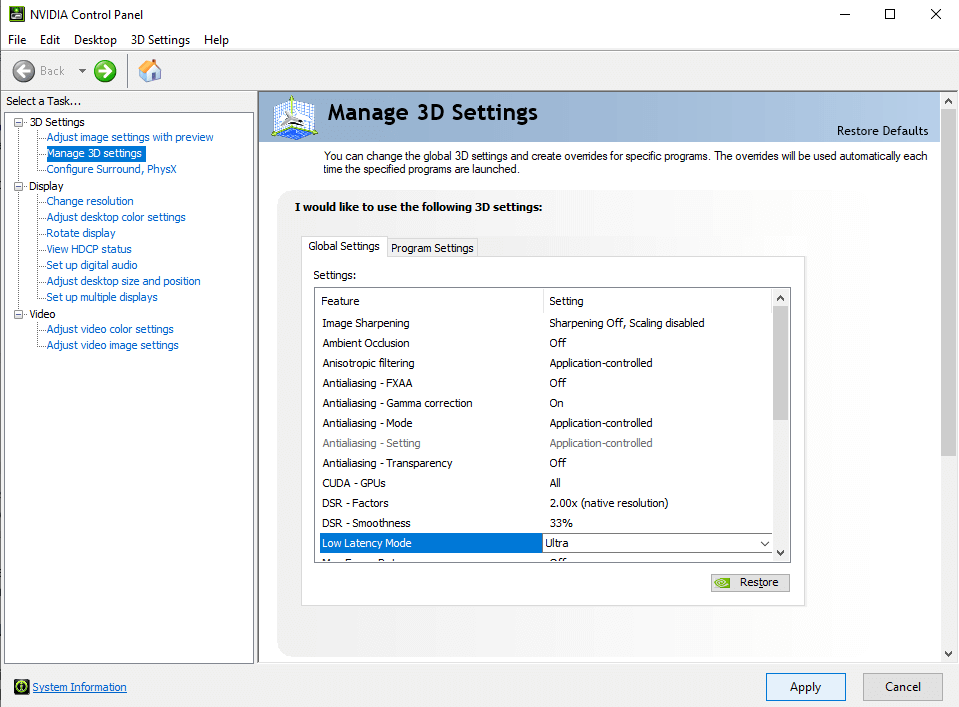
Oyunlarda gecikme yaşıyorsanız, Düşük Gecikme Modu’nu açmayı ve mümkün olduğunda Nvidia Reflex’i etkinleştirmeyi deneyin. Oyun deneyiminiz daha iyi ve daha akıcı olacak ve oyunda normalde olduğundan daha iyi performans gösterebilirsiniz.
Nvidia Reflex’i etkinleştirmeye çalışırken veya genel olarak ekran kartınızla ilgili başka sorunlarla karşılaşmanız mümkün. Örneğin, NVIDIA sürücülerinizi güncelledikten sonra sık karşılaşılan sorunlardan biri de Kod 43 hatasıdır. Bu hata, işletim sisteminizin ekran kartınızı başlatamadığı anlamına gelebilir. Böyle bir durumda, NVIDIA Ekran Kartı Kod 43 Hatası ve çözüm yolları hakkında detaylı bilgi alabileceğiniz ilgili içeriğimizi inceleyerek sorununuzu gidermek için doğru adımları atabilirsiniz.
Nvidia Reflex özellikle rekabetçi oyuncular için neredeyse maliyetsiz bir performans artışı sunan değerli bir araç. Uyumlu bir ekran kartınız ve oyununuz varsa, onu etkinleştirmemek için bir neden görmüyorum açıkçası. Oyun deneyiminizdeki fark sizi şaşırtabilir. Peki ya siz? Nvidia Reflex’i denediniz mi? Hangi oyunda ve ne gibi bir değişiklik hissettiniz? Deneyimlerinizi yorumlarda paylaşmanız, diğer okuyuculara da fikir verecektir.