TeknoDestek Müşteri Hizmetleri
  • Haberler
    HaberlerDaha Fazla Göster
    Yenilenmiş Akıllı Telefonlara İade Hakkı kapsamında mağazada telefon inceleyen kullanıcı görüntüsü
    Yenilenmiş Akıllı Telefonlara İade Hakkı Getirildi
    7 dk. okuma
    Zerger App nedir? Nasıl kullanılır?
    Zerger App Nedir? Nasıl Kullanılır?
    7 dk. okuma
    Sessiz İçerik Nedir Nasıl Yapılır
    Sessiz İçerik Nedir
    6 dk. okuma
    Spotify SongDNA Nedir
    Spotify SongDNA Nedir
    4 dk. okuma
    Apple Creator Studio Nasıl Kullanılır
    Apple Creator Studio Nasıl Kullanılır
    6 dk. okuma
  • Bilgisayar
    BilgisayarDaha Fazla Göster
    Windows 11 NVMe hızlandırma tweak sonrası SSD performans testi ve sistem yanıt süresi
    Windows 11 NVMe Hızlandırma Yöntemi
    7 dk. okuma
    Mac'te Firmware Parolası Nedir
    Mac’te Firmware Parolası Nedir
    5 dk. okuma
    Windows'ta iOS Uygulamaları Geliştirmenin 4 Yolu
    Windows’ta iOS Uygulamaları Geliştirmenin 4 Yolu
    5 dk. okuma
    Windows Görev Zamanlayıcı’da Microsoft Compatibility Appraiser ve tanılama görevlerini devre dışı bırakma ekranı
    Ani RAM Artışını Görev Zamanlayıcıdan Çözün
    7 dk. okuma
    Windows Terminal ekranında winget, sfc ve Get-Process komutları ile sistem performansı kontrolü
    Terminal Komutları ile Windows Hızlandırma
    7 dk. okuma
  • Mobil
    MobilDaha Fazla Göster
    iPhone'da uygulamasız resim arka planı silme
    iPhone’da Uygulamasız Resim Arka Planı Silme
    4 dk. okuma
    iPhone'da Kamera Takibini Kapatma
    iPhone’da Kamera Takibini Kapatma
    3 dk. okuma
    Yenilenmiş Akıllı Telefonlara İade Hakkı kapsamında mağazada telefon inceleyen kullanıcı görüntüsü
    Yenilenmiş Akıllı Telefonlara İade Hakkı Getirildi
    7 dk. okuma
    iOS 26'da Face ID Çalışmıyor mu
    iOS 26’da Face ID Çalışmıyor Sorunu Çözümü
    5 dk. okuma
    Phone'unuzda iOS 26'da Alarm Çalmıyor mu
    iPhone’unuzda iOS 26’da Alarm Çalmıyor Sorunu Çözümü
    5 dk. okuma
  • Sosyal Medya
    Sosyal MedyaDaha Fazla Göster
    LinkedIn Şirket Sayfası oluşturma ekranı ve profil ayarlarının görsel anlatımı
    LinkedIn Şirket Sayfası Nasıl Oluşturulur
    6 dk. okuma
    WordPress Facebook eklentisi seçeneklerini gösteren sosyal medya entegrasyon ekranı örneği
    En İyi 8 WordPress Facebook Eklentisi ile Sitenizi Güçlendirin
    5 dk. okuma
    Dijital Reklam Platformları Google Ads Facebook ve Instagram reklam türlerini karşılaştıran görsel
    Dijital Reklam Platformları Google Ads, Facebook ve Instagram Reklamlarını Doğru Kullanma Rehberi
    5 dk. okuma
    Facebook oEmbed Sorununu gösteren WordPress ve Facebook bağlantı hatası görseli
    Facebook oEmbed Sorununu WordPress Kullanıcıları İçin Kesin Çözüm
    6 dk. okuma
    WhatsApp Mesajları Bilgisayarda Neden Geç Geliyor Çözümü Nedir
    WhatsApp Mesajları Bilgisayarda Neden Geç Geliyor
    6 dk. okuma
  • İnceleme
    İncelemeDaha Fazla Göster
    Radar ve Kontrol Noktalarını Görme
    Otoyollarda Radar ve Kontrol Noktalarını Görme
    4 dk. okuma
    Poco F7 Ultra 5G nasıl açılır sorusunu yanıtlayan güç tuşu ve ekran görseli
    Poco F7 Ultra 5G Nasıl Açılır ve Kapatılır
    5 dk. okuma
    Moto G87 Tanıtıldı 200 MP Kamera İle Dengeleri Değiştiriyor
    Moto G87 Tanıtıldı 200 MP Kamera İle Dengeleri Değiştiriyor
    7 dk. okuma
    Lenovo Pro 9i Aura Edition İnceleme için OLED ekranlı dizüstü bilgisayar
    Lenovo Pro 9i Aura Edition İnceleme
    Google Haritalar Navigasyon da Yönlendirici Değiştirme
    Google Haritalar Navigasyonda Yönlendirici Değiştirme
    3 dk. okuma
  • İletişim
YouTube
Takip Et
  • Müşteri Hizmetleri
  • Modem Kurulumu
  • Windows 11
  • Yapay Zeka
  • Akıllı Telefon
  • Robot Süpürge
15 May 2026, Cuma
TeknoDestek Müşteri HizmetleriTeknoDestek Müşteri Hizmetleri
Yazı BoyutuAa
  • Haberler
  • Mobil
  • Sosyal Medya
  • Bilgisayar
  • İnceleme
  • İnternet ve Ağ
  • Ev Elektroniği
  • İletişim
Site içi Arama
  • Haberler
    • Cihaz Duyuruları
    • Teknoloji
    • Uygulama Gelişmeleri
  • Bilgisayar
    • Linux
    • macOS
    • Windows
  • İnceleme
    • Bilgisayar
    • Ev Elektroniği
    • Tablet
    • Tavsiyeler & Karşılaştırmalar
    • Telefon
  • Mobil
    • Android
    • Giyilebilir Cihazlar
    • HarmonyOS
    • iPhone / iOS
  • Sosyal Medya
    • Facebook
    • Instagram
    • TikTok
    • Snapchat
    • Teams
    • Telegram
    • WhatsApp
    • X
  • İletişim
Bizi Takip Edin
Nvidia Reflex
Bilgisayar

Nvidia Reflex Nedir ve Etkinleştirmeniz Gerekir mi

Mustafa DURUR
Son güncelleme: 22 Nisan 2026 10:51
Mustafa DURUR
4.1K Görüntüleme
Paylaş
8 dk. okuma
Paylaş

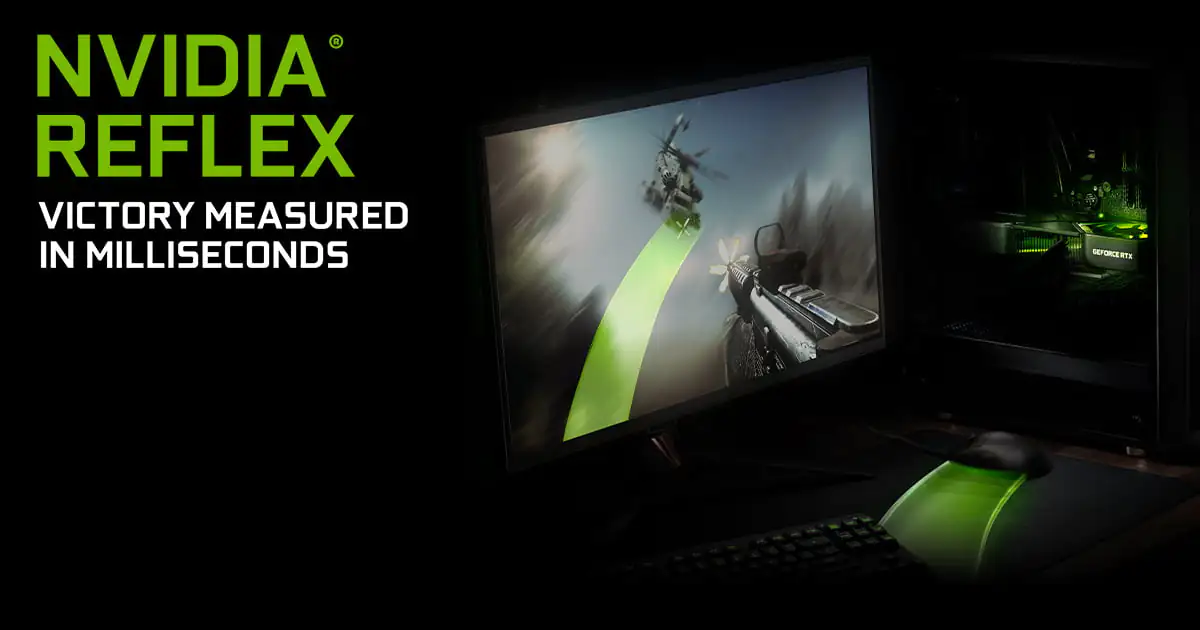
Nvidia Reflex, oyunlarda sistem gecikmesini önemli ölçüde azaltarak daha hızlı tepki süreleri sağlar. Rekabetçi oyunlarda bu teknolojiyi etkinleştirmenin faydalarını ve nasıl yapılandırılacağını keşfedin.

Rekabetçi oyun dünyasında her milisaniyenin önemi tartışılmaz. Özellikle Fortnite veya Call of Duty gibi hızlı tempolu oyunlarda, ekrandaki hareket ile farenizin tıklaması arasındaki gecikme, zaferi veya yenilgiyi belirleyebilir. Peki, bu gecikmeyi minimize etmek mümkün mü? Deneyimlerime göre, işte tam bu noktada Nvidia Reflex devreye giriyor.

İçindekiler
  • Nvidia Reflex Nedir ve Etkinleştirmeniz Gerekir mi?
    • Nvidia Refleks Nedir?
    • Nvidia Refleks Gereksinimleri
    • Nvidia Reflex’i Etkinleştirmeli misiniz?
    • Hangi Oyunlar Refleks İle Çalışır?
    • Nvidia Reflex Nasıl Etkinleştirilir?
      • Farenizin Oylama Oranını Artırın
      • Ultra Düşük Gecikme Modunu Açın
- 11858 Teknoloji Destek Hattı -
11858 Teknoloji Destek Hattı ile 7/24 telefonla teknik destek ve uzaktan destek alın 11858 Teknoloji Destek Hattı ile 7/24 telefonla teknik destek ve uzaktan destek alma

Bu yazıda, Nvidia Reflex’in tam olarak ne yaptığını, sisteminizde çalışıp çalışmadığını ve onu nasıl etkinleştireceğinizi adım adım ele alacağız. Siz de bu ayarı etkinleştirerek oyunlarınızda daha akıcı ve duyarlı bir deneyim elde edebilir, rekabette bir adım öne çıkabilirsiniz.

Nvidia Reflex Nedir ve Etkinleştirmeniz Gerekir mi?

Rekabetçi çok oyunculu oyunlarda, olası her avantaj bir fark yaratır. Ve birkaç milisaniyelik gecikme bile zafer veya yenilgi arasındaki fark olabilir. Nvidia Reflex, en düşük sistem gecikmesiyle mümkün olan en iyi performansı elde ederek bir oyuncu olarak size yardımcı olur.

Nvidia Reflex, tüm Nvidia grafik kartları kullanıcıları tarafından kullanılabilen bir hizmettir, ancak en çok Nvidia 3000 serisi kart ve G-Sync monitör arasında eşleştirildiğinde parlar. Rekabetçi oyunlarda kendinize biraz daha avantaj sağlamaya çalışıyorsanız, Nvidia Reflex radarınızda olmalıdır.
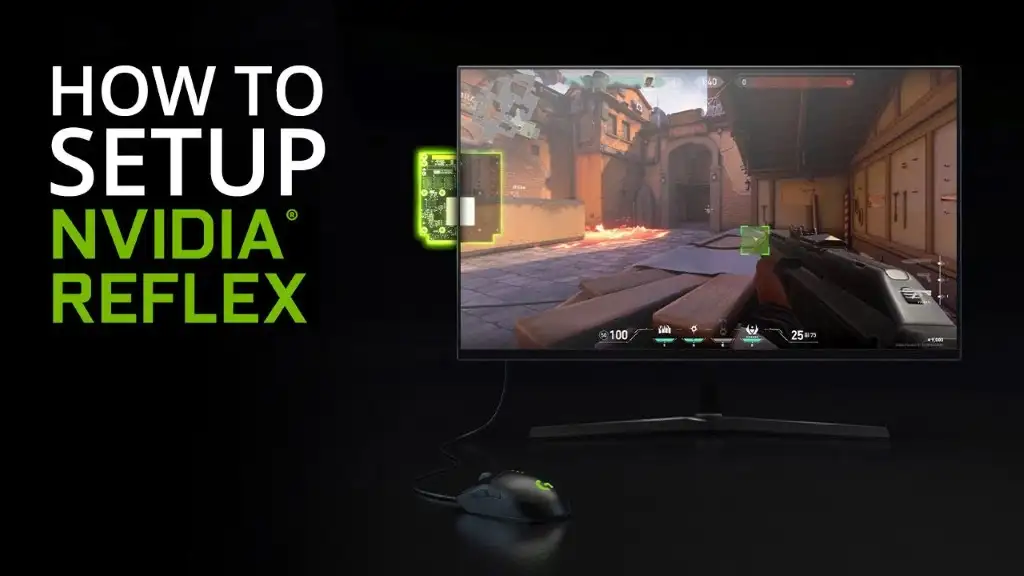
Nvidia Reflex Nedir ve Etkinleştirmeniz Gerekir mi

Nvidia Refleks Nedir?

Nvidia Reflex, oluşturma gecikmesini %80’e kadar azalttığını iddia eden düşük gecikme süreli bir araçtır. Daha yumuşak kontrollerin ve daha hızlı tepki veren oynanışın çarpıcı bir fark yarattığı Fortnite veya Call of Duty gibi birinci şahıs nişancı oyunlarında en etkilidir . Guilty Gear Strive gibi çevrimiçi rekabetçi dövüş oyunları oynuyorsanız da fark yaratabilir .

Nvidia Reflex, size en iyi performansı sağlamak için her ikisinin ayarlarını birleştirerek hem GPU’yu hem de oyunun kendisini optimize ederek çalışır. Bunun mümkün olan en yüksek grafik anlamına gelmediğini unutmayın. Nvidia, en iyi kare hızlarını elde etmenize yardımcı olacak araçlara sahip olsa da, Reflex gecikmenizi neredeyse algılanamayacak kadar azaltmak için çalışır.

Oyunlar, oluşturma kuyruğu denen şeyle çalışır . Bu, oyuna önce hangi nesnelerin işlenmesi gerektiğini söyleyen bir miktar programlamadır. Rekabetçi oyunlarda, imleç her zaman öncelikli değildir – ancak ekranda sorunsuz hareket etmek için artı işaretlerinize ihtiyacınız vardır. Düşük giriş gecikmesi ve yüksek yenileme hızı ile birleştiğinde, artı işaretlerinin düzgün işlenmesi, nokta atışı çekimler yapabileceğiniz anlamına gelir. 

- 11858 Teknoloji Destek Hattı -
11858 Teknoloji Destek Hattı ile 7/24 telefonla teknik destek ve uzaktan destek alın 11858 Teknoloji Destek Hattı ile 7/24 telefonla teknik destek ve uzaktan destek alma

Nvidia Refleks Gereksinimleri

Nvidia, Reflex’in 900 serisi ve üzeri tüm grafik kartlarında çalışacağını söylüyor. Aynı notta, Reflex’ten yararlanmak için bir G-Sync monitöre ihtiyacınız yok , ancak varsa daha iyi sonuçlar göreceksiniz.

Bununla birlikte, şu anda daha yüksek kaliteli bileşenleri almak için bütçeniz yoksa  Reflex etkinken mevcut sisteminiz hala daha iyi performans gösterecektir.

İhtiyacınız olan tek gereksinimler şunlardır:

  • Nvidia GTX 900 serisi veya üstü
  • Reflex ile çalışan bir oyun

Nvidia Reflex Nedir ve Etkinleştirmeniz Gerekir mi

Bu kadar. Uyumlu bir Nvidia GPU’ya sahip olduğunuz sürece, onu kullanabilecek bir oyun oynuyorsanız, Reflex’ten yararlanabilirsiniz. Tüm oyunlar Nvidia Reflex ile çalışmaz, ancak mevcut oyununuz aracı desteklemese bile gecikmeyi azaltmak için yapabileceğiniz şeyler vardır. 

Bunu göz önünde bulundurarak, üst düzey bir oyun kurulumunuz varsa ; Nvidia Reflex,yüksek yenileme hızına sahip bir monitörle birlikte oyunların görünümünde belirgin iyileştirmeler yapar. Saniyede 30 kare ile saniyede 120 kare arasında kalite farkı var. Bilgisayarınız daha fazla FPS sunabiliyorsa, buna uygun bir monitöre yatırım yapmayı düşünün. 

- 11858 Teknoloji Destek Hattı -
11858 Teknoloji Destek Hattı ile 7/24 telefonla teknik destek ve uzaktan destek alın 11858 Teknoloji Destek Hattı ile 7/24 telefonla teknik destek ve uzaktan destek alma

Ne yazık ki, Nvidia Reflex, AMD GPU’larla çalışmayacak. Yine de AMD kullanıcıları seçeneklerden yoksun değil. FreeSync’i monitör ayarlarınızda açmak, performansın artmasını sağlayabilir. 

Nvidia Reflex’i Etkinleştirmeli misiniz?

Evet. 

Nvidia Reflex’in neredeyse hiç masrafı yok. Performansı olumsuz etkilemeyecek, ancak gecikmeyi azaltmada ve oyun içi performansınızı iyileştirmede dünyalar kadar fark yaratabilir. Etkinleştirmenin hiçbir dezavantajı yoktur. Hepsinden iyisi, ücretsiz bir uygulamadır.

GPU’nuz ve oyun destekliyorsa Nvidia Reflex’i açmak için zaman ayırın . Gerçekten yanlış gidemezsin. Rekabetçi oynamasanız bile, bir oyun olması gerektiği gibi yanıt vermediğinde kimse hoşlanmaz. Refleks, genel sistem performansını iyileştirir. 

Hangi Oyunlar Refleks İle Çalışır?

Bu listenin çok kapsamlı olmadığını göz önünde bulundurun.

  • Apex Efsaneleri
  • savaş alanı 2042
  • Parlak Bellek Sonsuz
  • CoD: Black Ops Soğuk Savaş
  • CoD: Modern Savaş
  • KOİ: Warzone
  • COD: Öncü
  • çapraz ateş hd
  • KRİZE YAĞ
  • ölüm
  • kader 2
  • kayıtlı
  • Tarkov’dan Kaçış
  • Gölge Meşalesinde Dövme
  • Fortnite
  • Mordhau
  • aşırı izleme
  • Rainbow Six: Kuşatma
  • Pas, paslanma
  • bölme kapısı
  • yiğit
  • savaş yüzü
  • savaş gök gürültüsü

Nvidia Reflex Nasıl Etkinleştirilir?

Nvidia Reflex’i oyun bazında, genellikle oyunun grafik ayarları aracılığıyla etkinleştirirsiniz. Her başlık farklı olsa da, genellikle seçenekler menüsünden ayarı açabilirsiniz. 

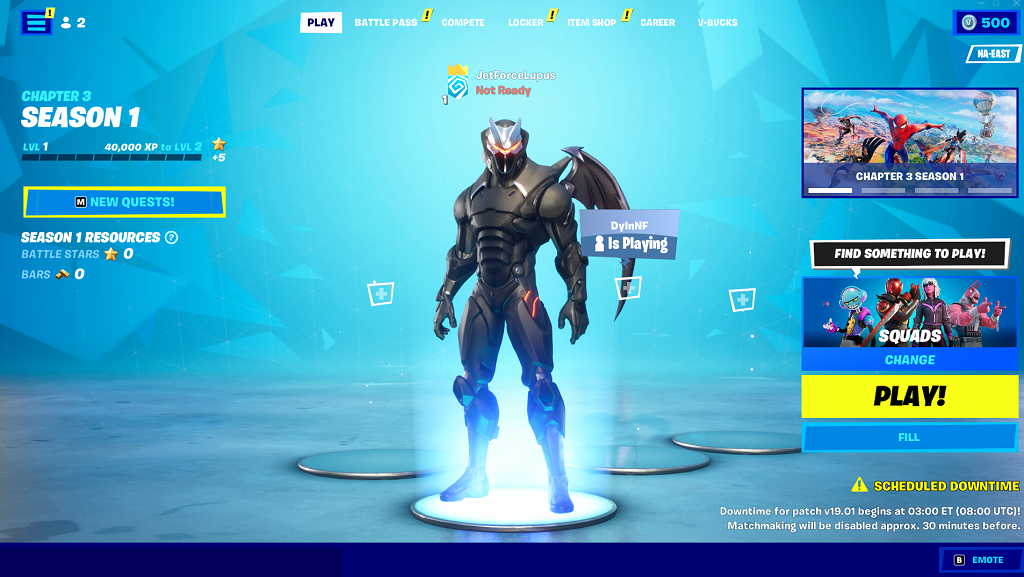
Örneğin Fortnite, Nvidia Reflex’i etkinleştirmeyi kolaylaştırır.

  • Fortnite’ı başlatın.

Nvidia Reflex Nedir ve Etkinleştirmeniz Gerekir mi

  • Sağ üst köşedeki üç çubuğu seçin ve ardından sol taraftaki dişli simgesini seçin.
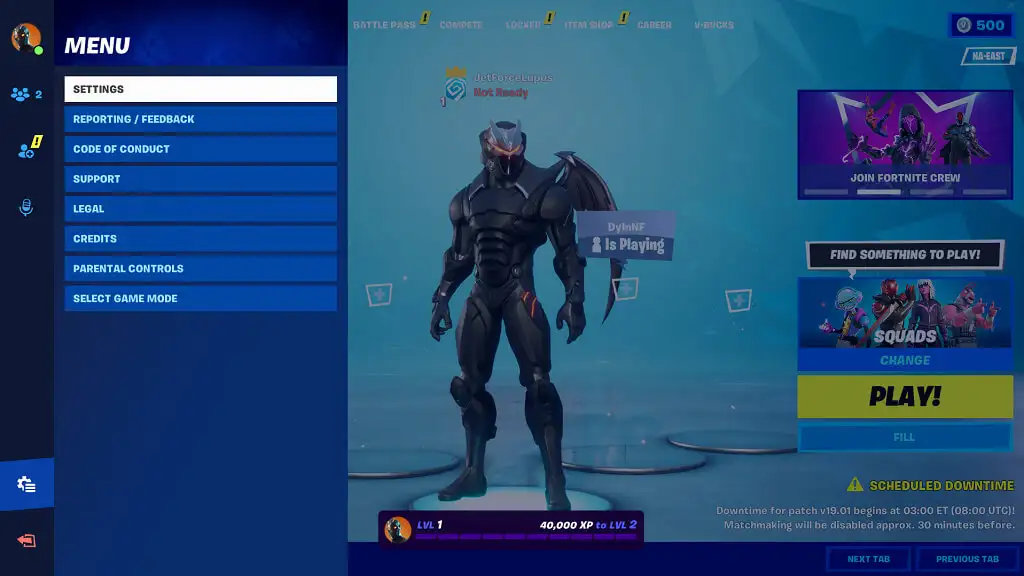
Nvidia Reflex Nedir ve Etkinleştirmeniz Gerekir mi

  • Ayarlar’ı seçin ve Gelişmiş Grafikler alt başlığına ilerleyin.
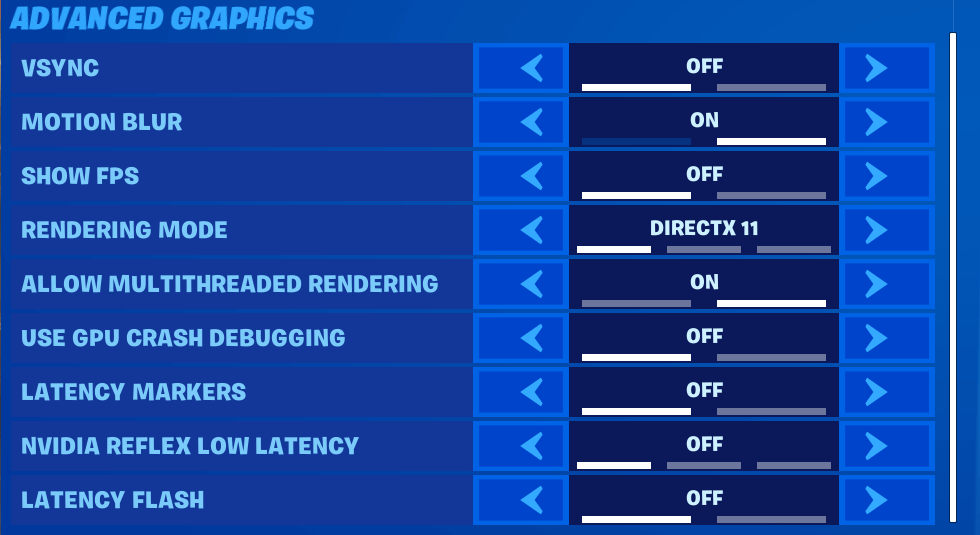
Nvidia Reflex Nedir ve Etkinleştirmeniz Gerekir mi


  • Nvidia Reflex Low Latency’i On + Boostolarak değiştirin ve ardından uygulamak için A’ya basın.
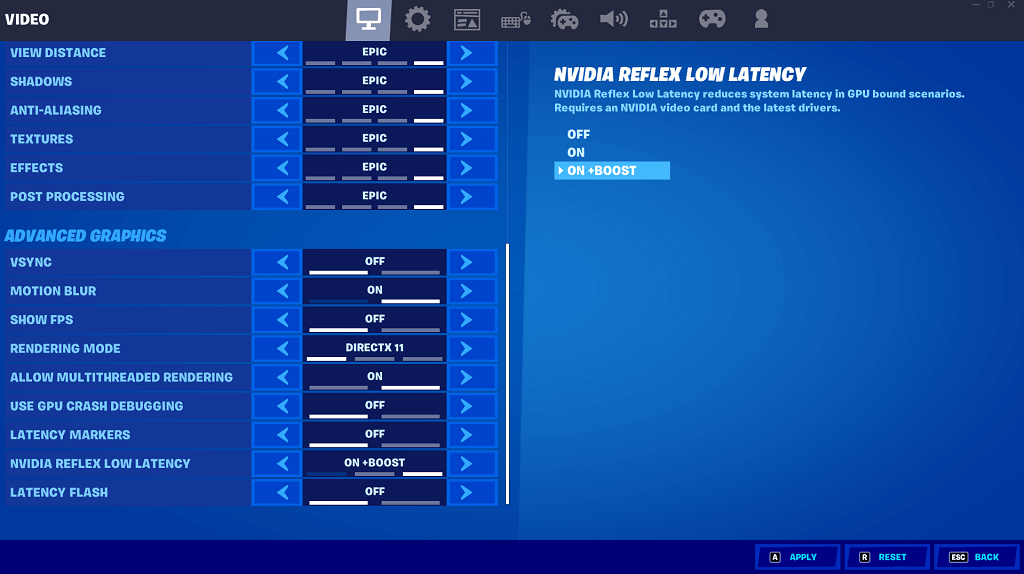
 Nvidia Reflex Nedir ve Etkinleştirmeniz Gerekir mi


Oyun içinde Nvidia Reflex’i açamıyorsanız, gecikmeyi azaltmak için yapabileceğiniz başka şeyler de var.

Farenizin Oylama Oranını Artırın

Yoklama oranı, sisteminizin bir cihazdan bilgi talep etme sıklığıdır. Daha yüksek bir yoklama oranı, daha az gecikme ve daha fazla yanıt verme anlamına gelir. Bununla birlikte, kablolu bir fareye kıyasla kablosuz bir fare ile daha az pil ömrüne neden olabilir.

Gecikmeyi azaltmak ve diğer cihazlardan gelen sinyal girişimi olasılığını azaltmak için kablolu bir fareye de yatırım yapabilirsiniz. Uyumlu bir oyun faresi , oyun oynamanızda ve performansınızda neredeyse grafik ayarlarınız kadar büyük bir rol oynar.

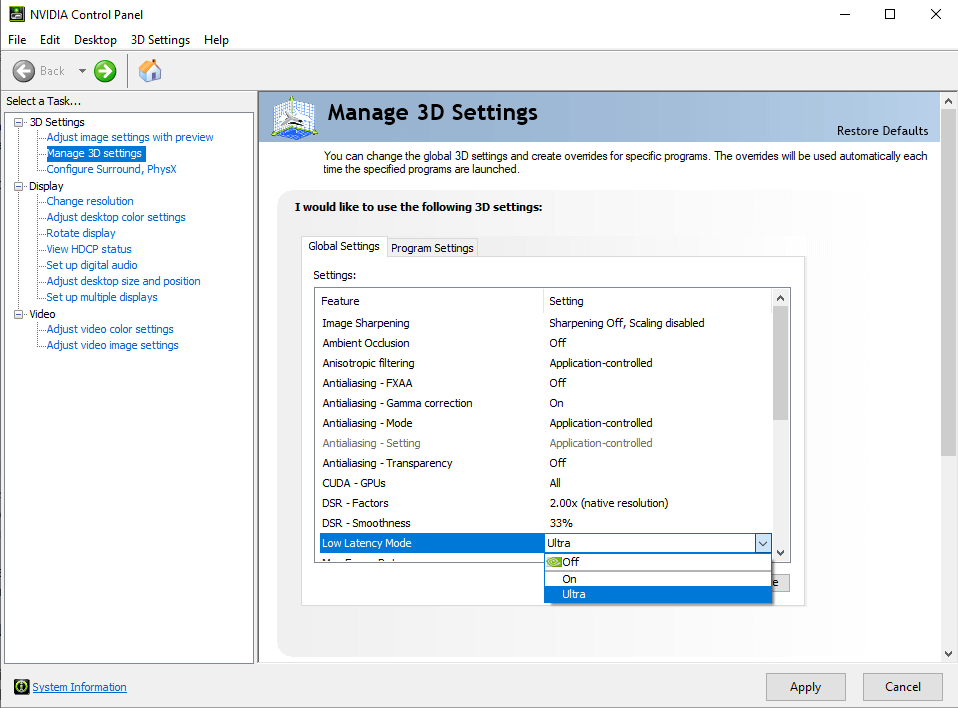
Ultra Düşük Gecikme Modunu Açın

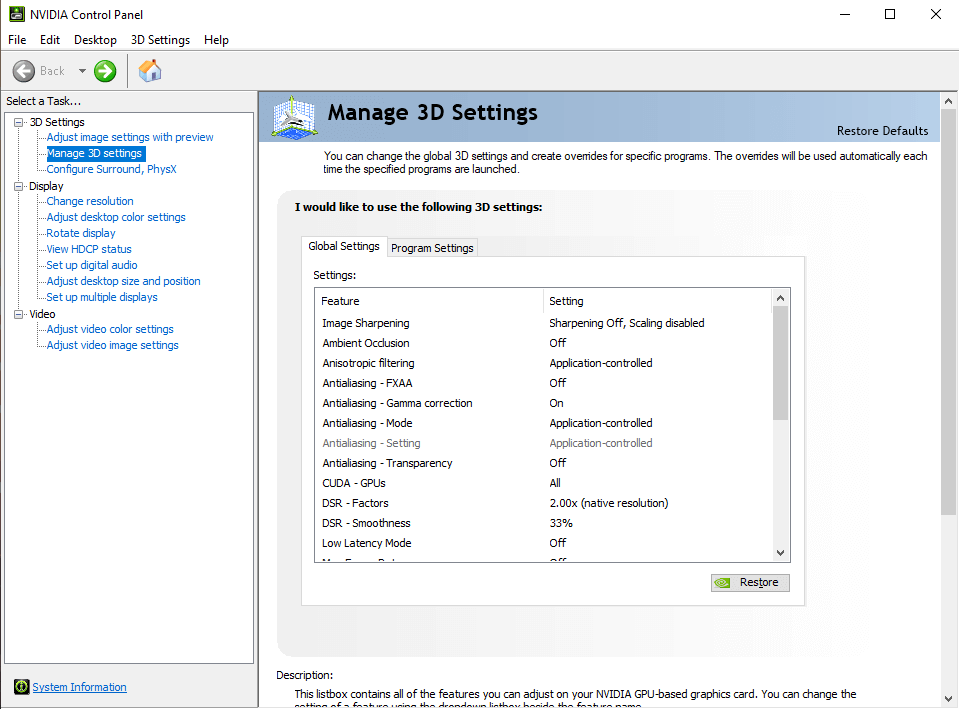
Nvidia sürücünüzde düşük gecikme modunu etkinleştirmenize izin veren bir seçenek var. 

  • Nvidia Denetim Masası’nı açın.

Nvidia Reflex Nedir ve Etkinleştirmeniz Gerekir mi

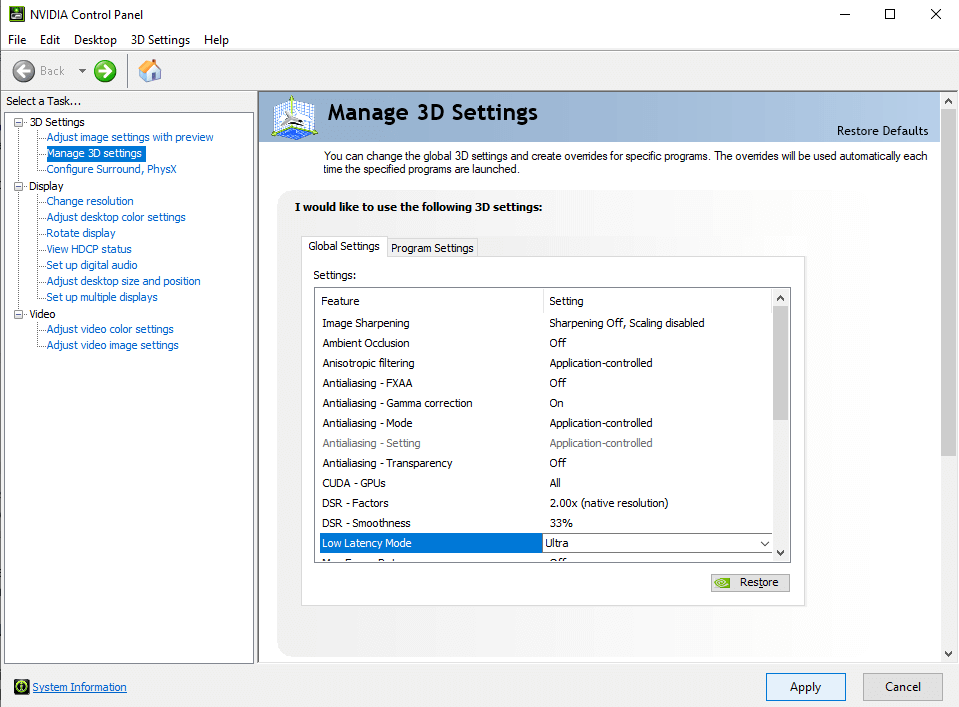
  • Düşük Gecikme Modu’nu seçin ve açılır kutudan Ultra’yı seçin.
Nvidia Reflex Nedir ve Etkinleştirmeniz Gerekir mi

  • Uygula’yı seçin.

Nvidia Reflex Nedir ve Etkinleştirmeniz Gerekir mi

Oyunlarda gecikme yaşıyorsanız, Düşük Gecikme Modu’nu açmayı ve mümkün olduğunda Nvidia Reflex’i etkinleştirmeyi deneyin. Oyun deneyiminiz daha iyi ve daha akıcı olacak ve oyunda normalde olduğundan daha iyi performans gösterebilirsiniz.

Oyun gecikmesi veya genel sistem performansıyla ilgili yaşadığınız sorunlar karmaşık bir hal aldıysa, profesyonel bir destek almanın zamanı gelmiş olabilir. Özellikle donanımsal veya yazılımsal karışık sorunlarda, birebir rehberlik büyük fark yaratır. Bu gibi durumlarda, 11858 Teknoloji Destek Hattı‘na başvurabilirsiniz. Uzman teknisyenler, oyun performans optimizasyonundan donanım sorun gidermeye kadar geniş bir yelpazede size uzaktan bağlanarak doğrudan yardımcı olabilirler. Böylece sorununuzu kısa sürede ve güvenle çözebilir, oyun keyfinize hızla geri dönebilirsiniz.

Nvidia Reflex’i etkinleştirmeye çalışırken veya genel olarak ekran kartınızla ilgili başka sorunlarla karşılaşmanız mümkün. Örneğin, NVIDIA sürücülerinizi güncelledikten sonra sık karşılaşılan sorunlardan biri de Kod 43 hatasıdır. Bu hata, işletim sisteminizin ekran kartınızı başlatamadığı anlamına gelebilir. Böyle bir durumda, NVIDIA Ekran Kartı Kod 43 Hatası ve çözüm yolları hakkında detaylı bilgi alabileceğiniz ilgili içeriğimizi inceleyerek sorununuzu gidermek için doğru adımları atabilirsiniz.

Nvidia Reflex özellikle rekabetçi oyuncular için neredeyse maliyetsiz bir performans artışı sunan değerli bir araç. Uyumlu bir ekran kartınız ve oyununuz varsa, onu etkinleştirmemek için bir neden görmüyorum açıkçası. Oyun deneyiminizdeki fark sizi şaşırtabilir. Peki ya siz? Nvidia Reflex’i denediniz mi? Hangi oyunda ve ne gibi bir değişiklik hissettiniz? Deneyimlerinizi yorumlarda paylaşmanız, diğer okuyuculara da fikir verecektir.

ETİKETLER:nvidia reflexoyun performansı
Bu Makaleyi Paylaş
Facebook WhatsApp WhatsApp Threads Bağlantıyı Kopyala Yazdır
Paylaş
Yorum yapılmamış

Bir yanıt yazın Yanıtı iptal et

E-posta adresiniz yayınlanmayacak. Gerekli alanlar * ile işaretlenmişlerdir

Bağlantı Kuralım

21KBeğen
19.6KTakip Et
7.3KAbone Ol
192Takip Et

Popüler Gönderiler

Tesla Araçlarda Menzil Uzatma için verimli sürüş ve enerji tasarrufu önerileri görseli

Tesla Araçlarda Menzil Uzatma Yöntemleri

Uğurcan ÜN
Uğurcan ÜN
6 dk. okuma
1 Görüntüleme
Windows 11 NVMe hızlandırma tweak sonrası SSD performans testi ve sistem yanıt süresi

Windows 11 NVMe Hızlandırma Yöntemi

Fatih ATEŞ
Fatih ATEŞ
7 dk. okuma
2 Görüntüleme
Birden Çok Apple TV Hesabı Nasıl Kurulur

Xbox’ta Apple TV+ Nasıl İzlenir

Kübra GÜLDÖKMEZ
Kübra GÜLDÖKMEZ
5 dk. okuma
3 Görüntüleme
Docker Container çalışmıyor

Docker Container Çalışmıyor Hatası Çözümü

Mustafa DURUR
Mustafa DURUR
5 dk. okuma
12 Görüntüleme

You Might Also Like

Windows 10’da Parmak İzi ve Yüz Tanıma ile Giriş Nasıl Aktif Edilir?
Windows

Windows 10’da Parmak İzi ve Yüz Tanıma ile Giriş Nasıl Aktif Edilir?

10 dk. okuma
Klavyede Üslü Sayı Yazma Nasıl Yapılır Üslü Sayı Nedir
Windows

Klavyede Üslü Sayı Yazma Nasıl Yapılır

5 dk. okuma
Mac PDF Nasıl Birleştirilir
macOS

Mac PDF Nasıl Birleştirilir

3 dk. okuma
HEDT İşlemci Nedir
Bilgisayar

HEDT İşlemci Nedir

5 dk. okuma

Size her gün en son haberleri ve sorun çözümlerini getiriyoruz!

TeknoDestek Müşteri Hizmetleri
Facebook-f Instagram Tiktok Twitter Youtube Linkedin Whatsapp Rss

İş Ortaklarımız

TeknoDestek Müşteri Hizmetleri
© 2013 - 2026 TeknoDestek Müşteri Hizmetleri • Tüm hakları saklıdır • Bu sitedeki tüm içerikler (metin, görsel, video, logo, tasarım vb.) 5846 sayılı Fikir ve Sanat Eserleri Kanunu (FSEK) kapsamında korunmaktadır • İzinsiz kopyalanması, çoğaltılması, yayınlanması veya herhangi bir şekilde kullanılması yasaktır • İhlal tespitinde; FSEK Madde 71-73 uyarınca yasal süreç başlatma, maddi/manevi tazminat talep etme ve cezai işlem için başvurma hakkımız saklıdır • TeknoDestek, TeknoS@R'un bir kuruluşudur • Tema Düzenleyen: Fatih ATEŞ
Sorun Hala Çözülmedi mi?
Aradığın çözümü bulamadıysan, 11858 Teknoloji Destek Hattımız sana yardımcı olabilir. 2011’den beri Türkiye’nin en tecrübeli teknoloji destek ekiplerinden biri olarak, bilgisayar, telefon, tablet, modem, akıllı TV ve sosyal medya sorunlarında 7/24 profesyonel destek veriyoruz. Uzman ekibimizle hemen görüşmek ister misin?
📞 11858’i Şimdi Ara
Görüşme öncesi dakika ücreti sesli olarak bilgilendirilir
Welcome Back!

Sign in to your account

Kullanıcı Adı veya E-posta Adresi
Şifre

Şifrenizi mi unuttunuz?