TeknoDestek Müşteri Hizmetleri
  • Haberler
    HaberlerDaha Fazla Göster
    PlayStation Plus Haziran ayı ücretsiz oyunlarında Grounded ve Darktide karakterleri birlikte görünüyor
    PlayStation Plus Haziran Ayı Ücretsiz Oyunlar
    5 dk. okuma
    WhatsApp Kullanamayacak Android Modelleri listesinde eski Samsung ve LG telefonlar görüntüleniyor
    Eylül Ayı İtibariyle WhatsApp Kullanamayacak Android Modelleri
    4 dk. okuma
    Apple CarPlay ChatGPT Desteği Geldi
    Apple CarPlay ChatGPT Desteği Geldi
    5 dk. okuma
    Yenilenmiş Akıllı Telefonlara İade Hakkı kapsamında mağazada telefon inceleyen kullanıcı görüntüsü
    Yenilenmiş Akıllı Telefonlara İade Hakkı Getirildi
    7 dk. okuma
    Zerger App nedir? Nasıl kullanılır?
    Zerger App Nedir? Nasıl Kullanılır?
    7 dk. okuma
  • Bilgisayar
    BilgisayarDaha Fazla Göster
    Macbook neo performans
    MacBook Neo Performans Yükseltme
    5 dk. okuma
    Bilgisayar Kapalıyken Işıkları Neden Yanar ve Nasıl Kapatılır
    Bilgisayar Kapalıyken Işıkları Neden Yanar ve Nasıl Kapatılır
    7 dk. okuma
    OneDrive Çift Görünme Sorunu Nasıl Çözülür?
    OneDrive Çift Görünme Sorunu Nasıl Çözülür
    4 dk. okuma
    Bilgisayar güç düğmesi ayarları ekranında uyku ve kapatma seçenekleri görüntüleniyor
    Bilgisayar Güç Düğmesi Ayarları Nasıl Değiştirilir
    7 dk. okuma
    OneDrive Yükleme Hızı Neden Yavaş?
    OneDrive Yükleme Hızı Neden Yavaş
    5 dk. okuma
  • Mobil
    MobilDaha Fazla Göster
    8000 mAh bataryalı telefonlar, parlak enerji bloğuyla fütüristik kapakta gösteriliyor.
    8000 mAh Bataryalı Telefonlar Geliyor: Şarj Sorunu Bitiyor mu
    6 dk. okuma
    HyperOS 3 Bildirim Sesi Sorunu Çözümü
    HyperOS 3 Bildirim Sesi Sorunu Çözümü
    5 dk. okuma
    HyperOS 3 Özellikleri ve Öne Çıkan Yenilikler
    HyperOS 3 Özellikleri ve Öne Çıkan Yenilikler
    8 dk. okuma
    HyperOS 3 performans sorunları yaşayan bir telefonda bellek uzatma ve pil ayarları menüsü.
    HyperOS 3 Performans Sorunları ve Çözüm Yolları
    7 dk. okuma
    HyperOS 3 kamera sorunu yaşayan bir telefonda açık olan kamera ayarları ve depolama ekranı.
    HyperOS 3 Kamera Sorunu ve Çözüm Yolları
    8 dk. okuma
  • Sosyal Medya
    Sosyal MedyaDaha Fazla Göster
    Dikkat Çekici YouTube Küçük Resimleri Nasıl Oluşturulur
    Dikkat Çekici YouTube Küçük Resimleri Nasıl Oluşturulur
    7 dk. okuma
    WhatsApp Katı Hesap Ayarı
    WhatsApp Katı Hesap Ayarı Nasıl Açılır
    3 dk. okuma
    TikTok Sıfır İzlenme Sorunu
    TikTok Sıfır İzlenme Sorunu Çözümü
    7 dk. okuma
    LinkedIn Post Saatleri Neye Göre Belirlenir Yolları Neler
    LinkedIn Post Saatleri Neye Göre Belirlenir
    7 dk. okuma
    istatislikler üzerinden Reels paylaşma
    Instagram İstatistikler Üzerinden Reels Paylaşma Nasıl Yapılır
    4 dk. okuma
  • İnceleme
    İncelemeDaha Fazla Göster
    Yapay zekalı bilgisayar ekranında NPU ve AI özellikleri görüntüleniyor
    Yapay Zekalı Bilgisayar (AI PC) Nedir
    9 dk. okuma
    Çift Monitör Kurulumu Nasıl Yapılır
    Çift Monitör Kurulumu Nasıl Yapılır
    5 dk. okuma
    Tcl S55h Soundbar Telefon Bağlantısı Nasıl Yapılır Yolları Neler
    Tcl S55h Soundbar Telefon Bağlantısı Nasıl Yapılır
    6 dk. okuma
    Tcl S55h Soundbar Televizyon Bağlantısı Nasıl Yapılır Yolları Neler
    Tcl S55h Soundbar Televizyon Bağlantısı Nasıl Yapılır
    6 dk. okuma
    Radar ve Kontrol Noktalarını Görme
    Otoyollarda Radar ve Kontrol Noktalarını Görme
    4 dk. okuma
  • İletişim
YouTube
Takip Et
  • Müşteri Hizmetleri
  • Modem Kurulumu
  • Windows 11
  • Yapay Zeka
  • Akıllı Telefon
  • Robot Süpürge
10 Haz 2026, Çarşamba
TeknoDestek Müşteri HizmetleriTeknoDestek Müşteri Hizmetleri
Yazı BoyutuAa
  • Haberler
  • Mobil
  • Sosyal Medya
  • Bilgisayar
  • İnceleme
  • İnternet ve Ağ
  • Ev Elektroniği
  • İletişim
Site içi Arama
  • Haberler
    • Cihaz Duyuruları
    • Teknoloji
    • Uygulama Gelişmeleri
  • Bilgisayar
    • Linux
    • macOS
    • Windows
  • İnceleme
    • Bilgisayar
    • Ev Elektroniği
    • Tablet
    • Tavsiyeler & Karşılaştırmalar
    • Telefon
  • Mobil
    • Android
    • Giyilebilir Cihazlar
    • HarmonyOS
    • iPhone / iOS
  • Sosyal Medya
    • Facebook
    • Instagram
    • TikTok
    • Snapchat
    • Teams
    • Telegram
    • WhatsApp
    • X
  • İletişim
Bizi Takip Edin
Chrome'dan Edge'e Yer İşaretlerini Aktarma
Tarayıcılar

Chrome’dan Edge’e Yer İşaretlerini Aktarma

Banu ULUPINAR
Son güncelleme: 12 Mayıs 2025 01:19
Banu ULUPINAR
774 Görüntüleme
Paylaş
6 dk. okuma
Paylaş

Chrome’dan Edge’e yer işaretlerini aktarmak hiç bu kadar kolay olmamıştı. Adım adım rehberimizle favori sitelerinizi hızlıca taşıyın.

Tarayıcılar arasında geçiş yapmak, kullanıcılar için bazen zorlu bir deneyim olabilir. Özellikle sıkça ziyaret edilen web sitelerinin yer işaretlerini (bookmarks) yeni bir tarayıcıya aktarmak, karmaşık bir süreç gibi görünebilir. Ancak, Chrome’dan Microsoft Edge’e yer işaretlerinizi aktarmak, düşündüğünüzden çok daha kolaydır. Bu rehber, adım adım talimatlarla, favori sitelerinizi hızlı ve sorunsuz bir şekilde yeni tarayıcınıza taşımanıza yardımcı olacak. Artık geçiş sürecinde yer işaretlerinizi kaybetme endişesi taşımadan, Edge’in sunduğu avantajlardan faydalanabilirsiniz.

İçindekiler
  • Chrome’dan Edge’e Yer İşaretlerini Aktarma
    • Microsoft Edge’i Açın
    • Üç Noktaya Tıklayın
    • Favorileri Açın
    • Yer İşaretlerini Aktarma Seçeneğini Bulun
    • Chrome’dan Veri Aktarma
    • Profilinizi Kontrol Edin
    • Aktarılacak Verileri Seçin
    • Aktarımı Tamamlayın
    • Aktarımın Başarılı Olduğunu Kontrol Edin
  • Neden Chrome’dan Edge’e Yer İşaretlerini Aktarmalısınız?
      • Kişisel Deneyimim
  • Ekstra İpuçları
  • Sıkça Sorulan Sorular
    • Chrome’dan Edge’e yer işaretlerini aktarmak ne kadar sürer?
    • Aktarım sırasında başka veriler de aktarılır mı?
    • Edge’de yer işaretlerimi nasıl bulurum?
- 11858 Teknoloji Destek Hattı -
11858 Teknoloji Destek Hattı ile 7/24 telefonla teknik destek ve uzaktan destek alın 11858 Teknoloji Destek Hattı ile 7/24 telefonla teknik destek ve uzaktan destek alma

Chrome’dan Edge’e Yer İşaretlerini Aktarma

İnternet tarayıcıları arasında geçiş yapmak, bazen karmaşık bir süreç gibi görünür. Özellikle de sıkça ziyaret ettiğiniz siteleri kaydettiğiniz yer işaretlerinizi (bookmarks) yeni tarayıcınıza aktarmak istediğinizde. Ancak endişelenmeyin! Chrome’dan Edge’e yer işaretlerini aktarma işlemi oldukça basit ve hızlı bir şekilde gerçekleştirilir. Bu rehberde, adım adım nasıl yapacağınızı öğreneceksiniz.

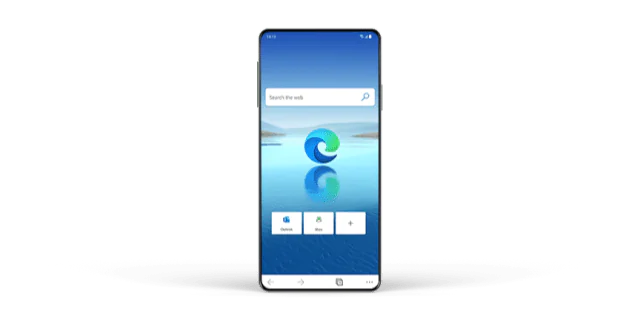
Microsoft Edge’i Açın

İlk adım, Microsoft Edge tarayıcınızı açmaktır. Şayet görev çubuğunuzda Edge simgesi yoksa, arama çubuğunu kullanarak tarayıcınızı kolayca bulursunuz. Tarayıcınız açıldığında, işlemlere başlarsınız.
Chrome'dan Edge'e Yer İşaretlerini Aktarma

Üç Noktaya Tıklayın

Tarayıcınızın sağ üst köşesinde yer alan üç nokta simgeyi tıklayın. Bu simge, tarayıcınızın menüsünü açmanızı sağlar. Buradan birçok seçenek bulacaksınız, ancak bizim için önemli olan Favoriler seçeneği.

Favorileri Açın

Üç nokta menüsünden Favoriler seçeneğine tıklayın. Alternatif olarak, Ctrl + Shift + O kısayolunu kullanarak da Favoriler sayfasını açarsınız. Bu sayfa, yer işaretlerinizi yönetmek için kullanacağınız alan olacak.

Yer İşaretlerini Aktarma Seçeneğini Bulun

Favoriler menüsünde, Yer İşaretlerini Aktar seçeneğine tıklayın. Bu, Chrome’dan yer işaretlerinizi Edge’e aktarmak için gerekli olan adım.

Chrome’dan Veri Aktarma

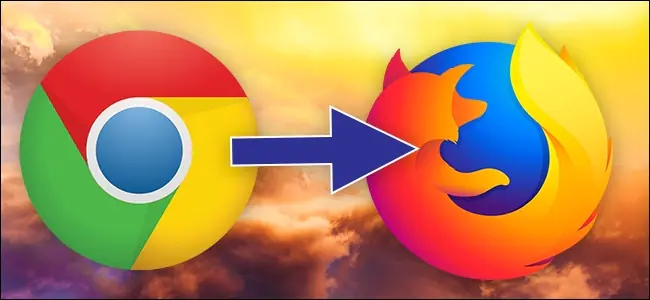
Yeni bir sayfaya yönlendirileceksiniz. Burada, Google Chromedan veri aktar seçeneğini göreceksiniz. Bu seçeneğin yanında, Chromeun renkli logosunu da bulacaksınız. Aktar butonuna tıklayarak devam edin.
- 11858 Teknoloji Destek Hattı -
11858 Teknoloji Destek Hattı ile 7/24 telefonla teknik destek ve uzaktan destek alın 11858 Teknoloji Destek Hattı ile 7/24 telefonla teknik destek ve uzaktan destek alma

Chrome'dan Edge'e Yer İşaretlerini Aktarma

Profilinizi Kontrol Edin

Bir pop-up penceresi açılacak ve burada aktarım yapmadan önce bazı seçenekler göreceksiniz. Eğer bilgisayarı birden fazla kişi kullanıyorsa, doğru profilin seçili olduğundan emin olun. Bu, yer işaretlerinizin doğru bir şekilde aktarılmasını sağlar.

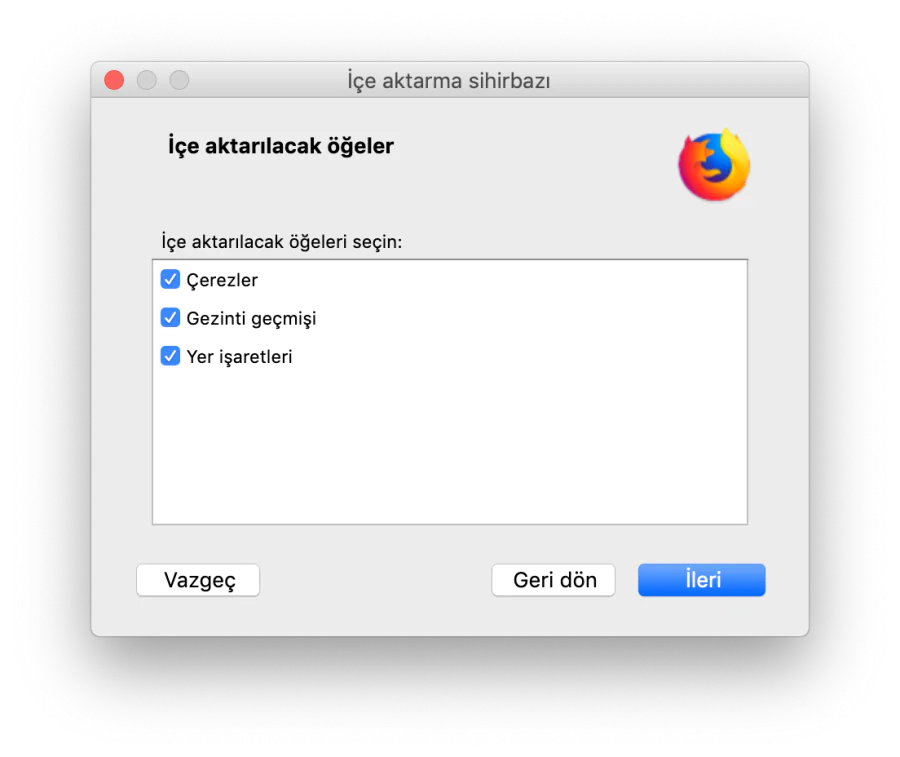
Aktarılacak Verileri Seçin

Burada, Chromedan aktarılacak verileri seçersiniz. Tarayıcı geçmişi, şifreler ve daha fazlasını aktarmak isteyip istemediğinizi belirleyin. Eğer sadece yer işaretlerinizi aktarmak istiyorsanız, diğer seçeneklerin işaretini kaldırın.

Aktarımı Tamamlayın

Son olarak, Aktar butonuna tıklayın ve işlemin tamamlanmasını bekleyin. İşlem tamamlandığında, onay ekranı göreceksiniz. Tamam butonuna tıklayarak işlemi sonlandırın.

Aktarımın Başarılı Olduğunu Kontrol Edin

Aktarım işleminin başarılı olup olmadığını kontrol etmek için tekrar Favoriler menüsüne dönün. Artık Chromedan aktardığınız yer işaretlerinin Edge’de göründüğünü göreceksiniz. Bu sayede, her iki tarayıcıda da favori sitelerinize kolayca erişirsiniz.

Neden Chrome’dan Edge’e Yer İşaretlerini Aktarmalısınız?

Belki de Chrome’dan Edge’e geçiş yapmanın birçok avantajı var. Edge, daha iyi bir performans sunar veya daha fazla güvenlik özelliği içerir. Ancak, yer işaretlerinizi kaybetmek istemezsiniz. Bu nedenle, Chrome’dan Edge’e yer işaretlerini aktarma işlemi, geçiş sürecinizi kolaylaştırır.

- 11858 Teknoloji Destek Hattı -
11858 Teknoloji Destek Hattı ile 7/24 telefonla teknik destek ve uzaktan destek alın 11858 Teknoloji Destek Hattı ile 7/24 telefonla teknik destek ve uzaktan destek alma

Kişisel Deneyimim

Geçtiğimiz yıl, Chrome’dan Edge’e geçiş yaptığımda, yer işaretlerimi kaybetme korkusu içindeydim. Ancak yukarıdaki adımları takip ederek, birkaç dakika içinde tüm favori sitelerime erişim sağladım. Bu, geçiş sürecimi oldukça kolaylaştırdı ve zaman kazandırdı.
Chrome'dan Edge'e Yer İşaretlerini Aktarma

Chrome’dan Edge’e yer işaretlerini aktarma işlemi, tarayıcılar arasında geçiş yaparken en çok ihtiyaç duyduğunuz özelliklerden biridir. Bu adımları takip ederek, favori sitelerinizi kaybetmeden yeni tarayıcınıza geçiş yaparsınız. Artık her iki tarayıcıda da aynı yer işaretlerine sahip olduğunuz için, istediğiniz zaman istediğiniz tarayıcıyı kullanırsınız.

Ekstra İpuçları

  1. Yer İşaretlerinizi Düzenleyin: Aktarım işlemi tamamlandıktan sonra, yer işaretlerinizi düzenlemek istersiniz. Edge’de, favorilerinizi klasörler halinde düzenleyerek daha kolay erişim sağlarsınız. Bu, özellikle çok sayıda yer işaretine sahipseniz faydalı olacaktır.

  2. Senkranizasyon Özelliğini Kullanın: Microsoft Edge, yer işaretlerinizi ve diğer verilerinizi senkronize etme özelliği sunar. Bu, farklı cihazlar arasında yer işaretlerinizi otomatik olarak güncel tutmanıza yardımcı olur. Edge ayarlarından bu özelliği etkinleştirirsiniz.

  3. Tarayıcı Güncellemelerini Kontrol Edin: Hem Chrome hem de Edge, düzenli olarak güncellemeler alır. Tarayıcınızın en son sürümünü kullandığınızdan emin olun. Bu, performans ve güvenlik açısından önemlidir.

  4. Yer İşaretlerinizi Yedekleyin: Yer işaretlerinizi kaybetmemek için düzenli olarak yedeklemeyi unutmayın. Edge’de yer işaretlerinizi dışa aktararak bir dosya olarak kaydedersiniz. Bu, gelecekte herhangi bir sorunla karşılaştığınızda geri yüklemenizi kolaylaştırır.

Sıkça Sorulan Sorular

Chrome’dan Edge’e yer işaretlerini aktarmak ne kadar sürer?

Aktarım işlemi genellikle birkaç dakika sürer. Ancak, yer işaretlerinizin sayısına bağlı olarak bu süre değişir.

Aktarım sırasında başka veriler de aktarılır mı?

Evet, aktarım sırasında tarayıcı geçmişi, şifreler ve diğer veriler de aktarılır. Ancak, sadece yer işaretlerinizi aktarmak istiyorsanız, diğer seçenekleri işaretlemeyi unutmayın.

Edge’de yer işaretlerimi nasıl bulurum?

Edge’de yer işaretlerinizi bulmak için sağ üst köşedeki üç nokta simgesine tıklayın ve Favoriler seçeneğini seçin. Burada tüm yer işaretlerinizi görürsünüz.

Chrome’dan Edge’e yer işaretlerini aktarırken ERR_EMPTY_RESPONSE hatasıyla karşılaşabilirsiniz. Bu hata, yer işaretlerinin aktarımını engelleyebilir. Sorunu çözmek için ERR_EMPTY_RESPONSE hatasını gidermeye yönelik makalemizi incelemeniz, yer işaretlerinizi sorunsuz bir şekilde aktarmanıza yardımcı olacaktır.

Chrome’dan Edge’e yer işaretlerini aktarırken ERR_EMPTY_RESPONSE hatasıyla karşılaşmanız olasıdır. Bu hata, yer işaretlerinin aktarım sürecini kesintiye uğratabilir. Sorunun üstesinden gelmek için ERR_EMPTY_RESPONSE hatasını çözmeye yönelik makalemizi gözden geçirmeniz, yer işaretlerinizi sorunsuz bir şekilde aktarmanıza yardımcı olacaktır.

Tarayıcılar arasında geçiş yapmak, bazen karmaşık bir süreç gibi görünse de, Chrome’dan Edge’e yer işaretlerini aktarma işlemi oldukça basit ve hızlıdır. Yukarıda paylaştığımız adımları takip ederek, favori sitelerinizi kaybetmeden yeni tarayıcınıza geçiş yaparsınız. Bu sayede, her iki tarayıcıda da aynı yer işaretlerine sahip olmanın rahatlığını yaşarsınız. Unutmayın, internet deneyiminizi daha verimli hale getirmek için yer işaretlerinizi düzenli olarak güncel tutmak önemlidir. Şimdi, favori sitelerinize hızlıca erişim sağlamak için bu adımları uygulamaya başlayın!

ETİKETLER:chrome edgenasıl yapılırtarayıcılaryer işaretleri aktarma
Bu Makaleyi Paylaş
Facebook WhatsApp WhatsApp Threads Bağlantıyı Kopyala Yazdır
Paylaş
Yorum yapılmamış

Bir yanıt yazın Yanıtı iptal et

Yorum yapabilmek için oturum açmalısınız.

Bağlantı Kuralım

21KBeğen
19.6KTakip Et
7.3KAbone Ol
192Takip Et

Popüler Gönderiler

Dikkat Çekici YouTube Küçük Resimleri Nasıl Oluşturulur

Dikkat Çekici YouTube Küçük Resimleri Nasıl Oluşturulur

Adem SOYLU
Adem SOYLU
7 dk. okuma
5 Görüntüleme
WhatsApp Katı Hesap Ayarı

WhatsApp Katı Hesap Ayarı Nasıl Açılır

Senanur FINDIKÇI
Senanur FINDIKÇI
3 dk. okuma
4 Görüntüleme
8000 mAh bataryalı telefonlar, parlak enerji bloğuyla fütüristik kapakta gösteriliyor.

8000 mAh Bataryalı Telefonlar Geliyor: Şarj Sorunu Bitiyor mu

Hatice TATLISU
Hatice TATLISU
6 dk. okuma
6 Görüntüleme
TikTok Sıfır İzlenme Sorunu

TikTok Sıfır İzlenme Sorunu Çözümü

Mustafa DURUR
Mustafa DURUR
7 dk. okuma
3 Görüntüleme
//

We influence 20 million users and is the number one business and technology news network on the planet

You Might Also Like

HP Software Framework Yüklenemedi Hatası
Windows

HP Software Framework Yüklenemedi Hatası

3 dk. okuma
Uygulamalar ve Ayarlar Yeni Bir Android Telefona Nasıl Geri Yüklenir?
Android

Uygulamalar ve Ayarlar Yeni Bir Android Telefona Nasıl Geri Yüklenir?

5 dk. okuma
Windows10 Yerel Hesaptan Çevrimiçi Hesaba geçiş
Windows

Windows10 Çevrimiçi Hesaba Geçiş

2 dk. okuma
Temu Nedir
Tavsiyeler & Karşılaştırmalar

Temu Nedir Nasıl Alışveriş Yapılır?

8 dk. okuma

Size her gün en son haberleri ve sorun çözümlerini getiriyoruz!

TeknoDestek Müşteri Hizmetleri
Facebook-f Instagram Tiktok Twitter Youtube Linkedin Whatsapp Rss

İş Ortaklarımız

TeknoDestek Müşteri Hizmetleri
© 2013 - 2026 TeknoDestek Müşteri Hizmetleri • Tüm hakları saklıdır • Bu sitedeki tüm içerikler (metin, görsel, video, logo, tasarım vb.) 5846 sayılı Fikir ve Sanat Eserleri Kanunu (FSEK) kapsamında korunmaktadır • İzinsiz kopyalanması, çoğaltılması, yayınlanması veya herhangi bir şekilde kullanılması yasaktır • İhlal tespitinde; FSEK Madde 71-73 uyarınca yasal süreç başlatma, maddi/manevi tazminat talep etme ve cezai işlem için başvurma hakkımız saklıdır • TeknoDestek, TeknoS@R'un bir kuruluşudur • Tema Düzenleyen: Fatih ATEŞ
Sorun Hala Çözülmedi mi?
Aradığın çözümü bulamadıysan, 11858 Teknoloji Destek Hattımız sana yardımcı olabilir. 2011’den beri Türkiye’nin en tecrübeli teknoloji destek ekiplerinden biri olarak, bilgisayar, telefon, tablet, modem, akıllı TV ve sosyal medya sorunlarında 7/24 profesyonel destek veriyoruz. Uzman ekibimizle hemen görüşmek ister misin?
📞 11858’i Şimdi Ara
Görüşme öncesi dakika ücreti sesli olarak bilgilendirilir
Welcome Back!

Sign in to your account

Kullanıcı Adı veya E-posta Adresi
Şifre

Şifrenizi mi unuttunuz?