TeknoDestek Müşteri Hizmetleri
  • Haberler
    HaberlerDaha Fazla Göster
    Sessiz İçerik Nedir Nasıl Yapılır
    Sessiz İçerik Nedir
    6 dk. okuma
    Spotify SongDNA Nedir
    4 dk. okuma
    Apple Creator Studio Nasıl Kullanılır
    6 dk. okuma
    Mikro İçerik Nedir Nasıl Yapılır
    Mikro İçerik Nedir
    6 dk. okuma
    Türkiye’de Araçlarda Multimedya Ekranı Kullanımı Yasakları
    6 dk. okuma
  • Bilgisayar
    BilgisayarDaha Fazla Göster
    WordPress bakım modunda takılı kalması için FTP istemcisinde .maintenance dosyasının kök dizindeki görüntüsü
    WordPress Bakım Modunda Takılı Kalması Sorunu ve Çözümü
    7 dk. okuma
    WordPress Site Teknik Sorunlar Yaşıyor
    WordPress Site Teknik Sorunlar Yaşıyor Hatası Çözümü
    5 dk. okuma
    SSH Bağlantı Reddedildi Hatası Çözümü
    6 dk. okuma
    WordPress Planlı Bakım
    WordPress Planlı Bakım Nedeniyle Kısa Süreliğine Kullanılamayacak Hatası ve Çözümü
    7 dk. okuma
    Windows 11 Başlat Menüsünden Web Aramaları Kapatma
    5 dk. okuma
  • Mobil
    MobilDaha Fazla Göster
    Navigasyon Yönlendirici Değiştirme
    Google Haritalarda Navigasyon Yönlendirici Değiştirme
    3 dk. okuma
    Apple CarPlay'da uygulamaların yerini değiştirme
    Apple CarPlay’da Uygulamaların Yerini Değiştirme
    4 dk. okuma
    Android Auto Nedir, Nasıl Kullanılır
    4 dk. okuma
    Android 5G Ayarı Nasıl Yapılır
    4 dk. okuma
    iPhone 5G Ayarı Nasıl Yapılır
    4 dk. okuma
  • Sosyal Medya
    Sosyal MedyaDaha Fazla Göster
    YouTube Video Başlığı Nasıl Yazılmalı Yolları Neler
    YouTube Video Başlığı Nasıl Yazılmalı
    6 dk. okuma
    Tiktok Sorun Bildirme Ekranı Nerede
    5 dk. okuma
    X uygulamasında gündeme girme için hashtag ve etkileşim ekranı
    X Uygulamasında Gündeme Nasıl Girilir
    5 dk. okuma
    TikTok İçerik Yorgunluğu Nedir
    6 dk. okuma
    Sosyal Medyada Marka Dili Nasıl Oluşturulur Yolları Neler
    Sosyal Medyada Marka Dili Nasıl Oluşturulur
    6 dk. okuma
  • İnceleme
    İncelemeDaha Fazla Göster
    MacBook Neo Piyasayı Sarsmaya Geliyor
    5 dk. okuma
    Instax Mini Evo Cinema
    4 dk. okuma
    Samsung Galaxy Book 6 Ultra
    Samsung Galaxy Book 6 Ultra İnceleme
    8 dk. okuma
    Bütçe Dostu Mac Seçenekleri
    Bütçe Dostu Mac MacBook Neo vs Mac Mini
    7 dk. okuma
    Xiaomi Mi Taşınabilir Şarjlı Kompresör İnceleme
    10 dk. okuma
  • İletişim
YouTube
  • Facebook
26 Nis 2026, Pazar
TeknoDestek Müşteri HizmetleriTeknoDestek Müşteri Hizmetleri
Yazı BoyutuAa
  • Haberler
  • Mobil
  • Sosyal Medya
  • Bilgisayar
  • İnceleme
  • İnternet ve Ağ
  • Ev Elektroniği
  • İletişim
Search
  • Haberler
    • Cihaz Duyuruları
    • Teknoloji
    • Uygulama Gelişmeleri
  • Bilgisayar
    • Linux
    • macOS
    • Windows
  • İnceleme
    • Bilgisayar
    • Ev Elektroniği
    • Tablet
    • Tavsiyeler & Karşılaştırmalar
    • Telefon
  • Mobil
    • Android
    • Giyilebilir Cihazlar
    • HarmonyOS
    • iPhone / iOS
  • Sosyal Medya
    • Facebook
    • Instagram
    • TikTok
    • Snapchat
    • Teams
    • Telegram
    • WhatsApp
    • X
  • İletişim
Bizi Takip Edin
Copilot Nasıl Kullanılır
Windows

Windows 11 Copilot Nasıl Kullanılır [Başlangıç ​​Kılavuzu]

Fatih ATEŞ
Son güncelleme: 14 Nisan 2025 15:27
Fatih ATEŞ - Teknik Destek Uzmanı
Paylaş
Paylaş

Windows 11 Copilot nasıl kullanılır öğrenin! Bu makalede, Windows 11’de Copilot’u etkinleştirme, kullanma ve devre dışı bırakma süreçlerini adım adım anlatıyoruz. Verimliliğinizi artırmak için Copilotun tüm özelliklerini keşfedin!

Bilgisayar kullanımını kökten değiştiren Windows 11 Copilot, Microsoft’un kullanıcı deneyimini yeniden şekillendiren en önemli yeniliklerinden biri. Dün akşam bilgisayar başında çalışırken birden aklıma geldi: Acaba bu yapay zeka asistanından tam olarak nasıl faydalanabilirim? İşte bu sorunun cevabını birlikte keşfedeceğiz.

İçindekiler
  • Copilot Nasıl Kullanılır
    • Copilotu Windows 11’e Kurma
    • Copilot’u Başlatmanın 3 Pratik Yolu
    • Copilot ile Yapabilecekleriniz Sizi Şaşırtacak
      • Sistem Kontrolü Elden Bırakın
      • Uygulama Yönetimi Çocuk Oyuncağı
      • Belge Hazırlama Stresine Son
  • Konuşma Tarzınızı Seçin: 3 Farklı Mod
  • Görsel Dünyada Copilot Kullanımı
  • Microsoft 365 Entegrasyonu
  • Copilotu Kapatmak İsteyenlere
  • Copilot Hayatınızı Kolaylaştırabilir mi?
- 11858 Teknoloji Destek Hattı -

Copilot nedir sorusunun cevabı; Copilot, Windows 11’de yer alan bir yapay zeka asistanıdır. Kullanıcıların üretkenliğini artırmak için tasarlanmıştır. Copilot, günlük görevlerinizi kolaylaştırır ve bilgisayarınızı daha verimli kullanmanıza yardımcı olur.

Copilot Nasıl Kullanılır

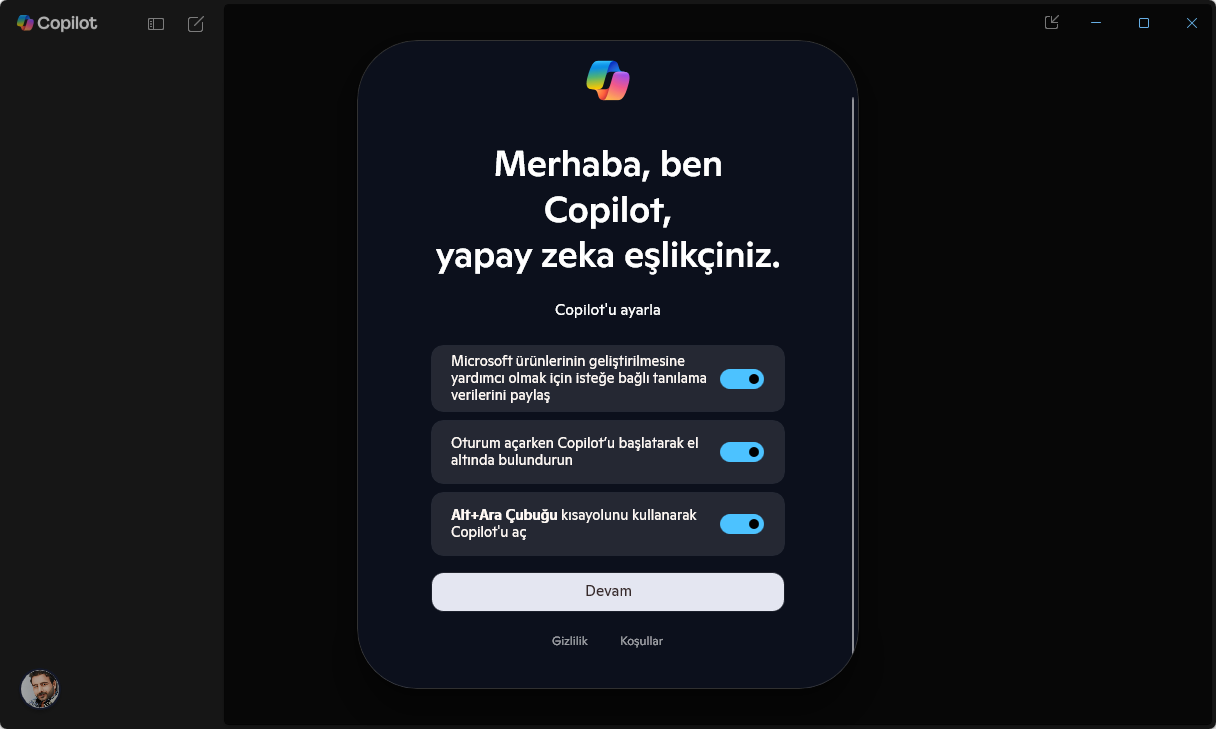
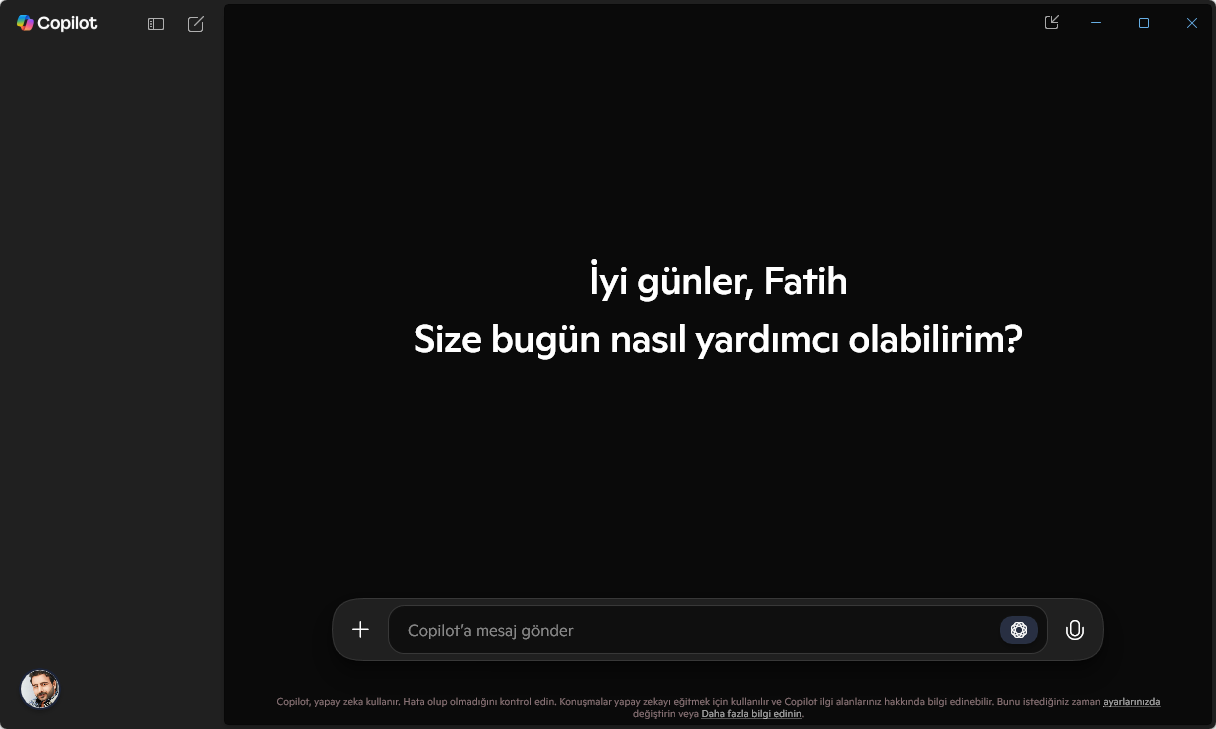
Copilotu ilk kez başlattığınızda, bir karşılama ekranı ile karşılaşacaksınız. Burada, Copilot’un yapabileceği bazı işlevler gösterilir. Örneğin, Microsoft ürünlerinin geliştirilmesine yardımcı olmak veya oturum açarken Copilotu açma gibi işlemler.
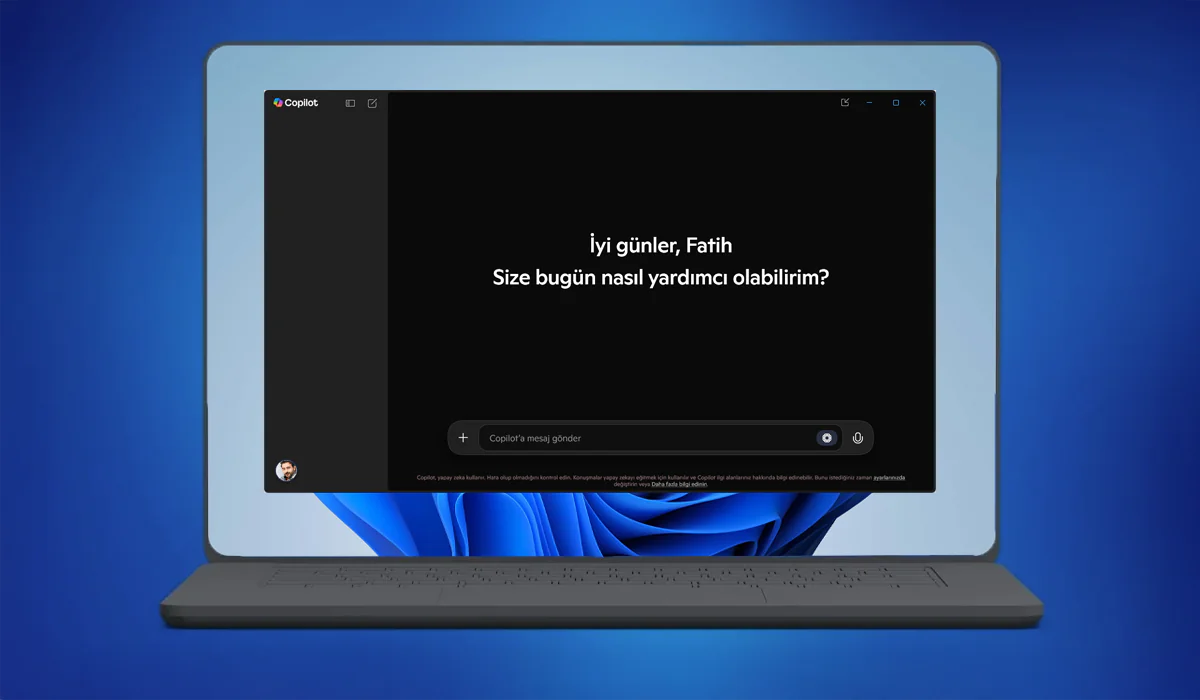
Copilot Nasıl Kullanılır

Copilotu Windows 11’e Kurma

Windows 11 kullanıyorsanız, büyük ihtimalle Copilot zaten sisteminizde hazır bekliyor. Ancak görev çubuğunda simgesini göremiyorsanız, şu adımları izleyin:

  1. Windows Update sekmesine gidin
  2. 23H2 güncellemesini kontrol edin
  3. Güncelleme tamamlandığında yeniden başlatın

Geçen hafta bir arkadaşıma bu işlemi yaparken fark ettim ki, bazı bölgesel kısıtlamalar olabiliyor. Eğer Türkiye’de yaşıyorsanız herhangi bir engelle karşılaşmazsınız.

Copilot’u Başlatmanın 3 Pratik Yolu

Copilot nasıl kullanılır sorusunun cevabını arıyorsanız, üç kolay yöntemle Copilotu başlatabilirsiniz. İlk olarak, görev çubuğundaki mavi simgeye tıklayabilirsiniz. Bu, en hızlı ve basit yoldur. İkinci olarak, Win + C kısayolunu deneyebilirsiniz. Bu kısa yollar, Copilot AI açmanın ve kapatmanın en pratik yoludur. Üçüncü olarak, sistem tepsisindeki ikonu sağ tıklayabilirsiniz. Bu yöntem, Copilot’a erişmenin başka bir yoludur. İlk denememde klavye kısayolunu bulamamıştım, ta ki bir kullanıcının bu püf noktasını paylaştığını görene kadar. Ne kadar basitmiş değil mi?

Not: Bu makale, Copilotun en son sürümüne göre hazırlanmıştır. Güncellemelerle birlikte değişiklikler olabilir.
- 11858 Teknoloji Destek Hattı -

Copilot Nasıl Kullanılır

  1. Görev çubuğundaki mavi simgeye tıklayın
  2. Win + C kısayolunu deneyin
  3. Sistem tepsisindeki ikona sağ tıklayın

İlk denememde klavye kısayolunu bulamamıştım, ta ki bir kullanıcının bu püf noktasını paylaştığını görene kadar. Ne kadar basitmiş değil mi?

Copilot ile Yapabilecekleriniz Sizi Şaşırtacak

Copilot, klavyenizle verdiğiniz komutlarla sistem ayarlarınızı anında değiştirebilir.

Sistem Kontrolü Elden Bırakın

  • Karanlık mod ayarı mı değiştirmek istiyorsunuz? Sadece Karanlık modu aç yazın.
  • Bluetooth’u kapatmak için ayarlara girmeye gerek yok, Copilot hallediyor.

Uygulama Yönetimi Çocuk Oyuncağı

  • PowerPoint’i aç komutuyla sunum hazırlamaya hemen başlayın.
  • Photoshop gibi ağır uygulamaları bile bu yöntemle açabilirsiniz.

Belge Hazırlama Stresine Son

  • İzin dilekçesi mi lazım? Hastalık izin dilekçesi yaz deyin.
  • Ödev raporunuzu Copilot’a hazırlattığınızda ne kadar zaman kazandığınıza inanamayacaksınız.

Konuşma Tarzınızı Seçin: 3 Farklı Mod

Copilot’la sohbet başlatmadan önce, konuşma tarzınızı seçmeniz gerekir. Bu, Copilot nasıl kullanılır sorusuna cevap ararken önemli bir adımdır. Üç farklı mod mevcuttur: Daha Yaratıcı, Daha Dengeli ve Daha Hassas. Daha Yaratıcı mod, orijinal ve hayal gücü dolu cevaplar için idealdir.

  1. Yaratıcı Mod: Detay sevenler için, adeta bir şair gibi konuşuyor.
  2. Dengeli Mod: Hızlı ve net cevaplar isteyenlerin tercihi.
  3. Kesin Mod: Sadece gerçeklere odaklanan, kısa yanıtlar veriyor.

Dün akşam yemek tarifi ararken Yaratıcı Mod’u denedim, gerçekten etkileyici detaylar verdi. Ancak iş raporu hazırlarken Kesin Mod çok daha verimli oldu.

Görsel Dünyada Copilot Kullanımı

  • Fotoğraftaki metni kopyalamak mı istiyorsunuz? Resmi sürükleyip bırakın.
  • Tarihi bir yapıyı mı merak ettiniz? Fotoğrafını yükleyin, Copilot size anlatsın.

Geçtiğimiz günlerde eski bir kitap sayfasının fotoğrafını yüklediğimde, Copilotun sayfa metnini neredeyse hatasız çıkardığını görünce çok şaşırmıştım.

- 11858 Teknoloji Destek Hattı -

Microsoft 365 Entegrasyonu

Copilot, Microsoft 365 uygulamalarında da kullanılabilir. Word, Excel, PowerPoint, OneNote, Outlook gibi uygulamalarda Copilotu kullanarak işlerinizi kolaylaştırabilirsiniz. Word, Excel ve PowerPoint gibi uygulamalarda Copilot nasıl kullanılır ve Copilot gücünden nasıl faydalanılır:

  • E-posta taslağı oluşturma
  • Sunum slaytları hazırlatma
  • Excel formülleri yazdırma

Bir iş görüşmesi için hazırladığım PowerPoint sunumunu Copilota yaptırdığımda, arkadaşlarım sunumun profesyonelliğine inanamamıştı.

Copilotu Kapatmak İsteyenlere

Bazı kullanıcılar yapay zeka asistanını devre dışı bırakmak isteyebilir. Copilot nasıl devre dışı bırakılır diyenler için:

  1. Ayarlar > Kişiselleştirme > Görev çubuğu
  2. Copilot seçeneğini kapatın
  3. Kalıcı olarak kaldırmak için Kayıt Defteri’nde değişiklik yapın

Ancak şunu belirtmeliyim ki, Copilotu bir hafta düzenli kullandıktan sonra ondan vazgeçmek gerçekten zor oluyor.

Copilot Hayatınızı Kolaylaştırabilir mi?

Windows 11 Copilot nasıl kullanılır artık biliyorsunuz. İlk başta biraz yapay gelse de, zamanla gerçek bir asistan gibi hissettiriyor. Özellikle yoğun çalışanlar ve öğrenciler için büyük kolaylık sağlıyor. Peki siz Copilotu hangi amaçla kullanmayı planlıyorsunuz? Belki de henüz keşfetmediğimiz bir kullanım alanı sizde aklınıza gelmiştir. Deneyimlerinizi paylaşmaktan çekinmeyin!


ETİKETLER:copilot nasıl kullanılırwindows 11windows ayarlarıyapay zeka
Bu Makaleyi Paylaş
Facebook WhatsApp WhatsApp Threads Bağlantıyı Kopyala Yazdır
Paylaş
YazarFatih ATEŞ
Teknik Destek Uzmanı
Takip Et
İster iPhone'undaki, ister Android cihazındaki veya Windows'taki ayarlar arasında geziniyor olsun, Fatih her zaman teknolojiye düşkün olmuştur. Teknolojiye, Windows'a ve güç düğmesi olan her şeye tutkuyla bağlı olarak, zamanının çoğunu yeni beceriler geliştirmek ve teknoloji dünyası hakkında daha fazla şey öğrenmek için harcadı. Öğrendiklerini de sizlerle paylaşıyor.
Yorum yapılmamış

Bir yanıt yazın Yanıtı iptal et

E-posta adresiniz yayınlanmayacak. Gerekli alanlar * ile işaretlenmişlerdir

Bağlantı Kuralım

21KBeğen
19.6KTakip Et
7.3KAbone Ol
192Takip Et

Popüler Gönderiler

AirTies Air 4960 Modem Kurulum

Uğurcan ÜN
Uğurcan ÜN
3 dk. okuma
14 Görüntüleme
Sessiz İçerik Nedir Nasıl Yapılır

Sessiz İçerik Nedir

İsmail YILDIZ
İsmail YILDIZ
6 dk. okuma
15 Görüntüleme
YouTube Video Başlığı Nasıl Yazılmalı Yolları Neler

YouTube Video Başlığı Nasıl Yazılmalı

İsmail YILDIZ
İsmail YILDIZ
6 dk. okuma
13 Görüntüleme

Lyra 3 Pro ile Şarkı Nasıl Oluşturulur

Uğurcan ÜN
Uğurcan ÜN
4 dk. okuma
26 Görüntüleme

You Might Also Like

Windows 10’da İnternet Saati Nasıl Ayarlanır? (Resimli Anlatım)
Windows

Windows 10’da İnternet Saati Nasıl Ayarlanır? (Resimli Anlatım)

1 dk. okuma
Windows 11'te Güvenlik Duvarını Devre Dışı Bırakma
Windows

Windows 11′ te Microsoft Defender Devre Dışı Bırakma

6 dk. okuma
Yapay Zeka

Google DeepMind Nedir

4 dk. okuma
Windows

BİLGİSAYARDAN BLUETOOTH İLE TELEFONLARA VERİ AKTARMA (RESİMLİ ANLATIM)

1 dk. okuma

Size her gün en son haberleri ve sorun çözümlerini getiriyoruz!

TeknoDestek Müşteri Hizmetleri
Facebook-f Instagram Tiktok Twitter Youtube Linkedin Whatsapp Phone-alt Rss

İş Ortaklarımız

TeknoDestek Müşteri Hizmetleri
© 2013 - 2026 TeknoDestek Müşteri Hizmetleri • Tüm hakları saklıdır • Bu sitedeki tüm içerikler (metin, görsel, video, logo, tasarım vb.) 5846 sayılı Fikir ve Sanat Eserleri Kanunu (FSEK) kapsamında korunmaktadır • İzinsiz kopyalanması, çoğaltılması, yayınlanması veya herhangi bir şekilde kullanılması yasaktır • İhlal tespitinde; FSEK Madde 71-73 uyarınca yasal süreç başlatma, maddi/manevi tazminat talep etme ve cezai işlem için başvurma hakkımız saklıdır • TeknoDestek, TeknoS@R'un bir kuruluşudur • Tema Düzenleyen: Fatih ATEŞ
Sorun Hala Çözülmedi mi?
Aradığın çözümü bulamadıysan, 11858 Teknoloji Destek Hattımız sana yardımcı olabilir. 2011’den beri Türkiye’nin en tecrübeli teknoloji destek ekiplerinden biri olarak, bilgisayar, telefon, tablet, modem, akıllı TV ve sosyal medya sorunlarında 7/24 profesyonel destek veriyoruz. Uzman ekibimizle hemen görüşmek ister misin?

    📞 11858’i Şimdi Ara

    Görüşme öncesi dakika ücreti sesli olarak bilgilendirilir
    Welcome Back!

    Sign in to your account

    Kullanıcı Adı veya E-posta Adresi
    Şifre

    Şifrenizi mi unuttunuz?