TeknoDestek Müşteri Hizmetleri
  • Haberler
    HaberlerDaha Fazla Göster
    Alternatif arama motorları logolarının yer aldığı, gizlilik odaklı arama sonuçlarını gösteren bilgisayar ekranı.
    Google’a Alternatif Arama Motorları: Brave, Startpage ve Mojeek
    7 dk. okuma
    KolibriOS: 1.4 MB’lık Dünyanın En Küçük İşletim Sistemi
    KolibriOS: 1.4 MB’lık Dünyanın En Küçük İşletim Sistemi
    8 dk. okuma
    Windows 11 Copilot PC insights özelliği ile bilgisayar donanım bilgilerinin sorgulandığı bir ekran görünümü.
    Windows 11 Copilot PC Insights Özelliği: Bilgisayar Arıza Tespiti
    7 dk. okuma
    Play Store Alternatif Mağaza Nasıl Bir Karara Uyuluyor?
    Google Play Store Alternatif Mağazalara Açılıyor
    8 dk. okuma
    GTA 5 hileleri kullanılarak Story Mode'da araç çağıran ve süper zıplama yapan karakter
    Popüler GTA 5 Hileleri
    6 dk. okuma
  • Bilgisayar
    BilgisayarDaha Fazla Göster
    Dosya Gezgini klavye kısayolları kullanımı için Ctrl, Shift ve N tuşlarının vurgulandığı bilgisayar klavyesi.
    Windows 11 Dosya Gezgini Klavye Kısayolları ile Hızlı Dosya Yönetimi
    7 dk. okuma
    Gizli başlangıç programları tespiti için Sysinternals Autoruns aracının kullanıldığı bir bilgisayar ekranı görünümü.
    Windows 11 Gizli Başlangıç Programları Nasıl Kapatılır
    8 dk. okuma
    Büyük dosyaları kopyalama işlemi için komut satırında kullanılan Robocopy aracının bilgisayar ekranındaki görünümü.
    Windows 11 Büyük Dosyaları Kopyalama Sorunlarına Robocopy Çözümü
    9 dk. okuma
    Windows 11 Copilot kapatma işlemi için PowerShell komutlarının girildiği bir bilgisayar ekranı görünümü.
    Windows 11 Copilot Kapatma: 7 Adımda Tamamen Kaldırın
    7 dk. okuma
    Windows 11 ağ sorunu giderme adımlarının uygulandığı açık bir PowerShell ekranı görünümü.
    Windows 11 Ağ Sorunu Giderme İçin 6 PowerShell Komutu
    8 dk. okuma
  • Mobil
    MobilDaha Fazla Göster
    Samsung Galaxy Glasses yapay zekâ destekli akıllı gözlük tasarımı
    Samsung Galaxy Glasses Nedir, Özellikleri, Yapay Zekâ Yetenekleri ve Çıkış Tarihi
    17 dk. okuma
    Samsung Galaxy Watch Ultra 2 akıllı saat özellikleri ve tasarımı
    Samsung Galaxy Watch Ultra 2: Özellikleri, Yenilikleri ve Merak Edilenler
    12 dk. okuma
    Android uygulama izinleri ekranını simgeleyen akıllı telefon, güvenlik kalkanı ve konum, kamera, mikrofon ile dosya erişim izinlerini temsil eden simgeler.
    Android’de Uygulama İzinlerindeki Farklar Ne Anlama Geliyor
    6 dk. okuma
    iPhone'da uygulama izinleri ekranını ve gizlilik simgelerini gösteren, konum, kamera, mikrofon ve fotoğraf izinlerini anlatan modern teknoloji temalı kapak görseli.
    iPhone’da Uygulama İzinlerindeki Farklar Ne Anlama Geliyor
    8 dk. okuma
    iPhone 17 Pro Max kasa, ekran ve kamera yüzeyleri için hassas temizleme yöntemleri
    iPhone 17 Pro Max Hassas Temizleme Yöntemleri
    9 dk. okuma
  • Sosyal Medya
    Sosyal MedyaDaha Fazla Göster
    TikTok'ta PK atmak nedir ve TikTok PK nasıl yapılır
    TikTok’ta PK Atmak Nedir, Ne İşe Yarar
    12 dk. okuma
    StopNCII.org sistemi kullanılarak izinsiz paylaşılan mahrem fotoğrafların internetten kaldırılma sürecini gösteren dijital ekran.
    Mahrem Fotoğrafları İnternetten Kaldırma: StopNCII
    10 dk. okuma
    Instagram'da Şipşak içerikler görünmüyor sorunu ve çözüm yöntemleri
    Instagram’da ŞipŞak İçerikler Görünmüyor Sorunu Çözümü
    11 dk. okuma
    Telegram sahte hesap şikayeti ve sahte profil bildirme işlemi
    Telegram Sahte Hesap Şikayeti Nasıl Yapılır
    10 dk. okuma
    TikTok’un ücretli olup olmayacağı, uygulamanın ücretsiz kullanımı, abonelik sistemi ve ücretli özellikleri hakkında güncel bilgiler.
    TikTok Ücretli Mi Olacak, Para Ödemek Gerekiyor Mu
    7 dk. okuma
  • İnceleme
    İncelemeDaha Fazla Göster
    Lenovo Lecoo Bellatoor GM103 oyuncu mouse modeli, ultra hafif tasarımı ve yüksek performanslı oyun özellikleriyle siyah arka plan üzerinde tanıtılıyor.
    Lenovo Oyuncu Mouse’u Lecoo Bellatoor GM103 Tanıtıldı
    7 dk. okuma
    2026 yılının en iyi akıllı saat modelleri arasında öne çıkan premium ve bütçe seçenekleri
    2026 Yılının En İyi Akıllı Saat Modelleri ve Karşılaştırması
    11 dk. okuma
    2026 yılının en iyi akıllı telefon modelleri karşılaştırmasında öne çıkan amiral gemisi ve bütçe seçenekleri
    2026 Yılının En İyi Akıllı Telefon Modelleri ve Karşılaştırması
    10 dk. okuma
    Araç şarj cihazı seçerken güvenlik sertifikaları ve hızlı şarj özellikleri
    Araç Şarj Cihazı Alırken 5 Pratik Güvenlik Kuralı
    9 dk. okuma
    Android Telefon Demo Moddan Nasıl Çıkılır Yolları Neler
    Android Telefon Demo Moddan Nasıl Çıkılır
    7 dk. okuma
  • İletişim
YouTube
Takip Et
  • Müşteri Hizmetleri
  • Modem Kurulumu
  • Windows 11
  • Yapay Zeka
  • Akıllı Telefon
  • Robot Süpürge
  • Uzak Bağlantı
26 Tem 2026, Pazar
TeknoDestek Müşteri HizmetleriTeknoDestek Müşteri Hizmetleri
Yazı BoyutuAa
  • Haberler
  • Mobil
  • Sosyal Medya
  • Bilgisayar
  • İnceleme
  • İnternet ve Ağ
  • Ev Elektroniği
  • Uzak Bağlantı Programları
  • İletişim
Site içi Arama
  • Haberler
    • Cihaz Duyuruları
    • Teknoloji
    • Uygulama Gelişmeleri
  • Bilgisayar
    • Linux
    • macOS
    • Windows
  • İnceleme
    • Bilgisayar
    • Ev Elektroniği
    • Tablet
    • Tavsiyeler & Karşılaştırmalar
    • Telefon
  • Mobil
    • Android
    • Giyilebilir Cihazlar
    • HarmonyOS
    • iPhone / iOS
  • Sosyal Medya
    • Facebook
    • Instagram
    • TikTok
    • Snapchat
    • Teams
    • Telegram
    • WhatsApp
    • X
  • Uzak Bağlantı Programları
  • İletişim
Bizi Takip Edin
Copilot Nasıl Kullanılır
Windows

Windows 11 Copilot Nasıl Kullanılır [Başlangıç ​​Kılavuzu]

Fatih ATEŞ
Son güncelleme: 14 Nisan 2025 15:27
Fatih ATEŞ - Teknik Destek Uzmanı
1.2K Görüntüleme
Paylaş
5 dk. okuma
Paylaş

Windows 11 Copilot nasıl kullanılır öğrenin! Bu makalede, Windows 11’de Copilot’u etkinleştirme, kullanma ve devre dışı bırakma süreçlerini adım adım anlatıyoruz. Verimliliğinizi artırmak için Copilotun tüm özelliklerini keşfedin!

Bilgisayar kullanımını kökten değiştiren Windows 11 Copilot, Microsoft’un kullanıcı deneyimini yeniden şekillendiren en önemli yeniliklerinden biri. Dün akşam bilgisayar başında çalışırken birden aklıma geldi: Acaba bu yapay zeka asistanından tam olarak nasıl faydalanabilirim? İşte bu sorunun cevabını birlikte keşfedeceğiz.

İçindekiler
  • Copilot Nasıl Kullanılır
    • Copilotu Windows 11’e Kurma
    • Copilot’u Başlatmanın 3 Pratik Yolu
    • Copilot ile Yapabilecekleriniz Sizi Şaşırtacak
      • Sistem Kontrolü Elden Bırakın
      • Uygulama Yönetimi Çocuk Oyuncağı
      • Belge Hazırlama Stresine Son
  • Konuşma Tarzınızı Seçin: 3 Farklı Mod
  • Görsel Dünyada Copilot Kullanımı
  • Microsoft 365 Entegrasyonu
  • Copilotu Kapatmak İsteyenlere
  • Copilot Hayatınızı Kolaylaştırabilir mi?
- 11858 Teknoloji Destek Hattı -
11858 Teknoloji Destek Hattı ile 7/24 telefonla teknik destek ve uzaktan destek alın 11858 Teknoloji Destek Hattı ile 7/24 telefonla teknik destek ve uzaktan destek alma

Copilot nedir sorusunun cevabı; Copilot, Windows 11’de yer alan bir yapay zeka asistanıdır. Kullanıcıların üretkenliğini artırmak için tasarlanmıştır. Copilot, günlük görevlerinizi kolaylaştırır ve bilgisayarınızı daha verimli kullanmanıza yardımcı olur.

Copilot Nasıl Kullanılır

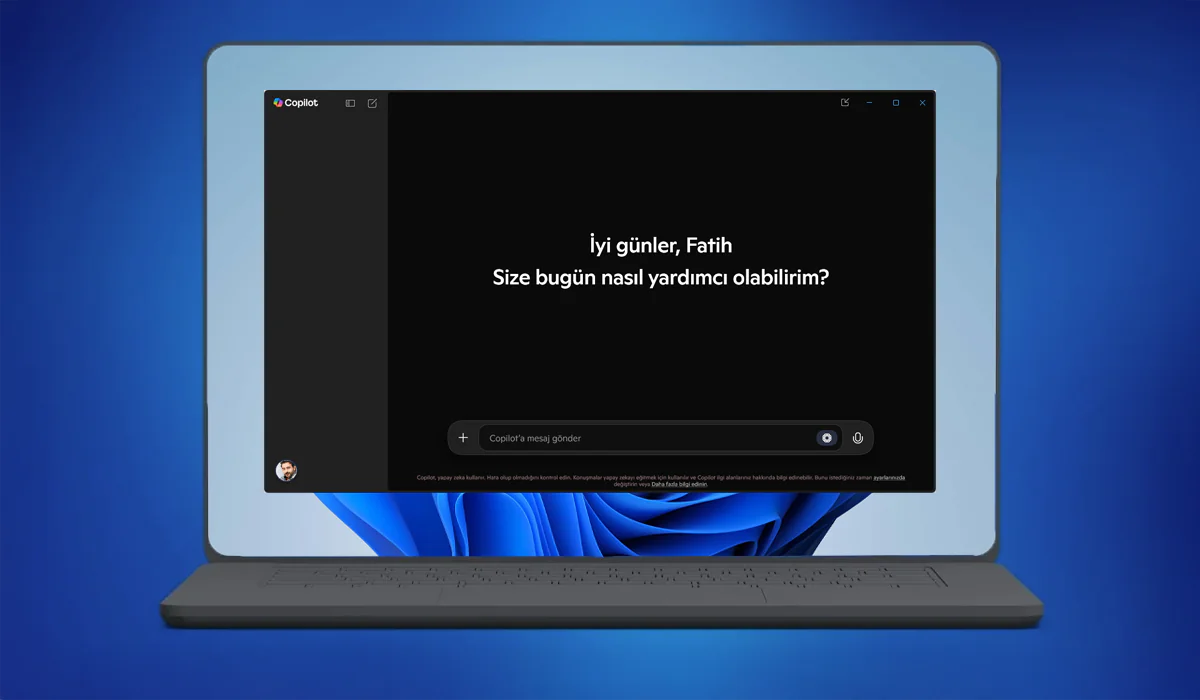
Copilotu ilk kez başlattığınızda, bir karşılama ekranı ile karşılaşacaksınız. Burada, Copilot’un yapabileceği bazı işlevler gösterilir. Örneğin, Microsoft ürünlerinin geliştirilmesine yardımcı olmak veya oturum açarken Copilotu açma gibi işlemler.
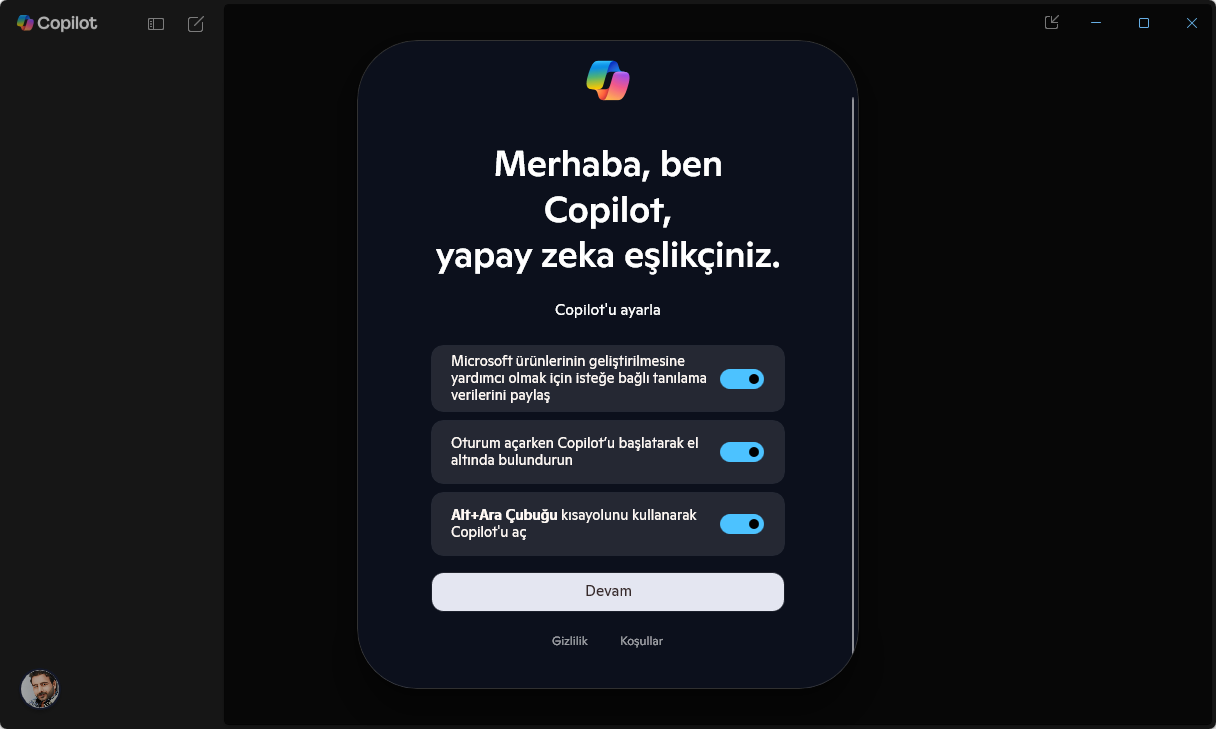
Copilot Nasıl Kullanılır

Copilotu Windows 11’e Kurma

Windows 11 kullanıyorsanız, büyük ihtimalle Copilot zaten sisteminizde hazır bekliyor. Ancak görev çubuğunda simgesini göremiyorsanız, şu adımları izleyin:

  1. Windows Update sekmesine gidin
  2. 23H2 güncellemesini kontrol edin
  3. Güncelleme tamamlandığında yeniden başlatın

Geçen hafta bir arkadaşıma bu işlemi yaparken fark ettim ki, bazı bölgesel kısıtlamalar olabiliyor. Eğer Türkiye’de yaşıyorsanız herhangi bir engelle karşılaşmazsınız.

Copilot’u Başlatmanın 3 Pratik Yolu

Copilot nasıl kullanılır sorusunun cevabını arıyorsanız, üç kolay yöntemle Copilotu başlatabilirsiniz. İlk olarak, görev çubuğundaki mavi simgeye tıklayabilirsiniz. Bu, en hızlı ve basit yoldur. İkinci olarak, Win + C kısayolunu deneyebilirsiniz. Bu kısa yollar, Copilot AI açmanın ve kapatmanın en pratik yoludur. Üçüncü olarak, sistem tepsisindeki ikonu sağ tıklayabilirsiniz. Bu yöntem, Copilot’a erişmenin başka bir yoludur. İlk denememde klavye kısayolunu bulamamıştım, ta ki bir kullanıcının bu püf noktasını paylaştığını görene kadar. Ne kadar basitmiş değil mi?

Not: Bu makale, Copilotun en son sürümüne göre hazırlanmıştır. Güncellemelerle birlikte değişiklikler olabilir.
- 11858 Teknoloji Destek Hattı -
11858 Teknoloji Destek Hattı ile 7/24 telefonla teknik destek ve uzaktan destek alın 11858 Teknoloji Destek Hattı ile 7/24 telefonla teknik destek ve uzaktan destek alma

Copilot Nasıl Kullanılır

  1. Görev çubuğundaki mavi simgeye tıklayın
  2. Win + C kısayolunu deneyin
  3. Sistem tepsisindeki ikona sağ tıklayın

İlk denememde klavye kısayolunu bulamamıştım, ta ki bir kullanıcının bu püf noktasını paylaştığını görene kadar. Ne kadar basitmiş değil mi?

Copilot ile Yapabilecekleriniz Sizi Şaşırtacak

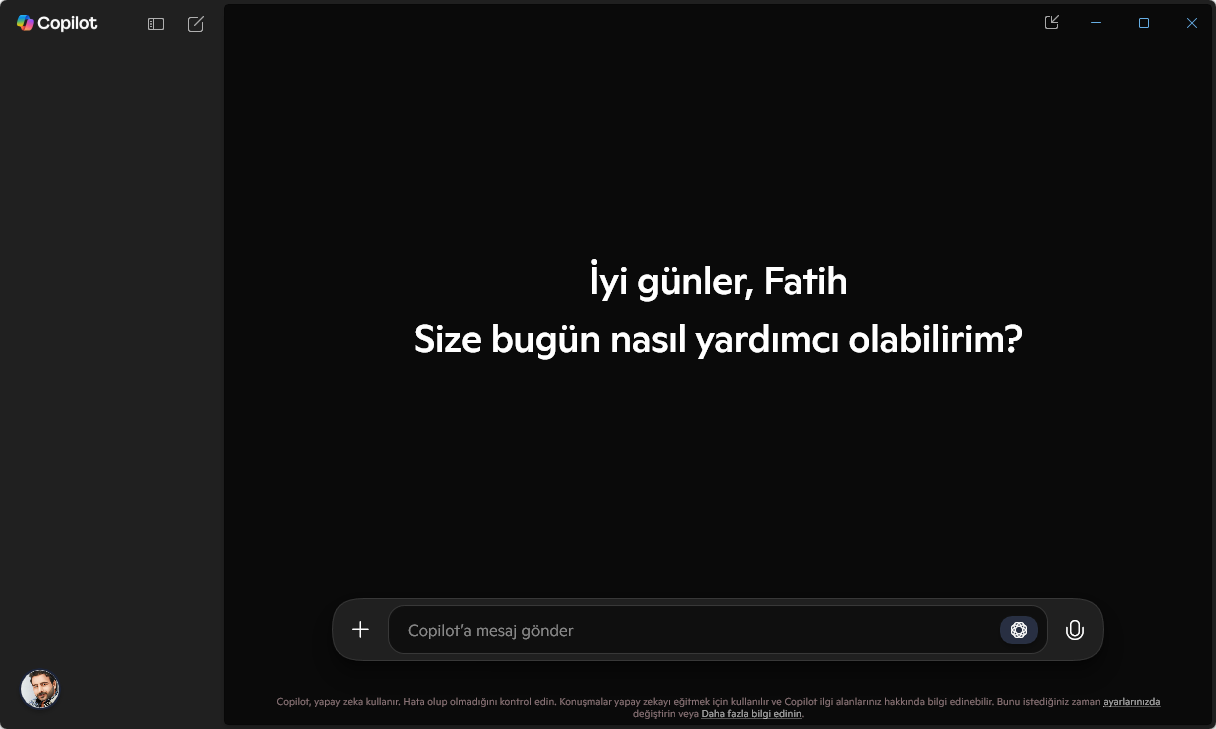
Copilot, klavyenizle verdiğiniz komutlarla sistem ayarlarınızı anında değiştirebilir.

Sistem Kontrolü Elden Bırakın

  • Karanlık mod ayarı mı değiştirmek istiyorsunuz? Sadece Karanlık modu aç yazın.
  • Bluetooth’u kapatmak için ayarlara girmeye gerek yok, Copilot hallediyor.

Uygulama Yönetimi Çocuk Oyuncağı

  • PowerPoint’i aç komutuyla sunum hazırlamaya hemen başlayın.
  • Photoshop gibi ağır uygulamaları bile bu yöntemle açabilirsiniz.

Belge Hazırlama Stresine Son

  • İzin dilekçesi mi lazım? Hastalık izin dilekçesi yaz deyin.
  • Ödev raporunuzu Copilot’a hazırlattığınızda ne kadar zaman kazandığınıza inanamayacaksınız.

Konuşma Tarzınızı Seçin: 3 Farklı Mod

Copilot’la sohbet başlatmadan önce, konuşma tarzınızı seçmeniz gerekir. Bu, Copilot nasıl kullanılır sorusuna cevap ararken önemli bir adımdır. Üç farklı mod mevcuttur: Daha Yaratıcı, Daha Dengeli ve Daha Hassas. Daha Yaratıcı mod, orijinal ve hayal gücü dolu cevaplar için idealdir.

  1. Yaratıcı Mod: Detay sevenler için, adeta bir şair gibi konuşuyor.
  2. Dengeli Mod: Hızlı ve net cevaplar isteyenlerin tercihi.
  3. Kesin Mod: Sadece gerçeklere odaklanan, kısa yanıtlar veriyor.

Dün akşam yemek tarifi ararken Yaratıcı Mod’u denedim, gerçekten etkileyici detaylar verdi. Ancak iş raporu hazırlarken Kesin Mod çok daha verimli oldu.

Görsel Dünyada Copilot Kullanımı

  • Fotoğraftaki metni kopyalamak mı istiyorsunuz? Resmi sürükleyip bırakın.
  • Tarihi bir yapıyı mı merak ettiniz? Fotoğrafını yükleyin, Copilot size anlatsın.

Geçtiğimiz günlerde eski bir kitap sayfasının fotoğrafını yüklediğimde, Copilotun sayfa metnini neredeyse hatasız çıkardığını görünce çok şaşırmıştım.

- 11858 Teknoloji Destek Hattı -
11858 Teknoloji Destek Hattı ile 7/24 telefonla teknik destek ve uzaktan destek alın 11858 Teknoloji Destek Hattı ile 7/24 telefonla teknik destek ve uzaktan destek alma

Microsoft 365 Entegrasyonu

Copilot, Microsoft 365 uygulamalarında da kullanılabilir. Word, Excel, PowerPoint, OneNote, Outlook gibi uygulamalarda Copilotu kullanarak işlerinizi kolaylaştırabilirsiniz. Word, Excel ve PowerPoint gibi uygulamalarda Copilot nasıl kullanılır ve Copilot gücünden nasıl faydalanılır:

  • E-posta taslağı oluşturma
  • Sunum slaytları hazırlatma
  • Excel formülleri yazdırma

Bir iş görüşmesi için hazırladığım PowerPoint sunumunu Copilota yaptırdığımda, arkadaşlarım sunumun profesyonelliğine inanamamıştı.

Copilotu Kapatmak İsteyenlere

Bazı kullanıcılar yapay zeka asistanını devre dışı bırakmak isteyebilir. Copilot nasıl devre dışı bırakılır diyenler için:

  1. Ayarlar > Kişiselleştirme > Görev çubuğu
  2. Copilot seçeneğini kapatın
  3. Kalıcı olarak kaldırmak için Kayıt Defteri’nde değişiklik yapın

Ancak şunu belirtmeliyim ki, Copilotu bir hafta düzenli kullandıktan sonra ondan vazgeçmek gerçekten zor oluyor.

Copilot Hayatınızı Kolaylaştırabilir mi?

Windows 11 Copilot nasıl kullanılır artık biliyorsunuz. İlk başta biraz yapay gelse de, zamanla gerçek bir asistan gibi hissettiriyor. Özellikle yoğun çalışanlar ve öğrenciler için büyük kolaylık sağlıyor. Peki siz Copilotu hangi amaçla kullanmayı planlıyorsunuz? Belki de henüz keşfetmediğimiz bir kullanım alanı sizde aklınıza gelmiştir. Deneyimlerinizi paylaşmaktan çekinmeyin!


ETİKETLER:copilot nasıl kullanılırwindows 11windows ayarlarıyapay zeka
Bu Makaleyi Paylaş
Facebook WhatsApp WhatsApp Threads Bağlantıyı Kopyala Yazdır
Paylaş
YazarFatih ATEŞ
Teknik Destek Uzmanı
Takip Et
İster iPhone'undaki, ister Android cihazındaki veya Windows'taki ayarlar arasında geziniyor olsun, Fatih ATEŞ her zaman teknolojiye düşkün olmuştur. Teknolojiye, Windows'a ve güç düğmesi olan her şeye tutkuyla bağlı olarak, zamanının çoğunu yeni beceriler geliştirmek ve teknoloji dünyası hakkında daha fazla şey öğrenmek için harcadı. Öğrendiklerini de sizlerle paylaşıyor.
Yorum yapılmamış

Bir yanıt yazın Yanıtı iptal et

E-posta adresiniz yayınlanmayacak. Gerekli alanlar * ile işaretlenmişlerdir


Bağlantı Kuralım

21KBeğen
19.6KTakip Et
7.3KAbone Ol
192Takip Et

Popüler Gönderiler

Gatsby ile statik site oluşturma sürecini gösteren modern geliştirici çalışma alanı.

Gatsby ile Statik Site Oluşturma

Hatice TATLISU
Hatice TATLISU
6 dk. okuma
2 Görüntüleme
Alternatif arama motorları logolarının yer aldığı, gizlilik odaklı arama sonuçlarını gösteren bilgisayar ekranı.

Google’a Alternatif Arama Motorları: Brave, Startpage ve Mojeek

Fatih ATEŞ
Fatih ATEŞ
7 dk. okuma
6 Görüntüleme
Google Drive depolama alanı ücretleri ve güncel Google One paket seçeneklerini gösteren görsel

Güncel Google Drive Depolama Alanı Ücretleri ve Paket Detayları

Uğurcan ÜN
Uğurcan ÜN
19 dk. okuma
4 Görüntüleme
Astro Nedir sorusunu uzay temalı web geliştirme görseliyle açıklayan kapak tasarımı

Astro Nedir, Hızlı ve Esnek Statik Siteler Oluşturmanın Modern Yolu

Hatice TATLISU
Hatice TATLISU
6 dk. okuma
3 Görüntüleme
//

We influence 20 million users and is the number one business and technology news network on the planet

You Might Also Like

Bluetooth Audio Stutter Düzeltme
Windows

Bluetooth Audio Stutter Düzeltme

7 dk. okuma
Windows 11 Widget Paneli Görünmüyor Sorunu
Bilgisayar

Windows 11 Widget Paneli Görünmüyor Sorunu

5 dk. okuma
Windows 11 Nasıl Yenilenir
Windows

Windows 11 Nasıl Yenilenir

2 dk. okuma
ChatGPT İle WhatsApp Otomatik Yanıt Sistemi Nasıl Kurulur Yolları Neler
Yapay Zeka

ChatGPT İle WhatsApp Otomatik Yanıt Sistemi Nasıl Kurulur

5 dk. okuma

Size her gün en son haberleri ve sorun çözümlerini getiriyoruz!

TeknoDestek Müşteri Hizmetleri
Facebook-f Instagram Tiktok Twitter Youtube Linkedin Whatsapp Rss

İş Ortaklarımız

TeknoDestek Müşteri Hizmetleri
© 2013 - 2026 TeknoDestek Müşteri Hizmetleri • Tüm hakları saklıdır • Bu sitedeki tüm içerikler (metin, görsel, video, logo, tasarım vb.) 5846 sayılı Fikir ve Sanat Eserleri Kanunu (FSEK) kapsamında korunmaktadır • İzinsiz kopyalanması, çoğaltılması, yayınlanması veya herhangi bir şekilde kullanılması yasaktır • İhlal tespitinde; FSEK Madde 71-73 uyarınca yasal süreç başlatma, maddi/manevi tazminat talep etme ve cezai işlem için başvurma hakkımız saklıdır • TeknoDestek, TeknoS@R'un bir kuruluşudur • Tema Düzenleyen: Fatih ATEŞ
Sorun Hala Çözülmedi mi?
Aradığın çözümü bulamadıysan, 11858 Teknoloji Destek Hattımız sana yardımcı olabilir. 2011’den beri Türkiye’nin en tecrübeli teknoloji destek ekiplerinden biri olarak, bilgisayar, telefon, tablet, modem, akıllı TV ve sosyal medya sorunlarında 7/24 profesyonel destek veriyoruz. Uzman ekibimizle hemen görüşmek ister misin?
📞 11858’i Şimdi Ara
Görüşme öncesi dakika ücreti sesli olarak bilgilendirilir
Welcome Back!

Sign in to your account

Kullanıcı Adı veya E-posta Adresi
Şifre

Şifrenizi mi unuttunuz?