
TeknoDestek Müşteri Hizmetleri
  • Haberler
    HaberlerDaha Fazla Göster
    Sessiz İçerik Nedir Nasıl Yapılır
    Sessiz İçerik Nedir
    6 dk. okuma
    Spotify SongDNA Nedir
    4 dk. okuma
    Apple Creator Studio Nasıl Kullanılır
    6 dk. okuma
    Mikro İçerik Nedir Nasıl Yapılır
    Mikro İçerik Nedir
    6 dk. okuma
    Türkiye’de Araçlarda Multimedya Ekranı Kullanımı Yasakları
    6 dk. okuma
  • Bilgisayar
    BilgisayarDaha Fazla Göster
    WordPress bakım modunda takılı kalması için FTP istemcisinde .maintenance dosyasının kök dizindeki görüntüsü
    WordPress Bakım Modunda Takılı Kalması Sorunu ve Çözümü
    7 dk. okuma
    WordPress Site Teknik Sorunlar Yaşıyor
    WordPress Site Teknik Sorunlar Yaşıyor Hatası Çözümü
    5 dk. okuma
    SSH Bağlantı Reddedildi Hatası Çözümü
    6 dk. okuma
    WordPress Planlı Bakım
    WordPress Planlı Bakım Nedeniyle Kısa Süreliğine Kullanılamayacak Hatası ve Çözümü
    7 dk. okuma
    Windows 11 Başlat Menüsünden Web Aramaları Kapatma
    5 dk. okuma
  • Mobil
    MobilDaha Fazla Göster
    Navigasyon Yönlendirici Değiştirme
    Google Haritalarda Navigasyon Yönlendirici Değiştirme
    3 dk. okuma
    Apple CarPlay'da uygulamaların yerini değiştirme
    Apple CarPlay’da Uygulamaların Yerini Değiştirme
    4 dk. okuma
    Android Auto Nedir, Nasıl Kullanılır
    4 dk. okuma
    Android 5G Ayarı Nasıl Yapılır
    4 dk. okuma
    iPhone 5G Ayarı Nasıl Yapılır
    4 dk. okuma
  • Sosyal Medya
    Sosyal MedyaDaha Fazla Göster
    YouTube Video Başlığı Nasıl Yazılmalı Yolları Neler
    YouTube Video Başlığı Nasıl Yazılmalı
    6 dk. okuma
    Tiktok Sorun Bildirme Ekranı Nerede
    5 dk. okuma
    X uygulamasında gündeme girme için hashtag ve etkileşim ekranı
    X Uygulamasında Gündeme Nasıl Girilir
    5 dk. okuma
    TikTok İçerik Yorgunluğu Nedir
    6 dk. okuma
    Sosyal Medyada Marka Dili Nasıl Oluşturulur Yolları Neler
    Sosyal Medyada Marka Dili Nasıl Oluşturulur
    6 dk. okuma
  • İnceleme
    İncelemeDaha Fazla Göster
    MacBook Neo Piyasayı Sarsmaya Geliyor
    5 dk. okuma
    Instax Mini Evo Cinema
    4 dk. okuma
    Samsung Galaxy Book 6 Ultra
    Samsung Galaxy Book 6 Ultra İnceleme
    8 dk. okuma
    Bütçe Dostu Mac Seçenekleri
    Bütçe Dostu Mac MacBook Neo vs Mac Mini
    7 dk. okuma
    Xiaomi Mi Taşınabilir Şarjlı Kompresör İnceleme
    10 dk. okuma
  • İletişim
YouTube
  • Facebook
26 Nis 2026, Pazar
TeknoDestek Müşteri HizmetleriTeknoDestek Müşteri Hizmetleri
Yazı BoyutuAa
  • Haberler
  • Mobil
  • Sosyal Medya
  • Bilgisayar
  • İnceleme
  • İnternet ve Ağ
  • Ev Elektroniği
  • İletişim
Search
  • Haberler
    • Cihaz Duyuruları
    • Teknoloji
    • Uygulama Gelişmeleri
  • Bilgisayar
    • Linux
    • macOS
    • Windows
  • İnceleme
    • Bilgisayar
    • Ev Elektroniği
    • Tablet
    • Tavsiyeler & Karşılaştırmalar
    • Telefon
  • Mobil
    • Android
    • Giyilebilir Cihazlar
    • HarmonyOS
    • iPhone / iOS
  • Sosyal Medya
    • Facebook
    • Instagram
    • TikTok
    • Snapchat
    • Teams
    • Telegram
    • WhatsApp
    • X
  • İletişim
Bizi Takip Edin
Masaüstü dosyalarının konumunu değiştirme özelliği
Windows

Masaüstü Dosyalarının Konumunu Değiştirme

Son güncelleme: 27 Ekim 2025 10:27
Tekno Destek
Paylaş
Paylaş

Masaüstü dosyalarının konumunu değiştirme özelliği son zamanların popüler konusu halini aldı. Program kurmak için yeterli alan kalmadığında, masaüstü klasörlerini başka bir diske yönlendirin. Hedef bul butonuyla kolayca değiştirin. Kolay adımlarla sorunları giderin.

Bu makalemizde sizlere, masaüstü dosyalarının konumunu değiştirme (C diskinde yer açma) işlemi hakında bilgi vereceğiz. Bazen, Windows işletim sisteminde masaüstünde kullandığımız dosyaların C diskinde (bölümünde) yer kaplamasından dolayı program kurmak için yeterli alan kalmayabiliyor.

İçindekiler
  • Masaüstü Dosyalarının Konumunu Değiştirme
    • Masaüstü Dosyalarının Konumunu Değiştirme Adımları
- 11858 Teknoloji Destek Hattı -

Bunun en büyük nedeni, sürekli masaüstüne kaydettiğimiz bu dosyaların C diskinde çok büyük alan kaplaması. Genelde bilgisayarlarımızın C diskine daha az yer verşyoruz ya da SSD kullanıyorsak,  daha küçük bir alan olıyor. İstersek masaüstünde bulunan dosyaları D diskine taşıyıp, C diskinde yer açabiliriz.

Masaüstü Dosyalarının Konumunu Değiştirme

Günümüzde bilgisayarlarımızda C diski hızla dolabiliyor, özellikle masaüstüne sık sık dosya kaydettiğimizde. Deneyimlerime göre, bu durum program kurma veya güncelleme sırasında büyük sorun yaratabiliyor SSD kullanıyorsanız daha da kritik hale geliyor. İşte bu yüzden, masaüstü dosyalarının konumunu değiştirme yöntemlerini öğrenmek, disk alanınızı yönetmenin en pratik yolu. Siz de bu adımları uyguladığınızda, C diskinde rahatça yer açabilirsiniz.

Bu içerikte, bilgisayar simgesine tıklayarak özellikler menüsüne girme ve konum sekmesinden hedef seçme işlemlerini detaylıca anlatacağım. Eğer masaüstünüzdeki dosyalar disk alanınızı tüketiyorsa, bu çözüm tam ihtiyacınız olanı sunuyor. Hangi ayarların sizi rahatlatacağını merak ediyorsanız, okumaya devam edin açıkçası, çoğu kişi bu basit değişiklikle büyük fark hissediyor.

Masaüstü Dosyalarının Konumunu Değiştirme Adımları

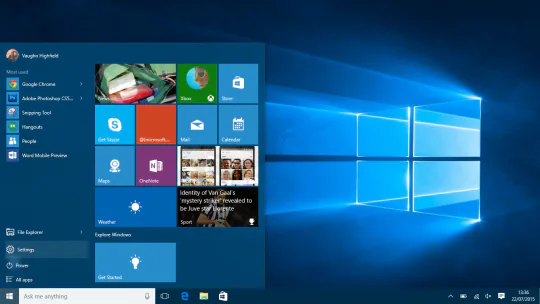
  1. Bunun için öncelikle masaüstünde bulunan Bilgisayar veya Bu Bilgisayar simgesine çift tıklıyoruz.
  2. Açılan pencere Belgeler klasörüne sağ tıklayıp, açılan menü listesinde Özellikler  menüsüne tıklıyoruz.

Masaüstü dosyaları

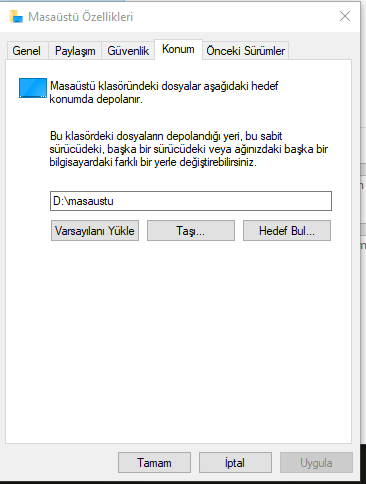
  1. Daha sonra, açılan pencerede Konum sekmesine tıklıyoruz.
  2. Konum sekmesinde, masasütündeki klasörlerin depolanacağı yeri seçebiliyoruz. Bu sekmede bulunan Hedef Bul  butununa tıklıyoruz.
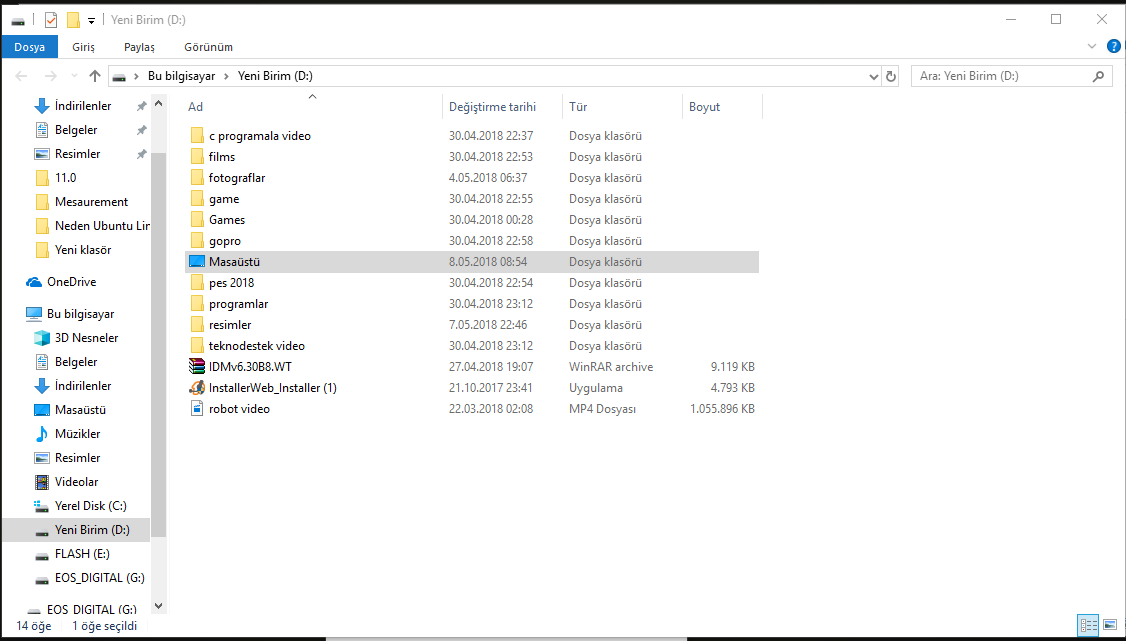
  3. Açılan pencerede istediğiniz diski seçerek, masaüstünde bulunan klasörlerin depolanacağı yeri seçebilirsiniz. Biz burada  D diskine (bölümüne) taşıdık.
  1. Ayrıca bu işlem sayesinde, format atma (recovery) gibi durumlarda da verilerimiz kaybolmaz; bu açıdan da çok önemli bir işlemdir.
Masaüstü dosyalarının konumunu değiştirme

Windows’ta masaüstü konum ayarlarında karşılaştığınız zorluklar veya beklenmedik hatalar için endişelenmeyin. İşte bu noktada, 2011’den beri milyonlarca kullanıcıya 7/24 teknik destek sunan 11858 Teknoloji Destek Hattı devreye giriyor. Bilgisayar disk ayarlarından dosya taşıma sorunlarına kadar, uzman kadrosuyla hızlı ve güvenilir çözümler sağlıyor. Görüşme öncesi ücretlendirme açıkça bildiriliyor, böylece sürpriz yok – üstelik uluslararası yazılımlar sayesinde gizliliğiniz korunuyor. Siz de konum değiştirirken takıldığınızda veya daha fazla yardım ihtiyacınız olduğunda, birebir destek alarak zaman kaybetmeyin. Deneyimlerime göre, bu hizmet %95 memnuniyet oranıyla gerçekten fark yaratıyor.

- 11858 Teknoloji Destek Hattı -

Masaüstü dosyalarının konumunu değiştirdikten sonra, belki de ağ üzerinden paylaşılan klasörlere erişim konusunda merak uyandıran bir konuya geçmek isteyebilirsiniz. Windows 11 Paylaşılan Klasörleri Görmek içeriği, ağ ayarlarından paylaşım izinlerine kadar detaylı adımları kapsıyor. Eğer ev veya iş ağınızda klasörleri görünür hale getirmekte zorlanıyorsanız, bu rehber tam ihtiyacınız olanı sunuyor – açıkçası, paylaşımlar bazen beklenmedik sorunlar çıkarabiliyor. Orada anlatılan yöntemlerle, dosyalarınızı güvenli bir şekilde başkalarıyla paylaşabilir, hatta konum değişikliği sonrası entegrasyonu kolaylaştırabilirsiniz. Kanımca, bu iki konu bir arada düşünüldüğünde, veri yönetimini tam anlamıyla sağlamlaştırır.

Masaüstü dosyalarının konumunu değiştirme, C diskinde yer açmanın etkili bir yolu. Deneyimlerime göre, hedef bul butonu sayesinde çoğu kişi dosyalarını kolayca taşıyor. Hatta, bu işlem format durumunda verilerin korunmasına da yardımcı oluyor. Siz de bu yöntemleri denedikten sonra, hangi yaklaşımın size daha uygun geldiğini düşünün – belki de başlangıçta karmaşık gelen işlemler, pratikle kolaylaşıyor. Eğer bu konuda daha fazla deneyim paylaşmak veya sorular sormak isterseniz, aşağıdaki yorumlar bölümüne yazmaktan çekinmeyin. Açıkçası, okuyucuların geri bildirimleri sayesinde içerik daha da zenginleşiyor.

ETİKETLER:dosya taşımanasıl yapılır
Bu Makaleyi Paylaş
Facebook WhatsApp WhatsApp Threads Bağlantıyı Kopyala Yazdır
Paylaş
Yorum yapılmamış

Bir yanıt yazın Yanıtı iptal et

E-posta adresiniz yayınlanmayacak. Gerekli alanlar * ile işaretlenmişlerdir

Bağlantı Kuralım

21KBeğen
19.6KTakip Et
7.3KAbone Ol
192Takip Et

Popüler Gönderiler

AirTies Air 4960 Modem Kurulum

Uğurcan ÜN
Uğurcan ÜN
3 dk. okuma
11 Görüntüleme
Sessiz İçerik Nedir Nasıl Yapılır

Sessiz İçerik Nedir

İsmail YILDIZ
İsmail YILDIZ
6 dk. okuma
13 Görüntüleme
YouTube Video Başlığı Nasıl Yazılmalı Yolları Neler

YouTube Video Başlığı Nasıl Yazılmalı

İsmail YILDIZ
İsmail YILDIZ
6 dk. okuma
10 Görüntüleme

Lyra 3 Pro ile Şarkı Nasıl Oluşturulur

Uğurcan ÜN
Uğurcan ÜN
4 dk. okuma
24 Görüntüleme

You Might Also Like

Windows 10 Ayarlar menüsünde Arka Plan Uygulamaları kapatma ekranı
Windows

Windows 10’da Arka Planda Çalışan Programlar Nasıl Kapatılır?

1 dk. okuma
Profesyonel Instagram Biyografisi Nasıl Hazırlanır Yolları Neler
Instagram

Profesyonel Instagram Biyografisi Nasıl Hazırlanır

5 dk. okuma
iCloud parola sıfırlama
iPhone / iOS

iCloud Şifremi Unuttum

2 dk. okuma
PowerPoint Sununuza Canlı Altyazı Ekleme
Ofis Uygulamaları

PowerPoint Sununuza Canlı Altyazı Ekleme

5 dk. okuma

Size her gün en son haberleri ve sorun çözümlerini getiriyoruz!

TeknoDestek Müşteri Hizmetleri
Facebook-f Instagram Tiktok Twitter Youtube Linkedin Whatsapp Phone-alt Rss

İş Ortaklarımız

TeknoDestek Müşteri Hizmetleri
© 2013 - 2026 TeknoDestek Müşteri Hizmetleri • Tüm hakları saklıdır • Bu sitedeki tüm içerikler (metin, görsel, video, logo, tasarım vb.) 5846 sayılı Fikir ve Sanat Eserleri Kanunu (FSEK) kapsamında korunmaktadır • İzinsiz kopyalanması, çoğaltılması, yayınlanması veya herhangi bir şekilde kullanılması yasaktır • İhlal tespitinde; FSEK Madde 71-73 uyarınca yasal süreç başlatma, maddi/manevi tazminat talep etme ve cezai işlem için başvurma hakkımız saklıdır • TeknoDestek, TeknoS@R'un bir kuruluşudur • Tema Düzenleyen: Fatih ATEŞ
Sorun Hala Çözülmedi mi?
Aradığın çözümü bulamadıysan, 11858 Teknoloji Destek Hattımız sana yardımcı olabilir. 2011’den beri Türkiye’nin en tecrübeli teknoloji destek ekiplerinden biri olarak, bilgisayar, telefon, tablet, modem, akıllı TV ve sosyal medya sorunlarında 7/24 profesyonel destek veriyoruz. Uzman ekibimizle hemen görüşmek ister misin?

    📞 11858’i Şimdi Ara

    Görüşme öncesi dakika ücreti sesli olarak bilgilendirilir
    Welcome Back!

    Sign in to your account

    Kullanıcı Adı veya E-posta Adresi
    Şifre

    Şifrenizi mi unuttunuz?