
TeknoDestek Müşteri Hizmetleri
  • Haberler
    HaberlerDaha Fazla Göster
    PlayStation Plus Haziran ayı ücretsiz oyunlarında Grounded ve Darktide karakterleri birlikte görünüyor
    PlayStation Plus Haziran Ayı Ücretsiz Oyunlar
    5 dk. okuma
    WhatsApp Kullanamayacak Android Modelleri listesinde eski Samsung ve LG telefonlar görüntüleniyor
    Eylül Ayı İtibariyle WhatsApp Kullanamayacak Android Modelleri
    4 dk. okuma
    Apple CarPlay ChatGPT Desteği Geldi
    Apple CarPlay ChatGPT Desteği Geldi
    5 dk. okuma
    Yenilenmiş Akıllı Telefonlara İade Hakkı kapsamında mağazada telefon inceleyen kullanıcı görüntüsü
    Yenilenmiş Akıllı Telefonlara İade Hakkı Getirildi
    7 dk. okuma
    Zerger App nedir? Nasıl kullanılır?
    Zerger App Nedir? Nasıl Kullanılır?
    7 dk. okuma
  • Bilgisayar
    BilgisayarDaha Fazla Göster
    Macbook neo performans
    MacBook Neo Performans Yükseltme
    5 dk. okuma
    Bilgisayar Kapalıyken Işıkları Neden Yanar ve Nasıl Kapatılır
    Bilgisayar Kapalıyken Işıkları Neden Yanar ve Nasıl Kapatılır
    7 dk. okuma
    OneDrive Çift Görünme Sorunu Nasıl Çözülür?
    OneDrive Çift Görünme Sorunu Nasıl Çözülür
    4 dk. okuma
    Bilgisayar güç düğmesi ayarları ekranında uyku ve kapatma seçenekleri görüntüleniyor
    Bilgisayar Güç Düğmesi Ayarları Nasıl Değiştirilir
    7 dk. okuma
    OneDrive Yükleme Hızı Neden Yavaş?
    OneDrive Yükleme Hızı Neden Yavaş
    5 dk. okuma
  • Mobil
    MobilDaha Fazla Göster
    8000 mAh bataryalı telefonlar, parlak enerji bloğuyla fütüristik kapakta gösteriliyor.
    8000 mAh Bataryalı Telefonlar Geliyor: Şarj Sorunu Bitiyor mu
    6 dk. okuma
    HyperOS 3 Bildirim Sesi Sorunu Çözümü
    HyperOS 3 Bildirim Sesi Sorunu Çözümü
    5 dk. okuma
    HyperOS 3 Özellikleri ve Öne Çıkan Yenilikler
    HyperOS 3 Özellikleri ve Öne Çıkan Yenilikler
    8 dk. okuma
    HyperOS 3 performans sorunları yaşayan bir telefonda bellek uzatma ve pil ayarları menüsü.
    HyperOS 3 Performans Sorunları ve Çözüm Yolları
    7 dk. okuma
    HyperOS 3 kamera sorunu yaşayan bir telefonda açık olan kamera ayarları ve depolama ekranı.
    HyperOS 3 Kamera Sorunu ve Çözüm Yolları
    8 dk. okuma
  • Sosyal Medya
    Sosyal MedyaDaha Fazla Göster
    Dikkat Çekici YouTube Küçük Resimleri Nasıl Oluşturulur
    Dikkat Çekici YouTube Küçük Resimleri Nasıl Oluşturulur
    7 dk. okuma
    WhatsApp Katı Hesap Ayarı
    WhatsApp Katı Hesap Ayarı Nasıl Açılır
    3 dk. okuma
    TikTok Sıfır İzlenme Sorunu
    TikTok Sıfır İzlenme Sorunu Çözümü
    7 dk. okuma
    LinkedIn Post Saatleri Neye Göre Belirlenir Yolları Neler
    LinkedIn Post Saatleri Neye Göre Belirlenir
    7 dk. okuma
    istatislikler üzerinden Reels paylaşma
    Instagram İstatistikler Üzerinden Reels Paylaşma Nasıl Yapılır
    4 dk. okuma
  • İnceleme
    İncelemeDaha Fazla Göster
    Yapay zekalı bilgisayar ekranında NPU ve AI özellikleri görüntüleniyor
    Yapay Zekalı Bilgisayar (AI PC) Nedir
    9 dk. okuma
    Çift Monitör Kurulumu Nasıl Yapılır
    Çift Monitör Kurulumu Nasıl Yapılır
    5 dk. okuma
    Tcl S55h Soundbar Telefon Bağlantısı Nasıl Yapılır Yolları Neler
    Tcl S55h Soundbar Telefon Bağlantısı Nasıl Yapılır
    6 dk. okuma
    Tcl S55h Soundbar Televizyon Bağlantısı Nasıl Yapılır Yolları Neler
    Tcl S55h Soundbar Televizyon Bağlantısı Nasıl Yapılır
    6 dk. okuma
    Radar ve Kontrol Noktalarını Görme
    Otoyollarda Radar ve Kontrol Noktalarını Görme
    4 dk. okuma
  • İletişim
YouTube
Takip Et
  • Müşteri Hizmetleri
  • Modem Kurulumu
  • Windows 11
  • Yapay Zeka
  • Akıllı Telefon
  • Robot Süpürge
10 Haz 2026, Çarşamba
TeknoDestek Müşteri HizmetleriTeknoDestek Müşteri Hizmetleri
Yazı BoyutuAa
  • Haberler
  • Mobil
  • Sosyal Medya
  • Bilgisayar
  • İnceleme
  • İnternet ve Ağ
  • Ev Elektroniği
  • İletişim
Site içi Arama
  • Haberler
    • Cihaz Duyuruları
    • Teknoloji
    • Uygulama Gelişmeleri
  • Bilgisayar
    • Linux
    • macOS
    • Windows
  • İnceleme
    • Bilgisayar
    • Ev Elektroniği
    • Tablet
    • Tavsiyeler & Karşılaştırmalar
    • Telefon
  • Mobil
    • Android
    • Giyilebilir Cihazlar
    • HarmonyOS
    • iPhone / iOS
  • Sosyal Medya
    • Facebook
    • Instagram
    • TikTok
    • Snapchat
    • Teams
    • Telegram
    • WhatsApp
    • X
  • İletişim
Bizi Takip Edin
Modemlerde Bridge Mod (Köprü Modu) Nedir Nasıl Yapılır
Modem Kurulumu

Modemlerde Bridge Mod (Köprü Modu) Nedir Nasıl Yapılır

Son güncelleme: 22 Nisan 2026 10:20
Tekno Destek
14.6K Görüntüleme
Paylaş
5 dk. okuma
Paylaş

Bridge mod ile modem kurulumu yaparak internet erişiminizi genişletin. DHCP ayarları ve IP konfigürasyonu ile wifi menzilini artırın.

Elimizde fazladan bulunan bir modemi köprü moduna alarak ikinci bir bağlantı noktası oluşturabilir, birinci modemin çekim alanının yetmediği yerde farklı bir modem konumlandırarak aynı internet bağlantısını birden fazla noktada kullanabiliriz.


İçindekiler
  • Bridge Mod (Köprü Modu) Nedir
  • Cihazlar Köprü Moduna Nasıl Alınır ?
    • Uzman Desteği ile Güvenli Kurulum
- 11858 Teknoloji Destek Hattı -
11858 Teknoloji Destek Hattı ile 7/24 telefonla teknik destek ve uzaktan destek alın 11858 Teknoloji Destek Hattı ile 7/24 telefonla teknik destek ve uzaktan destek alma

Evinizin veya ofisinizin bazı köşelerinde wifi sinyali zayıf kalıyor ve internet bağlantısında sorunlar yaşıyorsanız, elinizdeki eski modem bu soruna pratik bir çözüm sunabilir. Bridge mod (köprü modu), mevcut internet bağlantınızı ikinci bir erişim noktasına genişletmenin en ekonomik yollarından biri. Bu yöntemle pahalı wifi genişletici satın almak yerine, kullanmadığınız modemi akıllıca değerlendirebilirsiniz.

Bridge Mod (Köprü Modu) Nedir

Köprü modu kurulumu teknik görünse de aslında birkaç basit ayarlama ile kolayca tamamlanabiliyor. Ana modeminizin erişemediği alanları kapsayacak şekilde ikinci bir wifi yayın noktası oluşturacak, hem kablolu hem de kablosuz cihazlarınız için güçlü sinyal sağlayacaksınız. Bu rehberde IP ayarlarından DHCP konfigürasyonuna kadar tüm adımları detaylı şekilde açıklayacak, farklı modem markalarındaki menü farklılıklarına rağmen başarılı kurulum yapabilmenizi sağlayacağız.

Cihazlar Köprü Moduna Nasıl Alınır ?

Her modemin arayüz bilgileri farklı olmakla birlikte temelde işlemler aynıdır, sadece menülerin yerleri ve görseller değişiklik göstermektedir.  Bir modemi köprü moduna alınabilmesi için modemin arayüzüne bağlantı sağlanır. (Yazımızda ki görsel Tp-link modeme aittir).

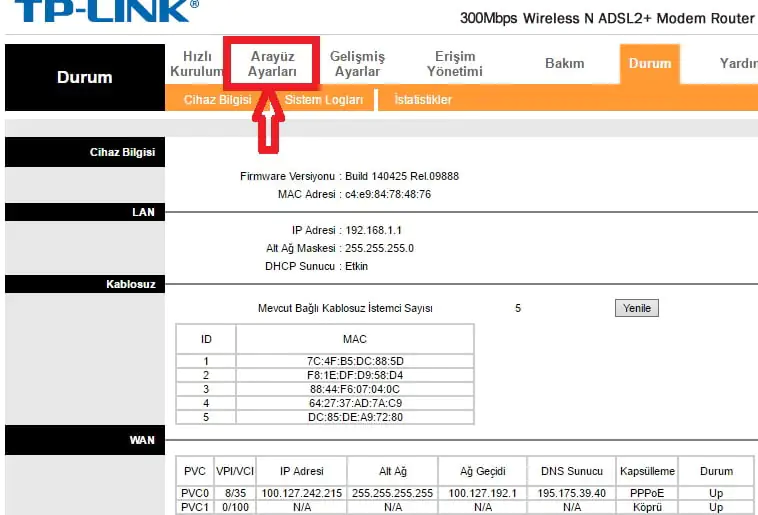
Öncelikle köprü moduna alacağımız modemin arayüzüne internet sayfasından 192.168.x.x  ip adresini yazarak bağlanırız.

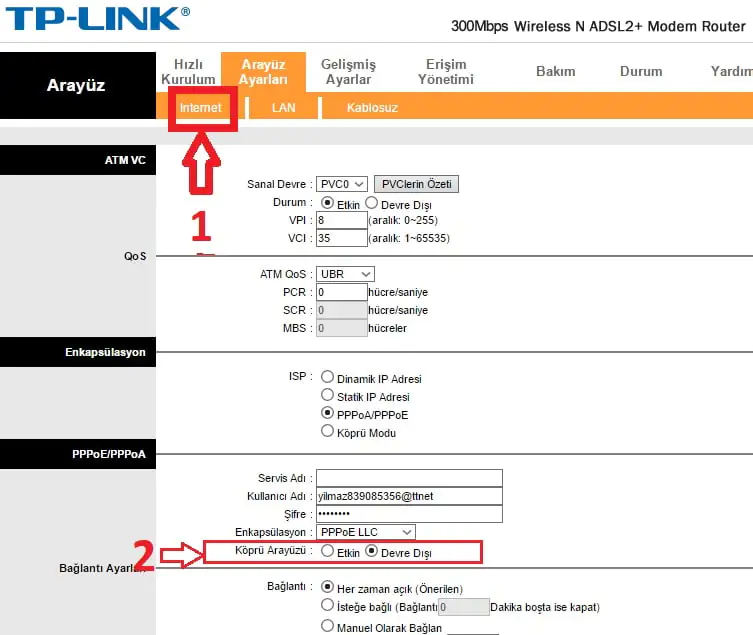
Açılan arayüz ekranında Arayüz Ayarları Menüsünü Tıklayalım
Modemlerde Bridge Mod (Köprü Modu) Nedir Nasıl Yapılır

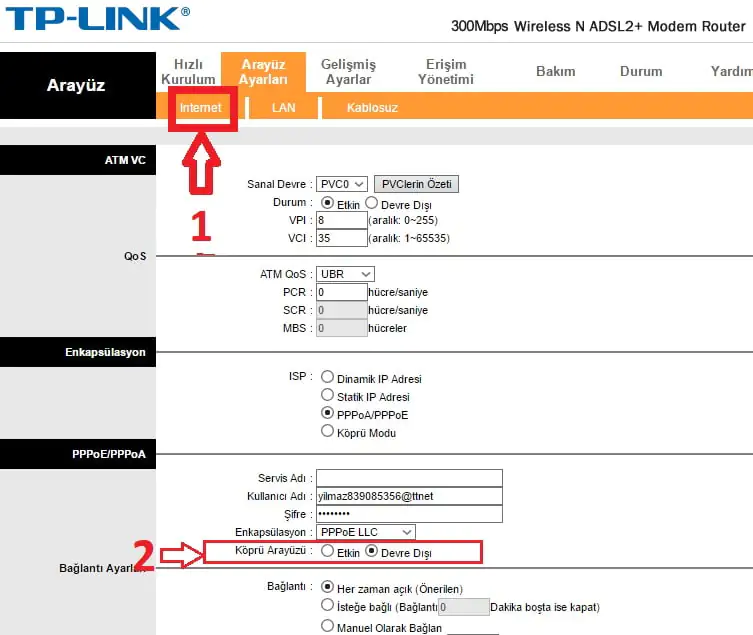
Arayüz ayarlarının altında açılan İnternet sekmesine tıklayalalım ve alt tarafta bulunan PPPOE ayarlarından Köprü arayüzü seçimini etkin hale getirelim.
- 11858 Teknoloji Destek Hattı -
11858 Teknoloji Destek Hattı ile 7/24 telefonla teknik destek ve uzaktan destek alın 11858 Teknoloji Destek Hattı ile 7/24 telefonla teknik destek ve uzaktan destek alma

Modemlerde Bridge Mod (Köprü Modu) Nedir Nasıl Yapılır

3-Daha sonra sayfanın sağ en altında bulunan kaydet butonu tıklanarak ayarlar kaydedilir.

Cihaz bu aşamada köprü moduna alınmış demektir.
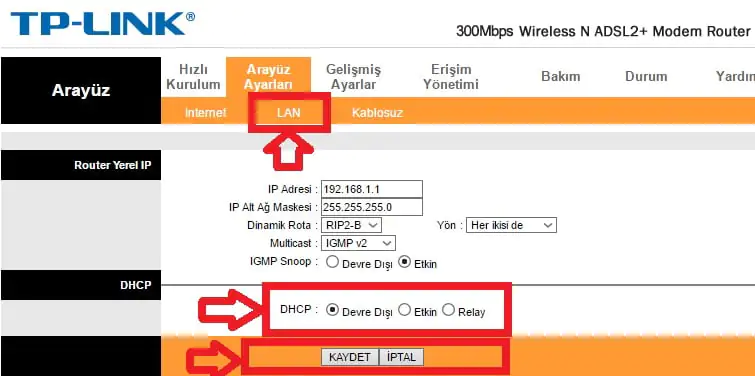
Bu aşamadan sonra diğer ayarları yapmamız gerekmektedir.  Köprü modunda çalıştırdığımız cihaz sadece kablosuz yayın yapmaya yarayacaktır ve durumda IP dağıtmaması gerekmektedir. Cihazlarımıza gerekli IP adresini ana modeminiz dağıtacaktır. Bu işlem için köprü moduna aldığımız Modemin Lan Sayfasından DHCP sunucusunu pasif hale getirmemiz yani devre dışı bırakmamız gerekmektedir.
Modemlerde Bridge Mod (Köprü Modu) Nedir Nasıl Yapılır

DHCP devre dışı seçildikten sonra yine sayfanın atında Kaydet butonu tıklanarak ayarlarımız kaydedilir. Ve İşlem tamamlanır. Anamodenin herhangi bir LAN portundan Köprü Moduna aldığımız cihazın herhangi bir LAN portuna Ethernet kablosu takılır ve Köprü moduna aldığımız modemden kablosuz olarak internet yayını alabiliriz.

Not olarak belirtmeliyiz ki Köprü moduna aldığımız cihazın  IP adresi ana modemin IP adresinden farklı olmalıdır. Eğer iki modemin IP adresi aynı ise köprü moduna aldığımız modemin IP adresini değiştirmemiz gerekmektedir. Üstteki görselde IP adresi yazan yeri 192.168.1.2 olarak değiştirmemiz yetecektir

- 11858 Teknoloji Destek Hattı -
11858 Teknoloji Destek Hattı ile 7/24 telefonla teknik destek ve uzaktan destek alın 11858 Teknoloji Destek Hattı ile 7/24 telefonla teknik destek ve uzaktan destek alma

Kullandığımız modemlerin markaları farklı ise veya Farklı bloktan ip adresi kullanıyorlar ise iki modemin İp bloğu aynı olmalı ancak son bloktaki ip farklı belirlenmelidir. Örnek verecek olursak;
Ana Modemin IP adresi    : 192.168.1.1 olsun
İkinci Modemin IP Adresi : 192.168.2.1 olsun

İkinci Modemin ipsini 192.168.1.2 olarak değiştirmeliyiz ki internete bağlanabilelim.

Eğer isterseniz TP-Link Archer VR900 Modem Kurulumu ve Kablosuz Ayarlar adlı makalemize de bir göz atabilirsiniz, belki ileride bu modemi kullanırsanız kurulumunun nasıl yapıldığı konusunda bilgiye ihtiyaç duyabilirsiniz.

Uzman Desteği ile Güvenli Kurulum

Modem arayüzlerindeki ayarlar karmaşık geliyorsa veya yanlış konfigürasyon yapma endişeniz varsa, 11858 Teknoloji Destek Hattı deneyimli teknisyenleri size rehberlik edebilir. Network kurulumları konusunda 500.000’den fazla başarılı müdahale gerçekleştiren uzman ekip, bridge mod ayarlarını uzaktan erişim ile güvenli şekilde yapılandırıyor. TeamViewer gibi güvenilir yazılımlar sayesinde modem arayüzlerinize birlikte girerek IP çakışmalarını önleyebilir, DHCP ayarlarını doğru şekilde yapılandırabilir ve wifi genişletme işlemini sorunsuz tamamlayabilirsiniz.

Bridge mod kurulumunu başarıyla tamamladıktan sonra, wifi kapsama alanınızı daha da genişletmek için repeater cihazları da değerlendirebilirsiniz. Özellikle çok katlı evlerde veya geniş ofis alanlarında, köprü moduna aldığınız modemle birlikte profesyönel wifi genişleticiler kullanmak optimal sonuçlar verebilir. ZyXEL WRE2206 gibi kaliteli repeater cihazları, mevcut ağınızı kesintisiz şekilde genişleterek hem hız hem de sinyal kalitesi açısından üstün performans sağlıyor. ZyXEL WRE2206 Repeater Kurulumu sayfamızda bu cihazın nasıl yapılandırılacağı, bridge mod ile nasıl entegre edileceği ve mesh ağ mantığıyla nasıl çalıştırılacağı konularında kapsamlı bilgiler bulabilirsiniz. Bu sayede evinizdeki her noktada kesintisiz, yüksek hızlı internet erişimi sağlayarak modern yaşamın gereksinimlerini karşılayabilirsiniz.

Bridge mod kurulumu ile wifi erişiminizi başarıyla genişletmiş bulunuyorsunuz ve artık evinizin her köşesinde güçlü sinyal elde edebiliyorsunuz. Bu yöntem sadece mevcut cihazlarınızı verimli kullanmanızı sağlamakla kalmıyor, aynı zamanda network yönetimi konusunda da değerli deneyim kazandırıyor. Unutmayın ki doğru IP adresleme ve DHCP ayarları, hem bridge mod hem de gelecekte yapacağınız diğer ağ kurulumları için temel bilgi birikiminizi oluşturacak. Kurulum sürecinde hangi adımların daha kolay geldiğini, karşılaştığınız zorlukları veya farklı modem markalarındaki deneyimlerinizi yorumlarda paylaşarak diğer kullanıcılara yardımcı olabilirsiniz.

ETİKETLER:ağ kurulumubridgeköprü modunasıl yapılırwi-fi
Bu Makaleyi Paylaş
Facebook WhatsApp WhatsApp Threads Bağlantıyı Kopyala Yazdır
Paylaş
7 yorum
  • ibrahim dedi ki:
    16 Haziran 2017, 12:36

    merhaba. ikinci modemin arayüzüne nasil baglanti yapacagiz. birinci modem takili. ikinci modemin bi internet baglantisi yok maalesef

    Yanıtlamak için oturum açın
  • Bora dedi ki:
    3 Ağustos 2017, 13:18

    Ikinci modemi direk bilgisayara baglayin modeline göre ip sini browserinize yazin ve sifresi ile baglanin, diger konfigurasyonlari ayni zaten.

    Yanıtlamak için oturum açın
  • memduh biçer dedi ki:
    3 Şubat 2018, 11:56

    Kablosuz olarak nasil yapiyoruz peki ?

    Yanıtlamak için oturum açın
  • kasim dedi ki:
    21 Şubat 2018, 00:17

    merhaba bilgiler asiri anlasilir tesekkürler. sadece 1 soruda emin olmak istedim 2.modem ip adresinin 3.blogu ana modem ile aynimi olmasi gerekiyor.

    Yanıtlamak için oturum açın
  • Kemal dedi ki:
    15 Mart 2018, 10:29

    Ben farkli bir sey sormak istiyorum. Ilk yani ana modeme, ikinci modemle wireless üzerinden baglanip daha sonra ikinci modemin LAN portlarindan farkli bilgisayarlara baglanti yapma imkani var mi? Bu durumda ayarlar nasil yapilmali?

    Yanıtlamak için oturum açın
  • Semih Eksi dedi ki:
    10 Temmuz 2018, 11:12

    Kablosuz olarak yapabiliyormuyuz ?

    Yanıtlamak için oturum açın
  • BURAK dedi ki:
    30 Mayıs 2019, 14:03

    ana modem benim bu dediklerini ana modemde yapacam sonra diger yabanci modemi nasil tanitacam bilgi alabilrimiyim abiler yan tarafta pc baglayacam ayri bi bilgisayara

    Yanıtlamak için oturum açın

Bir yanıt yazın Yanıtı iptal et

Yorum yapabilmek için oturum açmalısınız.

Bağlantı Kuralım

21KBeğen
19.6KTakip Et
7.3KAbone Ol
192Takip Et

Popüler Gönderiler

Dikkat Çekici YouTube Küçük Resimleri Nasıl Oluşturulur

Dikkat Çekici YouTube Küçük Resimleri Nasıl Oluşturulur

Adem SOYLU
Adem SOYLU
7 dk. okuma
1 Görüntüleme
WhatsApp Katı Hesap Ayarı

WhatsApp Katı Hesap Ayarı Nasıl Açılır

Senanur FINDIKÇI
Senanur FINDIKÇI
3 dk. okuma
3 Görüntüleme
8000 mAh bataryalı telefonlar, parlak enerji bloğuyla fütüristik kapakta gösteriliyor.

8000 mAh Bataryalı Telefonlar Geliyor: Şarj Sorunu Bitiyor mu

Hatice TATLISU
Hatice TATLISU
6 dk. okuma
5 Görüntüleme
TikTok Sıfır İzlenme Sorunu

TikTok Sıfır İzlenme Sorunu Çözümü

Mustafa DURUR
Mustafa DURUR
7 dk. okuma
3 Görüntüleme
//

We influence 20 million users and is the number one business and technology news network on the planet

You Might Also Like

En iyi 7 eposta hakkında
Yardımcı Araçlar

En iyi 7 eposta spam filtresi

7 dk. okuma
Gmail'de E-posta Nasıl Şifrelenir
Antivirüs & Güvenlik

Gmail’de E-posta Nasıl Şifrelenir

5 dk. okuma
Windows 10 da IP Adresinizi Nasıl Bulursunuz
DNS ve IP Ayarları

Windows 10 da IP Adresinizi Nasıl Bulursunuz

4 dk. okuma
TP-Link Yönlendiriciyi Kablosuz Erişim Noktası
Router Kurulumu

TP-Link Yönlendiriciyi Kablosuz Erişim Noktası

5 dk. okuma

Size her gün en son haberleri ve sorun çözümlerini getiriyoruz!

TeknoDestek Müşteri Hizmetleri
Facebook-f Instagram Tiktok Twitter Youtube Linkedin Whatsapp Rss

İş Ortaklarımız

TeknoDestek Müşteri Hizmetleri
© 2013 - 2026 TeknoDestek Müşteri Hizmetleri • Tüm hakları saklıdır • Bu sitedeki tüm içerikler (metin, görsel, video, logo, tasarım vb.) 5846 sayılı Fikir ve Sanat Eserleri Kanunu (FSEK) kapsamında korunmaktadır • İzinsiz kopyalanması, çoğaltılması, yayınlanması veya herhangi bir şekilde kullanılması yasaktır • İhlal tespitinde; FSEK Madde 71-73 uyarınca yasal süreç başlatma, maddi/manevi tazminat talep etme ve cezai işlem için başvurma hakkımız saklıdır • TeknoDestek, TeknoS@R'un bir kuruluşudur • Tema Düzenleyen: Fatih ATEŞ
Sorun Hala Çözülmedi mi?
Aradığın çözümü bulamadıysan, 11858 Teknoloji Destek Hattımız sana yardımcı olabilir. 2011’den beri Türkiye’nin en tecrübeli teknoloji destek ekiplerinden biri olarak, bilgisayar, telefon, tablet, modem, akıllı TV ve sosyal medya sorunlarında 7/24 profesyonel destek veriyoruz. Uzman ekibimizle hemen görüşmek ister misin?
📞 11858’i Şimdi Ara
Görüşme öncesi dakika ücreti sesli olarak bilgilendirilir
Welcome Back!

Sign in to your account

Kullanıcı Adı veya E-posta Adresi
Şifre

Şifrenizi mi unuttunuz?