TeknoDestek Müşteri Hizmetleri
  • Haberler
    HaberlerDaha Fazla Göster
    Sessiz İçerik Nedir Nasıl Yapılır
    Sessiz İçerik Nedir
    6 dk. okuma
    Spotify SongDNA Nedir
    4 dk. okuma
    Apple Creator Studio Nasıl Kullanılır
    6 dk. okuma
    Mikro İçerik Nedir Nasıl Yapılır
    Mikro İçerik Nedir
    6 dk. okuma
    Türkiye’de Araçlarda Multimedya Ekranı Kullanımı Yasakları
    6 dk. okuma
  • Bilgisayar
    BilgisayarDaha Fazla Göster
    WordPress bakım modunda takılı kalması için FTP istemcisinde .maintenance dosyasının kök dizindeki görüntüsü
    WordPress Bakım Modunda Takılı Kalması Sorunu ve Çözümü
    7 dk. okuma
    WordPress Site Teknik Sorunlar Yaşıyor
    WordPress Site Teknik Sorunlar Yaşıyor Hatası Çözümü
    5 dk. okuma
    SSH Bağlantı Reddedildi Hatası Çözümü
    6 dk. okuma
    WordPress Planlı Bakım
    WordPress Planlı Bakım Nedeniyle Kısa Süreliğine Kullanılamayacak Hatası ve Çözümü
    7 dk. okuma
    Windows 11 Başlat Menüsünden Web Aramaları Kapatma
    5 dk. okuma
  • Mobil
    MobilDaha Fazla Göster
    Navigasyon Yönlendirici Değiştirme
    Google Haritalarda Navigasyon Yönlendirici Değiştirme
    3 dk. okuma
    Apple CarPlay'da uygulamaların yerini değiştirme
    Apple CarPlay’da Uygulamaların Yerini Değiştirme
    4 dk. okuma
    Android Auto Nedir, Nasıl Kullanılır
    4 dk. okuma
    Android 5G Ayarı Nasıl Yapılır
    4 dk. okuma
    iPhone 5G Ayarı Nasıl Yapılır
    4 dk. okuma
  • Sosyal Medya
    Sosyal MedyaDaha Fazla Göster
    YouTube Video Başlığı Nasıl Yazılmalı Yolları Neler
    YouTube Video Başlığı Nasıl Yazılmalı
    6 dk. okuma
    Tiktok Sorun Bildirme Ekranı Nerede
    5 dk. okuma
    X uygulamasında gündeme girme için hashtag ve etkileşim ekranı
    X Uygulamasında Gündeme Nasıl Girilir
    5 dk. okuma
    TikTok İçerik Yorgunluğu Nedir
    6 dk. okuma
    Sosyal Medyada Marka Dili Nasıl Oluşturulur Yolları Neler
    Sosyal Medyada Marka Dili Nasıl Oluşturulur
    6 dk. okuma
  • İnceleme
    İncelemeDaha Fazla Göster
    MacBook Neo Piyasayı Sarsmaya Geliyor
    5 dk. okuma
    Instax Mini Evo Cinema
    4 dk. okuma
    Samsung Galaxy Book 6 Ultra
    Samsung Galaxy Book 6 Ultra İnceleme
    8 dk. okuma
    Bütçe Dostu Mac Seçenekleri
    Bütçe Dostu Mac MacBook Neo vs Mac Mini
    7 dk. okuma
    Xiaomi Mi Taşınabilir Şarjlı Kompresör İnceleme
    10 dk. okuma
  • İletişim
YouTube
  • Facebook
26 Nis 2026, Pazar
TeknoDestek Müşteri HizmetleriTeknoDestek Müşteri Hizmetleri
Yazı BoyutuAa
  • Haberler
  • Mobil
  • Sosyal Medya
  • Bilgisayar
  • İnceleme
  • İnternet ve Ağ
  • Ev Elektroniği
  • İletişim
Search
  • Haberler
    • Cihaz Duyuruları
    • Teknoloji
    • Uygulama Gelişmeleri
  • Bilgisayar
    • Linux
    • macOS
    • Windows
  • İnceleme
    • Bilgisayar
    • Ev Elektroniği
    • Tablet
    • Tavsiyeler & Karşılaştırmalar
    • Telefon
  • Mobil
    • Android
    • Giyilebilir Cihazlar
    • HarmonyOS
    • iPhone / iOS
  • Sosyal Medya
    • Facebook
    • Instagram
    • TikTok
    • Snapchat
    • Teams
    • Telegram
    • WhatsApp
    • X
  • İletişim
Bizi Takip Edin
WordPress Site Teknik Sorunlar Yaşıyor
Bilgisayar

WordPress Site Teknik Sorunlar Yaşıyor Hatası Çözümü

Serdar TATLISU
Son güncelleme: 14 Nisan 2026 14:46
Serdar TATLISU
Paylaş
Paylaş

WordPress Site Teknik Sorunlar Yaşıyor hatası neden olur ve nasıl düzeltilir? En etkili çözüm adımlarıyla sorunu hızlıca giderin.

WordPress sitenize giriyorsunuz ve karşınıza tek bir cümle çıkıyor, Site Teknik Sorunlar Yaşıyor. Ne admin paneli açılıyor ne de ziyaretçiler içeriğe ulaşabiliyor. İşin en can sıkıcı tarafı ise hata mesajının nedenini açıkça söylememesi. Bu noktada panik yapmak yerine sistematik ilerlemek gerekiyor.

İçindekiler
  • Site Teknik Sorunlar Yaşıyor Hatası Neden Oluşur?
    • Eklenti veya tema çakışması
    • PHP sürüm uyumsuzluğu
    • Bozuk güncelleme
    • Sunucu kaynak problemi
  • Site Teknik Sorunlar Yaşıyor Hatası Nasıl Çözülür?
    • 1. Yönetici e-postasını kontrol edin
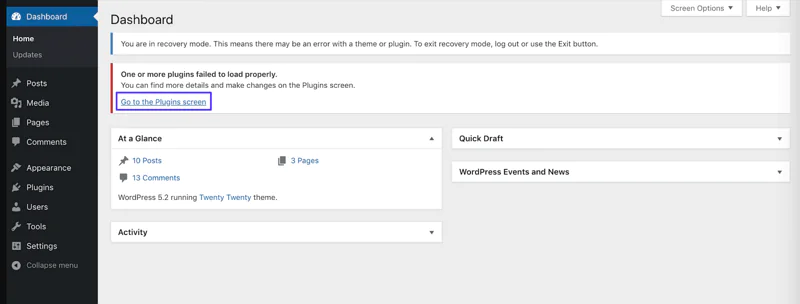
    • 2. Recovery Mode ile hatayı düzeltme
    • 3. FTP ile eklentileri manuel kapatma
    • 4. PHP sürümünü kontrol edin
    • 5. Debug modunu açarak hatayı yakalayın
    • 6. Sunucu hata kayıtlarını inceleyin
  • Ne zaman profesyonel destek almalısınız?
  • Performans kaynaklı hataları göz ardı etmeyin
- 11858 Teknoloji Destek Hattı -

Bu hata genellikle kritik seviyede bir çökme anlamına gelir. Yani sadece görsel bir sorun değil, sitenin arka planında çalışan bir bileşen tamamen durmuştur. Site Teknik Sorunlar Yaşıyor hatası çoğu zaman birkaç kontrollü adımla çözülebilir ve kalıcı hasar bırakmaz.

İlk olarak şunu bilmek önemli, WordPress altyapısı esnek olduğu kadar hassastır. Özellikle eklenti ve tema ekosistemi kontrolsüz büyüdüğünde bu tür hatalar kaçınılmaz hale gelir.

Eğer yakın zamanda şu hatayla da karşılaştıysanız, sorunun kökü aynı olabilir.
WordPress Veritabanına Ek Dosya Eklenemedi Hatası Çözümü. Bu tarz hatalar genellikle sistem kaynakları veya eklenti çakışmalarıyla bağlantılıdır ve birlikte değerlendirilmelidir.

Site Teknik Sorunlar Yaşıyor Hatası Neden Oluşur?

WordPress Site Teknik Sorunlar Yaşıyor hatası, genellikle eklenti veya tema çakışması, eski PHP sürümü ya da sunucu hatalarından kaynaklanır. Sorunu çözmek için eklentileri devre dışı bırakmak, PHP sürümünü güncellemek ve debug modunu açarak hata kaynağını tespit etmek gerekir. Bu hata tek bir nedene bağlı değildir. Ancak en yaygın sebepler oldukça nettir:

Eklenti veya tema çakışması

Farklı geliştiricilerin yazdığı eklentiler bazen birbiriyle uyumsuz çalışır. Özellikle aynı işi yapan iki eklenti varsa risk artar.

PHP sürüm uyumsuzluğu

Eski PHP sürümleri yeni WordPress çekirdeğiyle çalışamaz. Bu da kritik hatalara yol açar.

Bozuk güncelleme

Yarım kalan bir eklenti veya tema güncellemesi sistemi kilitleyebilir.

- 11858 Teknoloji Destek Hattı -

Sunucu kaynak problemi

Yetersiz RAM veya CPU kullanımı da bu hatayı tetikleyebilir.

Site Teknik Sorunlar Yaşıyor hatası nasıl çözülür?

Site Teknik Sorunlar Yaşıyor Hatası Nasıl Çözülür?

1. Yönetici e-postasını kontrol edin

WordPress bazen hata oluştuğunda yöneticiye e-posta gönderir. Bu mailde:

  • Hangi eklentinin sorun çıkardığı
  • Recovery Mode bağlantısı

yer alır.

Bu bağlantı varsa doğrudan kullanın. İşinizi ciddi şekilde hızlandırır.

2. Recovery Mode ile hatayı düzeltme

Recovery Mode açıldığında:

- 11858 Teknoloji Destek Hattı -
  • Sorunlu eklenti otomatik durdurulur
  • Panel erişimi sağlanır

Yapmanız gereken:

  • Eklentiler menüsüne girin
  • Hata veren eklentiyi bulun
  • Devre Dışı Bırak seçeneğine tıklayın

Sonrasında sistemi normal moda alabilirsiniz.

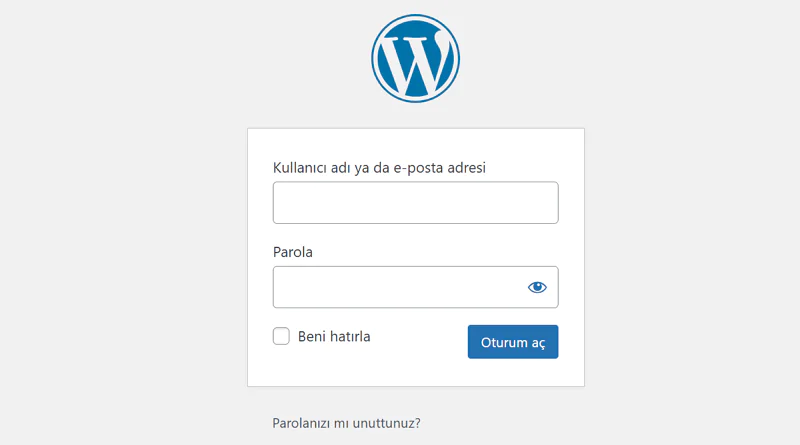
Site Teknik Sorunlar Yaşıyor

3. FTP ile eklentileri manuel kapatma

Recovery Mode yoksa daha teknik ilerleyeceksiniz.

Adımlar:

  • FTP ile sunucuya bağlan
  • wp-content klasörüne gir
  • plugins klasörünü aç
  • Şüpheli eklentinin adını değiştir

Örnek:
plugin-adi → plugin-adi-old

Bu işlem WordPress’in eklentiyi görmesini engeller ve otomatik devre dışı bırakır.

Gerçek bir gözlem: En sık yapılan hata tüm eklentileri aynı anda kapatmaktır. Bu yöntem sorunu çözer ama kaynağı bulmanızı zorlaştırır. En doğru yöntem tek tek ilerlemektir.

4. PHP sürümünü kontrol edin

WordPress modern sürümler için en az PHP 7.4 önerir.

Hosting panelinde genelde şu yolu izlersiniz:

  • Site Ayarları
  • PHP Version
  • Güncel sürümü seç

Eski sürüm kullanıyorsanız bu hata kaçınılmazdır.

5. Debug modunu açarak hatayı yakalayın

wp-config.php dosyasına şu satırı ekleyin:

define(‘WP_DEBUG’, true);

Bu işlem sonrası sayfada gerçek hata mesajı görünür.

Ancak dikkat: İşiniz bitince tekrar false yapın. Aksi halde güvenlik riski oluşturur.

6. Sunucu hata kayıtlarını inceleyin

Hosting panelinde genelde:

  • Logs
  • Error Log

bölümünden erişilir.

Burada:

  • Fatal error
  • Memory exhausted
  • Syntax error

gibi ifadeleri arayın.

Ne zaman profesyonel destek almalısınız?

Eğer:

  • Sorun kaynağını bulamıyorsanız
  • Debug sonuçları karmaşıksa
  • Site tamamen erişilemez durumdaysa

boşa zaman kaybetmeyin.

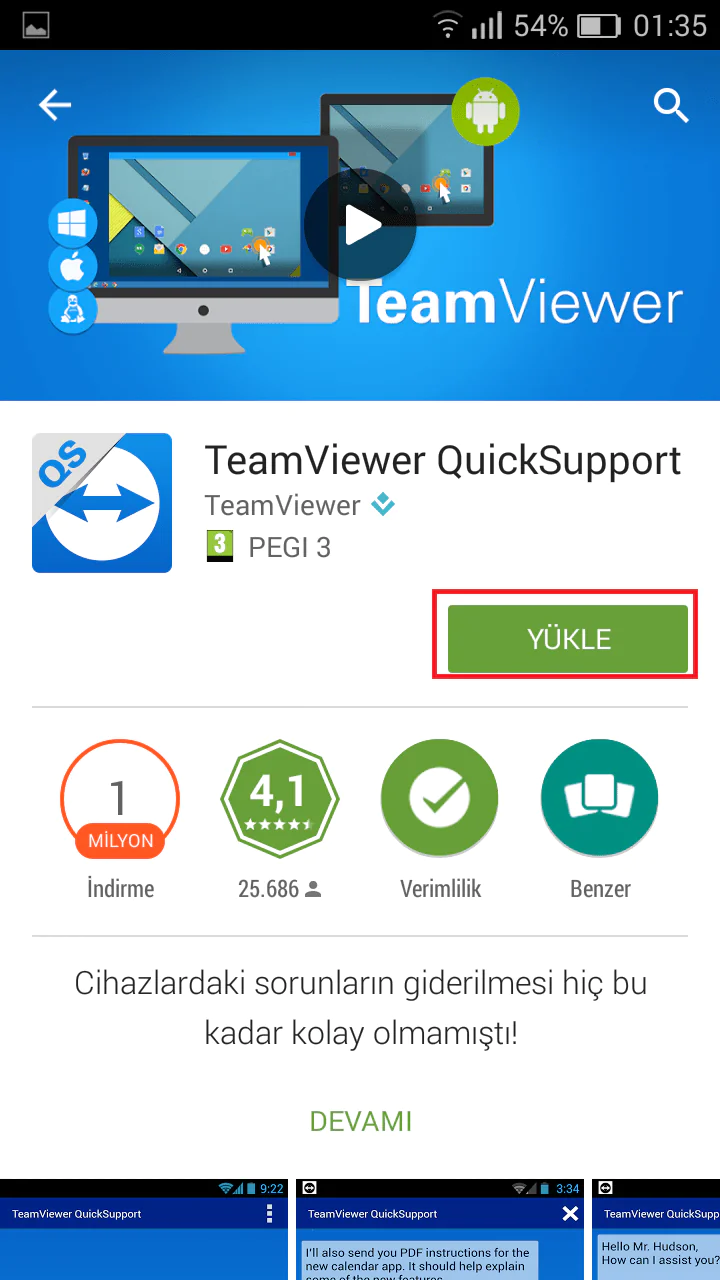
Bu noktada 11858 Teknoloji Destek Hattı devreye girer. 2011’den bu yana Türkiye genelinde milyonlarca kullanıcıya destek veren bu sistem, özellikle WordPress gibi teknik platformlarda ciddi avantaj sağlar. TeamViewer ve AnyDesk gibi güvenli araçlarla uzaktan bağlantı kurarak sorunu doğrudan sistem üzerinden çözerler. En kritik avantajı ise süreci hızlandırmasıdır. Saatlerce uğraşacağınız problemi dakikalar içinde çözebilirler.

Performans kaynaklı hataları göz ardı etmeyin

Bazen sorun sadece çakışma değildir.

Şunları da kontrol edin:

  • Hosting paketi yeterli mi
  • Trafik ani arttı mı
  • Önbellek düzgün çalışıyor mu

Bu noktada şu konuya mutlaka göz atmalısınız WordPress Önbelleği Nasıl Temizlenir  Yanlış yapılandırılmış cache sistemi de bu hatayı tetikleyebilir.

Çoğu kullanıcı Site Teknik Sorunlar Yaşıyor hatasını gördüğünde çözümü rastgele eklenti silmekte arıyor. Bu yaklaşım kısa vadede işe yarasa bile uzun vadede siteyi daha kırılgan hale getirir. Asıl yapılması gereken şey sistemli ilerlemek, değişiklikleri kontrollü yapmak ve her müdahaleyi test ederek ilerlemektir. Eğer aynı hata tekrar ediyorsa bu bir tesadüf değil, altyapısal bir problemdir. Bu yüzden WordPress Site Teknik Sorunlar Yaşıyor hatasını sadece çözmek değil, tekrar etmeyecek şekilde kökten anlamak gerekir. Sen de benzer bir durum yaşadıysan hangi adımda takıldığını paylaş, doğrudan çözüm odaklı ilerleyelim.

ETİKETLER:hata çözümünasıl yapılırteknik sorunwordpress
Bu Makaleyi Paylaş
Facebook WhatsApp WhatsApp Threads Bağlantıyı Kopyala Yazdır
Paylaş
Yorum yapılmamış

Bir yanıt yazın Yanıtı iptal et

E-posta adresiniz yayınlanmayacak. Gerekli alanlar * ile işaretlenmişlerdir

Bağlantı Kuralım

21KBeğen
19.6KTakip Et
7.3KAbone Ol
192Takip Et

Popüler Gönderiler

AirTies Air 4960 Modem Kurulum

Uğurcan ÜN
Uğurcan ÜN
3 dk. okuma
13 Görüntüleme
Sessiz İçerik Nedir Nasıl Yapılır

Sessiz İçerik Nedir

İsmail YILDIZ
İsmail YILDIZ
6 dk. okuma
14 Görüntüleme
YouTube Video Başlığı Nasıl Yazılmalı Yolları Neler

YouTube Video Başlığı Nasıl Yazılmalı

İsmail YILDIZ
İsmail YILDIZ
6 dk. okuma
11 Görüntüleme

Lyra 3 Pro ile Şarkı Nasıl Oluşturulur

Uğurcan ÜN
Uğurcan ÜN
4 dk. okuma
24 Görüntüleme

You Might Also Like

AMD ve Intel işlemcilerle uyumlu RAM modüllerini gösteren bir görsel
Bilgisayar

AMD ve İntel Uyumlu RAM Sorunu

5 dk. okuma
WhatsApp Sohbet Temaları: Çok Geç mi, Çok Az mı?
WhatsApp

WhatsApp Sohbet Temaları: Çok Geç mi, Çok Az mı?

8 dk. okuma
Herhangi Bir Cihazda Instagram Şifrenizi Bulma
Instagram

Herhangi Bir Cihazda Instagram Şifrenizi Bulma

5 dk. okuma
WhatsApp Gelişmiş Sohbet Gizlilik Ayarı Nasıl Kullanılır?
WhatsApp

WhatsApp Gelişmiş Sohbet Gizlilik Ayarı

4 dk. okuma

Size her gün en son haberleri ve sorun çözümlerini getiriyoruz!

TeknoDestek Müşteri Hizmetleri
Facebook-f Instagram Tiktok Twitter Youtube Linkedin Whatsapp Phone-alt Rss

İş Ortaklarımız

TeknoDestek Müşteri Hizmetleri
© 2013 - 2026 TeknoDestek Müşteri Hizmetleri • Tüm hakları saklıdır • Bu sitedeki tüm içerikler (metin, görsel, video, logo, tasarım vb.) 5846 sayılı Fikir ve Sanat Eserleri Kanunu (FSEK) kapsamında korunmaktadır • İzinsiz kopyalanması, çoğaltılması, yayınlanması veya herhangi bir şekilde kullanılması yasaktır • İhlal tespitinde; FSEK Madde 71-73 uyarınca yasal süreç başlatma, maddi/manevi tazminat talep etme ve cezai işlem için başvurma hakkımız saklıdır • TeknoDestek, TeknoS@R'un bir kuruluşudur • Tema Düzenleyen: Fatih ATEŞ
Sorun Hala Çözülmedi mi?
Aradığın çözümü bulamadıysan, 11858 Teknoloji Destek Hattımız sana yardımcı olabilir. 2011’den beri Türkiye’nin en tecrübeli teknoloji destek ekiplerinden biri olarak, bilgisayar, telefon, tablet, modem, akıllı TV ve sosyal medya sorunlarında 7/24 profesyonel destek veriyoruz. Uzman ekibimizle hemen görüşmek ister misin?

    📞 11858’i Şimdi Ara

    Görüşme öncesi dakika ücreti sesli olarak bilgilendirilir
    Welcome Back!

    Sign in to your account

    Kullanıcı Adı veya E-posta Adresi
    Şifre

    Şifrenizi mi unuttunuz?