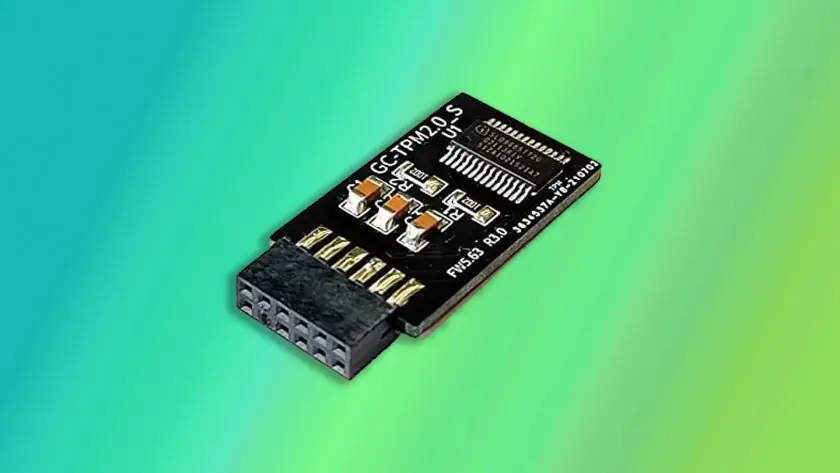

TPM 2.0 nasıl etkinleştirilir? Windows 11 yüklemek için gereken TPM 2.0’ı BIOS/UEFI üzerinden kolayca etkinleştirmenin adımlarını öğrenin. Bilgisayarınızı güvenli ve uyumlu hale getirin.
Windows 11’e yükseltmek isteyen kullanıcılar için en büyük engellerden biri, TPM 2.0 gereksinimidir. Microsoft, yeni işletim sisteminde güvenliği en üst düzeye çıkarmak amacıyla bu modülü zorunlu kılmıştır. Peki, TPM 2.0 nedir ve neden bu kadar önemli? TPM 2.0, bilgisayarınızın donanım seviyesinde güvenlik sağlayan bir çiptir. Parolalar, şifreleme anahtarları ve sertifikalar gibi kritik bilgileri koruyarak kötü niyetli yazılımlara karşı ekstra bir koruma katmanı sunar. Ancak, birçok kullanıcı bu modülün bilgisayarlarında etkin olmadığını fark ediyor ve Windows 11 yüklemesi sırasında sorun yaşayabiliyor.


Bu içerikte, TPM 2.0’ı nasıl etkinleştireceğinizi adım adım anlatacağız. BIOS/UEFI ayarlarınıza girerek bu modülü kolayca açabilir ve Windows 11’e sorunsuz bir şekilde yükseltebilirsiniz. Ayrıca, TPM 2.0’ın bilgisayarınız için neden kritik olduğunu ve bu süreci nasıl yöneteceğinizi de detaylandıracağız. Eğer siz de Windows 11’e geçmek istiyor ancak TPM 2.0 engeliyle karşılaşıyorsanız, doğru yerdesiniz.
TPM 2.0’ı desteklemeyen bir bilgisayara Windows 11’i yüklemenin başka yolları olsa da, hiç kimse bunun sorunsuz ve hatasız çalışacağını garanti edemez. Ayrıca, Windows 11 TPM 2.0 teknolojisi ile çalışacak şekilde tasarlandığından, uyumsuz bir sistemde çalışmak üzere tasarlanmış bir sürüm yüklemek muhtemelen sizi bilgisayar korsanlarına karşı savunmasız bırakan bazı önemli güvenlik açıklarıyla birlikte gelir. TPM 2.0 nasıl etkinleştirilir detaylarımızda.
TPM 2.0 Nasıl Etkinleştirilir
Bilgisayarınızın donanımı TPM 2.0’ı destekliyorsa ancak etkin değilse, UEFI/BIOS’tan manuel olarak etkinleştirmeniz gerekecektir. TPM 2.0 etkin değilse, Windows 11 bilgisayarınızda çalışmayacaktır, en azından Microsoft tarafından sağlanan otomatik yükseltme aracıyla.
Bilgisayarın UEFI/BIOS’una gidin
Bilgisayarınızı veya dizüstü bilgisayarınızı yeniden başlatın ve ardından bilgisayarınızda BIOS’a girecek olan tuşu kullanarak UEFI / BIOS’a girin. Sizi UEFI / BIOS’a girmenizi sağlayacak tuşun hangisi olduğunu bilmiyorsanız, anakartınızın modeline bakın (Speccy gibi ücretsiz programlarla görebilirsiniz) ve üreticinin web sitesinden ne olduğunu görün. Masaüstü bilgisayarlar ve çoğu dizüstü bilgisayar için genellikle DEL, F2 veya F12’dir.
TPM ayarlarını bulun
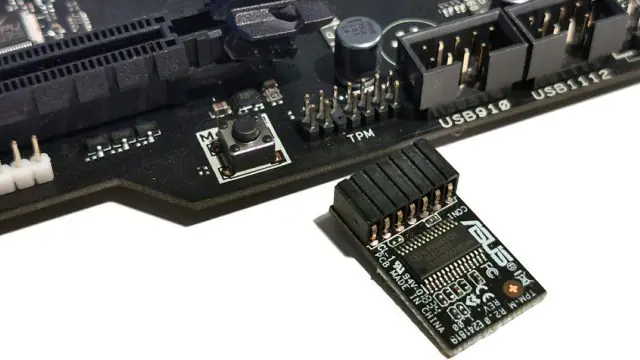
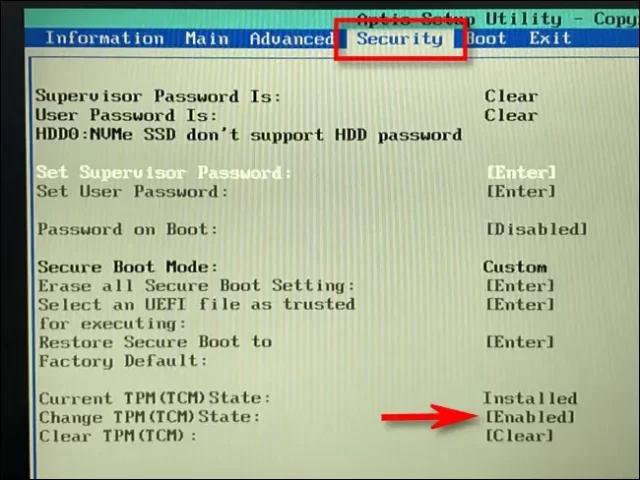
Anakartınızın UEFI/BIOS’una girdikten sonra, “TPM” ayarını bulmanız gerekecektir. Bu seçenek genellikle “Güvenlik” veya “Gelişmiş” sekmesinde bir yerde bulunur. Bazı ASUS anakartlarda Intel için PCH-FW Yapılandırma seçeneği altında veya AMD için AMD fTPM yapılandırması altında bulunur. Bu işlev bölümlerin ve alt sayfaların hiçbirinde mevcut değilse, işlemcinizin TPM 2.0’ı desteklemediği veya bilgisayarınızın BIOS/UEFI’sini yükseltmeniz gerektiği anlamına gelir.
TPM 2.0’ı Etkinleştir
İşlemciniz TPM 2.0’ı destekliyorsa ve UEFI / BIOS’ta bu seçeneği bulursanız, üreticinin UEFI / BIOS sürümüne bağlı olarak “Açık”, “Etkin” veya “Firmware TPM” seçeneklerinden birine tıklayarak etkinleştirmeniz yeterlidir.
Değişiklikleri kaydedin ve yeniden başlatın
TPM 2.0’ı etkinleştirdikten sonra değişiklikleri kaydetmek için F10 tuşuna basın ve ardından bilgisayarınızı veya dizüstü bilgisayarınızı yeniden başlatın. Windows 11’e yükseltmek için Ayarlar’ı açın, Windows Update sekmesine gidin ve Güncelleştirmeleri denetle’ye tıklayın. Bilgisayarın Windows 11’i desteklediğini belirten pencere göründüğünde, indirme ve yükseltmeyi başlatmak için Şimdi İndir’e tıklayın.
Microsoft’a Göre TPM 2.0 Nasıl Etkinleştirilir
BIOS/UEFI’ye nasıl gireceğinizi ve doğru tuşu bulamıyorsanız, Microsoft’un resmi web sitesi aracılığıyla kullanıcılarına önerdiği adımları takip edebilirsiniz:
- Windows Ayarları’na gidin.
- Güncelleme ve Kurtarma sekmesine gidin.
- Güvenlik öğesine tıklayın.
- Şimdi Yeniden Başlat’a tıklayın.
- Bir sonraki ekranda Sorun Gider’e tıklayın.
- Ardından Gelişmiş Seçenekler -> UEFI Ürün Yazılımı Ayarları -> UEFI Ürün Yazılımı Ayarları -> Yeniden Başlat’a tıklayın.
Bu ayarlar bazen UEFI BIOS’ta Gelişmiş, Güvenlik veya Güvenilir Bilgisayarlar olarak adlandırılan ikincil bir menüde yer alır. TPM etkinleştirme seçeneği Güvenlik Aygıtı, Güvenlik Aygıtı Desteği, TPM Durumu, AMD fTPM anahtarı, AMD PSP fTPM anahtarı, Intel PTT veya Intel Platform Güven Teknolojisi olarak adlandırılabilir.
Sıkça Sorulan Sorular
TPM 2.0 nedir?
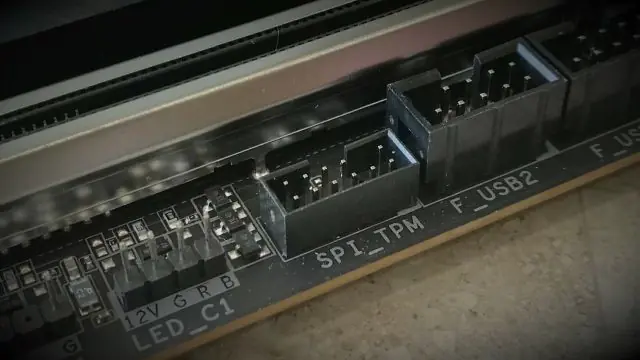
TPM 2.0 modülünün kendisi anakart üzerinde bulunan küçük bir çiptir ve bilgisayar korsanlarının ve kötü amaçlı yazılımların bilgisayarınıza erişmesini zorlaştırmak için parolalar, sertifikalar ve şifreleme anahtarları gibi bilgileri depolar.
Bilgisayarım TPM 2.0’ı destekliyor mu?
Intel 8000 serisi veya daha yeni bir işlemciniz ya da AMD Ryzen 2000 (2200G ve 2400G hariç) veya daha yeni bir işlemciniz varsa TPM 2.0 kesinlikle desteklenir. Birinci nesil AMD Ryzen işlemciler ve Intel 7000 serisi ve daha eski işlemciler gibi bundan daha eski olan hiçbir şey bu özelliği desteklemez.
İşlemcim desteklediği halde neden UEFI/BIOS’ta TPM 2.0’ı göremiyorum?
Yapmanız gereken ilk şey, işlemcinizin TPM 2.0’ı desteklediğini doğrulamaktır. Üreticinin resmi web sitesini ziyaret edin ve bu özelliği desteklediğini doğrulamak için işlemci modelinize bakın. Destekliyorsa ancak etkinleştirme seçeneği görünmüyorsa, UEFI/BIOS sürümünüzü yükseltin.
Profesyonel Destek Almanın Zamanı
TPM 2.0’ı etkinleştirmek veya Windows 11 yüklemesi sırasında herhangi bir sorunla karşılaşırsanız, 11858 Teknoloji Destek Hattı uzman ekibi size yardımcı olmaya hazır. 2011 yılından bu yana 7/24 hizmet veren bu destek hattı, bilgisayarınızdan akıllı televizyonunuza kadar tüm teknolojik cihazlarınız için güvenilir ve hızlı çözümler sunar. Lisanslı yazılımlar ve uluslararası güvenilir uzaktan bağlantı araçlarıyla destek sağlayan 11858 Teknoloji Destek Hattı, gizliliğinizi ve güvenliğinizi ön planda tutar. Ücretlendirme bilgisi görüşme başlamadan önce size açıkça iletilir, böylece sürprizlerle karşılaşmazsınız. Sorunlarınızı uzman ellerde çözmek ve zaman kazanmak için hemen arayın!
TPM 2.0’ı etkinleştirdikten sonra Windows 11’e yükseltme yapmaya hazırsanız, bu sürecin size sağlayacağı avantajları merak ediyor olabilirsiniz. Windows 11, sadece görsel olarak değil, performans ve güvenlik açısından da birçok yenilik sunuyor. Yeni işletim sistemine geçiş yaparken aklınıza gelebilecek tüm soruların yanıtlarını ve yükseltme sürecinin detaylarını [Bilgisayarı Windows 11’e Yükseltme Nedenleri] başlıklı içerikten öğrenebilirsiniz. Bu içerikte, Windows 11’in getirdiği yenilikler, eski sürümlerden farkları ve yükseltme sürecinde dikkat etmeniz gereken noktalar ayrıntılı bir şekilde ele alınıyor. Böylece, yükseltme kararınızı daha bilinçli bir şekilde verebilirsiniz.
TPM 2.0’ı etkinleştirmek, Windows 11’e geçiş yapmak isteyen kullanıcılar için kritik bir adımdır. Bu süreç, ilk bakışta karmaşık görünebilir, ancak adım adım ilerlediğinizde aslında oldukça basit ve hızlı bir şekilde tamamlanabilir. TPM 2.0’ı etkinleştirdikten sonra, bilgisayarınızın güvenliği artacak ve Windows 11’in sunduğu tüm yeniliklerden yararlanabileceksiniz. Unutmayın, teknolojik gelişmeler her zaman yeni öğrenme fırsatları sunar. Bu süreçte karşılaştığınız zorlukları veya deneyimlerinizi aşağıdaki yorumlar bölümünde paylaşarak diğer kullanıcılara da yardımcı olabilirsiniz. Sizin için en uygun çözümü bulmanız dileğiyle!