TeknoDestek Müşteri Hizmetleri
  • Haberler
    HaberlerDaha Fazla Göster
    PlayStation Plus Haziran ayı ücretsiz oyunlarında Grounded ve Darktide karakterleri birlikte görünüyor
    PlayStation Plus Haziran Ayı Ücretsiz Oyunlar
    5 dk. okuma
    WhatsApp Kullanamayacak Android Modelleri listesinde eski Samsung ve LG telefonlar görüntüleniyor
    Eylül Ayı İtibariyle WhatsApp Kullanamayacak Android Modelleri
    4 dk. okuma
    Apple CarPlay ChatGPT Desteği Geldi
    Apple CarPlay ChatGPT Desteği Geldi
    5 dk. okuma
    Yenilenmiş Akıllı Telefonlara İade Hakkı kapsamında mağazada telefon inceleyen kullanıcı görüntüsü
    Yenilenmiş Akıllı Telefonlara İade Hakkı Getirildi
    7 dk. okuma
    Zerger App nedir? Nasıl kullanılır?
    Zerger App Nedir? Nasıl Kullanılır?
    7 dk. okuma
  • Bilgisayar
    BilgisayarDaha Fazla Göster
    Macbook neo performans
    MacBook Neo Performans Yükseltme
    5 dk. okuma
    Bilgisayar Kapalıyken Işıkları Neden Yanar ve Nasıl Kapatılır
    Bilgisayar Kapalıyken Işıkları Neden Yanar ve Nasıl Kapatılır
    7 dk. okuma
    OneDrive Çift Görünme Sorunu Nasıl Çözülür?
    OneDrive Çift Görünme Sorunu Nasıl Çözülür
    4 dk. okuma
    Bilgisayar güç düğmesi ayarları ekranında uyku ve kapatma seçenekleri görüntüleniyor
    Bilgisayar Güç Düğmesi Ayarları Nasıl Değiştirilir
    7 dk. okuma
    OneDrive Yükleme Hızı Neden Yavaş?
    OneDrive Yükleme Hızı Neden Yavaş
    5 dk. okuma
  • Mobil
    MobilDaha Fazla Göster
    8000 mAh bataryalı telefonlar, parlak enerji bloğuyla fütüristik kapakta gösteriliyor.
    8000 mAh Bataryalı Telefonlar Geliyor: Şarj Sorunu Bitiyor mu
    6 dk. okuma
    HyperOS 3 Bildirim Sesi Sorunu Çözümü
    HyperOS 3 Bildirim Sesi Sorunu Çözümü
    5 dk. okuma
    HyperOS 3 Özellikleri ve Öne Çıkan Yenilikler
    HyperOS 3 Özellikleri ve Öne Çıkan Yenilikler
    8 dk. okuma
    HyperOS 3 performans sorunları yaşayan bir telefonda bellek uzatma ve pil ayarları menüsü.
    HyperOS 3 Performans Sorunları ve Çözüm Yolları
    7 dk. okuma
    HyperOS 3 kamera sorunu yaşayan bir telefonda açık olan kamera ayarları ve depolama ekranı.
    HyperOS 3 Kamera Sorunu ve Çözüm Yolları
    8 dk. okuma
  • Sosyal Medya
    Sosyal MedyaDaha Fazla Göster
    Dikkat Çekici YouTube Küçük Resimleri Nasıl Oluşturulur
    Dikkat Çekici YouTube Küçük Resimleri Nasıl Oluşturulur
    7 dk. okuma
    WhatsApp Katı Hesap Ayarı
    WhatsApp Katı Hesap Ayarı Nasıl Açılır
    3 dk. okuma
    TikTok Sıfır İzlenme Sorunu
    TikTok Sıfır İzlenme Sorunu Çözümü
    7 dk. okuma
    LinkedIn Post Saatleri Neye Göre Belirlenir Yolları Neler
    LinkedIn Post Saatleri Neye Göre Belirlenir
    7 dk. okuma
    istatislikler üzerinden Reels paylaşma
    Instagram İstatistikler Üzerinden Reels Paylaşma Nasıl Yapılır
    4 dk. okuma
  • İnceleme
    İncelemeDaha Fazla Göster
    Yapay zekalı bilgisayar ekranında NPU ve AI özellikleri görüntüleniyor
    Yapay Zekalı Bilgisayar (AI PC) Nedir
    9 dk. okuma
    Çift Monitör Kurulumu Nasıl Yapılır
    Çift Monitör Kurulumu Nasıl Yapılır
    5 dk. okuma
    Tcl S55h Soundbar Telefon Bağlantısı Nasıl Yapılır Yolları Neler
    Tcl S55h Soundbar Telefon Bağlantısı Nasıl Yapılır
    6 dk. okuma
    Tcl S55h Soundbar Televizyon Bağlantısı Nasıl Yapılır Yolları Neler
    Tcl S55h Soundbar Televizyon Bağlantısı Nasıl Yapılır
    6 dk. okuma
    Radar ve Kontrol Noktalarını Görme
    Otoyollarda Radar ve Kontrol Noktalarını Görme
    4 dk. okuma
  • İletişim
YouTube
Takip Et
  • Müşteri Hizmetleri
  • Modem Kurulumu
  • Windows 11
  • Yapay Zeka
  • Akıllı Telefon
  • Robot Süpürge
11 Haz 2026, Perşembe
TeknoDestek Müşteri HizmetleriTeknoDestek Müşteri Hizmetleri
Yazı BoyutuAa
  • Haberler
  • Mobil
  • Sosyal Medya
  • Bilgisayar
  • İnceleme
  • İnternet ve Ağ
  • Ev Elektroniği
  • İletişim
Site içi Arama
  • Haberler
    • Cihaz Duyuruları
    • Teknoloji
    • Uygulama Gelişmeleri
  • Bilgisayar
    • Linux
    • macOS
    • Windows
  • İnceleme
    • Bilgisayar
    • Ev Elektroniği
    • Tablet
    • Tavsiyeler & Karşılaştırmalar
    • Telefon
  • Mobil
    • Android
    • Giyilebilir Cihazlar
    • HarmonyOS
    • iPhone / iOS
  • Sosyal Medya
    • Facebook
    • Instagram
    • TikTok
    • Snapchat
    • Teams
    • Telegram
    • WhatsApp
    • X
  • İletişim
Bizi Takip Edin
TPM 2.0 Nasıl Aktifleştirilir
Windows

TPM 2.0 Nasıl Etkinleştirilir

Elanur OKTAY
Son güncelleme: 9 Eylül 2025 17:28
Elanur OKTAY
2.9K Görüntüleme
Paylaş
7 dk. okuma
Paylaş

TPM 2.0 nasıl etkinleştirilir? Windows 11 yüklemek için gereken TPM 2.0’ı BIOS/UEFI üzerinden kolayca etkinleştirmenin adımlarını öğrenin. Bilgisayarınızı güvenli ve uyumlu hale getirin.

Windows 11’e yükseltmek isteyen kullanıcılar için en büyük engellerden biri, TPM 2.0 gereksinimidir. Microsoft, yeni işletim sisteminde güvenliği en üst düzeye çıkarmak amacıyla bu modülü zorunlu kılmıştır. Peki, TPM 2.0 nedir ve neden bu kadar önemli? TPM 2.0, bilgisayarınızın donanım seviyesinde güvenlik sağlayan bir çiptir. Parolalar, şifreleme anahtarları ve sertifikalar gibi kritik bilgileri koruyarak kötü niyetli yazılımlara karşı ekstra bir koruma katmanı sunar. Ancak, birçok kullanıcı bu modülün bilgisayarlarında etkin olmadığını fark ediyor ve Windows 11 yüklemesi sırasında sorun yaşayabiliyor.

İçindekiler
  • TPM 2.0 Nasıl Etkinleştirilir
    • Bilgisayarın UEFI/BIOS’una gidin
    • TPM ayarlarını bulun
    • TPM 2.0’ı Etkinleştir
    • Değişiklikleri kaydedin ve yeniden başlatın
  • Microsoft’a Göre TPM 2.0 Nasıl Etkinleştirilir
  • Sıkça Sorulan Sorular
    • TPM 2.0 nedir?
    • Bilgisayarım TPM 2.0’ı destekliyor mu?
    • İşlemcim desteklediği halde neden UEFI/BIOS’ta TPM 2.0’ı göremiyorum?
    • Profesyonel Destek Almanın Zamanı
- 11858 Teknoloji Destek Hattı -
11858 Teknoloji Destek Hattı ile 7/24 telefonla teknik destek ve uzaktan destek alın 11858 Teknoloji Destek Hattı ile 7/24 telefonla teknik destek ve uzaktan destek alma

Bu içerikte, TPM 2.0’ı nasıl etkinleştireceğinizi adım adım anlatacağız. BIOS/UEFI ayarlarınıza girerek bu modülü kolayca açabilir ve Windows 11’e sorunsuz bir şekilde yükseltebilirsiniz. Ayrıca, TPM 2.0’ın bilgisayarınız için neden kritik olduğunu ve bu süreci nasıl yöneteceğinizi de detaylandıracağız. Eğer siz de Windows 11’e geçmek istiyor ancak TPM 2.0 engeliyle karşılaşıyorsanız, doğru yerdesiniz.

TPM 2.0’ı desteklemeyen bir bilgisayara Windows 11’i yüklemenin başka yolları olsa da, hiç kimse bunun sorunsuz ve hatasız çalışacağını garanti edemez. Ayrıca, Windows 11 TPM 2.0 teknolojisi ile çalışacak şekilde tasarlandığından, uyumsuz bir sistemde çalışmak üzere tasarlanmış bir sürüm yüklemek muhtemelen sizi bilgisayar korsanlarına karşı savunmasız bırakan bazı önemli güvenlik açıklarıyla birlikte gelir. TPM 2.0 nasıl etkinleştirilir detaylarımızda.

TPM 2.0 Nasıl Etkinleştirilir

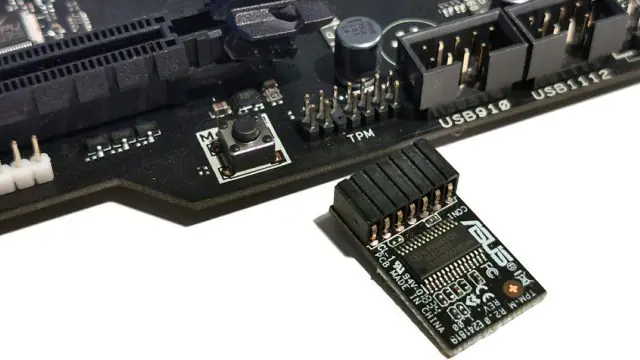
Bilgisayarınızın donanımı TPM 2.0’ı destekliyorsa ancak etkin değilse, UEFI/BIOS’tan manuel olarak etkinleştirmeniz gerekecektir. TPM 2.0 etkin değilse, Windows 11 bilgisayarınızda çalışmayacaktır, en azından Microsoft tarafından sağlanan otomatik yükseltme aracıyla.
Bilgisayarda TPM 2.0 Nasıl Etkinleştirilir

Bilgisayarın UEFI/BIOS’una gidin

Bilgisayarınızı veya dizüstü bilgisayarınızı yeniden başlatın ve ardından bilgisayarınızda BIOS’a girecek olan tuşu kullanarak UEFI / BIOS’a girin. Sizi UEFI / BIOS’a girmenizi sağlayacak tuşun hangisi olduğunu bilmiyorsanız, anakartınızın modeline bakın (Speccy gibi ücretsiz programlarla görebilirsiniz) ve üreticinin web sitesinden ne olduğunu görün. Masaüstü bilgisayarlar ve çoğu dizüstü bilgisayar için genellikle DEL, F2 veya F12’dir.
TPM 2.0 UEFI/BIOS'da Nasıl Etkinleştirilir

TPM ayarlarını bulun

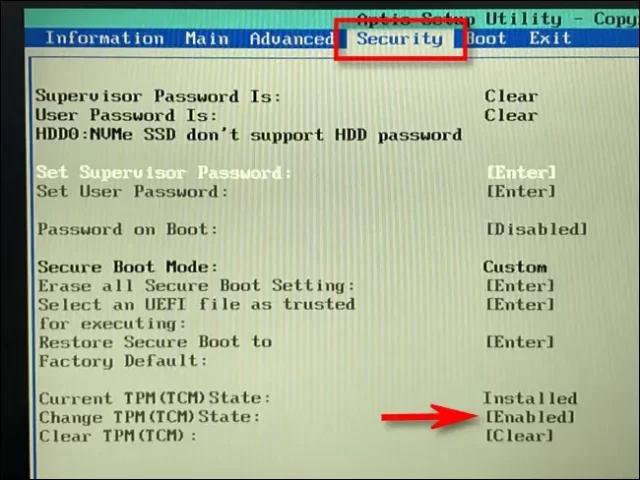
Anakartınızın UEFI/BIOS’una girdikten sonra, “TPM” ayarını bulmanız gerekecektir. Bu seçenek genellikle “Güvenlik” veya “Gelişmiş” sekmesinde bir yerde bulunur. Bazı ASUS anakartlarda Intel için PCH-FW Yapılandırma seçeneği altında veya AMD için AMD fTPM yapılandırması altında bulunur. Bu işlev bölümlerin ve alt sayfaların hiçbirinde mevcut değilse, işlemcinizin TPM 2.0’ı desteklemediği veya bilgisayarınızın BIOS/UEFI’sini yükseltmeniz gerektiği anlamına gelir.

TPM 2.0’ı Etkinleştir

İşlemciniz TPM 2.0’ı destekliyorsa ve UEFI / BIOS’ta bu seçeneği bulursanız, üreticinin UEFI / BIOS sürümüne bağlı olarak “Açık”, “Etkin” veya “Firmware TPM” seçeneklerinden birine tıklayarak etkinleştirmeniz yeterlidir.

Değişiklikleri kaydedin ve yeniden başlatın

TPM 2.0’ı etkinleştirdikten sonra değişiklikleri kaydetmek için F10 tuşuna basın ve ardından bilgisayarınızı veya dizüstü bilgisayarınızı yeniden başlatın. Windows 11’e yükseltmek için Ayarlar’ı açın, Windows Update sekmesine gidin ve Güncelleştirmeleri denetle’ye tıklayın. Bilgisayarın Windows 11’i desteklediğini belirten pencere göründüğünde, indirme ve yükseltmeyi başlatmak için Şimdi İndir’e tıklayın.

- 11858 Teknoloji Destek Hattı -
11858 Teknoloji Destek Hattı ile 7/24 telefonla teknik destek ve uzaktan destek alın 11858 Teknoloji Destek Hattı ile 7/24 telefonla teknik destek ve uzaktan destek alma

Microsoft’a Göre TPM 2.0 Nasıl Etkinleştirilir

BIOS/UEFI’ye nasıl gireceğinizi ve doğru tuşu bulamıyorsanız, Microsoft’un resmi web sitesi aracılığıyla kullanıcılarına önerdiği adımları takip edebilirsiniz:

  • Windows Ayarları’na gidin.
  • Güncelleme ve Kurtarma sekmesine gidin.
  • Güvenlik öğesine tıklayın.
  • Şimdi Yeniden Başlat’a tıklayın.
  • Bir sonraki ekranda Sorun Gider’e tıklayın.
  • Ardından Gelişmiş Seçenekler -> UEFI Ürün Yazılımı Ayarları -> UEFI Ürün Yazılımı Ayarları -> Yeniden Başlat’a tıklayın.

Bu ayarlar bazen UEFI BIOS’ta Gelişmiş, Güvenlik veya Güvenilir Bilgisayarlar olarak adlandırılan ikincil bir menüde yer alır. TPM etkinleştirme seçeneği Güvenlik Aygıtı, Güvenlik Aygıtı Desteği, TPM Durumu, AMD fTPM anahtarı, AMD PSP fTPM anahtarı, Intel PTT veya Intel Platform Güven Teknolojisi olarak adlandırılabilir.

Sıkça Sorulan Sorular

TPM 2.0 nedir?

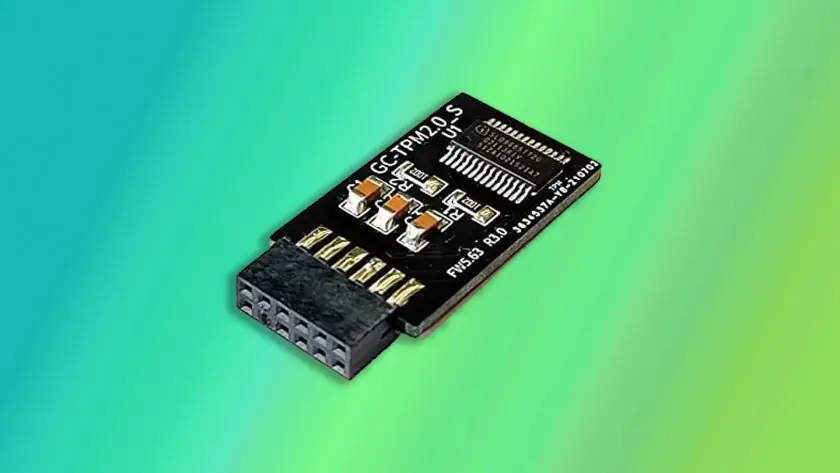
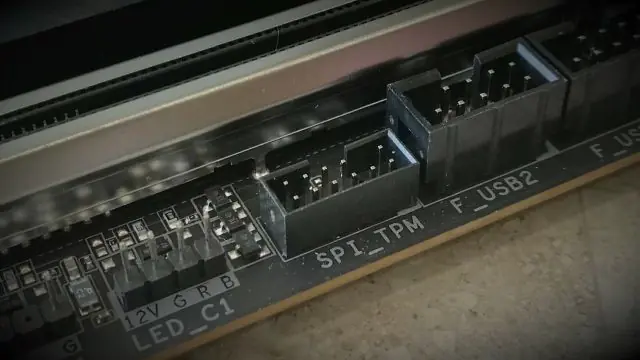
TPM 2.0 modülünün kendisi anakart üzerinde bulunan küçük bir çiptir ve bilgisayar korsanlarının ve kötü amaçlı yazılımların bilgisayarınıza erişmesini zorlaştırmak için parolalar, sertifikalar ve şifreleme anahtarları gibi bilgileri depolar.
TPM 2.0 nedir, ne işe yarar?

Bilgisayarım TPM 2.0’ı destekliyor mu?

Intel 8000 serisi veya daha yeni bir işlemciniz ya da AMD Ryzen 2000 (2200G ve 2400G hariç) veya daha yeni bir işlemciniz varsa TPM 2.0 kesinlikle desteklenir. Birinci nesil AMD Ryzen işlemciler ve Intel 7000 serisi ve daha eski işlemciler gibi bundan daha eski olan hiçbir şey bu özelliği desteklemez.

İşlemcim desteklediği halde neden UEFI/BIOS’ta TPM 2.0’ı göremiyorum?

Yapmanız gereken ilk şey, işlemcinizin TPM 2.0’ı desteklediğini doğrulamaktır. Üreticinin resmi web sitesini ziyaret edin ve bu özelliği desteklediğini doğrulamak için işlemci modelinize bakın. Destekliyorsa ancak etkinleştirme seçeneği görünmüyorsa, UEFI/BIOS sürümünüzü yükseltin.

Profesyonel Destek Almanın Zamanı

TPM 2.0’ı etkinleştirmek veya Windows 11 yüklemesi sırasında herhangi bir sorunla karşılaşırsanız, 11858 Teknoloji Destek Hattı uzman ekibi size yardımcı olmaya hazır. 2011 yılından bu yana 7/24 hizmet veren bu destek hattı, bilgisayarınızdan akıllı televizyonunuza kadar tüm teknolojik cihazlarınız için güvenilir ve hızlı çözümler sunar. Lisanslı yazılımlar ve uluslararası güvenilir uzaktan bağlantı araçlarıyla destek sağlayan 11858 Teknoloji Destek Hattı, gizliliğinizi ve güvenliğinizi ön planda tutar. Ücretlendirme bilgisi görüşme başlamadan önce size açıkça iletilir, böylece sürprizlerle karşılaşmazsınız. Sorunlarınızı uzman ellerde çözmek ve zaman kazanmak için hemen arayın!

- 11858 Teknoloji Destek Hattı -
11858 Teknoloji Destek Hattı ile 7/24 telefonla teknik destek ve uzaktan destek alın 11858 Teknoloji Destek Hattı ile 7/24 telefonla teknik destek ve uzaktan destek alma

TPM 2.0’ı etkinleştirdikten sonra Windows 11’e yükseltme yapmaya hazırsanız, bu sürecin size sağlayacağı avantajları merak ediyor olabilirsiniz. Windows 11, sadece görsel olarak değil, performans ve güvenlik açısından da birçok yenilik sunuyor. Yeni işletim sistemine geçiş yaparken aklınıza gelebilecek tüm soruların yanıtlarını ve yükseltme sürecinin detaylarını [Bilgisayarı Windows 11’e Yükseltme Nedenleri] başlıklı içerikten öğrenebilirsiniz. Bu içerikte, Windows 11’in getirdiği yenilikler, eski sürümlerden farkları ve yükseltme sürecinde dikkat etmeniz gereken noktalar ayrıntılı bir şekilde ele alınıyor. Böylece, yükseltme kararınızı daha bilinçli bir şekilde verebilirsiniz.

TPM 2.0’ı etkinleştirmek, Windows 11’e geçiş yapmak isteyen kullanıcılar için kritik bir adımdır. Bu süreç, ilk bakışta karmaşık görünebilir, ancak adım adım ilerlediğinizde aslında oldukça basit ve hızlı bir şekilde tamamlanabilir. TPM 2.0’ı etkinleştirdikten sonra, bilgisayarınızın güvenliği artacak ve Windows 11’in sunduğu tüm yeniliklerden yararlanabileceksiniz. Unutmayın, teknolojik gelişmeler her zaman yeni öğrenme fırsatları sunar. Bu süreçte karşılaştığınız zorlukları veya deneyimlerinizi aşağıdaki yorumlar bölümünde paylaşarak diğer kullanıcılara da yardımcı olabilirsiniz. Sizin için en uygun çözümü bulmanız dileğiyle!

ETİKETLER:bios ayarlarınasıl yapılırtpm 2.0windows 11
Bu Makaleyi Paylaş
Facebook WhatsApp WhatsApp Threads Bağlantıyı Kopyala Yazdır
Paylaş
Yorum yapılmamış

Bir yanıt yazın Yanıtı iptal et

Yorum yapabilmek için oturum açmalısınız.

Bağlantı Kuralım

21KBeğen
19.6KTakip Et
7.3KAbone Ol
192Takip Et

Popüler Gönderiler

Dikkat Çekici YouTube Küçük Resimleri Nasıl Oluşturulur

Dikkat Çekici YouTube Küçük Resimleri Nasıl Oluşturulur

Adem SOYLU
Adem SOYLU
7 dk. okuma
5 Görüntüleme
WhatsApp Katı Hesap Ayarı

WhatsApp Katı Hesap Ayarı Nasıl Açılır

Senanur FINDIKÇI
Senanur FINDIKÇI
3 dk. okuma
5 Görüntüleme
8000 mAh bataryalı telefonlar, parlak enerji bloğuyla fütüristik kapakta gösteriliyor.

8000 mAh Bataryalı Telefonlar Geliyor: Şarj Sorunu Bitiyor mu

Hatice TATLISU
Hatice TATLISU
6 dk. okuma
6 Görüntüleme
TikTok Sıfır İzlenme Sorunu

TikTok Sıfır İzlenme Sorunu Çözümü

Mustafa DURUR
Mustafa DURUR
7 dk. okuma
4 Görüntüleme
//

We influence 20 million users and is the number one business and technology news network on the planet

You Might Also Like

Snapchat'te Kum Saati Nedir
Snapchat

Snapchat’te Kum Saati Nedir ve Ne Kadar Sürer?

5 dk. okuma
Google Benim İşletmem’de Mesajları Okuma ve Yanıtlama
Ofis Uygulamaları

Google Benim İşletmem’de Mesajları Okuma ve Yanıtlama

3 dk. okuma
Amazon Sipariş Geçmişi Nasıl Bulunur ve İndirilir
Ofis Uygulamaları

Amazon Sipariş Geçmişi Nasıl Bulunur ve İndirilir

8 dk. okuma
Facebook Anılar Bilgisayarda veya Mobil Cihazlarda Görüntüleme
Facebook

Facebook Anılar Bilgisayarda veya Mobil Cihazlarda Görüntüleme

2 dk. okuma

Size her gün en son haberleri ve sorun çözümlerini getiriyoruz!

TeknoDestek Müşteri Hizmetleri
Facebook-f Instagram Tiktok Twitter Youtube Linkedin Whatsapp Rss

İş Ortaklarımız

TeknoDestek Müşteri Hizmetleri
© 2013 - 2026 TeknoDestek Müşteri Hizmetleri • Tüm hakları saklıdır • Bu sitedeki tüm içerikler (metin, görsel, video, logo, tasarım vb.) 5846 sayılı Fikir ve Sanat Eserleri Kanunu (FSEK) kapsamında korunmaktadır • İzinsiz kopyalanması, çoğaltılması, yayınlanması veya herhangi bir şekilde kullanılması yasaktır • İhlal tespitinde; FSEK Madde 71-73 uyarınca yasal süreç başlatma, maddi/manevi tazminat talep etme ve cezai işlem için başvurma hakkımız saklıdır • TeknoDestek, TeknoS@R'un bir kuruluşudur • Tema Düzenleyen: Fatih ATEŞ
Sorun Hala Çözülmedi mi?
Aradığın çözümü bulamadıysan, 11858 Teknoloji Destek Hattımız sana yardımcı olabilir. 2011’den beri Türkiye’nin en tecrübeli teknoloji destek ekiplerinden biri olarak, bilgisayar, telefon, tablet, modem, akıllı TV ve sosyal medya sorunlarında 7/24 profesyonel destek veriyoruz. Uzman ekibimizle hemen görüşmek ister misin?
📞 11858’i Şimdi Ara
Görüşme öncesi dakika ücreti sesli olarak bilgilendirilir
Welcome Back!

Sign in to your account

Kullanıcı Adı veya E-posta Adresi
Şifre

Şifrenizi mi unuttunuz?