TeknoDestek Müşteri Hizmetleri
  • Haberler
    HaberlerDaha Fazla Göster
    Google Asistan kapanıyor sürecini ve akıllı telefon ekranında klasik logodan yeni nesil yapay zeka Gemini'ye geçişi temsil eden görsel.
    Google Asistan Kapanıyor: 4 Eylül’de Gemini Dönemi Başlıyor
    7 dk. okuma
    Motorola akıllı telefonlar tarihine damga vuran efsanevi modellerin bir arada sergilendiği bir koleksiyon görseli.
    Geçmişten Günümüze Efsanevi Motorola Akıllı Telefonlar
    8 dk. okuma
    Alternatif arama motorları logolarının yer aldığı, gizlilik odaklı arama sonuçlarını gösteren bilgisayar ekranı.
    Google’a Alternatif Arama Motorları: Brave, Startpage ve Mojeek
    7 dk. okuma
    KolibriOS: 1.4 MB’lık Dünyanın En Küçük İşletim Sistemi
    KolibriOS: 1.4 MB’lık Dünyanın En Küçük İşletim Sistemi
    8 dk. okuma
    Windows 11 Copilot PC insights özelliği ile bilgisayar donanım bilgilerinin sorgulandığı bir ekran görünümü.
    Windows 11 Copilot PC Insights Özelliği: Bilgisayar Arıza Tespiti
    7 dk. okuma
  • Bilgisayar
    BilgisayarDaha Fazla Göster
    Yeni Alınan Bilgisayar İnternetsiz Nasıl Kurulur
    Yeni Alınan Bilgisayar İnternetsiz Nasıl Kurulur
    5 dk. okuma
    Geçiş anahtarı hack saldırısına karşı Windows bilgisayarında donanım anahtarı kullanan bir kişi.
    Geçiş Anahtarı Hack Riski: Pass-ta-key Saldırısı
    8 dk. okuma
    Windows 11 ekran parlaklığı değişmiyor sorununa çözümü simgeleyen, aydınlık bir ortamda ekranı parlak ve net görünen modern bir dizüstü bilgisayar.
    Windows 11 Ekran Parlaklığı Değişmiyor: 5 Adımda Çözüm
    5 dk. okuma
    Chrome ve Edge’de HDR Video Sorunu
    Chrome ve Edge’de HDR Video Sorunu
    4 dk. okuma
    Yoğun CPU Kullanımında Fare Yoklama Hızı Düşüyor
    Yoğun CPU Kullanımında Fare Yoklama Hızı Düşüyor
    5 dk. okuma
  • Mobil
    MobilDaha Fazla Göster
    iPhone Pil Sağlığını Koruyan Yeni Ayarlar Neler
    iPhone Pil Sağlığını Koruyan Yeni Ayarlar
    6 dk. okuma
    Xiaomi Bağlantı Hız Durumunu Öğrenme
    Xiaomi Bağlantı Hız Durumunu Öğrenme
    3 dk. okuma
    iPhone 17 İngilizce Klavye Ekleme
    iPhone 17 İngilizce Klavye Ekleme
    4 dk. okuma
    Xiaomi Telefonda 5G Fatura Ayarı
    Xiaomi Telefonda 5G Fatura Ayarı Nasıl Yapılır
    3 dk. okuma
    Android Auto araba dışında kullanımını gösteren, atölye tezgahına sabitlenmiş eski bir telefon ekranı.
    Android Auto Araba Dışında Kullanmanın 4 Yolu
    7 dk. okuma
  • Sosyal Medya
    Sosyal MedyaDaha Fazla Göster
    WhatsApp Meta AI Gizli Sohbet Nasıl Kullanılır Yolları Neler
    WhatsApp Meta AI Gizli Sohbet Nasıl Kullanılır
    6 dk. okuma
    Snapchat Anlık İçerik Tüketimi Nedir Nasıl Kontrol Edilir
    Snapchat Anlık İçerik Tüketimi Nedir
    6 dk. okuma
    Tiktok Ve Instagram Aynı Video Yükleyememe Sorunu Nasıl Çözülür
    Tiktok Ve Instagram Aynı Video Yükleyememe Sorunu
    6 dk. okuma
    Vefat Eden Kişinin LinkedIn Hesabı Nasıl Kapatılır Yolları Neler
    Vefat Eden Kişinin LinkedIn Hesabı Nasıl Kapatılır
    5 dk. okuma
    Instagram Gece Kullanımı Nasıl Sınırlandırılır Yolları Neler
    Instagram Gece Kullanımı Nasıl Sınırlandırılır
    6 dk. okuma
  • İnceleme
    İncelemeDaha Fazla Göster
    Elektrik Kesintisinde İnternete Bağlı Kalmak
    Elektrik Kesintisinde İnternete Bağlı Kalmak
    11 dk. okuma
    Uçak kabinindeki yolcu masasında duran modern bir powerbank ve arka planda görünen bulanık gökyüzü manzaralı uçak penceresi.
    Uçakta Powerbank: 2026 Uçuş Kuralları ve mAh Sınırları
    7 dk. okuma
    Huawei FreeClip 2 S açık kulak kablosuz kulaklık ve şarj kutusu
    Huawei FreeClip 2 S: Açık Kulaklık Deneyiminde Yeni Nesil Tasarım
    15 dk. okuma
    Lenovo Lecoo Bellatoor GM103 oyuncu mouse modeli, ultra hafif tasarımı ve yüksek performanslı oyun özellikleriyle siyah arka plan üzerinde tanıtılıyor.
    Lenovo Oyuncu Mouse’u Lecoo Bellatoor GM103 Tanıtıldı
    7 dk. okuma
    2026 yılının en iyi akıllı saat modelleri arasında öne çıkan premium ve bütçe seçenekleri
    2026 Yılının En İyi Akıllı Saat Modelleri ve Karşılaştırması
    11 dk. okuma
  • İletişim
YouTube
Takip Et
  • Müşteri Hizmetleri
  • Modem Kurulumu
  • Windows 11
  • Yapay Zeka
  • Akıllı Telefon
  • Robot Süpürge
  • Uzak Bağlantı
10 Eyl 2026, Perşembe
TeknoDestek Müşteri HizmetleriTeknoDestek Müşteri Hizmetleri
Yazı BoyutuAa
  • Haberler
  • Mobil
  • Sosyal Medya
  • Bilgisayar
  • İnceleme
  • İnternet ve Ağ
  • Ev Elektroniği
  • Uzak Bağlantı Programları
  • İletişim
Site içi Arama
  • Haberler
    • Cihaz Duyuruları
    • Teknoloji
    • Uygulama Gelişmeleri
  • Bilgisayar
    • Linux
    • macOS
    • Windows
  • İnceleme
    • Bilgisayar
    • Ev Elektroniği
    • Tablet
    • Tavsiyeler & Karşılaştırmalar
    • Telefon
  • Mobil
    • Android
    • Giyilebilir Cihazlar
    • HarmonyOS
    • iPhone / iOS
  • Sosyal Medya
    • Facebook
    • Instagram
    • TikTok
    • Snapchat
    • Teams
    • Telegram
    • WhatsApp
    • X
  • Uzak Bağlantı Programları
  • İletişim
Bizi Takip Edin
iPhone Fotoğraflarında Tarih Değiştirme Nasıl Yapılır?
iPhone / iOS

iPhone Fotoğraflarında Tarih Değiştirme

Fatih ATEŞ
Son güncelleme: 23 Ağustos 2025 10:49
Fatih ATEŞ - Teknik Destek Uzmanı
1.2K Görüntüleme
Paylaş
7 dk. okuma
Paylaş

iPhone fotoğraflarında tarih değiştirmek istiyorsanız, bu işlem iOS 15 ve sonraki sürümlerde oldukça basit. Birkaç dokunuşla fotoğraf meta verilerinizi düzenleyebilir, yanlış tarih ve saat bilgilerini kolayca düzeltebilirsiniz.

iPhone Fotoğraflarında Tarih Değiştirme işlemi sadece çekim tarihini düzeltmek için değil, aynı zamanda fotoğraflarınızı daha düzenli hale getirmek için de oldukça faydalı. Özellikle farklı saat dilimlerinde çekilmiş fotoğraflarınız varsa veya telefonunuzun tarihi yanlış ayarlanmışsa, bu özellik gerçekten hayat kurtarıcı oluyor.

İçindekiler
  • iPhone Fotoğraflarında Tarih Değiştirme Nasıl Yapılır?
    • Temel Tarih ve Saat Düzenleme Adımları
    • Birden Fazla Fotoğrafın Tarihini Toplu Değiştirme
  • iPhone Fotoğraflarında Konum Bilgisi Değiştirme
    • Konum Meta Verilerini Düzenleme
    • Toplu Konum Düzenleme İşlemi
  • iPhone Fotoğraf Meta Verilerinde Dikkat Edilecek Noktalar
    • Yedekleme ve Senkronizasyon
    • Gizlilik ve Güvenlik
  • Sık Karşılaşılan Sorunlar ve Çözümleri
    • iOS Sürüm Uyumsuzluğu
    • Meta Veri Kaydetme Sorunları
- 11858 Teknoloji Destek Hattı -
11858 Teknoloji Destek Hattı ile 7/24 telefonla teknik destek ve uzaktan destek alın 11858 Teknoloji Destek Hattı ile 7/24 telefonla teknik destek ve uzaktan destek alma

Bu içerikte, iPhone cihazınızda fotoğraf tarihlerini nasıl değiştireceğinizi adım adım öğreneceksiniz. Tek fotoğraf düzenlemesinden toplu işlemlere, konum bilgisi değiştirmeden saat dilimi ayarlamalarına kadar tüm detayları bulacaksınız. iOS sisteminizde bu işlemi yaparken dikkat etmeniz gereken noktaları da paylaşacağız. Hazırsanız başlayalım!

iPhone Fotoğraflarında Tarih Değiştirme Nasıl Yapılır?

iPhone fotoğraflarında tarih değiştirme işlemi, iOS 15 ve üzeri sürümlerde Fotoğraflar uygulaması üzerinden gerçekleştiriliyor. Bu özellik sayesinde hem çekim tarihini hem de saat bilgisini kolayca düzenleyebilirsiniz.

Temel Tarih ve Saat Düzenleme Adımları

iPhone cihazınızda fotoğraf tarihini değiştirmek için şu adımları izleyin:

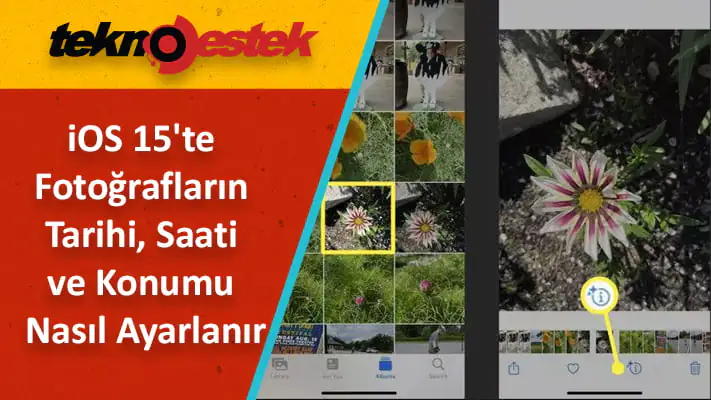
İlk olarak Fotoğraflar uygulamasını açın ve düzenlemek istediğiniz fotoğrafı seçin. Fotoğraf tam ekranda açıldığında, alt kısımda bulunan i (bilgi) simgesine dokunun. Bu simge fotoğrafın tüm meta verilerini görüntülemenizi sağlar.

Açılan menüde tarih ve saat bilgisinin yanında Ayarla seçeneğini göreceksiniz. Bu butona dokunduğunuzda tarih seçim ekranı karşınıza çıkar. Takvim görünümünde istediğiniz tarihe dokunarak seçim yapabilirsiniz.

Saat bilgisini değiştirmek için ise saat bölümüne dokunun. Karşınıza çıkan saat ayarlayıcısında döndürücü kontrolleri kullanarak istediğiniz saati belirleyin. Tüm ayarlamaları tamamladıktan sonra Ayarla butonuna basarak değişiklikleri kaydedin.

Peki ya saat dilimi de yanlışsa? Bu durumda saat bölümünde saat dilimi seçeneğine dokunarak doğru şehri arayabilir ve uygun saat dilimini seçebilirsiniz.

- 11858 Teknoloji Destek Hattı -
11858 Teknoloji Destek Hattı ile 7/24 telefonla teknik destek ve uzaktan destek alın 11858 Teknoloji Destek Hattı ile 7/24 telefonla teknik destek ve uzaktan destek alma

Birden Fazla Fotoğrafın Tarihini Toplu Değiştirme

Tarih değiştirme işlemini tek tek yapmak yerine, birden fazla fotoğraf için aynı anda gerçekleştirmek mümkün. Bu özellik özellikle aynı etkinlikten çıkan fotoğraflarınız olduğunda çok işinize yarayacak.

Albüm görünümünden birden fazla fotoğraf seçin. Bunun için Seç butonuna basıp istediğiniz fotoğrafları tek tek işaretleyin. Seçim işlemi tamamlandıktan sonra, alt kısımda beliren Paylaş butonuna (kare ve yukarı ok simgesi) dokunun.

Açılan menüde yukarı kaydırarak Tarih ve Saati Ayarla seçeneğini bulun. Bu seçeneğe dokunduğunuzda, seçtiğiniz tüm fotoğraflar için aynı tarih ve saat bilgisi uygulanacak. Değişikliklerinizi yapın ve Ayarla butonuyla kaydedin.

Bu yöntem sayesinde onlarca fotoğrafın tarihini aynı anda düzenleyebilirsiniz. Artık fotoğraf arşiviniz daha düzenli olacak!

iPhone Fotoğraflarında Konum Bilgisi Değiştirme

Fotoğraf meta verilerinin bir diğer önemli parçası da konum bilgisi. iOS sistemi, fotoğraf çekerken GPS verilerini otomatik olarak kaydeder. Ancak bazen bu bilgiler yanlış olabiliyor veya gizlilik nedeniyle değiştirmek isteyebiliyorsunuz.

Konum Meta Verilerini Düzenleme

iPhone fotoğraflarında konum değiştirmek için benzer adımları izliyoruz. Fotoğraflar uygulamasından düzenlemek istediğiniz fotoğrafı açın ve i simgesine dokunun.

- 11858 Teknoloji Destek Hattı -
11858 Teknoloji Destek Hattı ile 7/24 telefonla teknik destek ve uzaktan destek alın 11858 Teknoloji Destek Hattı ile 7/24 telefonla teknik destek ve uzaktan destek alma

Meta veri menüsünde aşağı kaydırdığınızda harita görünümünü göreceksiniz. Bu haritanın altında Ayarla seçeneği bulunuyor. Bu butona dokunduğunuzda Apple Haritalar tabanlı konum arama ekranı açılır.

Arama çubuğuna yeni konum bilgisini yazabilir, şehir adı, sokak adı veya mekan adı arayabilirsiniz. Doğru konumu bulduğunuzda üzerine dokunarak seçim yapın. Konum bilgisini tamamen kaldırmak istiyorsanız Konum Yok seçeneğini kullanabilirsiniz.

Unutmayın ki bu değişiklik sadece fotoğrafın meta verisini etkiler. Gerçek çekim yerini değiştirmez, sadece fotoğrafta kayıtlı olan bilgiyi günceller.

Toplu Konum Düzenleme İşlemi

Birden fazla fotoğrafın konum bilgisini aynı anda değiştirmek de mümkün. Tarih değiştirme işleminde olduğu gibi, önce fotoğrafları seçin ve paylaş menüsünden Konumu Ayarla seçeneğini kullanın.

Bu özellik özellikle seyahat fotoğraflarınız için çok kullanışlı. Aynı yerde çektiğiniz onlarca fotoğrafın konum bilgisini tek seferde güncelleyebilirsiniz.

iPhone Fotoğraf Meta Verilerinde Dikkat Edilecek Noktalar

iPhone fotoğraflarında tarih değiştirme yaparken bazı önemli detayları göz önünde bulundurmalısınız. Bu işlemler geri döndürülebilir değil, bu yüzden değişiklik yapmadan önce emin olun.

Yedekleme ve Senkronizasyon

iCloud Fotoğraflar özelliği aktifse, yaptığınız değişiklikler otomatik olarak bulutta senkronize edilir. Bu da diğer Apple cihazlarınızda da aynı değişikliklerin görüleceği anlamına gelir.

Önemli fotoğraflarınızın meta verilerini değiştirmeden önce yedek almanızı öneririm. Böylece herhangi bir sorun yaşarsanız orijinal hallerine geri dönebilirsiniz.

Gizlilik ve Güvenlik

Meta veri düzenleme işlemi, fotoğraf paylaşımlarınızda gizliliği korumak için de kullanılabilir. Konum bilgisini kaldırarak, fotoğraflarınızı paylaşırken adres bilgilerinizi gizli tutabilirsiniz.

Bu özellikle sosyal medya paylaşımları için çok önemli. Ev adresinizin veya sık gittiğiniz yerlerin bilgilerinin paylaşılmasını engelleyebilirsiniz.

Sık Karşılaşılan Sorunlar ve Çözümleri

Tarih değiştirme işlemi sırasında bazı teknik sorunlarla karşılaşabilirsiniz. En yaygın problemleri ve çözüm yollarını sizler için derledik.

iOS Sürüm Uyumsuzluğu

Bu özellik iOS 15 ve sonrası için kullanılabilir. Eğer cihazınızda bu seçenekleri göremiyorsanız, önce sistem güncellemesi yapın. Ayarlar > Genel > Yazılım Güncellemesi yolunu izleyerek en son iOS sürümüne geçebilirsiniz.

Bazı eski iPhone modelleri iOS 15’i desteklemiyor olabilir. Bu durumda üçüncü parti uygulamalarla meta veri düzenleme işlemini gerçekleştirebilirsiniz.

Meta Veri Kaydetme Sorunları

Bazen değişiklikler kaydedilmiyor gibi görünebilir. Bu durumda uygulamayı tamamen kapatıp tekrar açmayı deneyin. iPhone’unuzu yeniden başlatmak da işe yarayabilir.

iCloud senkronizasyon sorunları yaşıyorsanız, Wi-Fi bağlantınızı kontrol edin ve iCloud Fotoğraflar ayarlarınızı gözden geçirin.

iPhone fotoğraflarında tarih değiştirme konusunda herhangi bir teknik sorunla karşılaştığınızda, uzman ekibimizden yardım alabilirsiniz. 11858 Teknoloji Destek Hattı üzerinden size özel çözümler sunuyoruz. Deneyimli teknisyenlerimiz, iPhone ve iOS konularında birebir destek vererek sorunlarınızı hızlıca çözüyor. Sadece arayın, gerisini bize bırakın!

iPhone cihazınızda fotoğraf yönetimi yaparken başka özellikleri de keşfetmek isteyebilirsiniz. Özellikle iOS 17 ile gelen yenilikler arasında oldukça kullanışlı fonksiyonlar var. iOS 17 Bekleme Modu Nasıl Kullanılır makalemizde, iPhone’unuzu masa saati, fotoğraf çerçevesi veya akıllı ekran olarak nasıl kullanabileceğinizi detaylarıyla anlatıyoruz. Bekleme modu özelliği sayesinde cihazınızı şarjda bekletirken bile maksimum verim alabilir, özelleştirilebilir widget’larla istediğiniz bilgileri anında görüntüleyebilirsiniz.

iPhone fotoğraflarında tarih değiştirme işlemi, dijital arşivinizi düzenlemek için oldukça pratik bir çözüm sunuyor. Bu özelliği kullanarak fotoğraf koleksiyonunuzu daha sistematik hale getirebilir, yanlış tarih bilgilerini kolayca düzeltebilirsiniz. Unutmayın ki bu değişiklikler kalıcıdır, bu yüzden işlem yapmadan önce emin olun. Siz bu yöntemi denediniz mi? Hangi durumda en çok işinize yaradı? Deneyimlerinizi yorumlarda bizimle paylaşabilirsiniz!


ETİKETLER:ios 15iphonenasıl yapılırtarih değiştirme
Bu Makaleyi Paylaş
Facebook WhatsApp WhatsApp Threads Bağlantıyı Kopyala Yazdır
Paylaş
YazarFatih ATEŞ
Teknik Destek Uzmanı
Takip Et
İster iPhone'undaki, ister Android cihazındaki veya Windows'taki ayarlar arasında geziniyor olsun, Fatih ATEŞ her zaman teknolojiye düşkün olmuştur. Teknolojiye, Windows'a ve güç düğmesi olan her şeye tutkuyla bağlı olarak, zamanının çoğunu yeni beceriler geliştirmek ve teknoloji dünyası hakkında daha fazla şey öğrenmek için harcadı. Öğrendiklerini de sizlerle paylaşıyor.
Yorum yapılmamış

Bir yanıt yazın Yanıtı iptal et

E-posta adresiniz yayınlanmayacak. Gerekli alanlar * ile işaretlenmişlerdir


Bağlantı Kuralım

21KBeğen
19.6KTakip Et
7.3KAbone Ol
192Takip Et

Popüler Gönderiler

HTTP/2 web sitelerinde eşzamanlı veri aktarımıyla daha hızlı bağlantı ve yükleme sağlar.

HTTP/2 Nedir Nasıl Kullanılır

Hatice TATLISU
Hatice TATLISU
6 dk. okuma
1 Görüntüleme
Outlook şifre unuttum sorunu yaşayanlar için e-posta güvenliğini ve hesap kurtarmayı simgeleyen, üzerinde parlak bir kilit bulunan mavi dijital zarf.

Outlook Şifre Unuttum: 5 Adımda Hesap Kurtarma

Fatih ATEŞ
Fatih ATEŞ
4 dk. okuma
1 Görüntüleme
XAMPP HTTP 404 Hatası yanlış dosya yolu veya localhost ayarlarından kaynaklanabilir.

XAMPP HTTP 404 Hatası Çözümü

Hatice TATLISU
Hatice TATLISU
7 dk. okuma
1 Görüntüleme
WhatsApp Meta AI Gizli Sohbet Nasıl Kullanılır Yolları Neler

WhatsApp Meta AI Gizli Sohbet Nasıl Kullanılır

İsmail YILDIZ
İsmail YILDIZ
6 dk. okuma
1 Görüntüleme
//

We influence 20 million users and is the number one business and technology news network on the planet

You Might Also Like

Toshiba TV açılmıyor sorunu yaşayan kullanıcı için siyah ekranlı televizyon görüntüsü
Akıllı TV

Toshiba TV Açılmıyor Sorunu Çözümü

5 dk. okuma
PS5 Görüntü veya Ses Sorunu Nasıl Onarılır
Konsol Oyunları

PS5 Görüntü veya Ses Sorunu Nasıl Onarılır

8 dk. okuma
Windows 10 ile Uyumlu En İyi 5 Kablosuz Yazıcı
Yazıcı & Tarayıcı

Windows 10 ile Uyumlu En İyi 5 Kablosuz Yazıcı

5 dk. okuma
Dizüstü Bilgisayarı Monitöre Bağlama
Bilgisayar

Dizüstü Bilgisayarı Monitöre Bağlama

2 dk. okuma

Size her gün en son haberleri ve sorun çözümlerini getiriyoruz!

TeknoDestek Müşteri Hizmetleri
Facebook-f Instagram Tiktok Twitter Youtube Linkedin Whatsapp Rss

İş Ortaklarımız

TeknoDestek Müşteri Hizmetleri
© 2013 - 2026 TeknoDestek Müşteri Hizmetleri • Tüm hakları saklıdır • Bu sitedeki tüm içerikler (metin, görsel, video, logo, tasarım vb.) 5846 sayılı Fikir ve Sanat Eserleri Kanunu (FSEK) kapsamında korunmaktadır • İzinsiz kopyalanması, çoğaltılması, yayınlanması veya herhangi bir şekilde kullanılması yasaktır • İhlal tespitinde; FSEK Madde 71-73 uyarınca yasal süreç başlatma, maddi/manevi tazminat talep etme ve cezai işlem için başvurma hakkımız saklıdır • TeknoDestek, TeknoS@R'un bir kuruluşudur • Tema Düzenleyen: Fatih ATEŞ
Sorun Hala Çözülmedi mi?
Aradığın çözümü bulamadıysan, 11858 Teknoloji Destek Hattımız sana yardımcı olabilir. 2011’den beri Türkiye’nin en tecrübeli teknoloji destek ekiplerinden biri olarak, bilgisayar, telefon, tablet, modem, akıllı TV ve sosyal medya sorunlarında 7/24 profesyonel destek veriyoruz. Uzman ekibimizle hemen görüşmek ister misin?
📞 11858’i Şimdi Ara
Görüşme öncesi dakika ücreti sesli olarak bilgilendirilir
Welcome Back!

Sign in to your account

Kullanıcı Adı veya E-posta Adresi
Şifre

Şifrenizi mi unuttunuz?