
iPhone fotoğraflarında tarih değiştirmek istiyorsanız, bu işlem iOS 15 ve sonraki sürümlerde oldukça basit. Birkaç dokunuşla fotoğraf meta verilerinizi düzenleyebilir, yanlış tarih ve saat bilgilerini kolayca düzeltebilirsiniz.
iPhone Fotoğraflarında Tarih Değiştirme işlemi sadece çekim tarihini düzeltmek için değil, aynı zamanda fotoğraflarınızı daha düzenli hale getirmek için de oldukça faydalı. Özellikle farklı saat dilimlerinde çekilmiş fotoğraflarınız varsa veya telefonunuzun tarihi yanlış ayarlanmışsa, bu özellik gerçekten hayat kurtarıcı oluyor.


Bu içerikte, iPhone cihazınızda fotoğraf tarihlerini nasıl değiştireceğinizi adım adım öğreneceksiniz. Tek fotoğraf düzenlemesinden toplu işlemlere, konum bilgisi değiştirmeden saat dilimi ayarlamalarına kadar tüm detayları bulacaksınız. iOS sisteminizde bu işlemi yaparken dikkat etmeniz gereken noktaları da paylaşacağız. Hazırsanız başlayalım!
iPhone Fotoğraflarında Tarih Değiştirme Nasıl Yapılır?
iPhone fotoğraflarında tarih değiştirme işlemi, iOS 15 ve üzeri sürümlerde Fotoğraflar uygulaması üzerinden gerçekleştiriliyor. Bu özellik sayesinde hem çekim tarihini hem de saat bilgisini kolayca düzenleyebilirsiniz.
Temel Tarih ve Saat Düzenleme Adımları
iPhone cihazınızda fotoğraf tarihini değiştirmek için şu adımları izleyin:
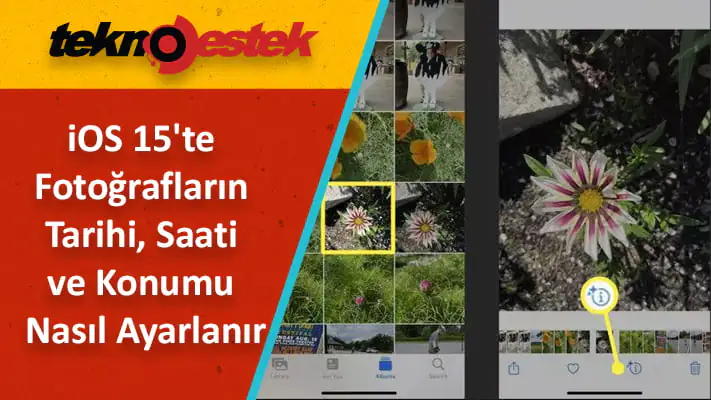
İlk olarak Fotoğraflar uygulamasını açın ve düzenlemek istediğiniz fotoğrafı seçin. Fotoğraf tam ekranda açıldığında, alt kısımda bulunan i (bilgi) simgesine dokunun. Bu simge fotoğrafın tüm meta verilerini görüntülemenizi sağlar.
Açılan menüde tarih ve saat bilgisinin yanında Ayarla seçeneğini göreceksiniz. Bu butona dokunduğunuzda tarih seçim ekranı karşınıza çıkar. Takvim görünümünde istediğiniz tarihe dokunarak seçim yapabilirsiniz.
Saat bilgisini değiştirmek için ise saat bölümüne dokunun. Karşınıza çıkan saat ayarlayıcısında döndürücü kontrolleri kullanarak istediğiniz saati belirleyin. Tüm ayarlamaları tamamladıktan sonra Ayarla butonuna basarak değişiklikleri kaydedin.
Peki ya saat dilimi de yanlışsa? Bu durumda saat bölümünde saat dilimi seçeneğine dokunarak doğru şehri arayabilir ve uygun saat dilimini seçebilirsiniz.
Birden Fazla Fotoğrafın Tarihini Toplu Değiştirme
Tarih değiştirme işlemini tek tek yapmak yerine, birden fazla fotoğraf için aynı anda gerçekleştirmek mümkün. Bu özellik özellikle aynı etkinlikten çıkan fotoğraflarınız olduğunda çok işinize yarayacak.
Albüm görünümünden birden fazla fotoğraf seçin. Bunun için Seç butonuna basıp istediğiniz fotoğrafları tek tek işaretleyin. Seçim işlemi tamamlandıktan sonra, alt kısımda beliren Paylaş butonuna (kare ve yukarı ok simgesi) dokunun.
Açılan menüde yukarı kaydırarak Tarih ve Saati Ayarla seçeneğini bulun. Bu seçeneğe dokunduğunuzda, seçtiğiniz tüm fotoğraflar için aynı tarih ve saat bilgisi uygulanacak. Değişikliklerinizi yapın ve Ayarla butonuyla kaydedin.
Bu yöntem sayesinde onlarca fotoğrafın tarihini aynı anda düzenleyebilirsiniz. Artık fotoğraf arşiviniz daha düzenli olacak!
iPhone Fotoğraflarında Konum Bilgisi Değiştirme
Fotoğraf meta verilerinin bir diğer önemli parçası da konum bilgisi. iOS sistemi, fotoğraf çekerken GPS verilerini otomatik olarak kaydeder. Ancak bazen bu bilgiler yanlış olabiliyor veya gizlilik nedeniyle değiştirmek isteyebiliyorsunuz.
Konum Meta Verilerini Düzenleme
iPhone fotoğraflarında konum değiştirmek için benzer adımları izliyoruz. Fotoğraflar uygulamasından düzenlemek istediğiniz fotoğrafı açın ve i simgesine dokunun.
Meta veri menüsünde aşağı kaydırdığınızda harita görünümünü göreceksiniz. Bu haritanın altında Ayarla seçeneği bulunuyor. Bu butona dokunduğunuzda Apple Haritalar tabanlı konum arama ekranı açılır.
Arama çubuğuna yeni konum bilgisini yazabilir, şehir adı, sokak adı veya mekan adı arayabilirsiniz. Doğru konumu bulduğunuzda üzerine dokunarak seçim yapın. Konum bilgisini tamamen kaldırmak istiyorsanız Konum Yok seçeneğini kullanabilirsiniz.
Unutmayın ki bu değişiklik sadece fotoğrafın meta verisini etkiler. Gerçek çekim yerini değiştirmez, sadece fotoğrafta kayıtlı olan bilgiyi günceller.
Toplu Konum Düzenleme İşlemi
Birden fazla fotoğrafın konum bilgisini aynı anda değiştirmek de mümkün. Tarih değiştirme işleminde olduğu gibi, önce fotoğrafları seçin ve paylaş menüsünden Konumu Ayarla seçeneğini kullanın.
Bu özellik özellikle seyahat fotoğraflarınız için çok kullanışlı. Aynı yerde çektiğiniz onlarca fotoğrafın konum bilgisini tek seferde güncelleyebilirsiniz.
iPhone Fotoğraf Meta Verilerinde Dikkat Edilecek Noktalar
iPhone fotoğraflarında tarih değiştirme yaparken bazı önemli detayları göz önünde bulundurmalısınız. Bu işlemler geri döndürülebilir değil, bu yüzden değişiklik yapmadan önce emin olun.
Yedekleme ve Senkronizasyon
iCloud Fotoğraflar özelliği aktifse, yaptığınız değişiklikler otomatik olarak bulutta senkronize edilir. Bu da diğer Apple cihazlarınızda da aynı değişikliklerin görüleceği anlamına gelir.
Önemli fotoğraflarınızın meta verilerini değiştirmeden önce yedek almanızı öneririm. Böylece herhangi bir sorun yaşarsanız orijinal hallerine geri dönebilirsiniz.
Gizlilik ve Güvenlik
Meta veri düzenleme işlemi, fotoğraf paylaşımlarınızda gizliliği korumak için de kullanılabilir. Konum bilgisini kaldırarak, fotoğraflarınızı paylaşırken adres bilgilerinizi gizli tutabilirsiniz.
Bu özellikle sosyal medya paylaşımları için çok önemli. Ev adresinizin veya sık gittiğiniz yerlerin bilgilerinin paylaşılmasını engelleyebilirsiniz.
Sık Karşılaşılan Sorunlar ve Çözümleri
Tarih değiştirme işlemi sırasında bazı teknik sorunlarla karşılaşabilirsiniz. En yaygın problemleri ve çözüm yollarını sizler için derledik.
iOS Sürüm Uyumsuzluğu
Bu özellik iOS 15 ve sonrası için kullanılabilir. Eğer cihazınızda bu seçenekleri göremiyorsanız, önce sistem güncellemesi yapın. Ayarlar > Genel > Yazılım Güncellemesi yolunu izleyerek en son iOS sürümüne geçebilirsiniz.
Bazı eski iPhone modelleri iOS 15’i desteklemiyor olabilir. Bu durumda üçüncü parti uygulamalarla meta veri düzenleme işlemini gerçekleştirebilirsiniz.
Meta Veri Kaydetme Sorunları
Bazen değişiklikler kaydedilmiyor gibi görünebilir. Bu durumda uygulamayı tamamen kapatıp tekrar açmayı deneyin. iPhone’unuzu yeniden başlatmak da işe yarayabilir.
iCloud senkronizasyon sorunları yaşıyorsanız, Wi-Fi bağlantınızı kontrol edin ve iCloud Fotoğraflar ayarlarınızı gözden geçirin.
iPhone fotoğraflarında tarih değiştirme konusunda herhangi bir teknik sorunla karşılaştığınızda, uzman ekibimizden yardım alabilirsiniz. 11858 Teknoloji Destek Hattı üzerinden size özel çözümler sunuyoruz. Deneyimli teknisyenlerimiz, iPhone ve iOS konularında birebir destek vererek sorunlarınızı hızlıca çözüyor. Sadece arayın, gerisini bize bırakın!
iPhone cihazınızda fotoğraf yönetimi yaparken başka özellikleri de keşfetmek isteyebilirsiniz. Özellikle iOS 17 ile gelen yenilikler arasında oldukça kullanışlı fonksiyonlar var. iOS 17 Bekleme Modu Nasıl Kullanılır makalemizde, iPhone’unuzu masa saati, fotoğraf çerçevesi veya akıllı ekran olarak nasıl kullanabileceğinizi detaylarıyla anlatıyoruz. Bekleme modu özelliği sayesinde cihazınızı şarjda bekletirken bile maksimum verim alabilir, özelleştirilebilir widget’larla istediğiniz bilgileri anında görüntüleyebilirsiniz.
iPhone fotoğraflarında tarih değiştirme işlemi, dijital arşivinizi düzenlemek için oldukça pratik bir çözüm sunuyor. Bu özelliği kullanarak fotoğraf koleksiyonunuzu daha sistematik hale getirebilir, yanlış tarih bilgilerini kolayca düzeltebilirsiniz. Unutmayın ki bu değişiklikler kalıcıdır, bu yüzden işlem yapmadan önce emin olun. Siz bu yöntemi denediniz mi? Hangi durumda en çok işinize yaradı? Deneyimlerinizi yorumlarda bizimle paylaşabilirsiniz!