TeknoDestek Müşteri Hizmetleri
  • Haberler
    HaberlerDaha Fazla Göster
    Sessiz İçerik Nedir Nasıl Yapılır
    Sessiz İçerik Nedir
    6 dk. okuma
    Spotify SongDNA Nedir
    4 dk. okuma
    Apple Creator Studio Nasıl Kullanılır
    6 dk. okuma
    Mikro İçerik Nedir Nasıl Yapılır
    Mikro İçerik Nedir
    6 dk. okuma
    Türkiye’de Araçlarda Multimedya Ekranı Kullanımı Yasakları
    6 dk. okuma
  • Bilgisayar
    BilgisayarDaha Fazla Göster
    WordPress bakım modunda takılı kalması için FTP istemcisinde .maintenance dosyasının kök dizindeki görüntüsü
    WordPress Bakım Modunda Takılı Kalması Sorunu ve Çözümü
    7 dk. okuma
    WordPress Site Teknik Sorunlar Yaşıyor
    WordPress Site Teknik Sorunlar Yaşıyor Hatası Çözümü
    5 dk. okuma
    SSH Bağlantı Reddedildi Hatası Çözümü
    6 dk. okuma
    WordPress Planlı Bakım
    WordPress Planlı Bakım Nedeniyle Kısa Süreliğine Kullanılamayacak Hatası ve Çözümü
    7 dk. okuma
    Windows 11 Başlat Menüsünden Web Aramaları Kapatma
    5 dk. okuma
  • Mobil
    MobilDaha Fazla Göster
    Navigasyon Yönlendirici Değiştirme
    Google Haritalarda Navigasyon Yönlendirici Değiştirme
    3 dk. okuma
    Apple CarPlay'da uygulamaların yerini değiştirme
    Apple CarPlay’da Uygulamaların Yerini Değiştirme
    4 dk. okuma
    Android Auto Nedir, Nasıl Kullanılır
    4 dk. okuma
    Android 5G Ayarı Nasıl Yapılır
    4 dk. okuma
    iPhone 5G Ayarı Nasıl Yapılır
    4 dk. okuma
  • Sosyal Medya
    Sosyal MedyaDaha Fazla Göster
    YouTube Video Başlığı Nasıl Yazılmalı Yolları Neler
    YouTube Video Başlığı Nasıl Yazılmalı
    6 dk. okuma
    Tiktok Sorun Bildirme Ekranı Nerede
    5 dk. okuma
    X uygulamasında gündeme girme için hashtag ve etkileşim ekranı
    X Uygulamasında Gündeme Nasıl Girilir
    5 dk. okuma
    TikTok İçerik Yorgunluğu Nedir
    6 dk. okuma
    Sosyal Medyada Marka Dili Nasıl Oluşturulur Yolları Neler
    Sosyal Medyada Marka Dili Nasıl Oluşturulur
    6 dk. okuma
  • İnceleme
    İncelemeDaha Fazla Göster
    MacBook Neo Piyasayı Sarsmaya Geliyor
    5 dk. okuma
    Instax Mini Evo Cinema
    4 dk. okuma
    Samsung Galaxy Book 6 Ultra
    Samsung Galaxy Book 6 Ultra İnceleme
    8 dk. okuma
    Bütçe Dostu Mac Seçenekleri
    Bütçe Dostu Mac MacBook Neo vs Mac Mini
    7 dk. okuma
    Xiaomi Mi Taşınabilir Şarjlı Kompresör İnceleme
    10 dk. okuma
  • İletişim
YouTube
  • Facebook
26 Nis 2026, Pazar
TeknoDestek Müşteri HizmetleriTeknoDestek Müşteri Hizmetleri
Yazı BoyutuAa
  • Haberler
  • Mobil
  • Sosyal Medya
  • Bilgisayar
  • İnceleme
  • İnternet ve Ağ
  • Ev Elektroniği
  • İletişim
Search
  • Haberler
    • Cihaz Duyuruları
    • Teknoloji
    • Uygulama Gelişmeleri
  • Bilgisayar
    • Linux
    • macOS
    • Windows
  • İnceleme
    • Bilgisayar
    • Ev Elektroniği
    • Tablet
    • Tavsiyeler & Karşılaştırmalar
    • Telefon
  • Mobil
    • Android
    • Giyilebilir Cihazlar
    • HarmonyOS
    • iPhone / iOS
  • Sosyal Medya
    • Facebook
    • Instagram
    • TikTok
    • Snapchat
    • Teams
    • Telegram
    • WhatsApp
    • X
  • İletişim
Bizi Takip Edin
Mac için Microsoft Paint Nasıl Kullanılır
macOS

Mac için Microsoft Paint

Serdar TATLISU
Son güncelleme: 10 Ağustos 2025 18:50
Serdar TATLISU
Paylaş
Paylaş

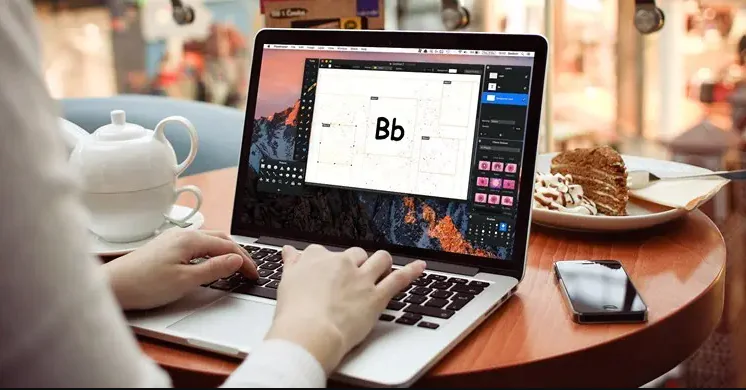
Bazı kullanıcılar çalışmaları için Mac için Microsoft Paintt uygulamasını çok fazla kullanır. Mac için  Microsoft Paint ‘i kullanmak mı istiyorsunuz? Bu makalemizde Paint’ i Mac’te nasıl kullanabileceğinizin yollarını anlatacağız.

Windows işletim sistemi olan bir bilgisayardan Mac kullanmaya geçtiyseniz, başlangıçta  zorlanmanız çok normal. Eğer Mac’te , Windows programı olan Microsoft Paint’i kullanımı sağlayamıyor ve nedenini merak ediyorsanız bu makalemiz tam da sizin için.

İçindekiler
  • Mac İçin Microsoft Paint Neden Kullanılamaz?
  • Windows’u Yükleyerek Mac’te Microsoft Paint’i Kullanma
  • Mac İçin En İyi Microsoft Paint Alternatifleri
    • Paintbrush
    • GIMP
    • Krita
- 11858 Teknoloji Destek Hattı -

Birçoğunuz Microsoft Paint’e kolay bir şekilde kullanım sağladığınız için bunu Mac’te yapmak istersiniz. Malesef, Microsoft Paint doğrudan Mac’inize yüklenmez. Ancak kullanmak için bazı alternatifleri değerlendirebiliriz.

Mac İçin Microsoft Paint Neden Kullanılamaz?

Paint, en iyi resim düzenleyicidir. Ancak, biraz yavaş ve sınırlı özelliklere sahiptir. Buna rağmen, kullanıcılar arasında en yaygın kullanılan grafik uygulamalarından biridir. Nedeni ise hiç bilmeyen birinin bile çok kolay bir şekilde kullanabilmesidir.

Microsoft Paint, doğrudan Microsoft tarafından Windows’un yerleşik bir özelliği olarak oluşturulduğu için, macOS için mevcut değildir. Mac için bir versiyon çıkarılması da şuan için söz konusu değil. Bu yüzden Mac için Microsoft Paint uygulamasını en azından şu an için kullanamazsınız.

Windows’u Yükleyerek Mac’te Microsoft Paint’i Kullanma

Mac’inizde gerçekten Microsoft Paint’i istiyorsanız çözüm olarak, Windows’u Mac’inize yükleyebilirsiniz. Bu sayede Microsoft Paint’i rahatlıkla kullanabilirsiniz.

Boot Camp kullanarak Intel Mac’lerde Windows’u yüklemek kolay bir işlem diyebiliriz. Apple silikon yongaları (M1 veya üstü) çalıştıran daha yeni Mac’lerde, çalışma prensibinden dolayı Boot Camp özelliği yoktur. Mac’iniz M1 ve üstü ise ne yazık ki bu yol sizin için daha zor olacaktır. Bunu yapmak için, Parallels Desktop, sanallaştırma yazılımı kullanıp Windows’u M1 Mac’inize yüklemeniz gerek. Bununla birlikte, yazılımın ücretli olduğunu bilmeniz gerek.

Ama asıl konumuza gelecek olursak, neyse ki, macOS için kullanılabilen, daha iyi çalışan ve Paint’ten daha fazlasını yapmanıza olanak tanıyan bir sürü Microsoft Paint alternatifi var.

Mac İçin En İyi Microsoft Paint Alternatifleri

MacOS’ta kullanılabilen birkaç Microsoft Paint alternatifini ve özelliklerini aşağıda bulabilirsiniz.

- 11858 Teknoloji Destek Hattı -

Paintbrush

Paintbrush, tam olarak düşündüğünüz şeyi yapan basit ve kullanımı kolay bir uygulamadır. Bir tuval üzerine çizim yapmanızı sağlar. Microsoft Paint’e benzer şekilde çalışır. Bu sayede macOS’ta mevcut olan en iyi alternatif diyebiliriz. Uygulama ayrıca, paint benzeri aracını kullanmanıza, farklı şekiller çizmenize,  ve daha fazlasını kolaylıkla yapma imkanı sunar.
Mac için Microsoft Paint Nasıl Kullanılır

GIMP

Görüntüleri çizip veya düzenliyor olmanıza rağmen GIMP, Microsoft Paint için iyi bir alternatiftir. Üstelik ücretsizdir. GIMP’nin paneli, Paint’te yakın bir şekilde düz bir tuval üzerine çizim yapmanızı sağlar. Farklı fırça stilleri ve renk seçenekleri vardır. Ayrıca, Paint görüntü aracı, Metin aracı ve benzeri gibi gelişmiş seçenekler de sunar.

Krita
Mac için Microsoft Paint Hazırlama


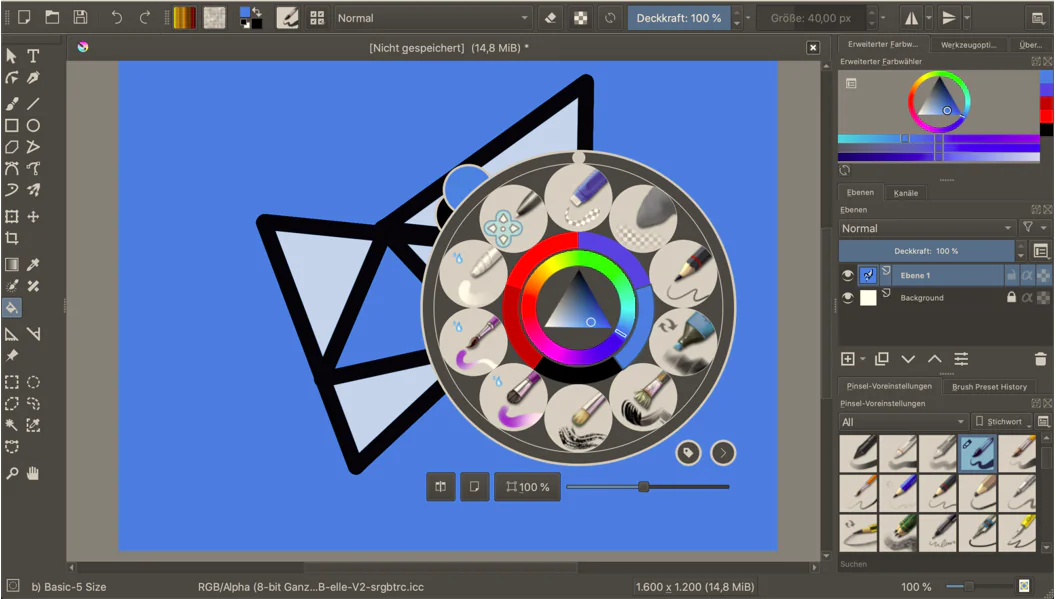
Krita uygulaması, temiz ve kullanıcı dostu bir panele sahip alternatiflerimizden bir diğeri. Geliştiriciler, onu öncelikle bir çizim uygulaması olarak sunar. Eğer MS Paint’te daha çok çizim yapıyorsanız bu uygulamayı tercih edebilirsiniz. Ayrıca, Krita fotoğrafları düzenlemek için kullanılabilen görüntü işleme araçlarına da sahiptir. Panel ilk başta biraz karmaşık gibi görünebilir. Ancak çevrimiçi olarak eğitim videolarını bulma imkanınız var. Bu sayede de  kolayca nasıl kullanıldığını öğrenebilirsiniz.

- 11858 Teknoloji Destek Hattı -

Mac için Microsoft Paint uygulamasına alternatif olarak kullanabileceğiniz uygulamalar elbette bunlarla sınırlı değil. Sizler de daha çok araştırıp kontrol ederek size en çok hitap eden uygulamayı bulup kullanabilirsiniz.

Mac’inizde Paint benzeri uygulamalarla çalışırken sorun yaşıyorsanız ya da hangi alternatifin ihtiyaçlarınıza daha uygun olduğunu bilmiyorsanız, 11858 Teknoloji Destek Hattı üzerinden uzman desteği alabilirsiniz. Alanında deneyimli ekibimiz, doğru aracı seçmeniz ve kurulum sürecinde yaşanabilecek her türlü teknik zorlukta size birebir yardımcı olmaya hazır.

Paint’i Windows ortamında kullanmayı tercih ederseniz, görseller üzerinde hızlı düzenlemeler yapmanız gerekebilir. Bu konuda detaylı bilgi almak için Microsoft Paint’te Resim Kesme ve Kırpma Nasıl Yapılır? içeriğine göz atabilirsiniz.

Microsoft Paint’in macOS’ta doğrudan kullanılamıyor oluşu bir dezavantaj gibi görünse de, Paintbrush, GIMP ve Krita gibi alternatiflerle aynı işlevselliği hatta fazlasını elde etmek mümkün. Siz de favori uygulamanızı belirlediniz mi? Deneyimlerinizi ve önerilerinizi aşağıdaki yorumlar kısmında bizimle paylaşabilirsiniz.

ETİKETLER:görsel düzenlememacOSpaint
Bu Makaleyi Paylaş
Facebook WhatsApp WhatsApp Threads Bağlantıyı Kopyala Yazdır
Paylaş
Yorum yapılmamış

Bir yanıt yazın Yanıtı iptal et

E-posta adresiniz yayınlanmayacak. Gerekli alanlar * ile işaretlenmişlerdir

Bağlantı Kuralım

21KBeğen
19.6KTakip Et
7.3KAbone Ol
192Takip Et

Popüler Gönderiler

AirTies Air 4960 Modem Kurulum

Uğurcan ÜN
Uğurcan ÜN
3 dk. okuma
11 Görüntüleme
Sessiz İçerik Nedir Nasıl Yapılır

Sessiz İçerik Nedir

İsmail YILDIZ
İsmail YILDIZ
6 dk. okuma
13 Görüntüleme
YouTube Video Başlığı Nasıl Yazılmalı Yolları Neler

YouTube Video Başlığı Nasıl Yazılmalı

İsmail YILDIZ
İsmail YILDIZ
6 dk. okuma
10 Görüntüleme

Lyra 3 Pro ile Şarkı Nasıl Oluşturulur

Uğurcan ÜN
Uğurcan ÜN
4 dk. okuma
24 Görüntüleme

You Might Also Like

macOS

MacBook Air’de ve MacBook Pro’da Touch ID Nasıl Ayarlanır?

6 dk. okuma
Mac Güvenli Modda Başlatma
macOS

Mac Güvenli Modda Başlatma

10 dk. okuma
Mac'te İkinci Ekranın Çözünürlüğü Nasıl Ayarlanır
macOS

Macte İkinci Ekranın Çözünürlüğü Nasıl Ayarlanır

4 dk. okuma
Garageband Uygulamasında Alınan Kayıt Nasıl Ses Kaydına Çevrilir
macOS

Garageband Uygulamasında Alınan Kayıt Nasıl Ses Kaydına Çevrilir?

1 dk. okuma

Size her gün en son haberleri ve sorun çözümlerini getiriyoruz!

TeknoDestek Müşteri Hizmetleri
Facebook-f Instagram Tiktok Twitter Youtube Linkedin Whatsapp Phone-alt Rss

İş Ortaklarımız

TeknoDestek Müşteri Hizmetleri
© 2013 - 2026 TeknoDestek Müşteri Hizmetleri • Tüm hakları saklıdır • Bu sitedeki tüm içerikler (metin, görsel, video, logo, tasarım vb.) 5846 sayılı Fikir ve Sanat Eserleri Kanunu (FSEK) kapsamında korunmaktadır • İzinsiz kopyalanması, çoğaltılması, yayınlanması veya herhangi bir şekilde kullanılması yasaktır • İhlal tespitinde; FSEK Madde 71-73 uyarınca yasal süreç başlatma, maddi/manevi tazminat talep etme ve cezai işlem için başvurma hakkımız saklıdır • TeknoDestek, TeknoS@R'un bir kuruluşudur • Tema Düzenleyen: Fatih ATEŞ
Sorun Hala Çözülmedi mi?
Aradığın çözümü bulamadıysan, 11858 Teknoloji Destek Hattımız sana yardımcı olabilir. 2011’den beri Türkiye’nin en tecrübeli teknoloji destek ekiplerinden biri olarak, bilgisayar, telefon, tablet, modem, akıllı TV ve sosyal medya sorunlarında 7/24 profesyonel destek veriyoruz. Uzman ekibimizle hemen görüşmek ister misin?

    📞 11858’i Şimdi Ara

    Görüşme öncesi dakika ücreti sesli olarak bilgilendirilir
    Welcome Back!

    Sign in to your account

    Kullanıcı Adı veya E-posta Adresi
    Şifre

    Şifrenizi mi unuttunuz?