TeknoDestek Müşteri Hizmetleri
  • Haberler
    HaberlerDaha Fazla Göster
    Sessiz İçerik Nedir Nasıl Yapılır
    Sessiz İçerik Nedir
    6 dk. okuma
    Spotify SongDNA Nedir
    4 dk. okuma
    Apple Creator Studio Nasıl Kullanılır
    6 dk. okuma
    Mikro İçerik Nedir Nasıl Yapılır
    Mikro İçerik Nedir
    6 dk. okuma
    Türkiye’de Araçlarda Multimedya Ekranı Kullanımı Yasakları
    6 dk. okuma
  • Bilgisayar
    BilgisayarDaha Fazla Göster
    WordPress bakım modunda takılı kalması için FTP istemcisinde .maintenance dosyasının kök dizindeki görüntüsü
    WordPress Bakım Modunda Takılı Kalması Sorunu ve Çözümü
    7 dk. okuma
    WordPress Site Teknik Sorunlar Yaşıyor
    WordPress Site Teknik Sorunlar Yaşıyor Hatası Çözümü
    5 dk. okuma
    SSH Bağlantı Reddedildi Hatası Çözümü
    6 dk. okuma
    WordPress Planlı Bakım
    WordPress Planlı Bakım Nedeniyle Kısa Süreliğine Kullanılamayacak Hatası ve Çözümü
    7 dk. okuma
    Windows 11 Başlat Menüsünden Web Aramaları Kapatma
    5 dk. okuma
  • Mobil
    MobilDaha Fazla Göster
    Navigasyon Yönlendirici Değiştirme
    Google Haritalarda Navigasyon Yönlendirici Değiştirme
    3 dk. okuma
    Apple CarPlay'da uygulamaların yerini değiştirme
    Apple CarPlay’da Uygulamaların Yerini Değiştirme
    4 dk. okuma
    Android Auto Nedir, Nasıl Kullanılır
    4 dk. okuma
    Android 5G Ayarı Nasıl Yapılır
    4 dk. okuma
    iPhone 5G Ayarı Nasıl Yapılır
    4 dk. okuma
  • Sosyal Medya
    Sosyal MedyaDaha Fazla Göster
    YouTube Video Başlığı Nasıl Yazılmalı Yolları Neler
    YouTube Video Başlığı Nasıl Yazılmalı
    6 dk. okuma
    Tiktok Sorun Bildirme Ekranı Nerede
    5 dk. okuma
    X uygulamasında gündeme girme için hashtag ve etkileşim ekranı
    X Uygulamasında Gündeme Nasıl Girilir
    5 dk. okuma
    TikTok İçerik Yorgunluğu Nedir
    6 dk. okuma
    Sosyal Medyada Marka Dili Nasıl Oluşturulur Yolları Neler
    Sosyal Medyada Marka Dili Nasıl Oluşturulur
    6 dk. okuma
  • İnceleme
    İncelemeDaha Fazla Göster
    MacBook Neo Piyasayı Sarsmaya Geliyor
    5 dk. okuma
    Instax Mini Evo Cinema
    4 dk. okuma
    Samsung Galaxy Book 6 Ultra
    Samsung Galaxy Book 6 Ultra İnceleme
    8 dk. okuma
    Bütçe Dostu Mac Seçenekleri
    Bütçe Dostu Mac MacBook Neo vs Mac Mini
    7 dk. okuma
    Xiaomi Mi Taşınabilir Şarjlı Kompresör İnceleme
    10 dk. okuma
  • İletişim
YouTube
  • Facebook
26 Nis 2026, Pazar
TeknoDestek Müşteri HizmetleriTeknoDestek Müşteri Hizmetleri
Yazı BoyutuAa
  • Haberler
  • Mobil
  • Sosyal Medya
  • Bilgisayar
  • İnceleme
  • İnternet ve Ağ
  • Ev Elektroniği
  • İletişim
Search
  • Haberler
    • Cihaz Duyuruları
    • Teknoloji
    • Uygulama Gelişmeleri
  • Bilgisayar
    • Linux
    • macOS
    • Windows
  • İnceleme
    • Bilgisayar
    • Ev Elektroniği
    • Tablet
    • Tavsiyeler & Karşılaştırmalar
    • Telefon
  • Mobil
    • Android
    • Giyilebilir Cihazlar
    • HarmonyOS
    • iPhone / iOS
  • Sosyal Medya
    • Facebook
    • Instagram
    • TikTok
    • Snapchat
    • Teams
    • Telegram
    • WhatsApp
    • X
  • İletişim
Bizi Takip Edin
macOS

Mac’te Klasörler Nasıl Birleştirilir

Alperen Burak GÜLDÖKMEZ
Son güncelleme: 25 Ocak 2024 23:01
Alperen Burak GÜLDÖKMEZ
Paylaş
Paylaş

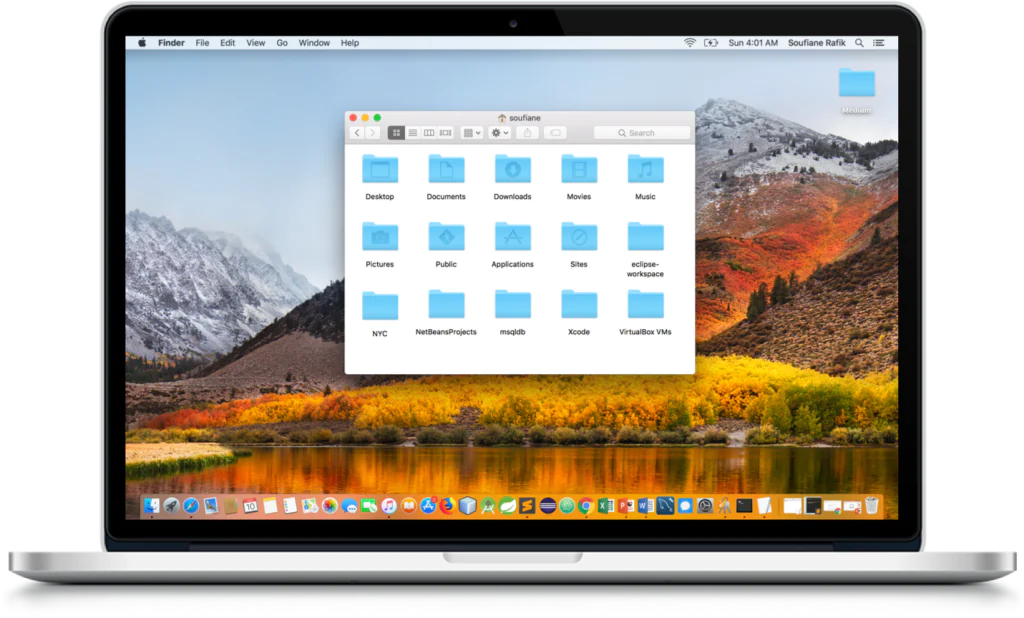
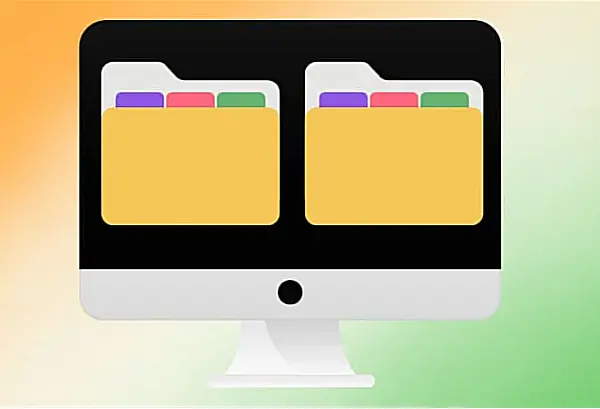
Mac bilgisayarınızda klasörleri birleştirmek, iki veya daha fazla klasörü içindeki dosyaları bir araya getirmek anlamına gelebilir. Ancak, Mac işletim sistemi genellikle bu tür birleştirmeyi otomatik olarak gerçekleştirmez. Uzun süre Mac kullanan herkes bu sorunla karşılaşmış olacaktır. Aynı ada sahip iki Finder klasörü vardır ve her ikisinde de çok sayıda dosya bulunur. Bu makalede, hiçbir dosyayı kaybetmeden kolayca Mac’te klasörler nasıl birleştirilir öğrenelim.

İçindekiler
  • Mac’te Klasörleri Birleştirme
  • Mac’te Klasörleri Birleştirmek için Seçenek Tuşunu Kullanma
  • Terminali Kullanarak Mac’teki Klasörleri Birleştirme
  • Mac’teki Klasörleri Birleştirmenin Manuel Yöntemi
  • Mac’te Klasörler Nasıl Birleştirilir
- 11858 Teknoloji Destek Hattı -

Mac’te Klasörler Nasıl Birleştirilir

Mac’te Klasörleri Birleştirme

Dosyaları bir klasörden diğerine manuel olarak taşımak ve hangi dosyanın kopya olduğunu, hangisinin aynı adı taşıdığını incelemek yerine, işin zor kısmını Mac’inizin yapmasına izin verin.

Birleştirmek istediğiniz iki klasörü aynı adla adlandırın, ancak adın zaten alındığına dair bir hata mesajı alacağınızı unutmayın.

Bu noktada onları birleştiremeyeceğinizi düşüneceksiniz ama sabredin.

Mac’te Klasörleri Birleştirmek için Seçenek Tuşunu Kullanma

İşin sırrı, Mac’inizdeki klasörleri birleştirmek için klavyenizdeki option tuşu kullanmaktır. iki klasörü birleştirmek için şu adımları izleyin:

  • Yeni bir geçici klasör oluşturun ve ilk klasörü geçici klasöre taşıyın. İkinci klasöre ilkinin adını verin. İlk klasör geçici klasörün içinde olduğundan, sinir bozucu hata mesajından rahatsız olmayacaksınız.

Not: İlgili alt klasörler varsa, bunların her klasörde aynı şekilde adlandırılması gerekir.

  • İkinci klasörü geçici klasöre taşımak için Option tuşunu basılı tutun.
  • Birleştir düğmesini tıklayın ; bunu yaptığınızda iki klasör tek bir klasörde birleştirilecektir.

Mac’iniz aynı ada sahip başka bir dosyayla karşılaşırsa dosyanın zaman damgasına bakacaktır. Ya dosyanın daha yeni zaman damgasına sahip benzersiz adlandırılmış bir kopyasını oluşturur ya da incelemeniz için geçici klasörde kalır.

Bu durumda onları diğer klasörün dışında bırakmıştır. Farklı zaman damgalarına sahip diğer aynı isimli dosyalar ilk klasöre yerleştirildi.

- 11858 Teknoloji Destek Hattı -

Farklı zaman damgalarına sahip kopyaları incelediğinizde aralarında ayrım yapmanın çok daha kolay olduğunu göreceksiniz.

Terminali Kullanarak Mac’teki Klasörleri Birleştirme

Daha çok Terminal kullanıcısıysanız , Mac’teki klasörleri birleştirmek için bunu kolayca kullanabilirsiniz. Yukarıdaki ile aynı sonuca ulaşacaksınız. İki klasörün farklı adlara sahip olması koşuluyla, tüm dosyalar bir araya getirilecek ancak diğerlerini incelemeniz için klasörün dışında bırakacaktır.

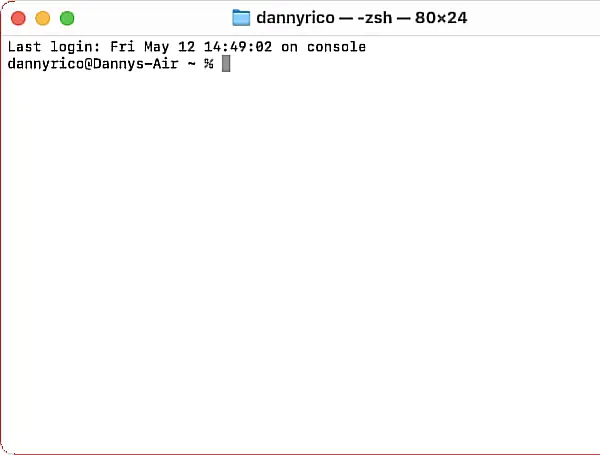
  • Terminal penceresini açın ve şunu yazın: ditto
  • Kaynak klasörü Terminal penceresine ve ardından hedef klasöre sürükleyin.
  • İşlemi tamamlamak için Enter tuşuna basın.
Mac’teki Klasörleri Birleştirmenin Manuel Yöntemi

Yukarıdaki iki yöntemden önce Mac’teki klasörleri manuel olarak birleştirmeniz gerekiyordu. Bunun neden daha az tercih edilen bir seçenek olduğunu görmek için aşağıyı takip edin.

Daha önce olduğu gibi, ilk klasörün içinde çeşitli dosyalar bulunur.
01

- 11858 Teknoloji Destek Hattı -

Dosyaları ilk klasörden ikinci klasöre eklemeye çalıştığınızda Mac’iniz, aynı adda bir dosyanın zaten mevcut olduğu konusunda sizi uyaracaktır.

Buradaki sorun, dosyaların içeriğinin aynı olması değildir. Tehlike şu ki, eğer öyleyse, taşınan dosya orijinal dosyanın üzerine yazacaktır. IMG01.JPG gibi dosya adlarına sahip dijital fotoğraflarla çalışıyorsanız bu özellikle tehlikelidir.

Yalnızca birkaç dosyanız varsa çözüm basittir. Dosyaları açın, aynı olanları yeniden adlandırın ve diğerlerini taşıyın. Kolay.

Ancak çoğu aynı ada sahip yüzlerce dosyanız varsa, o zaman görev çok daha zor hale gelir. Elbette her birini ayrı ayrı inceleyemezsiniz.

Açık çözüm, ilk iki seçenekten birini kullanarak klasörleri birleştirmektir. Bu çok daha kolay iki seçenekle uzun manuel süreçten kurtulabilirsiniz.

Mac bilgisayarınızda klasörleri birleştirmek, iki veya daha fazla klasörü içindeki dosyaları bir araya getirmek anlamına gelebilir. Ancak, Mac işletim sistemi genellikle bu tür birleştirmeyi otomatik olarak gerçekleştirmez. Bununla birlikte, aynı isimli klasörleri birleştirmek istiyorsanız, aşağıdaki adımları takip edebilirsiniz:

Mac’te Klasörler Nasıl Birleştirilir

  • Klasörleri Seçme:

İki veya daha fazla klasörü birleştirmek için, bu klasörleri Finder üzerinde bulun ve seçmek için Command tuşunu basılı tutarak tıklayın.

  • Kopyala ve Yapıştır:
      • Seçilen klasörleri sağ tıklayın ve ardından “Kopyala” seçeneğini seçin.
      • Klasörleri birleştirmek istediğiniz hedef klasörü açın ve bu klasör içine sağ tıklayarak “Yapıştır” seçeneğini seçin.
  • Onaylama ve Çakışma Çözümleme:
        • İki klasörde aynı isimde dosyalar varsa, Finder size bu durumu bildirecek ve çakışmaları çözmenizi isteyecektir.
        • “Birleştir” veya “Yeniden Adlandır” gibi seçeneklerle çakışmaları çözebilirsiniz.

Bu adımlar, aynı isme sahip klasörleri birleştirmek için kullanılabilir. Ancak, içerikleri arasında çakışma olan dosyaların çözümlenmesi önemlidir. Eğer sadece dosyaları birleştirmek istiyorsanız ve çakışma sorunuyla uğraşmak istemiyorsanız, dosyaları tek bir klasör içine kopyalayarak birleştirebilirsiniz. Bu durumda, kopyala ve yapıştır yöntemini kullanabilir ve çakışma durumlarına dikkat edebilirsiniz.

ETİKETLER:finder kullanımıklasör birleştirmemac işletim sisteminasıl yapılır
Bu Makaleyi Paylaş
Facebook WhatsApp WhatsApp Threads Bağlantıyı Kopyala Yazdır
Paylaş
Yorum yapılmamış

Bir yanıt yazın Yanıtı iptal et

E-posta adresiniz yayınlanmayacak. Gerekli alanlar * ile işaretlenmişlerdir

Bağlantı Kuralım

21KBeğen
19.6KTakip Et
7.3KAbone Ol
192Takip Et

Popüler Gönderiler

AirTies Air 4960 Modem Kurulum

Uğurcan ÜN
Uğurcan ÜN
3 dk. okuma
11 Görüntüleme
Sessiz İçerik Nedir Nasıl Yapılır

Sessiz İçerik Nedir

İsmail YILDIZ
İsmail YILDIZ
6 dk. okuma
13 Görüntüleme
YouTube Video Başlığı Nasıl Yazılmalı Yolları Neler

YouTube Video Başlığı Nasıl Yazılmalı

İsmail YILDIZ
İsmail YILDIZ
6 dk. okuma
10 Görüntüleme

Lyra 3 Pro ile Şarkı Nasıl Oluşturulur

Uğurcan ÜN
Uğurcan ÜN
4 dk. okuma
24 Görüntüleme

You Might Also Like

TP-Link AC1200 VC220-G3u Modem Router Hızlı Kurulum
Modem Kurulumu

TP-Link AC1200 VC220-G3u Modem Router Hızlı kurulum

5 dk. okuma
Discord Mesajları Yüklenmiyor Sorunu Nasıl Çözülür
Discord

Discord Mesajları Yüklenmiyor Sorunu

5 dk. okuma
macOS

Yeni Bir Mac Nasıl Kurulur

3 dk. okuma
Microsoft Teams Toplantısını Kaydetme
Teams

Microsoft Teams Toplantısını Kaydetme

5 dk. okuma

Size her gün en son haberleri ve sorun çözümlerini getiriyoruz!

TeknoDestek Müşteri Hizmetleri
Facebook-f Instagram Tiktok Twitter Youtube Linkedin Whatsapp Phone-alt Rss

İş Ortaklarımız

TeknoDestek Müşteri Hizmetleri
© 2013 - 2026 TeknoDestek Müşteri Hizmetleri • Tüm hakları saklıdır • Bu sitedeki tüm içerikler (metin, görsel, video, logo, tasarım vb.) 5846 sayılı Fikir ve Sanat Eserleri Kanunu (FSEK) kapsamında korunmaktadır • İzinsiz kopyalanması, çoğaltılması, yayınlanması veya herhangi bir şekilde kullanılması yasaktır • İhlal tespitinde; FSEK Madde 71-73 uyarınca yasal süreç başlatma, maddi/manevi tazminat talep etme ve cezai işlem için başvurma hakkımız saklıdır • TeknoDestek, TeknoS@R'un bir kuruluşudur • Tema Düzenleyen: Fatih ATEŞ
Sorun Hala Çözülmedi mi?
Aradığın çözümü bulamadıysan, 11858 Teknoloji Destek Hattımız sana yardımcı olabilir. 2011’den beri Türkiye’nin en tecrübeli teknoloji destek ekiplerinden biri olarak, bilgisayar, telefon, tablet, modem, akıllı TV ve sosyal medya sorunlarında 7/24 profesyonel destek veriyoruz. Uzman ekibimizle hemen görüşmek ister misin?

    📞 11858’i Şimdi Ara

    Görüşme öncesi dakika ücreti sesli olarak bilgilendirilir
    Welcome Back!

    Sign in to your account

    Kullanıcı Adı veya E-posta Adresi
    Şifre

    Şifrenizi mi unuttunuz?