

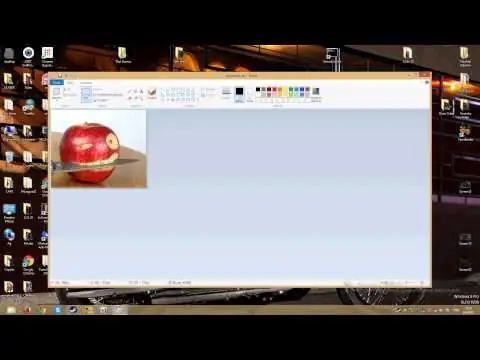

Microsoft Paint’te resim kesme ve kırpma işlemini adım adım öğrenin! Prt Scr ile ekran görüntüsü alıp, seçme ve kırpma araçlarını kullanarak fotoğraflarınızı kolayca düzenleyin.
Bazen, bilgisayarımızda bulunan herhangi bir resmin, sosyal medya profil fotoğrafı oluşturmak için veya benzer başka sebeplerden dolayı kesilmesi ihtiyacını hissedebiliyoruz. Bu işlemi Paint‘te hızlı bir şekilde yapabiliriz. Paint‘te resim kesme işlemi aslında çok kolay ve pratik bir işlem. Başka herhangi bir programa ihtiyaç duymadan resim kesme işlemini basitçe Paint üzerinden yapabilirsiniz


Bilgisayarınızda bulunan bir fotoğrafı veya ekran görüntüsünü düzenlemek, özellikle sosyal medya için profil fotoğrafı hazırlarken sıkça ihtiyaç duyulan bir işlemdir. Bu tür basit düzenlemeler için Microsoft Paint, Windows işletim sistemine entegre edilmiş pratik bir çözüm sunar. Paint, herhangi bir ek yazılım yüklemeden resim kesme, kırpma ve kaydetme işlemlerini hızlıca gerçekleştirmenizi sağlar.
Bu içerikte, Microsoft Paint’te resim kesme ve kırpma işlemini adım adım anlatacağız. Klavyedeki Prt Scr tuşunun işlevinden başlayarak, Paint programını nasıl açacağınızı, resmi nasıl yapıştıracağınızı ve istediğiniz bölümü nasıl kırpacağınızı öğreneceksiniz. Eğer basit bir fotoğraf düzenleme işlemi yapmanız gerekiyorsa, doğru yerdesiniz!
Microsoft Paint’te Resim Kesme ve Kırpma Nasıl Yapılır?
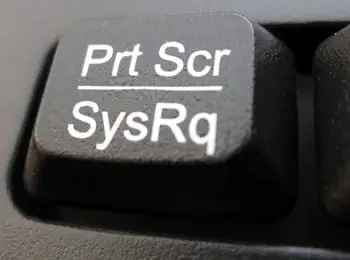
- Bu işlem için öncelikle, klavyemizde Prt Scr-Sys Rq yazan tuşun işleviyle ilgili bilgi verelim. Bu tuşun görevi, işlem yapacağımız ekran veya sayfa görüntüsünü almak ve editöre kaydetmek üzere sistem hafızasından tutmaktır.
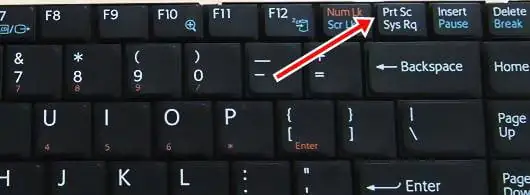
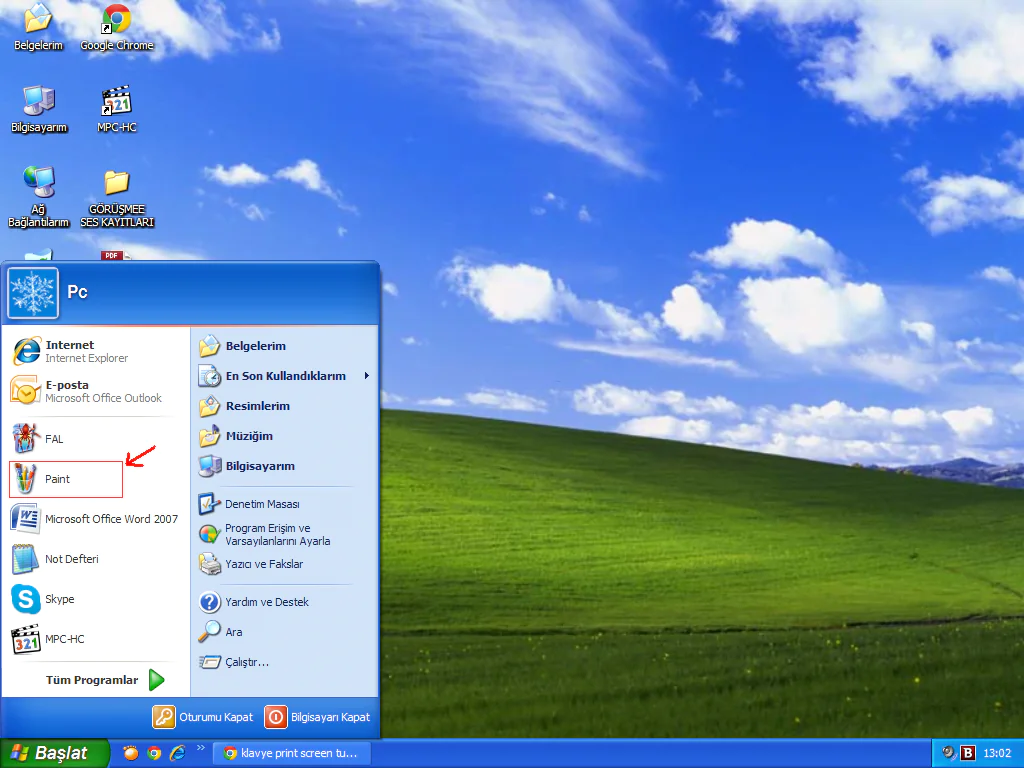
- İkinci aşamada, ekranın sol alt tarafında bulunan Başlat menüsüne Paint programını bulup çalıştırıyoruz.
- Paint proğramı açıldıktan sonra, kesmek istediğimiz fotoğrafı Prt Scr-Sys Rq ile hafızada tuttuğumuz için klavyemizdeki ctrl + V tuş kombinasyonu ile Paint proğramına resmi/fotoğrafı aktarıyoruz.
- Resmi kesmek ve düzenlemek için, Seç butonuna tıklayarak, fotoğrafın hangi bölümünü kesmek istiyorsak ok işareti ile üzerine gelip seçtikten sonra Seç butonunun olduğu paletten/araç menüsünden Kırp butonuna tıkladığımızda işlemimiz tamamlanmış olacaktır.
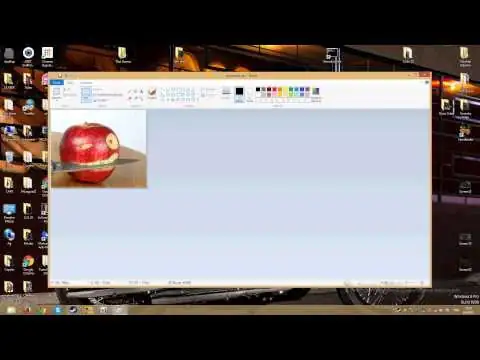
Son olarak Dosya menüsünden Farklı Kaydet‘e tıklayarak istediğiniz resim dosyası formatında (.bmp, .jpg, .jpeg, .png) düzenlediğini resmi/fotoğrafı kaydederek işlemi tamamlayabilirsiniz.
Microsoft Paint’te resim kesme ve kırpma işlemi sırasında herhangi bir teknik sorunla karşılaşırsanız, 11858 Teknoloji Destek Hattı uzman ekibi size anında yardımcı olabilir. 2011’den beri 7/24 hizmet veren destek hattımız, Windows uygulamaları ve temel fotoğraf düzenleme işlemleri konusunda deneyimli kadrosuyla sorunlarınıza hızlı çözümler sunar. 11858 Teknoloji Destek Hattı, lisanslı yazılımlar ve güvenli uzaktan bağlantı araçları (TeamViewer, AnyDesk vb.) ile çalışarak, işlemlerinizi kesintisiz tamamlamanızı sağlar. %95 memnuniyet oranıyla, milyonlarca kullanıcının güvenini kazanan destek ekibimiz, Paint’te karşılaştığınız her türlü sorunu çözmenize yardımcı olur.
Windows uygulamalarıyla ilgili temel işlemleri öğrendikten sonra, bazen karşılaşılan diğer sorunları da çözmek gerekebilir. Örneğin, Microsoft Store uygulaması bilgisayarınızdan yanlışlıkla silinmiş olabilir. Bilgisayardan silinen Microsoft Store geri yükleme içeriğimizde, bu tür bir sorunu adım adım nasıl çözeceğinizi detaylı olarak anlattık. Böylece, hem fotoğraf düzenleme hem de sistem uygulamalarınızı geri yükleme konusunda bilgi sahibi olabilirsiniz. Unutmayın, Windows işletim sisteminde karşılaşılan çoğu sorun, doğru adımlarla kolayca çözülebilir.
Microsoft Paint’te resim kesme ve kırpma işlemi, basit ancak sıkça ihtiyaç duyulan bir beceridir. Bu içerikte paylaştığımız adımları uygulayarak, fotoğraflarınızı kolayca düzenleyebilir ve istediğiniz formatta kaydedebilirsiniz. Eğer siz de Paint’i kullanarak farklı düzenlemeler yaptıysanız veya karşılaştığınız zorlukları paylaşmak isterseniz, yorum bölümünde deneyimlerinizi diğer okuyucularla paylaşabilirsiniz. İyi çalışmalar dileriz!









Is yerinde Windows 7 kullaniyorum. Paint>Resim Düzenleme>Döndür en az 90 derece döndürüyor. 0-360 derece arasi istedigim kadar nasil döndürebilirim? Ayrica derece simgesi hangi tusla yazdirilir? Bu ileti ulasirsa üsenmeyin mutlaka beni bilgilendirin. Daha soracagim çok sey var. Selâmlar Saygilar