
TeknoDestek Müşteri Hizmetleri
  • Haberler
    HaberlerDaha Fazla Göster
    Sessiz İçerik Nedir Nasıl Yapılır
    Sessiz İçerik Nedir
    6 dk. okuma
    Spotify SongDNA Nedir
    4 dk. okuma
    Apple Creator Studio Nasıl Kullanılır
    6 dk. okuma
    Mikro İçerik Nedir Nasıl Yapılır
    Mikro İçerik Nedir
    6 dk. okuma
    Türkiye’de Araçlarda Multimedya Ekranı Kullanımı Yasakları
    6 dk. okuma
  • Bilgisayar
    BilgisayarDaha Fazla Göster
    WordPress bakım modunda takılı kalması için FTP istemcisinde .maintenance dosyasının kök dizindeki görüntüsü
    WordPress Bakım Modunda Takılı Kalması Sorunu ve Çözümü
    7 dk. okuma
    WordPress Site Teknik Sorunlar Yaşıyor
    WordPress Site Teknik Sorunlar Yaşıyor Hatası Çözümü
    5 dk. okuma
    SSH Bağlantı Reddedildi Hatası Çözümü
    6 dk. okuma
    WordPress Planlı Bakım
    WordPress Planlı Bakım Nedeniyle Kısa Süreliğine Kullanılamayacak Hatası ve Çözümü
    7 dk. okuma
    Windows 11 Başlat Menüsünden Web Aramaları Kapatma
    5 dk. okuma
  • Mobil
    MobilDaha Fazla Göster
    Navigasyon Yönlendirici Değiştirme
    Google Haritalarda Navigasyon Yönlendirici Değiştirme
    3 dk. okuma
    Apple CarPlay'da uygulamaların yerini değiştirme
    Apple CarPlay’da Uygulamaların Yerini Değiştirme
    4 dk. okuma
    Android Auto Nedir, Nasıl Kullanılır
    4 dk. okuma
    Android 5G Ayarı Nasıl Yapılır
    4 dk. okuma
    iPhone 5G Ayarı Nasıl Yapılır
    4 dk. okuma
  • Sosyal Medya
    Sosyal MedyaDaha Fazla Göster
    YouTube Video Başlığı Nasıl Yazılmalı Yolları Neler
    YouTube Video Başlığı Nasıl Yazılmalı
    6 dk. okuma
    Tiktok Sorun Bildirme Ekranı Nerede
    5 dk. okuma
    X uygulamasında gündeme girme için hashtag ve etkileşim ekranı
    X Uygulamasında Gündeme Nasıl Girilir
    5 dk. okuma
    TikTok İçerik Yorgunluğu Nedir
    6 dk. okuma
    Sosyal Medyada Marka Dili Nasıl Oluşturulur Yolları Neler
    Sosyal Medyada Marka Dili Nasıl Oluşturulur
    6 dk. okuma
  • İnceleme
    İncelemeDaha Fazla Göster
    MacBook Neo Piyasayı Sarsmaya Geliyor
    5 dk. okuma
    Instax Mini Evo Cinema
    4 dk. okuma
    Samsung Galaxy Book 6 Ultra
    Samsung Galaxy Book 6 Ultra İnceleme
    8 dk. okuma
    Bütçe Dostu Mac Seçenekleri
    Bütçe Dostu Mac MacBook Neo vs Mac Mini
    7 dk. okuma
    Xiaomi Mi Taşınabilir Şarjlı Kompresör İnceleme
    10 dk. okuma
  • İletişim
YouTube
  • Facebook
26 Nis 2026, Pazar
TeknoDestek Müşteri HizmetleriTeknoDestek Müşteri Hizmetleri
Yazı BoyutuAa
  • Haberler
  • Mobil
  • Sosyal Medya
  • Bilgisayar
  • İnceleme
  • İnternet ve Ağ
  • Ev Elektroniği
  • İletişim
Search
  • Haberler
    • Cihaz Duyuruları
    • Teknoloji
    • Uygulama Gelişmeleri
  • Bilgisayar
    • Linux
    • macOS
    • Windows
  • İnceleme
    • Bilgisayar
    • Ev Elektroniği
    • Tablet
    • Tavsiyeler & Karşılaştırmalar
    • Telefon
  • Mobil
    • Android
    • Giyilebilir Cihazlar
    • HarmonyOS
    • iPhone / iOS
  • Sosyal Medya
    • Facebook
    • Instagram
    • TikTok
    • Snapchat
    • Teams
    • Telegram
    • WhatsApp
    • X
  • İletişim
Bizi Takip Edin
Windows 10 Fotoğraf Görüntüleyicisi Nasıl Etkinleştirilir
Windows

Windows 10 Fotoğraf Görüntüleyicisi Nasıl Etkinleştirilir

Son güncelleme: 14 Ekim 2025 15:35
Tekno Destek
Paylaş
Paylaş

Windows 10 Fotoğraf Görüntüleyicisi Nasıl Etkinleştirilir, eski görüntüleyiciyi kullanmak isteyenler için eksik seçeneği geri getirme adımlarını açıkça sunar.

Windows 10’a geçtiğinizde en çok fark edilen değişikliklerden biri, eski Windows Fotoğraf Görüntüleyicisi’nin ortadan kaybolmasıdır. Pek çok kullanıcı, Fotoğraflar uygulamasının yavaş açılması veya eski alışkanlıklarla uyumlu olmaması nedeniyle bu değişikliğe alışmakta zorlanıyor. Aslında bu özellik tamamen kaldırılmıyor, yalnızca varsayılan olarak gizleniyor. Peki, klasik görüntüleyiciye yeniden kavuşmak mümkün mü?

İçindekiler
  • Windows 10 Fotoğraf Görüntüleyicisi Nasıl Etkinleştirilir
    • Uzman Desteği ile Sorunsuz Çözüm
- 11858 Teknoloji Destek Hattı -

Eğer siz de bir resim dosyasına çift tıkladığınızda yavaş açılan uygulamadan şikâyet ediyor ya da eskisi gibi pratik bir görüntüleyici istiyorsanız, doğru yerdesiniz. Bu içerikte Windows 10’da Fotoğraf Görüntüleyicisi’ni yeniden aktif etmenin pratik yolunu, hangi dosyayı indirmeniz gerektiğini ve nasıl kalıcı hale getirebileceğinizi adım adım anlatacağım. Artık fotoğraflarınızı tek tıkla hızlıca açabilir, aradığınız kullanım hissine geri dönebilirsiniz.

Bilgisayarınızı Windows 7’den veya Windows 8.1’den, Windows 10’a yükselttiğinizde resim dosyalarını açmak için kullandığımız geleneksel Windows Fotoğraf Görüntüleyicisi aracını kullanarak resim dosyalarımızı açabiliyoruz. Fakat Windows 10 temiz yükleme yaptığınız zaman Windows Fotoğraf Görüntüleyicisi programını kullanamıyoruz. Windows Fotoğraf Görüntüleyicisi ile fotoğrafları izlemek, tabi ki eski alışkanlıklarımız neticesinde daha kullanışlı olduğundan dolayı bu yazımızda Windows 10’da bu özelliği nasıl etkinleştireceğimizi sizler için paylaşmak istedik.

Windows 10 Fotoğraf Görüntüleyicisi Nasıl Etkinleştirilir

Aşağıdaki adımları takip edelim;

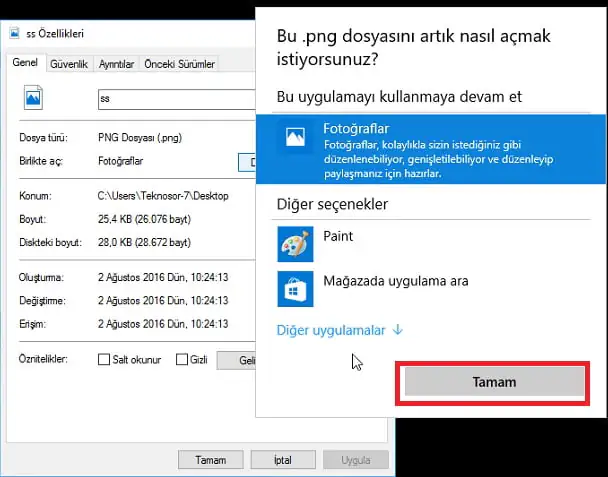
  • Aşağıdaki resimde görüldüğü gibi, bir resim dosyasını açmak istediğimizde varsayılan olarak Windows 10’un Fotoğraflar uygulaması ile açıyor. Varsayılan uygulamayı değiştirmek için ilgili dosyanın üzerine mouse ile gelip Sağ tık yaparak özellikler diyoruz ve Birlikte aç kısmına tıkladığımızda Fotoğraflar ve Paint uygulamaları var. Oysa ki burada Windows Fotoğraf Görüntüleyiciside olması gerekiyordu.
Windows 10 Fotoğraf Görüntüleyicisi Nasıl Etkinleştirilir

  • Yukarıdaki ekranda Windows Fotoğraf Görüntüleyiciside olması için küçük bir kayıt defteri dosyası yüklememiz ve çalıştırmamız gerekiyor. Dosyayı indirmek için buraya tıklayalım.
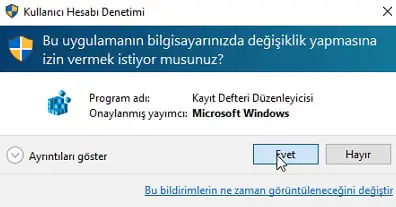
  • İndirdiğimiz dosyayı çalıştırdığımızda aşağıdaki gibi bir onay kutucuğu gelecek, Evet tıklayalım.
Windows 10 Fotoğraf Görüntüleyicisi Nasıl Etkinleştirilir

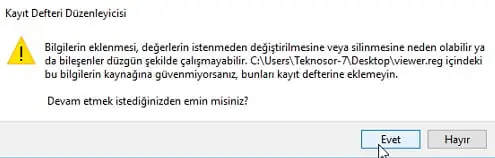
  • Bir sonraki görüntüde ise yine bir onay kutucuğu gelecek Evet tıklayalım.
Windows 10 Fotoğraf Görüntüleyicisi Nasıl Etkinleştirilir

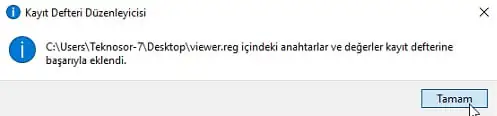
  • Son olarak başarı ile eklendiğini belirten pencere çıkıyor. Tamam tıklayalım.
Windows 10 Fotoğraf Görüntüleyicisi Nasıl Etkinleştirilir

- 11858 Teknoloji Destek Hattı -
  • İşlem tamamlandı. Bilgisayarımızdaki bir resim dosyası üzerinden kontrol ettiğimizde aşağıda görüldüğü gibi Windows Fotoğraf Görüntüleyici artık görünüyor.
  • Windows Fotoğraf Görüntüleyicisi’ni seçip Tamam tıkladığınızda bilgisayarınız artık fotoğraf/resim gibi dosyalarınızı bu uygulama vasıtasıyla açacaktır.
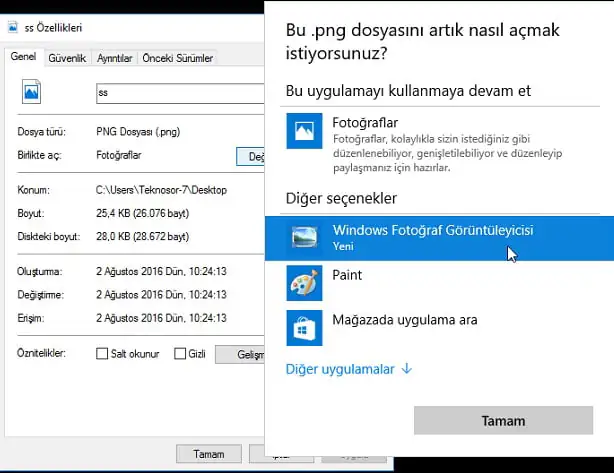
Windows 10 Fotoğraf Görüntüleyicisi Nasıl Etkinleştirilir

Paylaştığımız linkten indirdiğiniz dosyayı ise artık silebilirsiniz. Çünkü dosya içindeki kodlar kayıt defterine eklendi. Dosyanın kendisine ihtiyacınız kalmadı.

Uzman Desteği ile Sorunsuz Çözüm

Bazı kullanıcılar kayıt defteri işlemlerinde tereddüt yaşayabiliyor ya da dosya ekleme sırasında hata alabiliyor. Böyle durumlarda yanlış bir adım atmak yerine, işlemi güvenle tamamlamak çok daha önemlidir. İşte bu noktada 11858 Teknoloji Destek Hattı, bilgisayar ayarlarını güvenli biçimde düzenlemek isteyenlere birebir destek sunuyor. Uzmanlar gerekli adımları sizin yerinize uygulayarak hem zaman kaybını önler hem de kullanım alışkanlıklarınıza göre en doğru yapılandırmayı sağlar.

Fotoğraf Görüntüleyicisi gibi varsayılan uygulamaların yeniden etkinleştirilmesi çoğu zaman küçük ama kritik ayarlara dayanır. Benzer şekilde, Windows 10’da yazdırma işlemlerinin takılması veya yazıcı kuyruğunun dolması da kullanıcıların sıkça karşılaştığı bir sorundur. Bu tarz durumlarda sistemin arka plan servislerinde temizlik yapmak gerekir. Eğer siz de yazıcı komutlarının takılı kaldığı anlarla karşılaşıyorsanız Windows 10 Yazdırma Kuyruğu Temizleme ile ilgili içeriğe göz atarak bu sorunu nasıl aşabileceğinizi öğrenebilirsiniz.

Klasik Windows Fotoğraf Görüntüleyicisi’ne geri dönmek, sadece bir tercih değişikliği değil, çoğu kullanıcı için günlük pratikliği yeniden kazanmak anlamına geliyor. Özellikle hızlı açılan pencereler, basit yakınlaştırma seçenekleri ve alışılmış arayüz sayesinde fotoğraflara göz atmak çok daha keyifli hale geliyor. Deneyimlerime göre, Windows 10’un modern Fotoğraflar uygulaması her ne kadar gelişmiş düzenleme özellikleri sunsa da, basit bir görüntüleme ihtiyacında fazla karmaşık kalabiliyor. Bu nedenle eski görüntüleyiciyi etkinleştirmek çoğu kişi için bir geri adım değil, bilinçli bir iyileştirme oluyor.

Adımları tamamladıktan sonra masaüstünüzdeki herhangi bir resme çift tıklayıp farkı hissettiğinizde, muhtemelen siz de bu tercih değişikliğinin neden hâlâ popüler olduğunu anlayacaksınız. Yine de herkesin deneyimi farklı olabilir; sizde sorunsuz çalışsa da bazı kullanıcılar farklı hata mesajlarıyla karşılaşabiliyor. Bu nedenle, bu içeriği okuduktan sonra memnun kaldıysanız ya da hâlâ aklınıza takılan sorular varsa, yorumlarda paylaşmanız oldukça değerli olacaktır. Belki siz de başkalarının sorularına yanıt verebilir veya çözüm arayışındaki birine katkı sağlayabilirsiniz. Unutmayın, küçük bir değişiklik bile bazen büyük bir kullanım rahatlığı yaratır.

ETİKETLER:fotoğraf windows 10görüntüleyici açmanasıl yapılırvarsayılan uygulama
Bu Makaleyi Paylaş
Facebook WhatsApp WhatsApp Threads Bağlantıyı Kopyala Yazdır
Paylaş
Yorum yapılmamış

Bir yanıt yazın Yanıtı iptal et

E-posta adresiniz yayınlanmayacak. Gerekli alanlar * ile işaretlenmişlerdir

Bağlantı Kuralım

21KBeğen
19.6KTakip Et
7.3KAbone Ol
192Takip Et

Popüler Gönderiler

AirTies Air 4960 Modem Kurulum

Uğurcan ÜN
Uğurcan ÜN
3 dk. okuma
11 Görüntüleme
Sessiz İçerik Nedir Nasıl Yapılır

Sessiz İçerik Nedir

İsmail YILDIZ
İsmail YILDIZ
6 dk. okuma
13 Görüntüleme
YouTube Video Başlığı Nasıl Yazılmalı Yolları Neler

YouTube Video Başlığı Nasıl Yazılmalı

İsmail YILDIZ
İsmail YILDIZ
6 dk. okuma
10 Görüntüleme

Lyra 3 Pro ile Şarkı Nasıl Oluşturulur

Uğurcan ÜN
Uğurcan ÜN
4 dk. okuma
24 Görüntüleme

You Might Also Like

Google TV Dosya Yöneticisi Sorunu ve Çözüm Yolları
Akıllı TV

Google TV Dosya Yöneticisi Sorunu ve Çözüm Yolları

5 dk. okuma
macOS

Mac Delete Tuşu Çalışmıyor Sorunu

5 dk. okuma
vestel smart tv internet bağlantısı ayarlarında kablosuz ağ seçimi ve şifre giriş ekranı
Akıllı TV

VESTEL SMART TELEVİZYONDAN İNTERNETE NASIL BAĞLANILIR?

1 dk. okuma
Skype Kısayol Tuşu Nasıl Tanımlanır
Sosyal Medya

Skype Kısayol Tuşu Nasıl Tanımlanır?

1 dk. okuma

Size her gün en son haberleri ve sorun çözümlerini getiriyoruz!

TeknoDestek Müşteri Hizmetleri
Facebook-f Instagram Tiktok Twitter Youtube Linkedin Whatsapp Phone-alt Rss

İş Ortaklarımız

TeknoDestek Müşteri Hizmetleri
© 2013 - 2026 TeknoDestek Müşteri Hizmetleri • Tüm hakları saklıdır • Bu sitedeki tüm içerikler (metin, görsel, video, logo, tasarım vb.) 5846 sayılı Fikir ve Sanat Eserleri Kanunu (FSEK) kapsamında korunmaktadır • İzinsiz kopyalanması, çoğaltılması, yayınlanması veya herhangi bir şekilde kullanılması yasaktır • İhlal tespitinde; FSEK Madde 71-73 uyarınca yasal süreç başlatma, maddi/manevi tazminat talep etme ve cezai işlem için başvurma hakkımız saklıdır • TeknoDestek, TeknoS@R'un bir kuruluşudur • Tema Düzenleyen: Fatih ATEŞ
Sorun Hala Çözülmedi mi?
Aradığın çözümü bulamadıysan, 11858 Teknoloji Destek Hattımız sana yardımcı olabilir. 2011’den beri Türkiye’nin en tecrübeli teknoloji destek ekiplerinden biri olarak, bilgisayar, telefon, tablet, modem, akıllı TV ve sosyal medya sorunlarında 7/24 profesyonel destek veriyoruz. Uzman ekibimizle hemen görüşmek ister misin?

    📞 11858’i Şimdi Ara

    Görüşme öncesi dakika ücreti sesli olarak bilgilendirilir
    Welcome Back!

    Sign in to your account

    Kullanıcı Adı veya E-posta Adresi
    Şifre

    Şifrenizi mi unuttunuz?