
TeknoDestek Müşteri Hizmetleri
  • Haberler
    HaberlerDaha Fazla Göster
    Google Asistan kapanıyor sürecini ve akıllı telefon ekranında klasik logodan yeni nesil yapay zeka Gemini'ye geçişi temsil eden görsel.
    Google Asistan Kapanıyor: 4 Eylül’de Gemini Dönemi Başlıyor
    7 dk. okuma
    Motorola akıllı telefonlar tarihine damga vuran efsanevi modellerin bir arada sergilendiği bir koleksiyon görseli.
    Geçmişten Günümüze Efsanevi Motorola Akıllı Telefonlar
    8 dk. okuma
    Alternatif arama motorları logolarının yer aldığı, gizlilik odaklı arama sonuçlarını gösteren bilgisayar ekranı.
    Google’a Alternatif Arama Motorları: Brave, Startpage ve Mojeek
    7 dk. okuma
    KolibriOS: 1.4 MB’lık Dünyanın En Küçük İşletim Sistemi
    KolibriOS: 1.4 MB’lık Dünyanın En Küçük İşletim Sistemi
    8 dk. okuma
    Windows 11 Copilot PC insights özelliği ile bilgisayar donanım bilgilerinin sorgulandığı bir ekran görünümü.
    Windows 11 Copilot PC Insights Özelliği: Bilgisayar Arıza Tespiti
    7 dk. okuma
  • Bilgisayar
    BilgisayarDaha Fazla Göster
    Yeni Alınan Bilgisayar İnternetsiz Nasıl Kurulur
    Yeni Alınan Bilgisayar İnternetsiz Nasıl Kurulur
    5 dk. okuma
    Geçiş anahtarı hack saldırısına karşı Windows bilgisayarında donanım anahtarı kullanan bir kişi.
    Geçiş Anahtarı Hack Riski: Pass-ta-key Saldırısı
    8 dk. okuma
    Windows 11 ekran parlaklığı değişmiyor sorununa çözümü simgeleyen, aydınlık bir ortamda ekranı parlak ve net görünen modern bir dizüstü bilgisayar.
    Windows 11 Ekran Parlaklığı Değişmiyor: 5 Adımda Çözüm
    5 dk. okuma
    Chrome ve Edge’de HDR Video Sorunu
    Chrome ve Edge’de HDR Video Sorunu
    4 dk. okuma
    Yoğun CPU Kullanımında Fare Yoklama Hızı Düşüyor
    Yoğun CPU Kullanımında Fare Yoklama Hızı Düşüyor
    5 dk. okuma
  • Mobil
    MobilDaha Fazla Göster
    iPhone Pil Sağlığını Koruyan Yeni Ayarlar Neler
    iPhone Pil Sağlığını Koruyan Yeni Ayarlar
    6 dk. okuma
    Xiaomi Bağlantı Hız Durumunu Öğrenme
    Xiaomi Bağlantı Hız Durumunu Öğrenme
    3 dk. okuma
    iPhone 17 İngilizce Klavye Ekleme
    iPhone 17 İngilizce Klavye Ekleme
    4 dk. okuma
    Xiaomi Telefonda 5G Fatura Ayarı
    Xiaomi Telefonda 5G Fatura Ayarı Nasıl Yapılır
    3 dk. okuma
    Android Auto araba dışında kullanımını gösteren, atölye tezgahına sabitlenmiş eski bir telefon ekranı.
    Android Auto Araba Dışında Kullanmanın 4 Yolu
    7 dk. okuma
  • Sosyal Medya
    Sosyal MedyaDaha Fazla Göster
    WhatsApp Meta AI Gizli Sohbet Nasıl Kullanılır Yolları Neler
    WhatsApp Meta AI Gizli Sohbet Nasıl Kullanılır
    6 dk. okuma
    Snapchat Anlık İçerik Tüketimi Nedir Nasıl Kontrol Edilir
    Snapchat Anlık İçerik Tüketimi Nedir
    6 dk. okuma
    Tiktok Ve Instagram Aynı Video Yükleyememe Sorunu Nasıl Çözülür
    Tiktok Ve Instagram Aynı Video Yükleyememe Sorunu
    6 dk. okuma
    Vefat Eden Kişinin LinkedIn Hesabı Nasıl Kapatılır Yolları Neler
    Vefat Eden Kişinin LinkedIn Hesabı Nasıl Kapatılır
    5 dk. okuma
    Instagram Gece Kullanımı Nasıl Sınırlandırılır Yolları Neler
    Instagram Gece Kullanımı Nasıl Sınırlandırılır
    6 dk. okuma
  • İnceleme
    İncelemeDaha Fazla Göster
    Elektrik Kesintisinde İnternete Bağlı Kalmak
    Elektrik Kesintisinde İnternete Bağlı Kalmak
    11 dk. okuma
    Uçak kabinindeki yolcu masasında duran modern bir powerbank ve arka planda görünen bulanık gökyüzü manzaralı uçak penceresi.
    Uçakta Powerbank: 2026 Uçuş Kuralları ve mAh Sınırları
    7 dk. okuma
    Huawei FreeClip 2 S açık kulak kablosuz kulaklık ve şarj kutusu
    Huawei FreeClip 2 S: Açık Kulaklık Deneyiminde Yeni Nesil Tasarım
    15 dk. okuma
    Lenovo Lecoo Bellatoor GM103 oyuncu mouse modeli, ultra hafif tasarımı ve yüksek performanslı oyun özellikleriyle siyah arka plan üzerinde tanıtılıyor.
    Lenovo Oyuncu Mouse’u Lecoo Bellatoor GM103 Tanıtıldı
    7 dk. okuma
    2026 yılının en iyi akıllı saat modelleri arasında öne çıkan premium ve bütçe seçenekleri
    2026 Yılının En İyi Akıllı Saat Modelleri ve Karşılaştırması
    11 dk. okuma
  • İletişim
YouTube
Takip Et
  • Müşteri Hizmetleri
  • Modem Kurulumu
  • Windows 11
  • Yapay Zeka
  • Akıllı Telefon
  • Robot Süpürge
  • Uzak Bağlantı
10 Eyl 2026, Perşembe
TeknoDestek Müşteri HizmetleriTeknoDestek Müşteri Hizmetleri
Yazı BoyutuAa
  • Haberler
  • Mobil
  • Sosyal Medya
  • Bilgisayar
  • İnceleme
  • İnternet ve Ağ
  • Ev Elektroniği
  • Uzak Bağlantı Programları
  • İletişim
Site içi Arama
  • Haberler
    • Cihaz Duyuruları
    • Teknoloji
    • Uygulama Gelişmeleri
  • Bilgisayar
    • Linux
    • macOS
    • Windows
  • İnceleme
    • Bilgisayar
    • Ev Elektroniği
    • Tablet
    • Tavsiyeler & Karşılaştırmalar
    • Telefon
  • Mobil
    • Android
    • Giyilebilir Cihazlar
    • HarmonyOS
    • iPhone / iOS
  • Sosyal Medya
    • Facebook
    • Instagram
    • TikTok
    • Snapchat
    • Teams
    • Telegram
    • WhatsApp
    • X
  • Uzak Bağlantı Programları
  • İletişim
Bizi Takip Edin
Windows 10 Fotoğraf Görüntüleyicisi Nasıl Etkinleştirilir
Windows

Windows 10 Fotoğraf Görüntüleyicisi Nasıl Etkinleştirilir

Son güncelleme: 14 Ekim 2025 15:35
Tekno Destek
5.4K Görüntüleme
Paylaş
5 dk. okuma
Paylaş

Windows 10 Fotoğraf Görüntüleyicisi Nasıl Etkinleştirilir, eski görüntüleyiciyi kullanmak isteyenler için eksik seçeneği geri getirme adımlarını açıkça sunar.

Windows 10’a geçtiğinizde en çok fark edilen değişikliklerden biri, eski Windows Fotoğraf Görüntüleyicisi’nin ortadan kaybolmasıdır. Pek çok kullanıcı, Fotoğraflar uygulamasının yavaş açılması veya eski alışkanlıklarla uyumlu olmaması nedeniyle bu değişikliğe alışmakta zorlanıyor. Aslında bu özellik tamamen kaldırılmıyor, yalnızca varsayılan olarak gizleniyor. Peki, klasik görüntüleyiciye yeniden kavuşmak mümkün mü?

İçindekiler
  • Windows 10 Fotoğraf Görüntüleyicisi Nasıl Etkinleştirilir
    • Uzman Desteği ile Sorunsuz Çözüm
- 11858 Teknoloji Destek Hattı -
11858 Teknoloji Destek Hattı ile 7/24 telefonla teknik destek ve uzaktan destek alın 11858 Teknoloji Destek Hattı ile 7/24 telefonla teknik destek ve uzaktan destek alma

Eğer siz de bir resim dosyasına çift tıkladığınızda yavaş açılan uygulamadan şikâyet ediyor ya da eskisi gibi pratik bir görüntüleyici istiyorsanız, doğru yerdesiniz. Bu içerikte Windows 10’da Fotoğraf Görüntüleyicisi’ni yeniden aktif etmenin pratik yolunu, hangi dosyayı indirmeniz gerektiğini ve nasıl kalıcı hale getirebileceğinizi adım adım anlatacağım. Artık fotoğraflarınızı tek tıkla hızlıca açabilir, aradığınız kullanım hissine geri dönebilirsiniz.

Bilgisayarınızı Windows 7’den veya Windows 8.1’den, Windows 10’a yükselttiğinizde resim dosyalarını açmak için kullandığımız geleneksel Windows Fotoğraf Görüntüleyicisi aracını kullanarak resim dosyalarımızı açabiliyoruz. Fakat Windows 10 temiz yükleme yaptığınız zaman Windows Fotoğraf Görüntüleyicisi programını kullanamıyoruz. Windows Fotoğraf Görüntüleyicisi ile fotoğrafları izlemek, tabi ki eski alışkanlıklarımız neticesinde daha kullanışlı olduğundan dolayı bu yazımızda Windows 10’da bu özelliği nasıl etkinleştireceğimizi sizler için paylaşmak istedik.

Windows 10 Fotoğraf Görüntüleyicisi Nasıl Etkinleştirilir

Aşağıdaki adımları takip edelim;

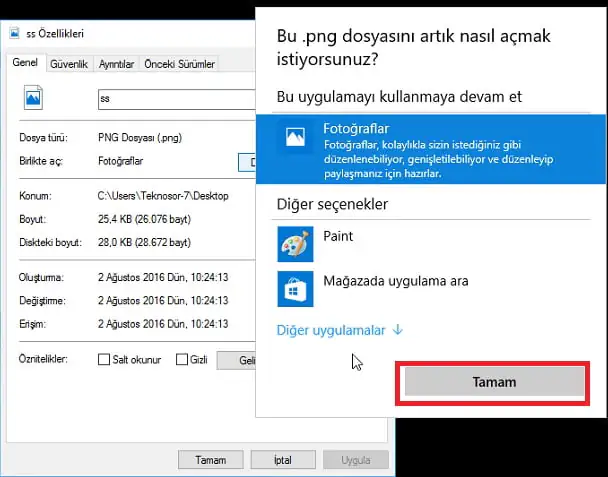
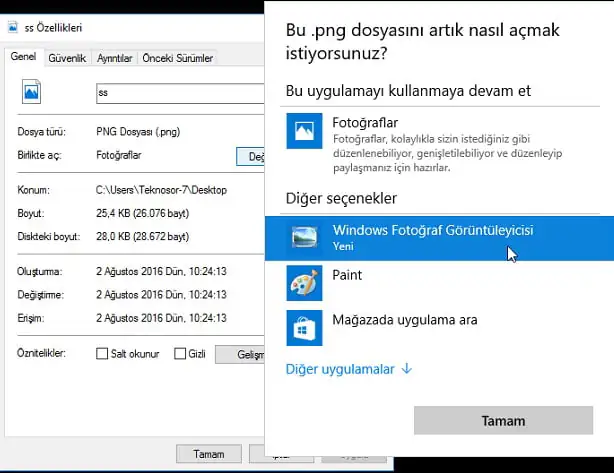
  • Aşağıdaki resimde görüldüğü gibi, bir resim dosyasını açmak istediğimizde varsayılan olarak Windows 10’un Fotoğraflar uygulaması ile açıyor. Varsayılan uygulamayı değiştirmek için ilgili dosyanın üzerine mouse ile gelip Sağ tık yaparak özellikler diyoruz ve Birlikte aç kısmına tıkladığımızda Fotoğraflar ve Paint uygulamaları var. Oysa ki burada Windows Fotoğraf Görüntüleyiciside olması gerekiyordu.
Windows 10 Fotoğraf Görüntüleyicisi Nasıl Etkinleştirilir

  • Yukarıdaki ekranda Windows Fotoğraf Görüntüleyiciside olması için küçük bir kayıt defteri dosyası yüklememiz ve çalıştırmamız gerekiyor. Dosyayı indirmek için buraya tıklayalım.
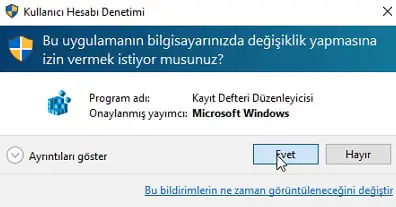
  • İndirdiğimiz dosyayı çalıştırdığımızda aşağıdaki gibi bir onay kutucuğu gelecek, Evet tıklayalım.
Windows 10 Fotoğraf Görüntüleyicisi Nasıl Etkinleştirilir

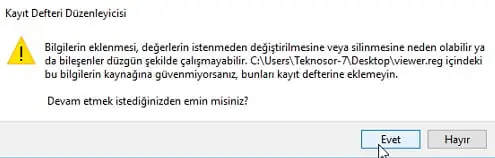
  • Bir sonraki görüntüde ise yine bir onay kutucuğu gelecek Evet tıklayalım.
Windows 10 Fotoğraf Görüntüleyicisi Nasıl Etkinleştirilir

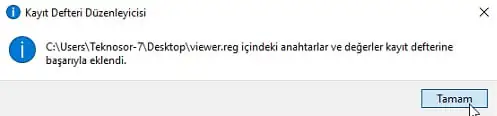
  • Son olarak başarı ile eklendiğini belirten pencere çıkıyor. Tamam tıklayalım.
Windows 10 Fotoğraf Görüntüleyicisi Nasıl Etkinleştirilir

- 11858 Teknoloji Destek Hattı -
11858 Teknoloji Destek Hattı ile 7/24 telefonla teknik destek ve uzaktan destek alın 11858 Teknoloji Destek Hattı ile 7/24 telefonla teknik destek ve uzaktan destek alma
  • İşlem tamamlandı. Bilgisayarımızdaki bir resim dosyası üzerinden kontrol ettiğimizde aşağıda görüldüğü gibi Windows Fotoğraf Görüntüleyici artık görünüyor.
  • Windows Fotoğraf Görüntüleyicisi’ni seçip Tamam tıkladığınızda bilgisayarınız artık fotoğraf/resim gibi dosyalarınızı bu uygulama vasıtasıyla açacaktır.
Windows 10 Fotoğraf Görüntüleyicisi Nasıl Etkinleştirilir

Paylaştığımız linkten indirdiğiniz dosyayı ise artık silebilirsiniz. Çünkü dosya içindeki kodlar kayıt defterine eklendi. Dosyanın kendisine ihtiyacınız kalmadı.

Uzman Desteği ile Sorunsuz Çözüm

Bazı kullanıcılar kayıt defteri işlemlerinde tereddüt yaşayabiliyor ya da dosya ekleme sırasında hata alabiliyor. Böyle durumlarda yanlış bir adım atmak yerine, işlemi güvenle tamamlamak çok daha önemlidir. İşte bu noktada 11858 Teknoloji Destek Hattı, bilgisayar ayarlarını güvenli biçimde düzenlemek isteyenlere birebir destek sunuyor. Uzmanlar gerekli adımları sizin yerinize uygulayarak hem zaman kaybını önler hem de kullanım alışkanlıklarınıza göre en doğru yapılandırmayı sağlar.

Fotoğraf Görüntüleyicisi gibi varsayılan uygulamaların yeniden etkinleştirilmesi çoğu zaman küçük ama kritik ayarlara dayanır. Benzer şekilde, Windows 10’da yazdırma işlemlerinin takılması veya yazıcı kuyruğunun dolması da kullanıcıların sıkça karşılaştığı bir sorundur. Bu tarz durumlarda sistemin arka plan servislerinde temizlik yapmak gerekir. Eğer siz de yazıcı komutlarının takılı kaldığı anlarla karşılaşıyorsanız Windows 10 Yazdırma Kuyruğu Temizleme ile ilgili içeriğe göz atarak bu sorunu nasıl aşabileceğinizi öğrenebilirsiniz.

Klasik Windows Fotoğraf Görüntüleyicisi’ne geri dönmek, sadece bir tercih değişikliği değil, çoğu kullanıcı için günlük pratikliği yeniden kazanmak anlamına geliyor. Özellikle hızlı açılan pencereler, basit yakınlaştırma seçenekleri ve alışılmış arayüz sayesinde fotoğraflara göz atmak çok daha keyifli hale geliyor. Deneyimlerime göre, Windows 10’un modern Fotoğraflar uygulaması her ne kadar gelişmiş düzenleme özellikleri sunsa da, basit bir görüntüleme ihtiyacında fazla karmaşık kalabiliyor. Bu nedenle eski görüntüleyiciyi etkinleştirmek çoğu kişi için bir geri adım değil, bilinçli bir iyileştirme oluyor.

Adımları tamamladıktan sonra masaüstünüzdeki herhangi bir resme çift tıklayıp farkı hissettiğinizde, muhtemelen siz de bu tercih değişikliğinin neden hâlâ popüler olduğunu anlayacaksınız. Yine de herkesin deneyimi farklı olabilir; sizde sorunsuz çalışsa da bazı kullanıcılar farklı hata mesajlarıyla karşılaşabiliyor. Bu nedenle, bu içeriği okuduktan sonra memnun kaldıysanız ya da hâlâ aklınıza takılan sorular varsa, yorumlarda paylaşmanız oldukça değerli olacaktır. Belki siz de başkalarının sorularına yanıt verebilir veya çözüm arayışındaki birine katkı sağlayabilirsiniz. Unutmayın, küçük bir değişiklik bile bazen büyük bir kullanım rahatlığı yaratır.

ETİKETLER:fotoğraf windows 10görüntüleyici açmanasıl yapılırvarsayılan uygulama
Bu Makaleyi Paylaş
Facebook WhatsApp WhatsApp Threads Bağlantıyı Kopyala Yazdır
Paylaş
19 yorum
  • Emre dedi ki:
    22 Aralık 2017, 22:51

    Merhaba islemi yaptim. Sag tiklayip “birlikte aç” seçeneklerinde Windows fotograf seçenegi gözüküyor ama “her zaman bu uygulamayi kullan” seçeneginde gözükmüyor! Çözemedim.

    Yanıtla
  • prag dedi ki:
    27 Ocak 2018, 21:28

    tesekkürler

    Yanıtla
  • hindistanli dedi ki:
    27 Şubat 2018, 02:31

    adamsiniz çok tesekkürler

    Yanıtla
  • burhan dedi ki:
    10 Mayıs 2018, 16:58

    ise yaradi. tesekkürler. fotograflar uygulamasi pek kulanisli degis ve siyah temasi güzel degil. fotograf görüntüleyicisi beyaz temasi var ve daha kullanisli + güzel.

    Yanıtla
  • idris dedi ki:
    2 Haziran 2018, 17:28

    çözüm aynen böyle. emeklerinize saglik.

    Yanıtla
  • murtaza dedi ki:
    16 Ağustos 2018, 19:07

    Çok Tesekkür Ederim program çailisiyor

    Yanıtla
  • ufuk dedi ki:
    10 Eylül 2018, 23:51

    çok saolun

    Yanıtla
  • talha dedi ki:
    22 Aralık 2018, 21:48

    allah razi olsun sizden…

    Yanıtla
  • saniye dedi ki:
    26 Aralık 2018, 22:42

    bnde ikili kayit defteri düzenleyicisinden sadece ikili kayit dosyalarini alabilirsiniz diyor olmuyo napicam yardimci olun lütfen yoksa bilgisayari kiricam. bilgisayar asus,asuslarda sikinti oluyor gibi bi yazi okudum.

    Yanıtla
  • KUBILAY dedi ki:
    6 Ocak 2019, 19:52

    valla helal olsun yarim saattir video izliyorum ama hiç biri olumlu degildi bu yazi sayesinde gerçekten iki saniyemi almadi. ÇOK TESEKKÜRLER.

    Yanıtla
  • oktay dedi ki:
    5 Mart 2019, 22:36

    tesekkurler admin baba

    Yanıtla
  • mustafa dedi ki:
    5 Mart 2019, 22:37

    tesekkurler admin baba

    Yanıtla
  • Mr_Sizer dedi ki:
    17 Mart 2019, 14:41

    Tesekkürler

    Yanıtla
  • assd dedi ki:
    1 Nisan 2019, 10:57

    tesekkürler

    Yanıtla
  • Reeves dedi ki:
    30 Nisan 2019, 19:15

    çok tesekkürler güzel anlatim ve kesin çözüm

    Yanıtla
  • Huseyin dedi ki:
    16 Mayıs 2019, 13:09

    Tesekküler çok ise yaradi

    Yanıtla
  • DE DE dedi ki:
    27 Mayıs 2019, 11:00

    Elinize saglik. sorunsuz çalisti. virüs vs de yok.

    Yanıtla
  • Necdet dedi ki:
    3 Haziran 2019, 17:12

    Resimleri görüntülemek için bayagi ter döküyordum.
    Simdi artik çok kolaylasti.
    Çok tesekkür ederim.

    Yanıtla
  • Mustafa dedi ki:
    18 Ağustos 2019, 14:32

    ya adamsin adam. çok tesekkürler.

    Yanıtla

Bir yanıt yazın Yanıtı iptal et

E-posta adresiniz yayınlanmayacak. Gerekli alanlar * ile işaretlenmişlerdir


Bağlantı Kuralım

21KBeğen
19.6KTakip Et
7.3KAbone Ol
192Takip Et

Popüler Gönderiler

HTTP/2 web sitelerinde eşzamanlı veri aktarımıyla daha hızlı bağlantı ve yükleme sağlar.

HTTP/2 Nedir Nasıl Kullanılır

Hatice TATLISU
Hatice TATLISU
6 dk. okuma
1 Görüntüleme
Outlook şifre unuttum sorunu yaşayanlar için e-posta güvenliğini ve hesap kurtarmayı simgeleyen, üzerinde parlak bir kilit bulunan mavi dijital zarf.

Outlook Şifre Unuttum: 5 Adımda Hesap Kurtarma

Fatih ATEŞ
Fatih ATEŞ
4 dk. okuma
1 Görüntüleme
XAMPP HTTP 404 Hatası yanlış dosya yolu veya localhost ayarlarından kaynaklanabilir.

XAMPP HTTP 404 Hatası Çözümü

Hatice TATLISU
Hatice TATLISU
7 dk. okuma
1 Görüntüleme
WhatsApp Meta AI Gizli Sohbet Nasıl Kullanılır Yolları Neler

WhatsApp Meta AI Gizli Sohbet Nasıl Kullanılır

İsmail YILDIZ
İsmail YILDIZ
6 dk. okuma
1 Görüntüleme
//

We influence 20 million users and is the number one business and technology news network on the planet

You Might Also Like

PowerPoint Sununuza Canlı Altyazı Ekleme
Ofis Uygulamaları

PowerPoint Sununuza Canlı Altyazı Ekleme

5 dk. okuma
Microsoft Teams de Arka Plan Nasıl Bulanıklaştırılır
Teams

Microsoft Teams de Arka Plan Nasıl Bulanıklaştırılır

5 dk. okuma
Instagram Sürekli Olarak Duruyor Hatası
Instagram

Instagram Sürekli Olarak Duruyor Hatası

4 dk. okuma
Dokunmatik Yüzeyde Dört Parmak Hareketini Değiştir?
Windows

Dokunmatik Yüzeyde Dört Parmak Hareketini Değiştir?

2 dk. okuma

Size her gün en son haberleri ve sorun çözümlerini getiriyoruz!

TeknoDestek Müşteri Hizmetleri
Facebook-f Instagram Tiktok Twitter Youtube Linkedin Whatsapp Rss

İş Ortaklarımız

TeknoDestek Müşteri Hizmetleri
© 2013 - 2026 TeknoDestek Müşteri Hizmetleri • Tüm hakları saklıdır • Bu sitedeki tüm içerikler (metin, görsel, video, logo, tasarım vb.) 5846 sayılı Fikir ve Sanat Eserleri Kanunu (FSEK) kapsamında korunmaktadır • İzinsiz kopyalanması, çoğaltılması, yayınlanması veya herhangi bir şekilde kullanılması yasaktır • İhlal tespitinde; FSEK Madde 71-73 uyarınca yasal süreç başlatma, maddi/manevi tazminat talep etme ve cezai işlem için başvurma hakkımız saklıdır • TeknoDestek, TeknoS@R'un bir kuruluşudur • Tema Düzenleyen: Fatih ATEŞ
Sorun Hala Çözülmedi mi?
Aradığın çözümü bulamadıysan, 11858 Teknoloji Destek Hattımız sana yardımcı olabilir. 2011’den beri Türkiye’nin en tecrübeli teknoloji destek ekiplerinden biri olarak, bilgisayar, telefon, tablet, modem, akıllı TV ve sosyal medya sorunlarında 7/24 profesyonel destek veriyoruz. Uzman ekibimizle hemen görüşmek ister misin?
📞 11858’i Şimdi Ara
Görüşme öncesi dakika ücreti sesli olarak bilgilendirilir
Welcome Back!

Sign in to your account

Kullanıcı Adı veya E-posta Adresi
Şifre

Şifrenizi mi unuttunuz?