
Bilgisayarınızda parola ile oturum açmayı tercih ederseniz, Windows 11 PIN Nasıl Kaldırılır bilmeniz gerekir. Bilgisayardan PIN kaldırmak için bu makaleyi kullanın.
Hatırlanması daha kolay ve daha güvenli bir seçenek sunulması adına Windows 11, hesabına erişmek adına bir PIN oluşturmanız gerekir. Ancak, standart bir parola kullanmak isteyenler varsa, Windows Hello PIN hesaptan kaldırılabilir.


Tek uyarı, seçeneğin yalnızca belirli koşullarda mevcut olacağıdır. Cihazınızda veya Microsoft hesabınızda yapılandırılan şifresiz hesapta oturum açmak için yalnızca Windows Hello’yu kullanma seçeneğiniz vars. PIN kaldırma butonu devre dışı bırakılır.
Windows 11 PIN Nasıl Kaldırılır
Farklı bir PIN kullanmak istiyorsanız, onu kaldırmanız gerekmez. PIN değiştirmek sorununuzu çözecek.
Bu makalede, Windows Hello PIN’ini Windows 11’de hesabınızdan kaldırma adımlarını öğreneceksiniz.
Windows 11’de PIN’i kaldırmak için şu adımları kullanın:
- Önce, Windows 11’de Ayarlar’ı açın.
- Sonra, Hesaplar’a tıklayın.
- Ardından, Sign-seçeneği sekmesine tıklayın.
- Daha sonra, “Oturum açma yolları” bölümünün altında, PIN (Windows Hello) ayarını tıklayın.
- Şimdi, “Bu oturum açma seçeneğini kaldır” ayarında Kaldır butonunu tıklayın.
Adımları tamamladığınızda, PIN hesaptan kaldırılacak, ancak şifrenizle hesaba erişmeye devam edeceksiniz.
Pasif (grileşen) PIN’i Kaldırma
Windows 11’e erişmek için bir Microsoft hesabı kullanıyorsanız, PIN’i kaldırma butonu gri yani pasif görüne bilir. Windows 11 hesabında parolasız seçeneği etkinleştirildiyse veya Microsoft hesabınızda parolasız hesap etkinleştirildiyse, kaldır butonu gri görüne bilir.
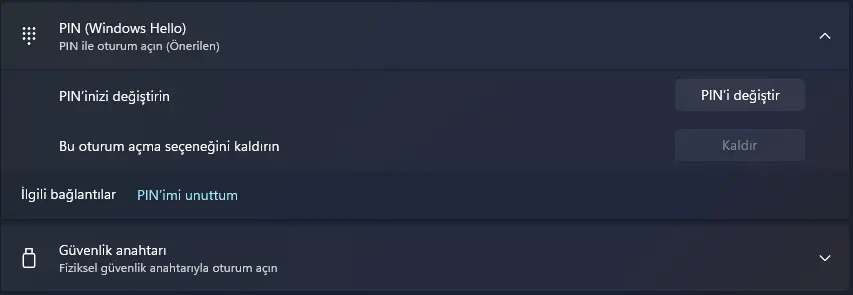
Devre dışı olan PIN butonunu düzeltmek için şu adımları kullanın:
- Önce, Ayarlar’ı açın.
- Sonra, Hesaplar’a tıklayın.
- Ardından, Ek ayarlar bölümünün altında, Geliştirilmiş güvenlik için, yalnızca bu cihazda Microsoft hesabı için Windows Hello oturumunun açılmasına izin ver seçeneğini kapatın.
Değişiklikleri uygulamak ve PIN’i kaldırma seçeneğini etkinleştirmek için Ayarlar uygulamasını ve bilgisayarı yeniden başlatmanız gereke bilir.
Parolasız Microsoft hesabını devre dışı bırak
Grileşen PIN kaldır butonunu düzeltmek üzere parolasız Microsoft hesabını devre dışı bırakmak için şu adımları kullanın:
- Önce, Ayarlar’ı açın.
- Sonra, Hesaplar’a tıklayın.
- Ardından Bilgileriniz sekmesini tıklayın.
- Şimdi, İlgili ayarlar bölümünün altında, Hesaplar seçeneğini tıklayın.
- Güvenlik sekmesini tıklayın.
- Gelişmiş güvenlik seçeneklerine tıklayın.
- “Ek güvenlik” bölümünün altında Parolasız hesap seçeneğini kapatın.
- Ekrandaki yönergelerle devam edin.
- Son olarak, Bilgisayarı yeniden başlatın.
Adımları tamamladıktan sonra, Windows 11’de “PIN (Windows Hello)” ayarı kaldır butonunu gösterecektir.
Windows 11’de PIN kaldırma işlemi sırasında herhangi bir sorun yaşarsanız veya güvenlik ayarlarınızı yeniden yapılandırmak isterseniz, 11858 Teknoloji Destek Hattı üzerinden uzman ekibimizden profesyonel destek alabilirsiniz. Hesap güvenliğinizi en üst düzeye çıkarmak ve oturum açma seçeneklerinizi optimize etmek için uzman yardım almak, işlemlerinizi daha güvenli hale getirir.
Windows 11’de oturum açma seçeneklerinizi yönetmek, bilgisayarınızın güvenliğini artırmanın yanı sıra ağ içindeki diğer cihazlarla etkileşiminizi de kolaylaştırır. Ağınızdaki diğer bilgisayarları bulmak ve paylaşım ayarlarını yapılandırmak, verimli bir çalışma ortamı için önemlidir. Windows 11 Ağdaki Diğer Bilgisayarları Bulmak adlı makalemizde, yerel ağınızdaki cihazları nasıl keşfedebileceğinizi ve bağlantı kurabileceğinizi adım adım anlattık. Ağ yönetimi ve paylaşım ayarları hakkında daha fazla bilgi edinmek için Windows 11 ağdaki diğer bilgisayarları bulmak makalemizi inceleyebilirsiniz.
Windows 11’de PIN kaldırma işlemi, oturum açma yöntemlerinizi kişiselleştirmenize olanak tanır. Bu makalede paylaştığımız adımları izleyerek, PIN yerine parola veya diğer oturum açma seçeneklerini kolayca kullanabilirsiniz. Siz de deneyimlerinizi veya karşılaştığınız sorunları yorumlar bölümünde paylaşabilir, diğer kullanıcılarla bilgi alışverişinde bulunabilirsiniz.