TeknoDestek Müşteri Hizmetleri
  • Haberler
    HaberlerDaha Fazla Göster
    Alternatif arama motorları logolarının yer aldığı, gizlilik odaklı arama sonuçlarını gösteren bilgisayar ekranı.
    Google’a Alternatif Arama Motorları: Brave, Startpage ve Mojeek
    7 dk. okuma
    KolibriOS: 1.4 MB’lık Dünyanın En Küçük İşletim Sistemi
    KolibriOS: 1.4 MB’lık Dünyanın En Küçük İşletim Sistemi
    8 dk. okuma
    Windows 11 Copilot PC insights özelliği ile bilgisayar donanım bilgilerinin sorgulandığı bir ekran görünümü.
    Windows 11 Copilot PC Insights Özelliği: Bilgisayar Arıza Tespiti
    7 dk. okuma
    Play Store Alternatif Mağaza Nasıl Bir Karara Uyuluyor?
    Google Play Store Alternatif Mağazalara Açılıyor
    8 dk. okuma
    GTA 5 hileleri kullanılarak Story Mode'da araç çağıran ve süper zıplama yapan karakter
    Popüler GTA 5 Hileleri
    6 dk. okuma
  • Bilgisayar
    BilgisayarDaha Fazla Göster
    Dosya Gezgini klavye kısayolları kullanımı için Ctrl, Shift ve N tuşlarının vurgulandığı bilgisayar klavyesi.
    Windows 11 Dosya Gezgini Klavye Kısayolları ile Hızlı Dosya Yönetimi
    7 dk. okuma
    Gizli başlangıç programları tespiti için Sysinternals Autoruns aracının kullanıldığı bir bilgisayar ekranı görünümü.
    Windows 11 Gizli Başlangıç Programları Nasıl Kapatılır
    8 dk. okuma
    Büyük dosyaları kopyalama işlemi için komut satırında kullanılan Robocopy aracının bilgisayar ekranındaki görünümü.
    Windows 11 Büyük Dosyaları Kopyalama Sorunlarına Robocopy Çözümü
    9 dk. okuma
    Windows 11 Copilot kapatma işlemi için PowerShell komutlarının girildiği bir bilgisayar ekranı görünümü.
    Windows 11 Copilot Kapatma: 7 Adımda Tamamen Kaldırın
    7 dk. okuma
    Windows 11 ağ sorunu giderme adımlarının uygulandığı açık bir PowerShell ekranı görünümü.
    Windows 11 Ağ Sorunu Giderme İçin 6 PowerShell Komutu
    8 dk. okuma
  • Mobil
    MobilDaha Fazla Göster
    Samsung Galaxy Glasses yapay zekâ destekli akıllı gözlük tasarımı
    Samsung Galaxy Glasses Nedir, Özellikleri, Yapay Zekâ Yetenekleri ve Çıkış Tarihi
    17 dk. okuma
    Samsung Galaxy Watch Ultra 2 akıllı saat özellikleri ve tasarımı
    Samsung Galaxy Watch Ultra 2: Özellikleri, Yenilikleri ve Merak Edilenler
    12 dk. okuma
    Android uygulama izinleri ekranını simgeleyen akıllı telefon, güvenlik kalkanı ve konum, kamera, mikrofon ile dosya erişim izinlerini temsil eden simgeler.
    Android’de Uygulama İzinlerindeki Farklar Ne Anlama Geliyor
    6 dk. okuma
    iPhone'da uygulama izinleri ekranını ve gizlilik simgelerini gösteren, konum, kamera, mikrofon ve fotoğraf izinlerini anlatan modern teknoloji temalı kapak görseli.
    iPhone’da Uygulama İzinlerindeki Farklar Ne Anlama Geliyor
    8 dk. okuma
    iPhone 17 Pro Max kasa, ekran ve kamera yüzeyleri için hassas temizleme yöntemleri
    iPhone 17 Pro Max Hassas Temizleme Yöntemleri
    9 dk. okuma
  • Sosyal Medya
    Sosyal MedyaDaha Fazla Göster
    TikTok'ta PK atmak nedir ve TikTok PK nasıl yapılır
    TikTok’ta PK Atmak Nedir, Ne İşe Yarar
    12 dk. okuma
    StopNCII.org sistemi kullanılarak izinsiz paylaşılan mahrem fotoğrafların internetten kaldırılma sürecini gösteren dijital ekran.
    Mahrem Fotoğrafları İnternetten Kaldırma: StopNCII
    10 dk. okuma
    Instagram'da Şipşak içerikler görünmüyor sorunu ve çözüm yöntemleri
    Instagram’da ŞipŞak İçerikler Görünmüyor Sorunu Çözümü
    11 dk. okuma
    Telegram sahte hesap şikayeti ve sahte profil bildirme işlemi
    Telegram Sahte Hesap Şikayeti Nasıl Yapılır
    10 dk. okuma
    TikTok’un ücretli olup olmayacağı, uygulamanın ücretsiz kullanımı, abonelik sistemi ve ücretli özellikleri hakkında güncel bilgiler.
    TikTok Ücretli Mi Olacak, Para Ödemek Gerekiyor Mu
    7 dk. okuma
  • İnceleme
    İncelemeDaha Fazla Göster
    Lenovo Lecoo Bellatoor GM103 oyuncu mouse modeli, ultra hafif tasarımı ve yüksek performanslı oyun özellikleriyle siyah arka plan üzerinde tanıtılıyor.
    Lenovo Oyuncu Mouse’u Lecoo Bellatoor GM103 Tanıtıldı
    7 dk. okuma
    2026 yılının en iyi akıllı saat modelleri arasında öne çıkan premium ve bütçe seçenekleri
    2026 Yılının En İyi Akıllı Saat Modelleri ve Karşılaştırması
    11 dk. okuma
    2026 yılının en iyi akıllı telefon modelleri karşılaştırmasında öne çıkan amiral gemisi ve bütçe seçenekleri
    2026 Yılının En İyi Akıllı Telefon Modelleri ve Karşılaştırması
    10 dk. okuma
    Araç şarj cihazı seçerken güvenlik sertifikaları ve hızlı şarj özellikleri
    Araç Şarj Cihazı Alırken 5 Pratik Güvenlik Kuralı
    9 dk. okuma
    Android Telefon Demo Moddan Nasıl Çıkılır Yolları Neler
    Android Telefon Demo Moddan Nasıl Çıkılır
    7 dk. okuma
  • İletişim
YouTube
Takip Et
  • Müşteri Hizmetleri
  • Modem Kurulumu
  • Windows 11
  • Yapay Zeka
  • Akıllı Telefon
  • Robot Süpürge
  • Uzak Bağlantı
26 Tem 2026, Pazar
TeknoDestek Müşteri HizmetleriTeknoDestek Müşteri Hizmetleri
Yazı BoyutuAa
  • Haberler
  • Mobil
  • Sosyal Medya
  • Bilgisayar
  • İnceleme
  • İnternet ve Ağ
  • Ev Elektroniği
  • Uzak Bağlantı Programları
  • İletişim
Site içi Arama
  • Haberler
    • Cihaz Duyuruları
    • Teknoloji
    • Uygulama Gelişmeleri
  • Bilgisayar
    • Linux
    • macOS
    • Windows
  • İnceleme
    • Bilgisayar
    • Ev Elektroniği
    • Tablet
    • Tavsiyeler & Karşılaştırmalar
    • Telefon
  • Mobil
    • Android
    • Giyilebilir Cihazlar
    • HarmonyOS
    • iPhone / iOS
  • Sosyal Medya
    • Facebook
    • Instagram
    • TikTok
    • Snapchat
    • Teams
    • Telegram
    • WhatsApp
    • X
  • Uzak Bağlantı Programları
  • İletişim
Bizi Takip Edin
TIFF dosyaları nasıl birleştirilir
Windows

TIFF Dosyaları Nasıl Birleştirilir

Ahmet YAŞAR
Son güncelleme: 30 Ağustos 2025 16:25
Ahmet YAŞAR - Teknoloji Asistanı
3K Görüntüleme
Paylaş
5 dk. okuma
Paylaş

TIFF dosyaları nasıl birleştirilir çeşitli araçlar mevcuttur. Kullanıcılar, bazı görüntü düzenleme yazılımlarıyla TIFF dosyalarını tek bir PDF’de birleştirebilir. TIFF dosyalarını Windows 10’da çok sayfalı görüntü dosyaları oluşturarak birleştirebilirsiniz. Dilerseniz TIFF dosyalarını editör yazılımı kullanmak yerine web tarayıcınızdaki araçlarla online olarak birleştirebilirsiniz.

TIFF dosyalarını nasıl birleştirebilirim?

TIFF dosyalarını genel görüntü düzenleme yazılımıyla birleştirin
TIFF Dosyaları Nasıl Birleştirilir

İçindekiler
  • TIFF dosyalarını nasıl birleştirebilirim?
    • TIFF dosyalarını genel görüntü düzenleme yazılımıyla birleştirin
  • Diğer Adobe Photoshop özellikleri
    • TIFF dosyalarını Çevrimiçi TIFF Birleştirme ile birleştirin
    • TIFF dosyalarını tek bir PDF’de birleştirin
    • TIFF görüntülerini TIFF düzenleme yazılımıyla birleştirin
- 11858 Teknoloji Destek Hattı -
11858 Teknoloji Destek Hattı ile 7/24 telefonla teknik destek ve uzaktan destek alın 11858 Teknoloji Destek Hattı ile 7/24 telefonla teknik destek ve uzaktan destek alma

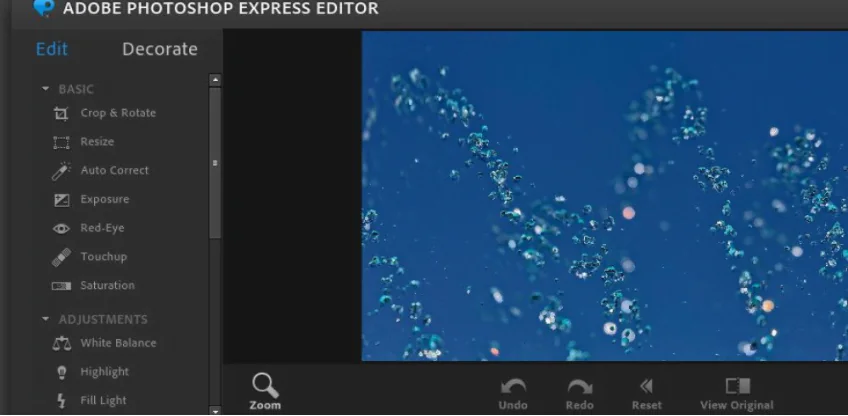
Adobe Photoshop gibi bazı görüntü düzenleyiciler, kullanıcıların birden çok görüntüyü tek bir PDF belgesinde birleştirmesine olanak tanır. Çünkü Adobe Photoshop, TIFF görüntülerini tek bir çıktı belgesinde birleştirmek için ideal olan bir PDF Sunumu özelliği içerir. Kullanıcıları ayrıca birden fazla fotoğrafı tek bir görüntüde birleştirebilir.

PDF özelliklerinin yanı sıra Photoshop, diğer birkaç yazılımın eşleşebileceği çok sayıda gelişmiş görüntü düzenleme özelliği içerir. Çünkü kullanıcıların arka planları değiştirmesine, çift tonlu efektler eklemesine, nesneleri taşımasına ve çoğaltmasına, çift pozlama efektleri oluşturmasına ve çok, çok daha fazlasına olanak tanır!

Diğer Adobe Photoshop özellikleri

Kullanıcıların görüntüler için harika slayt gösterileri oluşturmasını sağlar. Kullanıcılar resimlere görsel olarak çekici alıntı grafikleri ekleyebilir. Adobe Photoshop’un metin ve kenarlık kılavuzlu düzenlemesi, kullanıcıların resimlere kenarlık kaplamaları eklemesine olanak tanır. Çünkü Photoshop’taki Akıllı Keskinleştirme özelliği, görüntülerdeki hale ve gürültü etkilerini hızla azaltır.

TIFF dosyalarını Çevrimiçi TIFF Birleştirme ile birleştirin

  • İlk olarak, tarayıcınızda Çevrimiçi TIFF Birleştirme aracını açın.
  • Birleştirilecek TIFF görüntülerini seçmek için Dosya seç düğmelerini tıklayın. Bu araçla en fazla beş TIFF görüntüsünü birleştirebilirsiniz.
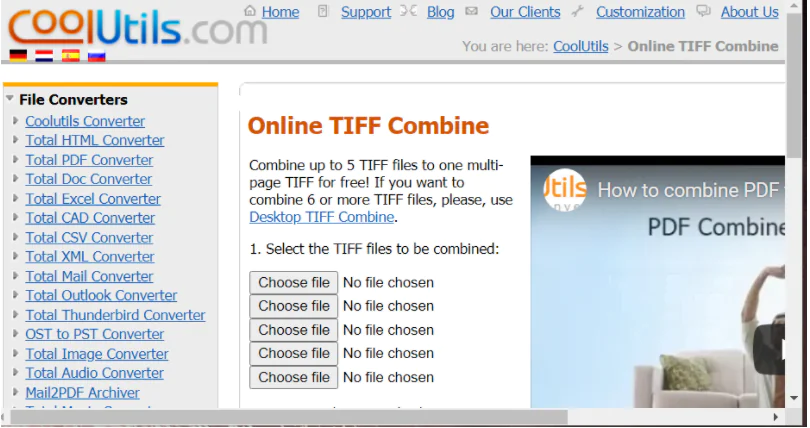
Adım Adım TIFF dosyaları nasıl birleştirilir

  • Dosyamı Birleştir düğmesine basın.
  • Görüntüleri birleştirmeyi bitirdiğinde bir Farklı Kaydet penceresi otomatik olarak gelir. Çok sayfalı TIFF dosyasını kaydetmek için bir klasör seçin.
  • Ardından dosyayı indirmek için Kaydet seçeneğini seçin.
  • Çok sayfalı TIFF dosyasını kaydettiğiniz klasörü Dosya Gezgini’nde açın.
  • Ardından TIFF dosyasına sağ tıklayın ve Birlikte Aç’ı seçin.
  • Dosyayı çok sayfalı bir resim görüntüleyici olan Windows Fotoğraf Görüntüleyici ile açmak için seçin.
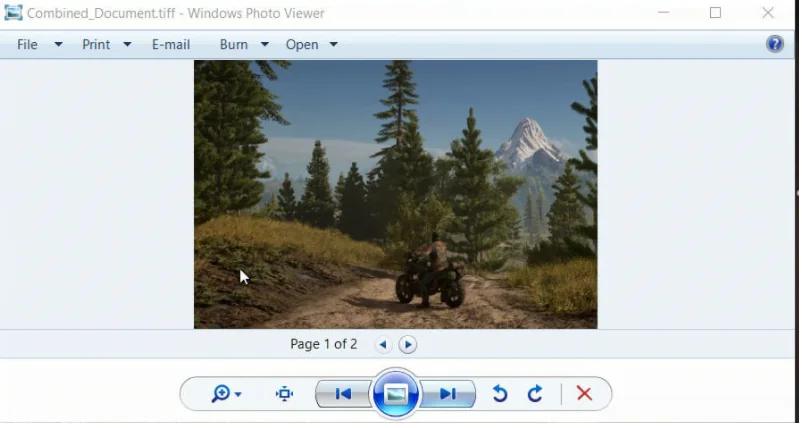
TIFF dosyaları birleştirme

Görüntü sayfaları arasında gezinmek için sol ve sağ ok düğmelerini tıklayabilirsiniz.

Not: Dosyaya dahil edilen tüm resimleri görüntülemek için birleştirilmiş resim dosyasını çok sayfalı bir resim görüntüleyici ile açmanız gerekir. Windows Photo Viewer, IrfanView ve XnView gibi yazılımlar, tüm resim sayfalarını birleştirilmiş bir resim dosyası içinde görüntüler. Ancak, Fotoğraflar yalnızca bir resim görüntüler.

- 11858 Teknoloji Destek Hattı -
11858 Teknoloji Destek Hattı ile 7/24 telefonla teknik destek ve uzaktan destek alın 11858 Teknoloji Destek Hattı ile 7/24 telefonla teknik destek ve uzaktan destek alma

TIFF dosyalarını tek bir PDF’de birleştirin

  • Bir web tarayıcısında TIFF to PDF yardımcı programını açın.
TIFF dosyaları nasıl birleştirilir İnceleme

  • Ardından Dosyaları Yükle düğmesini tıklayın.
  • Ctrl tuşunu basılı tutun ve PDF’ye dahil etmek için birden çok TIFF dosyası seçin.
  • Bunları yüklemek için Aç düğmesine basın.
  • Görüntüler yüklendiğinde, Kombine düğmesini tıklayın.
  • Ardından, PDF’yi kaydetmek için bir klasör seçin.
  • Kaydet düğmesine basın.
  • Ardından, TIFF görüntü PDF dosyasını kaydettiğiniz klasörü açın.
  • Varsayılan Taşınabilir Belge Formatı yazılımınızla açmak için PDF’ye çift tıklayın.

TIFF görüntülerini TIFF düzenleme yazılımıyla birleştirin

Özel TIFF düzenleme yazılımıyla çok sayfalı TIFF dosyaları da oluşturabilirsiniz. Advanced TIFF Editor Plus, TIFF’leri ve diğer görüntü formatlarını görüntülemek, dönüştürmek ve düzenlemek için böyle bir yardımcı programdır. Ayrıca, önyükleme yapmak için metin tanıma (OCR) ve sanal yazıcı özellikleri içerir.

  • Dosya> Dosyaları Birleştir ‘i tıklayın.
  • Çok sayfalı TIFF’ye dahil edilecek görüntüleri seçmek için Dosya Ekle’yi seçin.
  • Dosyalarınızı kaydetmek için bir klasör seçin.
  • Seçilen dosyaları birleştirmek için Tamam’a tıklayın.
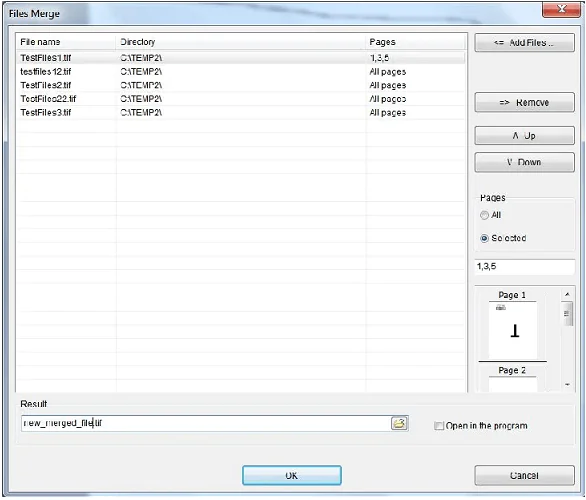
TIFF dosyaları nasıl birleştirilir Adım Adım

Advanced TIFF Editor Plus, ücretsiz bir yazılım değildir. Ancak yine de deneme paketini bir ay boyunca kullanabilirsiniz. Çünkü bir aylık deneme paketinden en iyi şekilde yararlanırsanız, kayıtlı Advanced TIFF Editor Plus’ı almadan birçok TIFF görüntüsünü birleştirebilirsiniz.

Bu nedenle, TIFF görüntülerinizi çevrimiçi araçlar ve çevrimdışı yazılımlarla birleştirmenin birkaç farklı yolu vardır. Çok sayfalı TIFF görüntü dosyaları oluşturmak için Çevrimiçi TIFF Birleştirme ve Gelişmiş TIFF Düzenleyici’yi kullanabilirsiniz. TIFF dosyalarını tek bir PDF’de birleştirmek için Photoshop’a veya TIFF to PDF yardımcı programına bakın.

Eğer TIFF dosyalarını birleştirirken sorun yaşarsanız ya da kullandığınız yazılımlar beklentilerinizi karşılamazsa, 11858 Teknoloji Destek Hattı üzerinden uzman ekibimizden yardım alabilirsiniz. Dosya formatları, dönüştürme yöntemleri ve yazılım kurulumları konusunda birebir destek sağlayarak işlemlerinizi güvenle tamamlamanıza yardımcı oluyoruz.

- 11858 Teknoloji Destek Hattı -
11858 Teknoloji Destek Hattı ile 7/24 telefonla teknik destek ve uzaktan destek alın 11858 Teknoloji Destek Hattı ile 7/24 telefonla teknik destek ve uzaktan destek alma

Eğer PDF dosyalarıyla çalışırken açılış ayarlarını değiştirmek isterseniz, Tarayıcıda PDF Otomatik Açma Nasıl Kapatılır adlı içeriğimizde bu konuda detaylı bir anlatım bulabilirsiniz.

Görüldüğü gibi, TIFF dosyalarını birleştirmenin farklı yolları mevcut ve ihtiyacınıza uygun olan yöntemi seçerek işlemlerinizi kolayca tamamlayabilirsiniz. Siz de hangi yöntemi tercih ettiğinizi veya yaşadığınız deneyimleri yorumlarda paylaşarak diğer okuyuculara katkıda bulunabilirsiniz.

ETİKETLER:dosya birleştirmepdftıff
Bu Makaleyi Paylaş
Facebook WhatsApp WhatsApp Threads Bağlantıyı Kopyala Yazdır
Paylaş
Yorum yapılmamış

Bir yanıt yazın Yanıtı iptal et

E-posta adresiniz yayınlanmayacak. Gerekli alanlar * ile işaretlenmişlerdir


Bağlantı Kuralım

21KBeğen
19.6KTakip Et
7.3KAbone Ol
192Takip Et

Popüler Gönderiler

Gatsby ile statik site oluşturma sürecini gösteren modern geliştirici çalışma alanı.

Gatsby ile Statik Site Oluşturma

Hatice TATLISU
Hatice TATLISU
6 dk. okuma
2 Görüntüleme
Alternatif arama motorları logolarının yer aldığı, gizlilik odaklı arama sonuçlarını gösteren bilgisayar ekranı.

Google’a Alternatif Arama Motorları: Brave, Startpage ve Mojeek

Fatih ATEŞ
Fatih ATEŞ
7 dk. okuma
6 Görüntüleme
Google Drive depolama alanı ücretleri ve güncel Google One paket seçeneklerini gösteren görsel

Güncel Google Drive Depolama Alanı Ücretleri ve Paket Detayları

Uğurcan ÜN
Uğurcan ÜN
19 dk. okuma
4 Görüntüleme
Astro Nedir sorusunu uzay temalı web geliştirme görseliyle açıklayan kapak tasarımı

Astro Nedir, Hızlı ve Esnek Statik Siteler Oluşturmanın Modern Yolu

Hatice TATLISU
Hatice TATLISU
6 dk. okuma
4 Görüntüleme
//

We influence 20 million users and is the number one business and technology news network on the planet

You Might Also Like

Windows 11 Haberler ve İlgi Alanları Nasıl Kapatılır
Windows

Windows 11 Hava Durumu Widget’ı Nasıl Kapatılır

2 dk. okuma
Srttrail.txt BSOD hatası
Windows

Srttrail.txt BSOD Hatası Düzeltmenin 7 Yol

9 dk. okuma
Bootable Device
Windows

No Bootable Device Hatası Nedir ve Nasıl Çözülür

7 dk. okuma
Windows 11 22H2 Nasıl Yükseltilir
Windows

Windows 11 22H2 Nasıl Yükseltilir

2 dk. okuma

Size her gün en son haberleri ve sorun çözümlerini getiriyoruz!

TeknoDestek Müşteri Hizmetleri
Facebook-f Instagram Tiktok Twitter Youtube Linkedin Whatsapp Rss

İş Ortaklarımız

TeknoDestek Müşteri Hizmetleri
© 2013 - 2026 TeknoDestek Müşteri Hizmetleri • Tüm hakları saklıdır • Bu sitedeki tüm içerikler (metin, görsel, video, logo, tasarım vb.) 5846 sayılı Fikir ve Sanat Eserleri Kanunu (FSEK) kapsamında korunmaktadır • İzinsiz kopyalanması, çoğaltılması, yayınlanması veya herhangi bir şekilde kullanılması yasaktır • İhlal tespitinde; FSEK Madde 71-73 uyarınca yasal süreç başlatma, maddi/manevi tazminat talep etme ve cezai işlem için başvurma hakkımız saklıdır • TeknoDestek, TeknoS@R'un bir kuruluşudur • Tema Düzenleyen: Fatih ATEŞ
Sorun Hala Çözülmedi mi?
Aradığın çözümü bulamadıysan, 11858 Teknoloji Destek Hattımız sana yardımcı olabilir. 2011’den beri Türkiye’nin en tecrübeli teknoloji destek ekiplerinden biri olarak, bilgisayar, telefon, tablet, modem, akıllı TV ve sosyal medya sorunlarında 7/24 profesyonel destek veriyoruz. Uzman ekibimizle hemen görüşmek ister misin?
📞 11858’i Şimdi Ara
Görüşme öncesi dakika ücreti sesli olarak bilgilendirilir
Welcome Back!

Sign in to your account

Kullanıcı Adı veya E-posta Adresi
Şifre

Şifrenizi mi unuttunuz?