TeknoDestek Müşteri Hizmetleri
  • Haberler
    HaberlerDaha Fazla Göster
    Türkiye'de kredi kartı taksit sayısı güncellemesini temsil eden kredi kartı, POS cihazı ve 3, 6, 9, 12 ve 18 taksit seçeneklerinin bulunduğu görsel.
    Türkiye’de Kredi Kartı Taksit Sayısı Güncellemesi
    10 dk. okuma
    GTA 6'nın tropikal dünyasını temsil eden gün batımı manzarasında timsah, puma, rakun, flamingo, pelikan ve manati gibi hayvanlar ile şehir silüeti.
    GTA 6’da Yer Alan Tüm Yeni Hayvan Türleri Belli Oldu
    5 dk. okuma
    Google AI ile uçuş ve otel rezervasyonlarını takip etme
    Google AI ile Uçuş ve Otel Rezervasyonu Takibi Yapın
    8 dk. okuma
    Kiosk Bagaj Uygulaması Nasıl Kullanılır?
    Kiosk Bagaj Uygulaması Nasıl Kullanılır
    4 dk. okuma
    Apple AirPods 5 kablosuz kulaklık ve şarj kutusu
    Apple AirPods 5 İncelemesi: Yeni Nesil Açık Kulak Tasarımı ve Güçlü ANC Deneyimi
    11 dk. okuma
  • Bilgisayar
    BilgisayarDaha Fazla Göster
    Windows 11 Tanım Güncellemeleri Nedir Ne işe yarıyor?
    Windows 11 Tanım Güncellemeleri Nedir
    9 dk. okuma
    NumberPad Üzerinden Hesap Makinesi Nasıl Açılır?
    NumberPad Üzerinden Hesap Makinesi Nasıl Açılır
    6 dk. okuma
    Cannot Find OS Partition(s) For Disk 0 Hatası için Kesin 5 Çözüm
    Cannot Find OS Partition(s) For Disk 0 Hatası için Kesin 5 Çözüm
    10 dk. okuma
    Windows 11 Sağ Tık Menüsü Özelleştirme (Bağlam Menüsü)
    Windows 11 Sağ Tık Menüsü Özelleştirme (Bağlam Menüsü)
    9 dk. okuma
    ASUS Zenbook 14 UX3405CA AI Noise Cancellation Nedir?
    ASUS Zenbook 14 UX3405CA AI Noise Cancellation Nedir
    10 dk. okuma
  • Mobil
    MobilDaha Fazla Göster
    AirPods ve iPhone ile canlı çeviri özelliği, farklı dillerde konuşma balonları ve çeviri uygulaması ekranı.
    AirPods Canlı Çeviri Özelliği Nasıl Aktif Edilir
    10 dk. okuma
    Akıllı telefon üzerinden Türk Telekom cayma bedeli sorgulama işlemi, taahhüt bilgileri ve ücret hesaplama ekranı.
    Türk Telekom Cayma Bedeli Sorgulama Nasıl Yapılır
    8 dk. okuma
    Android Auto güncelleme işlemi yapan bir kullanıcının araç içindeki telefon ekranı görünümü.
    Android Auto Güncelleme İşlemi Nasıl Yapılır
    8 dk. okuma
    Android Telefonda Depolama Alanı Doluyor Sorunu için 7 Pratik Çözüm
    Android Telefonda Depolama Alanı Doluyor Sorunu Çözümü
    6 dk. okuma
    Mobil Ağ Kullanılamıyor Hatası için 7 Hızlı Çözüm Yolu
    Mobil Ağ Kullanılamıyor Hatası için 7 Hızlı Çözüm Yolu
    11 dk. okuma
  • Sosyal Medya
    Sosyal MedyaDaha Fazla Göster
    X gönderi görünürlüğü ne demek nasıl artırılır?
    X Gönderi Görünürlüğü Ne Demek, Nasıl Artırılır
    7 dk. okuma
    Instagram Hikaye Paylaşımını Önceden Planlama Nasıl Yapılır?
    Instagram Hikaye Paylaşımını Önceden Planlama Nasıl Yapılır
    7 dk. okuma
    Instagram Şipşak özelliği kapatma rehberi, telefonda Şipşak içeriklerini gelen kutusunda gizleme ayarı.
    Instagram Şipşak Özelliği Kapatma
    5 dk. okuma
    E-Postaya Bağlı Hesapları Bulma
    E-Postaya Bağlı Hesapları Bulma
    11 dk. okuma
    Kullanıcılar Neden İçerik Tüketir Ama Etkileşim Vermez?
    Kullanıcıların Ürettiği İçerik Neden Etkileşim Vermez
    9 dk. okuma
  • İnceleme
    İncelemeDaha Fazla Göster
    Beyaz AirPods kulaklıkları ve açık şarj kutusu
    AirPods Resetleme Nasıl Yapılır
    11 dk. okuma
    Samsung 1100Hz yenileme hızına sahip yeni monitör
    Samsung 1100Hz Monitör Ortaya Çıktı
    8 dk. okuma
    Apple AirPods 5 kablosuz kulaklık ve şarj kutusu
    Apple AirPods 5 İncelemesi: Yeni Nesil Açık Kulak Tasarımı ve Güçlü ANC Deneyimi
    11 dk. okuma
    Elektrik Kesintisinde İnternete Bağlı Kalmak
    Elektrik Kesintisinde İnternete Bağlı Kalmak
    11 dk. okuma
    Uçak kabinindeki yolcu masasında duran modern bir powerbank ve arka planda görünen bulanık gökyüzü manzaralı uçak penceresi.
    Uçakta Powerbank: 2026 Uçuş Kuralları ve mAh Sınırları
    7 dk. okuma
  • İletişim
YouTube
Takip Et
  • Müşteri Hizmetleri
  • Modem Kurulumu
  • Windows 11
  • Yapay Zeka
  • Akıllı Telefon
  • Robot Süpürge
  • Uzak Bağlantı
25 Eki 2026, Pazar
TeknoDestek Müşteri HizmetleriTeknoDestek Müşteri Hizmetleri
Yazı BoyutuAa
  • Haberler
  • Mobil
  • Sosyal Medya
  • Bilgisayar
  • İnceleme
  • İnternet ve Ağ
  • Ev Elektroniği
  • Uzak Bağlantı Programları
  • İletişim
Site içi Arama
  • Haberler
    • Cihaz Duyuruları
    • Teknoloji
    • Uygulama Gelişmeleri
  • Bilgisayar
    • Linux
    • macOS
    • Windows
  • İnceleme
    • Bilgisayar
    • Ev Elektroniği
    • Tablet
    • Tavsiyeler & Karşılaştırmalar
    • Telefon
  • Mobil
    • Android
    • Giyilebilir Cihazlar
    • HarmonyOS
    • iPhone / iOS
  • Sosyal Medya
    • Facebook
    • Instagram
    • TikTok
    • Snapchat
    • Teams
    • Telegram
    • WhatsApp
    • X
  • Uzak Bağlantı Programları
  • İletişim
Bizi Takip Edin
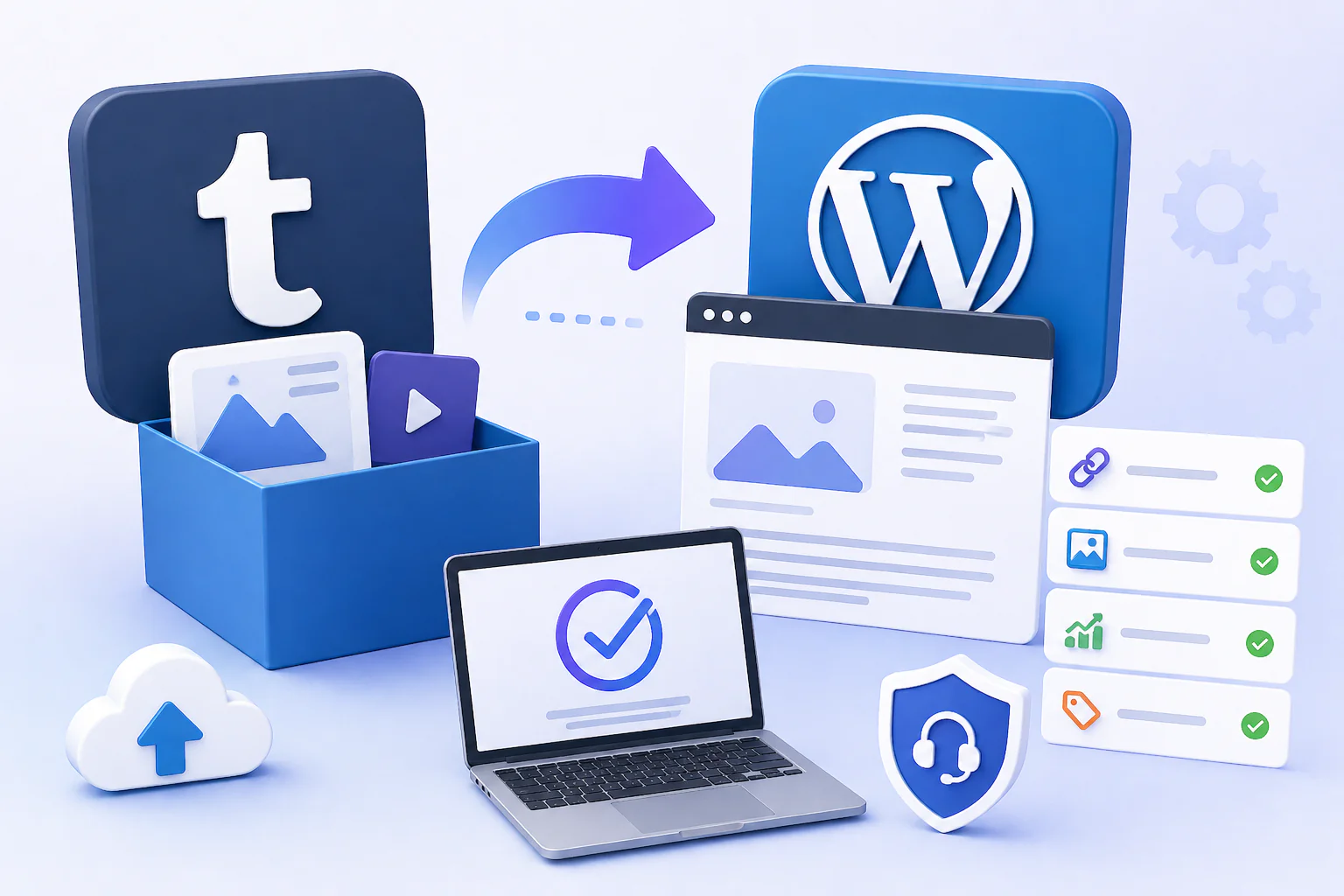
Tumblr'ı WordPress'e İçe Aktarma sırasında içerik ve görsellerin taşınmasını gösteren ekran
Yardımcı Araçlar

Tumblr’ı WordPress’e İçe Aktarma

Hatice TATLISU
Son güncelleme: 2 Mayıs 2026 15:14
Hatice TATLISU
12 Görüntüleme
10
Paylaş
7 dk. okuma
Paylaş

Tumblr’ı WordPress’e İçe Aktarma adımlarını öğrenin, içeriklerinizi kaybetmeden taşıyın ve WordPress sitenizi doğru şekilde hazırlayın.

Tumblr’da uzun süredir içerik paylaşıyorsanız, bir noktadan sonra daha esnek bir altyapıya geçmek isteyebilirsiniz. Tumblr’ı WordPress’e İçe Aktarma işlemi tam da bu noktada devreye girer. Amaç, eski yazılarınızı, görsellerinizi ve medya içeriklerinizi kaybetmeden WordPress tarafına taşımaktır.

İçindekiler
  • Tumblr’ı WordPress’e İçe Aktarma Nedir?
    • Neden Tumblr’dan WordPress’e Geçilir?
    • Tumblr’ı WordPress’e İçe Aktarma Nasıl Yapılır?
  • Yetkilendirme Aşamasında Nelere Dikkat Edilmeli?
  • Tumblr’ı WordPress’e İçe Aktarma Ne Kadar Sürer?
  • Otomatik Taşıma Araçları Ne Zaman Kullanılır?
  • 301 Yönlendirmeleri Neden Önemlidir?
  • Taşıma Sonrası Kontrol Listesi
  • Tumblr’ı WordPress’e İçe Aktarma Sonrası Ne Yapılmalı?
11858 Teknoloji Destek Hattı ile 7/24 telefonla teknik destek ve uzaktan destek alın 11858 Teknoloji Destek Hattı ile 7/24 telefonla teknik destek ve uzaktan destek alma

Bu işlem sanıldığı kadar karmaşık değildir. Yine de birkaç ayar, yetkilendirme ve kontrol adımı ister. Özellikle çok eski Tumblr hesaplarında, içe aktarma sırasında medya dosyalarının eksik gelmesi ya da bağlantıların bozulması sık görülen durumlardandır.

WordPress’e geçtikten sonra yalnızca içerik taşımazsınız. Aynı zamanda daha güçlü tema seçeneklerine, eklenti desteğine, SEO ayarlarına ve site üzerinde daha fazla kontrole sahip olursunuz.

WordPress tarafında içerik taşırken teknik ayarlarla uğraşmanız gerekebilir. Bu süreçte e-posta bildirimleri çalışmıyorsa, WordPress E-posta Göndermeme Sorunu Çözümü içeriği size yardımcı olabilir. Çünkü taşıma sonrası kullanıcı bildirimleri, parola sıfırlama e-postaları veya yorum uyarıları düzgün çalışmayabilir.

Tumblr’ı WordPress’e İçe Aktarma Nedir?

Tumblr’dan WordPress’e içerik aktarma, Tumblr hesabınızda bulunan yazıları, taslakları, görselleri, videoları ve bazı medya dosyalarını WordPress yönetim paneline taşımaktır. Bu işlem genellikle WordPress’in kendi içe aktarma aracıyla yapılır. Daha büyük arşivlerde ise otomatik taşıma servisleri tercih edilebilir.

Kısa cevap şu: WordPress panelinden Araçlar > İçe Aktar alanına girilir, Tumblr içe aktarıcı kurulur, Tumblr uygulaması oluşturularak bağlantı izni verilir ve içerikler WordPress’e aktarılır.

Neden Tumblr’dan WordPress’e Geçilir?

Tumblr basit ve hızlı paylaşım için kullanışlıdır. Fakat büyüyen bir içerik arşivi, daha iyi SEO, özel tasarım ve gelir elde etme planı varsa WordPress çok daha geniş bir alan açar.

WordPress ile şunları yapabilirsiniz:

11858 Teknoloji Destek Hattı ile 7/24 telefonla teknik destek ve uzaktan destek alın 11858 Teknoloji Destek Hattı ile 7/24 telefonla teknik destek ve uzaktan destek alma
İhtiyaç WordPress’te Karşılığı
SEO yönetimi Eklentilerle detaylı optimizasyon
Tasarım özgürlüğü Binlerce tema seçeneği
İçerik kontrolü Kendi alan adınız ve barındırmanız
Gelişmiş özellikler Form, üyelik, mağaza, analiz araçları

Tumblr’ı WordPress’e İçe Aktarma Nasıl Yapılır?

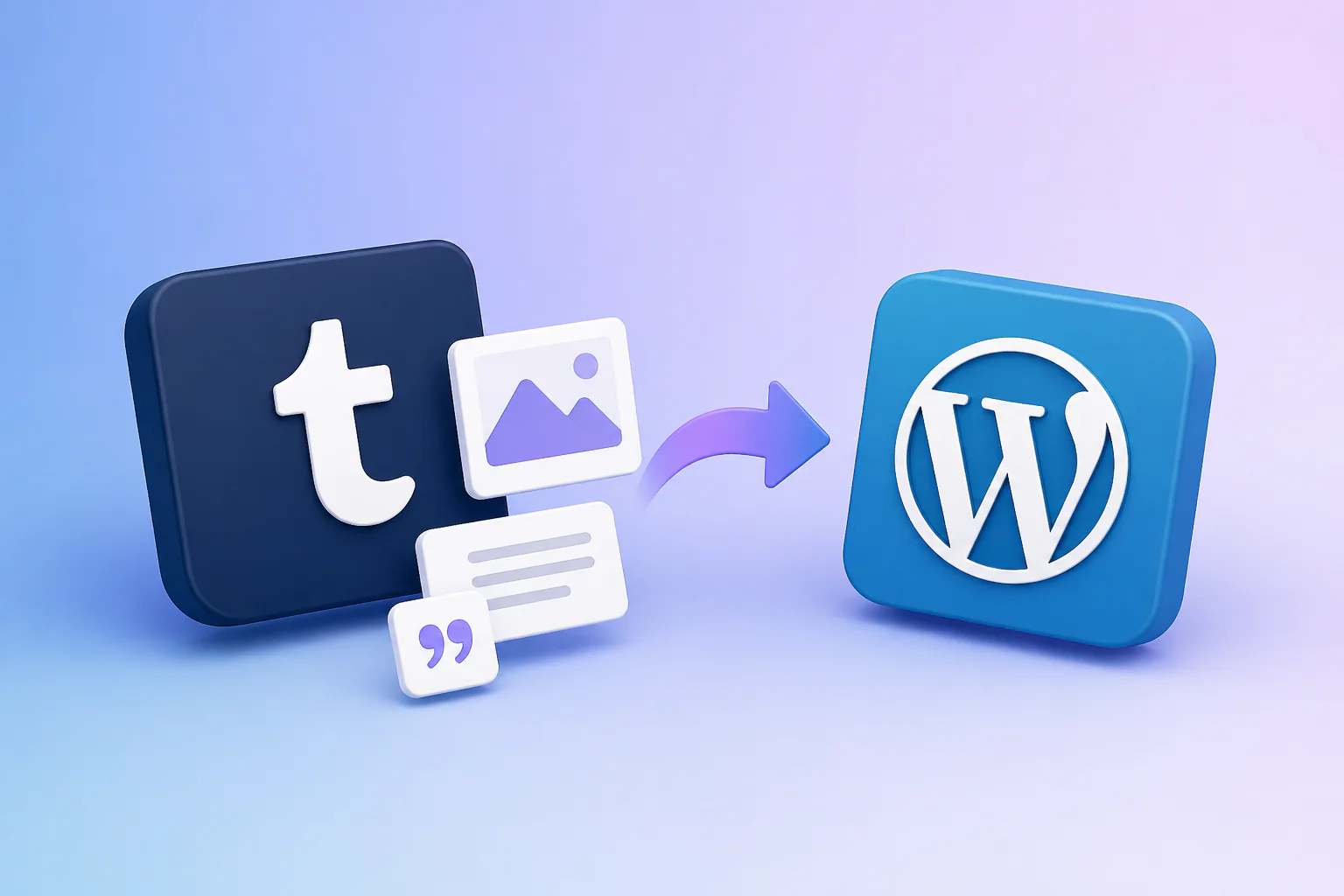
Tumblr'ı WordPress'e İçe Aktarma

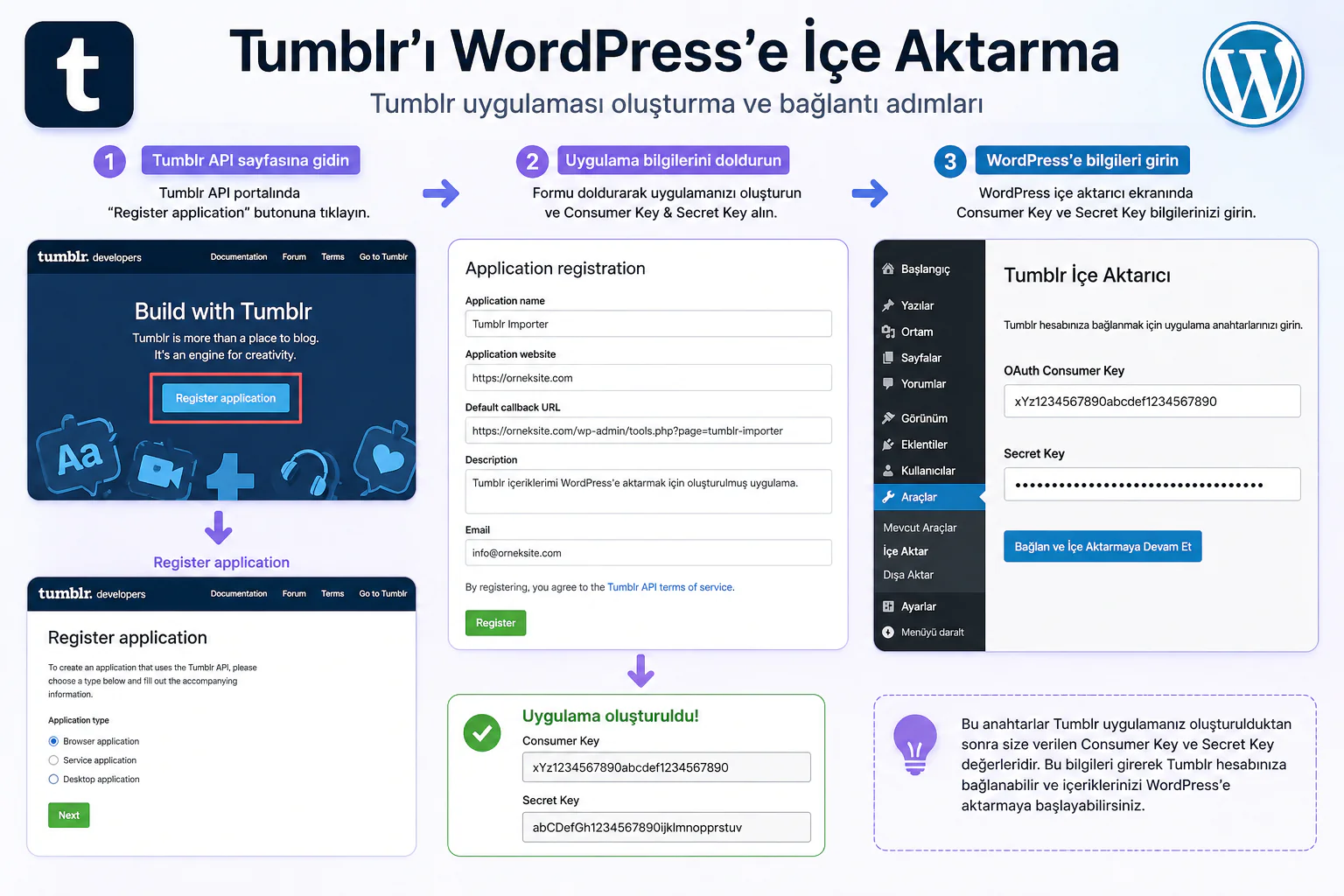
İlk olarak WordPress yönetim panelinize giriş yapın. Sol menüden Araçlar > İçe Aktar alanına gidin. Burada farklı platformlardan içerik alma seçenekleri görünür. Tumblr seçeneğinin altında yer alan kurulum bağlantısını çalıştırın.

Kurulum tamamlandıktan sonra İçe Aktarıcıyı Çalıştır seçeneğiyle devam edin. WordPress bu aşamada sizden Tumblr hesabınıza bağlanmak için bir uygulama oluşturmanızı ister.

Tumblr tarafında uygulama oluştururken şu bilgiler istenir:

Alan Ne Yazılmalı
Uygulama adı Sitenizin adı
Uygulama web sitesi WordPress site adresiniz
Varsayılan geri dönüş adresi WordPress’in verdiği adres
Açıklama Kısa bir site açıklaması
Yönetici e-postası Aktif kullandığınız e-posta

Bu bilgileri girdikten sonra Tumblr size iki önemli anahtar verir: OAuth Consumer Key ve Secret Key. Bu anahtarları WordPress’teki ilgili alanlara ekleyin ve bağlantıyı başlatın.

Yetkilendirme Aşamasında Nelere Dikkat Edilmeli?

WordPress, Tumblr hesabınıza erişmek için sizden izin ister. Bu izin verilmeden içerik aktarımı başlamaz. Yetkilendirme ekranında hesabınızla ilişkili Tumblr blogları listelenir.

11858 Teknoloji Destek Hattı ile 7/24 telefonla teknik destek ve uzaktan destek alın 11858 Teknoloji Destek Hattı ile 7/24 telefonla teknik destek ve uzaktan destek alma

Burada aktarılacak blogu seçer, isterseniz içeriklerin hangi WordPress yazarı adına görüneceğini belirlersiniz. Ardından içe aktarma işlemini başlatabilirsiniz.

Sık yapılan hata şudur: Kullanıcılar Tumblr uygulamasında geri dönüş adresini yanlış yazar. Bu durumda WordPress ile Tumblr bağlantısı kurulmaz. Adresi elle yazmak yerine WordPress’in verdiği bağlantıyı birebir kopyalamak daha güvenlidir.

Tumblr’ı WordPress’e İçe Aktarma Ne Kadar Sürer?

Küçük bir Tumblr arşivi birkaç dakika içinde taşınabilir. Fakat yüzlerce içerik, çok sayıda görsel veya video varsa işlem daha uzun sürebilir. İçe aktarma arka planda devam eder. Bu yüzden paneli kapatsanız bile daha sonra aynı sayfaya dönüp ilerlemeyi kontrol edebilirsiniz.

Aktarım tamamlandığında içerikler genellikle Yazılar alanında görünür. Taslaklar, medya dosyaları ve bazı özel içerik türleri Tumblr’daki yapıya göre farklı şekilde gelebilir.

Otomatik Taşıma Araçları Ne Zaman Kullanılır?

Standart yöntem çoğu kullanıcı için yeterlidir. Ancak büyük arşivlerde, özel bağlantı yapısında veya SEO kaybı yaşamak istemediğiniz projelerde otomatik taşıma araçları daha mantıklı olabilir.

Bu tür araçlar genellikle şu konularda avantaj sağlar:

Özellik Fayda
Veri eşleştirme Hangi içeriğin nereye taşınacağını seçme
Medya aktarımı Görsel ve video dosyalarını daha düzenli taşıma
SEO bağlantıları Eski adreslerden yeni adreslere yönlendirme
Meta veriler Açıklama ve anahtar bilgileri koruma

İşlem karmaşıklaştığında profesyonel destek almak zaman kazandırabilir. 2011 yılından bu yana Türkiye genelinde teknik destek sunan 11858 Teknoloji Destek Hattı, bilgisayar, akıllı TV, sosyal medya ve modem kurulumu gibi pek çok konuda 7/24 yardım sağlar. TeamViewer ve AnyDesk gibi lisanslı yazılımlar üzerinden uzaktan bağlantı desteği vererek güvenli bir çözüm süreci sunar.

Tumblr'ı WordPress'e İçe Aktarma Nasıl Yapılır

301 Yönlendirmeleri Neden Önemlidir?

Tumblr’dan WordPress’e geçerken yalnızca içerikleri taşımak yeterli değildir. Eski Tumblr bağlantılarınız arama motorlarında veya sosyal medya paylaşımlarında hâlâ görünüyor olabilir. Bu yüzden eski adresleri yeni WordPress adreslerine yönlendirmek gerekir.

301 yönlendirme, arama motorlarına bu içeriğin kalıcı olarak yeni adrese taşındığını bildirir. Böylece SEO değeri daha sağlıklı korunur.

Taşıma Sonrası Kontrol Listesi

Aktarım bittikten sonra hemen yeni içerik paylaşmaya geçmeyin. Önce şu alanları kontrol edin:

Kontrol Neden Önemli?
Yazılar açılıyor mu? Eksik içerikleri fark etmek için
Görseller görünüyor mu? Medya kaybını önlemek için
Bağlantılar çalışıyor mu? Kullanıcı deneyimi için
Kategoriler düzenli mi? İçerik yapısını toparlamak için
Kalıcı bağlantılar ayarlı mı? SEO uyumu için

WordPress’te yaptığınız düzenlemeler hemen görünmüyorsa sorun önbellekle ilgili olabilir. Bu durumda WordPress Yaptığınız Değişiklikler Görünmüyor Sorunu Çözümü bağlantısındaki adımlar işinize yarayabilir. Özellikle tema, eklenti ve tarayıcı önbelleği taşıma sonrası kafa karıştırabilir.

Tumblr’ı WordPress’e İçe Aktarma Sonrası Ne Yapılmalı?

Taşıma tamamlandığında asıl iş, yeni sitenizi düzenli ve kullanılabilir hale getirmektir. İçerik başlıklarını gözden geçirin, eski yazılardaki bozuk bağlantıları temizleyin, görsel alt metinlerini ekleyin ve site haritanızı güncelleyin.

Tumblr’ı WordPress’e İçe Aktarma işlemi, eski emeğinizi çöpe atmadan daha güçlü bir yayın alanına geçmenin pratik yoludur. Doğru ayarlarla ilerlerseniz içeriklerinizi korur, SEO değerini daha iyi yönetir ve sitenizi uzun vadede daha profesyonel bir yapıya taşırsınız. Siz bu geçişte en çok hangi adımda zorlandınız?

ETİKETLER:site taşımatumblrwordpress
Bu Makaleyi Paylaş
Facebook WhatsApp WhatsApp Threads Bağlantıyı Kopyala Yazdır
Paylaş
6 yorum
  • Ali Ateş dedi ki:
    4 Mayıs 2026, 14:31

    Sade ve anlaşılır bir yazı olmuş. Bir abone kazandınız. Tebrikler.

    Yanıtla
    • Fatih ATEŞ dedi ki:
      4 Mayıs 2026, 15:02

      Merhaba Ali Bey, güzel yorumunuz ve desteğiniz için çok teşekkür ederiz. Yazının sade ve anlaşılır bulunması bizim için çok değerli. Tumblr’ı WordPress’e aktarma gibi teknik görünen konuları herkesin kolayca uygulayabileceği şekilde anlatmaya özen gösteriyoruz. Aboneliğiniz ve motivasyon veren geri bildiriminiz için ayrıca teşekkür ederiz. Saygılarımızla.

      Yanıtla
  • Merve Acar dedi ki:
    4 Mayıs 2026, 18:15

    Güzel ve akıcı yazılmış. Bu kadar anlaşılır yazı görmek gerçekten ferahlatıcı. Tebrikler.

    Yanıtla
    • Yasin ER dedi ki:
      4 Mayıs 2026, 18:33

      Değerli yorumunuz için çok teşekkür ederiz 😊 Yazının akıcı ve anlaşılır olması benim için çok önemliydi, bunu hissettirebilmiş olmak gerçekten sevindirici. İlginiz ve desteğiniz için teşekkürler!

      Yanıtla
  • Buse Yıldız dedi ki:
    10 Mayıs 2026, 02:41

    Sade ve anlaşılır bir yazı olmuş. Ekibimle paylaşmamın sakıncası var mı? Kapsamlı bir yazı.

    Yanıtla
    • Yasin ER dedi ki:
      10 Mayıs 2026, 16:01

      Güzel yorumunuz için çok teşekkür ederiz 😊 Yazının sade ve anlaşılır olması bizim için çok önemliydi. Elbette ekibinizle paylaşabilirsiniz, faydalı bulmanız bizi çok mutlu etti. Umarız ekibiniz için de değerli bir kaynak olur!

      Yanıtla

Bir yanıt yazın Yanıtı iptal et

E-posta adresiniz yayınlanmayacak. Gerekli alanlar * ile işaretlenmişlerdir


Bağlantı Kuralım

21KBeğen
19.6KTakip Et
7.3KAbone Ol
192Takip Et

Popüler Gönderiler

AirPods ve iPhone ile canlı çeviri özelliği, farklı dillerde konuşma balonları ve çeviri uygulaması ekranı.

AirPods Canlı Çeviri Özelliği Nasıl Aktif Edilir

Uğurcan ÜN
Uğurcan ÜN
10 dk. okuma
X gönderi görünürlüğü ne demek nasıl artırılır?

X Gönderi Görünürlüğü Ne Demek, Nasıl Artırılır

Senanur FINDIKÇI
Senanur FINDIKÇI
7 dk. okuma
1 Görüntüleme
NET::ERR_CERT_AUTHORITY_INVALID Hatası, güvenilmeyen SSL sertifikası nedeniyle web sitesine erişimi engelleyebilir.

NET::ERR_CERT_AUTHORITY_INVALID Hatası Neden Olur, 7 Çözüm Yöntemi

Hatice TATLISU
Hatice TATLISU
7 dk. okuma
3 Görüntüleme
WordPress Alan Adı Değiştirme sürecinde eski bağlantıları korumak, yeni adrese geçişi kolaylaştırır.

WordPress Alan Adı Değiştirme: SEO Kaybetmeden Nasıl Yapılır

Serdar TATLISU
Serdar TATLISU
7 dk. okuma
4 Görüntüleme
//

We influence 20 million users and is the number one business and technology news network on the planet

You Might Also Like

WordPress Blocks API temel blokları genişleterek daha esnek ve dinamik içerikler oluşturmayı sağlar.
Yardımcı Araçlar

WordPress Blocks API ile Temel Bloklar Nasıl Genişletilir

7 dk. okuma
OneDrive’dan Fotoğraflar Nasıl Silinir
Yardımcı Araçlar

OneDrive’dan Fotoğraflar Nasıl Silinir

5 dk. okuma
Google Fotoğraflar açılmama sorunu
Yardımcı Araçlar

Google Fotoğraflar İçin Alternatifler

3 dk. okuma
Yahoo Groups verilerini nasıl indirebilirim?
Yardımcı Araçlar

Yahoo Groups verilerini nasıl indirebilirim?

2 dk. okuma

Size her gün en son haberleri ve sorun çözümlerini getiriyoruz!

TeknoDestek Müşteri Hizmetleri
Facebook-f Instagram Tiktok Twitter Youtube Linkedin Whatsapp Rss

İş Ortaklarımız

TeknoDestek Müşteri Hizmetleri
© 2013 - 2026 TeknoDestek Müşteri Hizmetleri • Tüm hakları saklıdır • Bu sitedeki tüm içerikler (metin, görsel, video, logo, tasarım vb.) 5846 sayılı Fikir ve Sanat Eserleri Kanunu (FSEK) kapsamında korunmaktadır • İzinsiz kopyalanması, çoğaltılması, yayınlanması veya herhangi bir şekilde kullanılması yasaktır • İhlal tespitinde; FSEK Madde 71-73 uyarınca yasal süreç başlatma, maddi/manevi tazminat talep etme ve cezai işlem için başvurma hakkımız saklıdır • TeknoDestek, TeknoS@R'un bir kuruluşudur • Tema Düzenleyen: Fatih ATEŞ
Sorun Hala Çözülmedi mi?
Aradığın çözümü bulamadıysan, 11858 Teknoloji Destek Hattımız sana yardımcı olabilir. 2011’den beri Türkiye’nin en tecrübeli teknoloji destek ekiplerinden biri olarak, bilgisayar, telefon, tablet, modem, akıllı TV ve sosyal medya sorunlarında 7/24 profesyonel destek veriyoruz. Uzman ekibimizle hemen görüşmek ister misin?
📞 11858’i Şimdi Ara
Görüşme öncesi dakika ücreti sesli olarak bilgilendirilir
Welcome Back!

Sign in to your account

Kullanıcı Adı veya E-posta Adresi
Şifre

Şifrenizi mi unuttunuz?