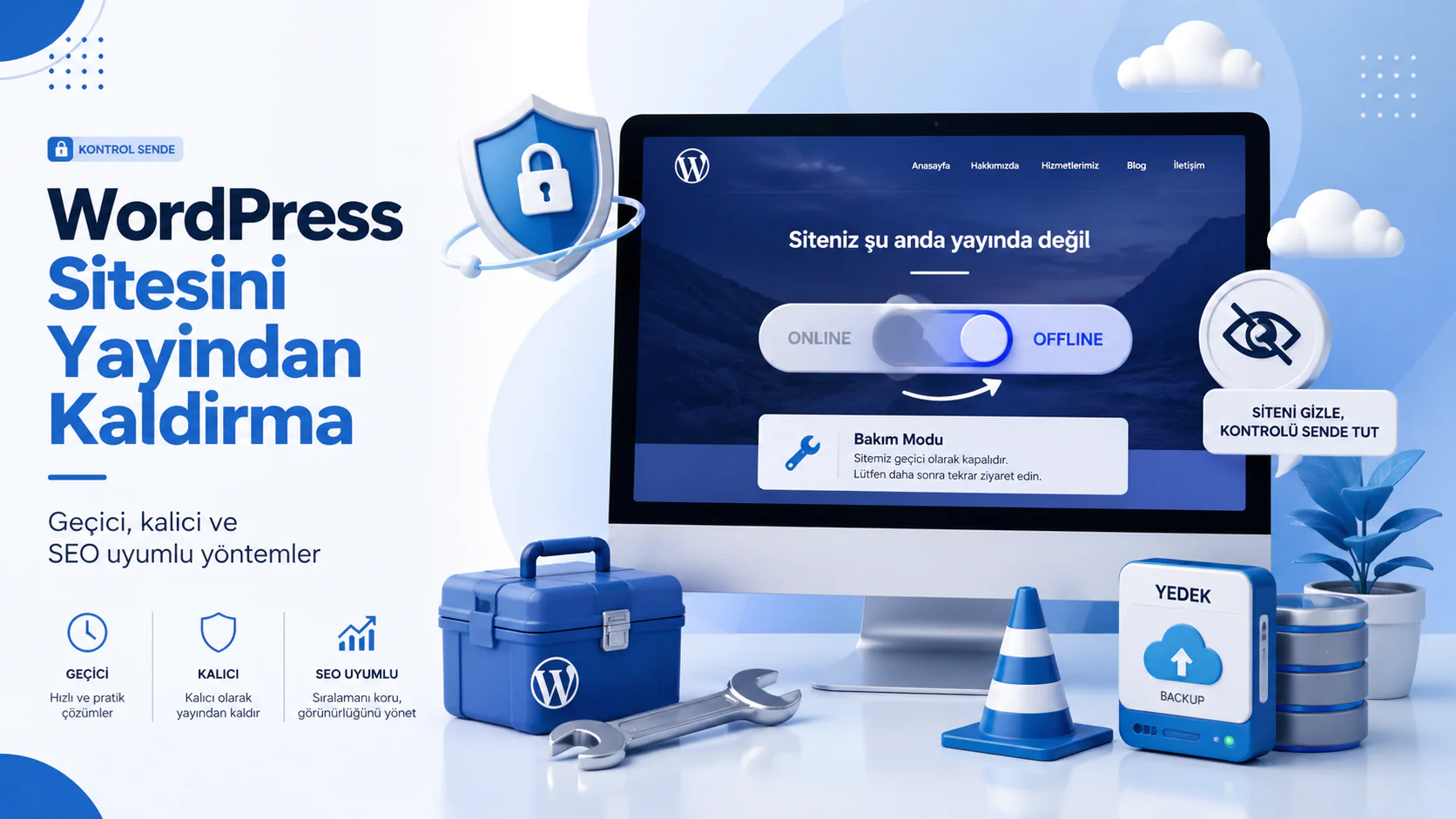

WordPress Sitesini Yayından Kaldırma sürecinde bakım modu, taslak, özel görünürlük, yönlendirme ve yedekleme adımlarını görsel SEO’ya uygun öğrenin.
WordPress sitenizi yayından kaldırmak istediğinizde mesele sadece siteyi kapatmak değildir. Ziyaretçilerin ne göreceği, Google’ın bu durumu nasıl yorumlayacağı, içeriklerinizin silinip silinmeyeceği ve geri dönüş ihtimalinizin olup olmadığı da kararın parçasıdır. Bu yüzden WordPress Sitesini Yayından Kaldırma işlemi, geçici bakım ekranından kalıcı silmeye kadar farklı yöntemlerle ele alınmalıdır.
- WordPress Sitesini Yayından Kaldırma Nedir?
- WordPress Sitesini Yayından Kaldırma Adımları Nasıl Planlanmalı?
- Siteyi Geçici Olarak Yayından Kaldırma
- Tek Bir Sayfa veya Yazı Nasıl Yayından Kaldırılır?
- WordPress Sitesini Kalıcı Olarak Kapatma
- SEO Açısından Nelere Dikkat Edilmeli?
- İçeriği Silmek Yerine Arşivlemek Daha Mantıklı mı?
- Zamanlanmış Yayından Kaldırma Ne İşe Yarar?
- Hangi Yöntem Hangi Durumda Seçilmeli?


Bazen yalnızca birkaç sayfayı gizlemek istersiniz. Bazen tüm siteyi bakım moduna almanız gerekir. Kimi zaman da alan adını, hosting hesabını ve veritabanını tamamen devreden çıkarmak istersiniz. Hangi yolu seçeceğiniz, amacınıza göre değişir: bakım mı yapıyorsunuz, siteyi mi taşıyorsunuz, markayı mı yeniliyorsunuz, yoksa projeyi tamamen kapatıyor musunuz?
Sitenizi geçici olarak kapatmadan önce performans tarafını da gözden geçirmek iyi olur. Çünkü bakım sonrası ziyaretçilere daha hızlı ve sorunsuz bir deneyim sunmak istiyorsanız, işlemden önce veya sonra WordPress Önbelleği Nasıl Temizlenir konusuna bakmanız faydalı olabilir. Özellikle tema, eklenti veya yönlendirme değişikliklerinden sonra eski önbellek dosyaları kullanıcılara hatalı sayfalar gösterebilir. Bu da siteniz kapalı olmasa bile kapalıymış gibi bir izlenim yaratabilir.
WordPress Sitesini Yayından Kaldırma Nedir?
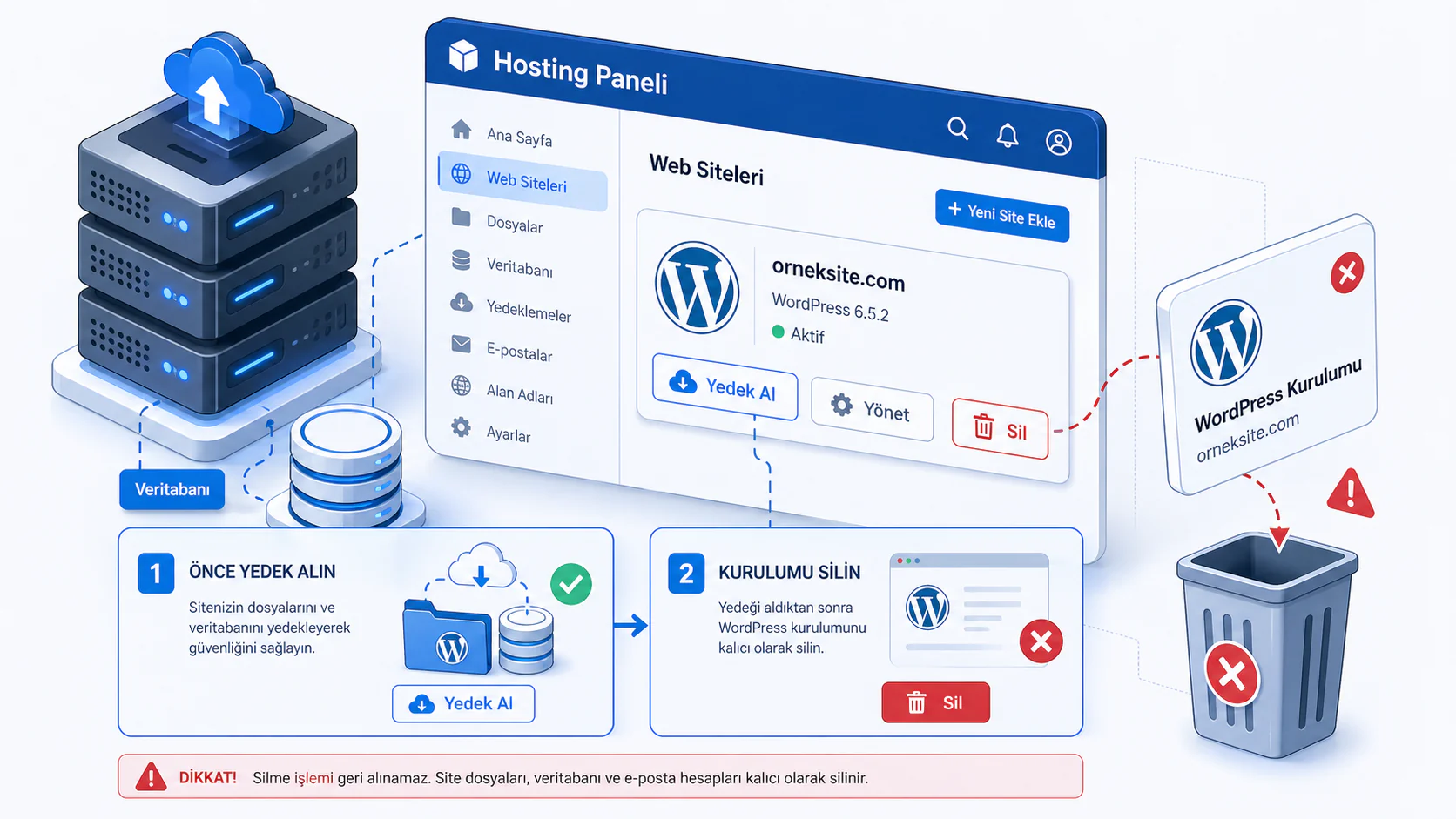
WordPress sitesini yayından kaldırmak, sitenin tamamını veya belirli içeriklerini ziyaretçilere kapatmak anlamına gelir. Bu işlem bakım modu, taslak durumu, özel görünürlük, şifre koruması, arama motoru indeks engeli, hosting panelinden silme veya WordPress kurulumunu tamamen kaldırma gibi farklı yollarla yapılabilir. Doğru yöntem, işlemin geçici mi kalıcı mı olduğuna göre seçilmelidir.
WordPress Sitesini Yayından Kaldırma Adımları Nasıl Planlanmalı?
İlk karar şu olmalı: Siteyi geçici olarak mı gizleyeceksiniz, yoksa tamamen mi kaldıracaksınız?
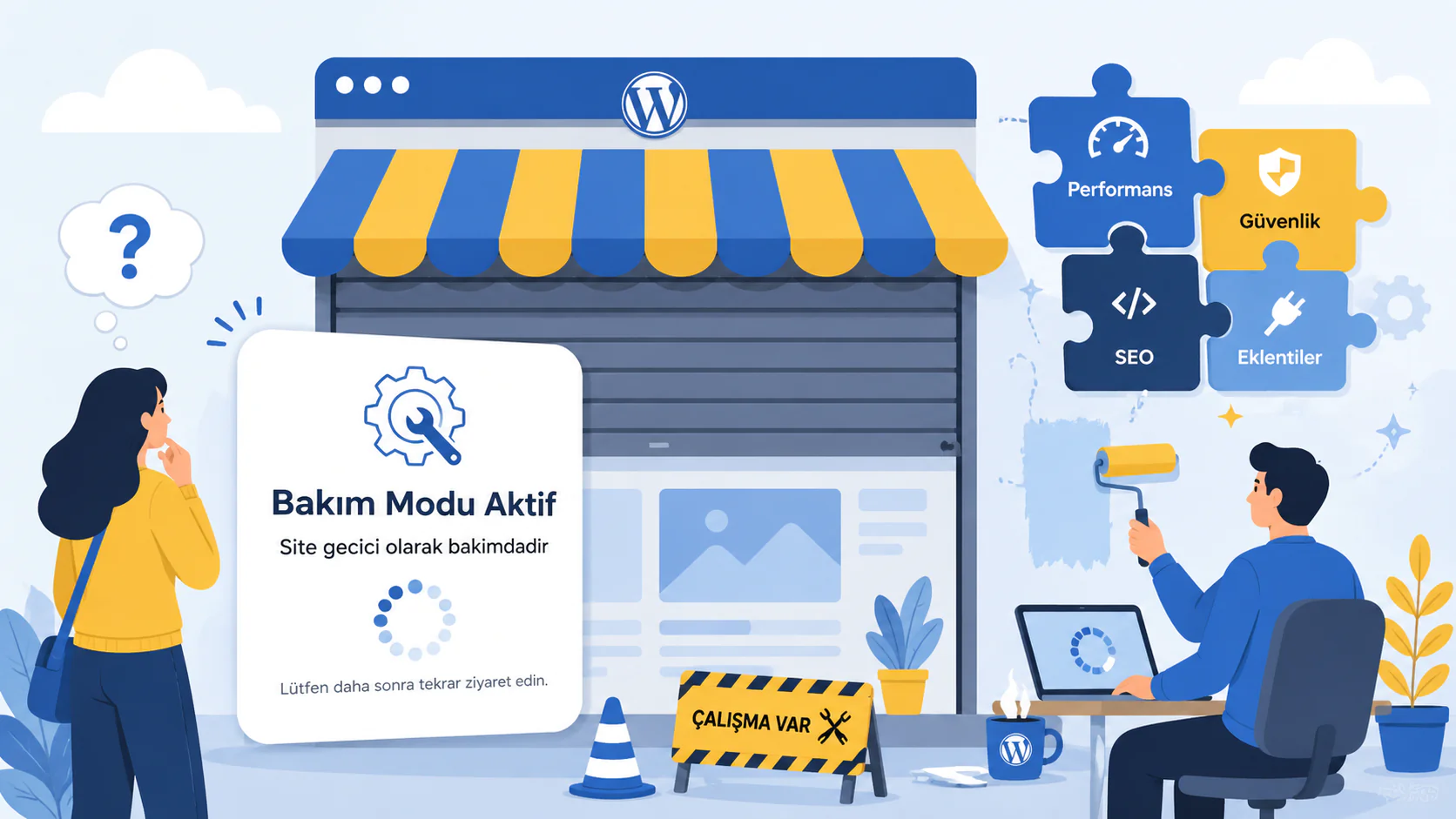
Geçici bir işlem yapıyorsanız bakım modu en güvenli seçenektir. Site dosyalarınız, içerikleriniz ve veritabanınız yerinde kalır. Ziyaretçiler ise sizin belirlediğiniz bir bilgilendirme ekranı görür.
Kalıcı kapatma düşünüyorsanız daha dikkatli ilerlemek gerekir. Çünkü hosting panelinden WordPress kurulumunu silmek, veritabanı ve dosyaları da tamamen ortadan kaldırabilir. Yedek almadan yapılan bir silme işlemi, yıllarca üretilmiş içeriğin birkaç saniyede kaybolmasına neden olabilir.
Sık yapılan bir hata şudur: Kullanıcılar yalnızca WordPress yönetim panelinden birkaç sayfayı çöp kutusuna taşıyınca sitenin tamamen kapandığını düşünür. Oysa ana sayfa, kategori sayfaları, medya dosyaları ve eski URL’ler hâlâ erişilebilir durumda olabilir. Bu nedenle işlemden önce kapsamı netleştirmek gerekir.
Siteyi Geçici Olarak Yayından Kaldırma
Bakım, tasarım yenileme, tema değişikliği veya güvenlik güncellemesi yapıyorsanız siteyi tamamen silmenize gerek yoktur. En pratik yöntem bakım modu kullanmaktır.
Bunun için WordPress panelinde Eklentiler bölümüne girip Yeni Ekle alanından bakım modu ya da yakında açılıyor odaklı bir eklenti arayabilirsiniz. LightStart gibi eklentiler, ziyaretçilere özel bir bakım ekranı göstermenizi sağlar.
Genel işlem akışı şöyledir:
- WordPress yönetim paneline giriş yapın.
- Eklentiler menüsünden Yeni Ekle alanına gidin.
- Bakım modu eklentisini bulun.
- Şimdi Kur seçeneğini kullanın.
- Kurulumdan sonra Etkinleştir seçeneğiyle eklentiyi çalıştırın.
- Eklenti ayarlarından bakım ekranını aktif edin.
Bu yöntem, içerikleri silmeden görünürlüğü kontrol altına alır. Ziyaretçiye boş sayfa, hata ekranı veya kırık tasarım göstermek yerine açıklayıcı bir ekran sunarsınız.
Tek Bir Sayfa veya Yazı Nasıl Yayından Kaldırılır?
Tüm siteyi kapatmak yerine yalnızca belirli bir içeriği gizlemek istiyorsanız WordPress’in yerleşik içerik durumları yeterli olabilir.
İçeriği Taslak Durumuna Alma
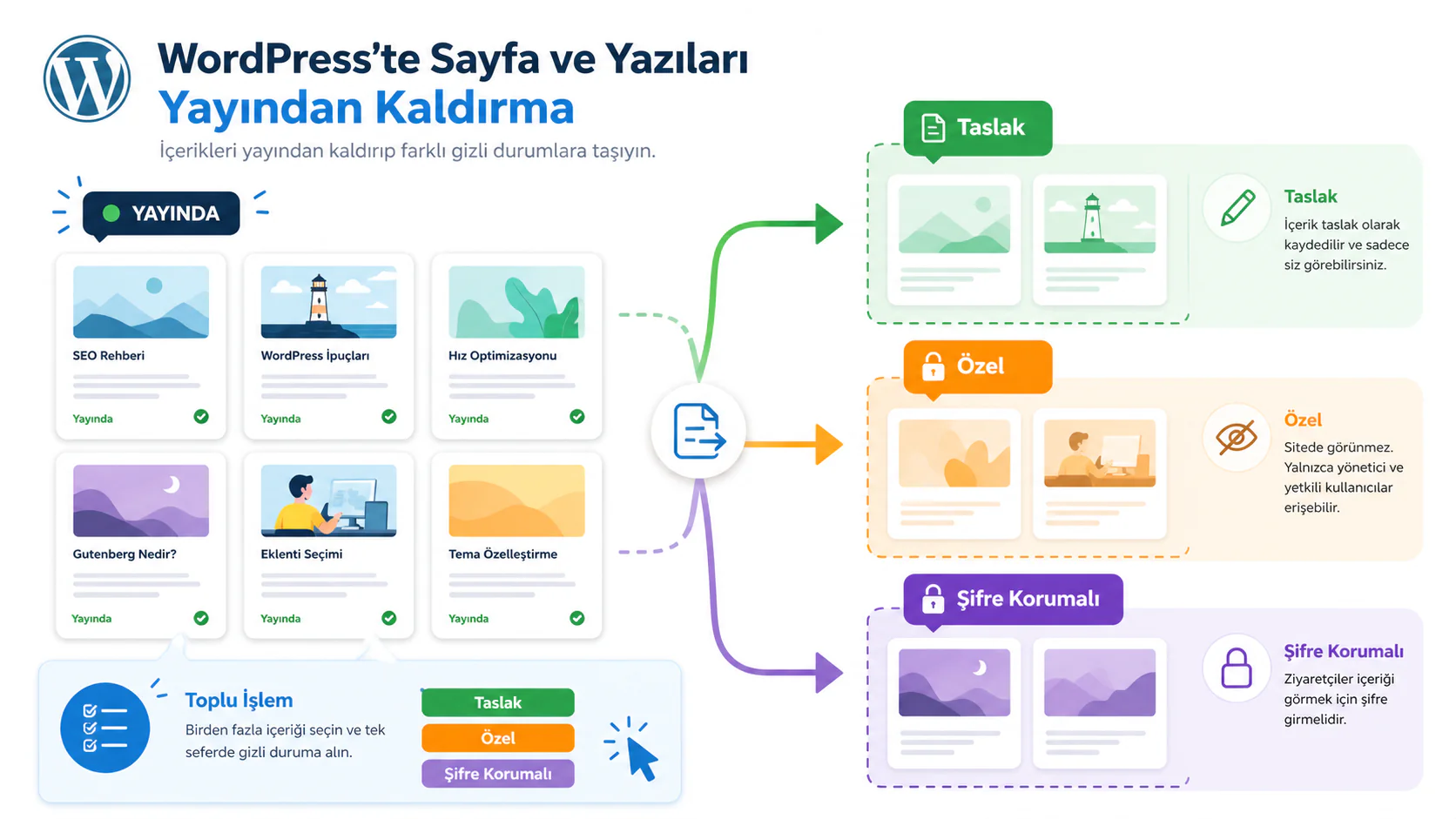
Bir yazıyı veya sayfayı taslak durumuna almak, onu herkese açık görünümden çıkarır. Bunun için Yazılar veya Sayfalar bölümüne gidin. İlgili içeriği açın ve editör ekranındaki Taslağa çevir seçeneğini kullanın.
Bu işlem içerik üzerinde çalışmaya devam etmek isteyenler için idealdir. İçerik silinmez, yalnızca ziyaretçiler tarafından görüntülenemez.
Birden Fazla İçeriği Aynı Anda Gizleme
Çok sayıda sayfa veya yazıyı kapatmanız gerekiyorsa tek tek uğraşmak yerine toplu işlem kullanabilirsiniz.
Yazılar veya Sayfalar ekranında ilgili içerikleri seçin. Ardından Toplu işlemler menüsünden Düzenle seçeneğini belirleyin ve durum alanını taslak olarak değiştirin. Güncelle seçeneğiyle işlemi tamamlayın.
Bu yöntem, kampanya sayfaları, eski duyurular veya artık geçerli olmayan içerikler için oldukça pratiktir.
İçeriği Özel Yapma
Bir içeriği tamamen kaldırmadan yalnızca yöneticiler ve editörler için görünür kılmak istiyorsanız görünürlüğü özel olarak ayarlayabilirsiniz. Editör ekranında görünürlük bölümünden Özel seçeneğini seçmeniz yeterlidir.
Şifre korumalı kullanım da mümkündür. Bu durumda içeriğe yalnızca şifreyi bilen kişiler erişebilir.
WordPress Sitesini Kalıcı Olarak Kapatma
Kalıcı kapatma, en riskli aşamadır. Çünkü bu adımda WordPress dosyaları, medya klasörü, tema dosyaları, eklentiler ve veritabanı tamamen silinebilir.
Hosting sağlayıcınız cPanel kullanıyorsa genellikle WordPress Manager by Softaculous üzerinden işlem yapılır. cPanel’e giriş yaptıktan sonra WordPress kurulumları listelenir. Kaldırmak istediğiniz siteyi seçip Remove veya Uninstall seçeneğiyle kurulum kaldırılır.
Bazı yönetimli WordPress hosting panellerinde bu işlem daha sade bir ekrandan yapılır. Örneğin site bilgi alanında Delete site benzeri bir seçenek bulunabilir. Ancak hangi paneli kullanırsanız kullanın, silme işleminden önce mutlaka yedek almalısınız.
Yedek dosyası içinde en azından şu bileşenler bulunmalıdır:
- WordPress dosyaları
- Veritabanı
- Medya yüklemeleri
- Tema ve eklenti dosyaları
- Gerekirse yönlendirme kayıtları
Teknik karmaşıklığın arttığı nokta genellikle burada başlar. cPanel, veritabanı, DNS, yönlendirme ve yedek dosyaları aynı anda devreye girdiğinde hata payı yükselir. Bu noktada 2011 yılından bu yana Türkiye genelinde milyonlarca kullanıcıya 7/24 profesyonel teknik destek sunan 11858 Teknoloji Destek Hattı, bilgisayardan akıllı TV’ye, sosyal medyadan modem kurulumuna kadar farklı konularda destek verir. Güvenliği ön planda tutarak TeamViewer ve AnyDesk gibi lisanslı yazılımlar üzerinden uzaktan bağlantı desteği sağlar. Şeffaf ve dakika bazlı ücretlendirme yapısıyla çalışan hat, yüzde 95 memnuniyet oranı ve 500.000’den fazla başarılı işlem tecrübesiyle uzman kadro tarafından yönetilmektedir.
SEO Açısından Nelere Dikkat Edilmeli?
WordPress sitesini yayından kaldırırken SEO etkisini göz ardı etmek ciddi trafik kaybına yol açabilir. Özellikle daha önce Google’da sıralama almış sayfaları aniden silmek, 404 hatalarının çoğalmasına neden olur.
Kalıcı olarak kaldırılan bir sayfanın yeni bir karşılığı varsa 301 yönlendirmesi kullanılmalıdır. Geçici bir bakım veya kısa süreli taşıma sürecinde ise 302 yönlendirme daha uygun olabilir.
Özel içerikler için arama motorlarının siteyi indekslemesini istemiyorsanız WordPress panelinde Ayarlar ve ardından Okuma bölümüne girerek arama motorlarının siteyi indekslemesini engelleyen seçeneği işaretleyebilirsiniz. Fakat bu seçenek her zaman mutlak garanti gibi görülmemelidir. Arama motorlarının bunu nasıl değerlendireceği zaman içinde değişebilir.
İçeriği Silmek Yerine Arşivlemek Daha Mantıklı mı?
Bazı durumlarda evet. Eski ama değerli bir içeriği tamamen silmek yerine arşivlemek daha doğru olabilir. Böylece içerik ana akışta görünmez, ancak doğrudan bağlantıyla erişilebilir kalabilir.
WordPress’te varsayılan arşiv içerik durumu bulunmadığı için bu iş için üçüncü taraf eklentiler kullanılabilir. LH Archived Post Status benzeri eklentiler, yazı veya sayfaların durumunu arşiv olarak ayarlamaya yardımcı olur.
Bu yaklaşım özellikle eski kampanyalar, geçmiş duyurular, tamamlanmış etkinlik sayfaları ve güncelliğini yitirmiş ancak referans değeri taşıyan içerikler için mantıklıdır.
Zamanlanmış Yayından Kaldırma Ne İşe Yarar?
Bazı içeriklerin belli bir tarihten sonra otomatik olarak yayından kalkması gerekir. Örneğin kampanya sayfası, etkinlik duyurusu veya sınırlı süreli teklif gibi içerikler, süresi dolduktan sonra sitede kalırsa kullanıcı deneyimini bozar.
PublishPress Future gibi eklentiler, içeriklerin belirli bir tarihte taslağa alınmasını, arşivlenmesini veya durum değiştirmesini sağlayabilir. Böylece her işlemi elle takip etmek zorunda kalmazsınız.
Hangi Yöntem Hangi Durumda Seçilmeli?
Kısa süreli bakım yapıyorsanız bakım modu kullanın.
Tek bir içeriği gizleyecekseniz taslak veya özel görünürlük yeterlidir.
Birden fazla içeriği kaldıracaksanız toplu düzenleme işinizi hızlandırır.
SEO değeri olan eski içerikler için arşivleme veya yönlendirme düşünün.
Projeyi tamamen kapatıyorsanız hosting panelinden silmeden önce tam yedek alın.
Site taşıma sürecinde yayından kaldırma işlemiyle birlikte alan adı, hosting, veritabanı ve yönlendirme kararları da gündeme gelir. Bu noktada En İyi WordPress Site Taşıma Eklentileri nelerdir? konusunu incelemek, siteyi kapatmak yerine başka bir sunucuya güvenli şekilde aktarmak isteyenler için daha doğru bir yol açabilir. Çünkü bazı durumlarda sorun siteyi kapatmak değil, mevcut altyapıdan daha sağlıklı bir ortama taşımaktır.
WordPress Sitesini Yayından Kaldırma işlemi, birkaç tıklamayla yapılabilecek kadar basit görünebilir ama yanlış yöntem seçildiğinde SEO kaybı, veri kaybı ve kullanıcı güveni problemi doğurabilir. En sağlıklı yaklaşım, önce amacınızı netleştirmek, ardından geçici gizleme, içerik bazlı kaldırma, arşivleme, yönlendirme veya kalıcı silme seçeneklerinden doğru olanı uygulamaktır. Siz WordPress sitenizi yayından kaldırırken en çok hangi aşamada zorlandınız: bakım modu, SEO yönlendirmeleri, cPanel işlemleri veya içerik gizleme mi?