
Microsoft Store geri yükleme işlemiyle silinen veya kaybolan Windows Mağazası’nı nasıl geri getireceğinizi öğrenin. Silinen Microsoft Store geri yükleme için aşağıdaki adımları uygulayabilirsiniz.
Bilgisayarınızı kullanırken bazen istemeden önemli uygulamaları silebiliriz. Microsoft Store da bunlardan biri olabilir. Belki sistem temizliği yaparken yanlışlıkla sildiniz ya da bir güncelleme sonrasında kayboldu. Ne olursa olsun, microsoft store olmadan uygulama indirmek oldukça zor bir hal alıyor.


Peki ya size Microsoft Store geri yükleme işleminin aslında hiç de karmaşık olmadığını söylesek? Bu içerikte, silinen Microsoft Store‘u tekrar bilgisayarınıza kurmanın en etkili yöntemlerini öğreneceksiniz. Hem Windows 11 hem de Windows 10 kullanıcıları için geçerli olan bu çözümler, deneyim seviyeniz ne olursa olsun kolayca uygulayabileceğiniz adımlardan oluşuyor.
Microsoft Store Geri Yükleme İşlemi Neden Gerekli Olur?
Microsoft Store, Windows işletim sisteminin vazgeçilmez parçalarından biridir. Bu uygulama mağazası sayesinde oyunlar, üretkenlik uygulamaları, multimedya araçları ve daha pek çok program bilgisayarınıza güvenle indirebilirsiniz. Ancak bazen sistem hataları, yanlış temizlik işlemleri veya kötü amaçlı yazılımlar nedeniyle microsoft store silinebilir.
Bu durumda karşılaştığınız en büyük sorun, resmi Microsoft uygulamalarını indirememek oluyor. Xbox uygulaması, Office uygulamaları, Paint 3D gibi birçok önemli program Microsoft Store üzerinden dağıtılıyor. İşte burada Microsoft Store geri yükleme işlemi devreye giriyor.
Silinen mağaza uygulamasını geri yüklemek için birkaç farklı yöntem bulunuyor. Bu yöntemler arasında en etkili olanları size anlatacağım. Hemen başlayalım ve bu sorunu köklü bir şekilde çözelim.
İlk Denemeniz Gereken Hızlı Çözümler
Microsoft Store geri yükleme işlemine geçmeden önce, basit ama etkili olabilecek birkaç yöntemi deneyebilirsiniz. Bazen sorun sandığınız kadar karmaşık olmayabilir.
İlk olarak Windows güncellemelerini kontrol edin. Başlat menüsüne gelin, Ayarlar’ı açın ve Windows Update bölümüne gidin. Bekleyen güncellemeler varsa bunları indirip kurun. Bu işlem sırasında microsoft store da otomatik olarak geri yüklenebilir.
Sistem geri yükleme de çok işe yarar bir yöntemdir. Eğer daha önce sistem geri yükleme noktası oluşturduysanız, Microsoft Store‘un silinmeden önceki bir tarihe geri dönebilirsiniz. Bu yöntem hem güvenli hem de etkilidir.
Bu hızlı çözümler işe yaramazsa, aşağıdaki detaylı adımları takip edebilirsiniz. Biraz daha teknik görünse de aslında oldukça basit bir süreçtir.
Manuel Microsoft Store Kurulum Adımları
Microsoft Store geri yükleme işleminin en güvenilir yolu, uygulamayı manuel olarak kurmaktır. Bu yöntem için bazı ön koşullar bulunuyor. Windows 10 kullanıyorsanız, sürüm 16299.0 veya daha üstü olmalı. Windows 11 kullanıcıları için bu kısıtlama geçerli değildir.
Öncelikle GitHub platformuna giderek Microsoft Store kurulum dosyalarını indirmeniz gerekiyor. Bu dosyalar Microsoft tarafından resmi olarak paylaşılan, güvenli kurulum paketleridir. İndirdiğiniz ZIP dosyasını bilgisayarınızın masaüstüne çıkarın.
Şimdi Görev Yöneticisi’ni açmanın zamanı geldi. Klavyenizde Ctrl + Shift + Esc tuşlarına basarak veya Başlat butonuna sağ tıklayarak Görev Yöneticisi’ne ulaşabilirsiniz. Görev Yöneticisi açıldıktan sonra, üst menüden Dosya sekmesine tıklayın ve Yeni görev çalıştır seçeneğini seçin.
Açılan pencerede Gözat butonuna tıklayın ve masaüstüne çıkardığınız dosyalar arasından Add-Store.bat dosyasını bulun. Bu dosyayı seçtikten sonra, Bu görevi yönetici ayrıcalıklarıyla oluştur kutucuğunu mutlaka işaretleyin. Tamam butonuna bastığınızda kurulum başlayacaktır.
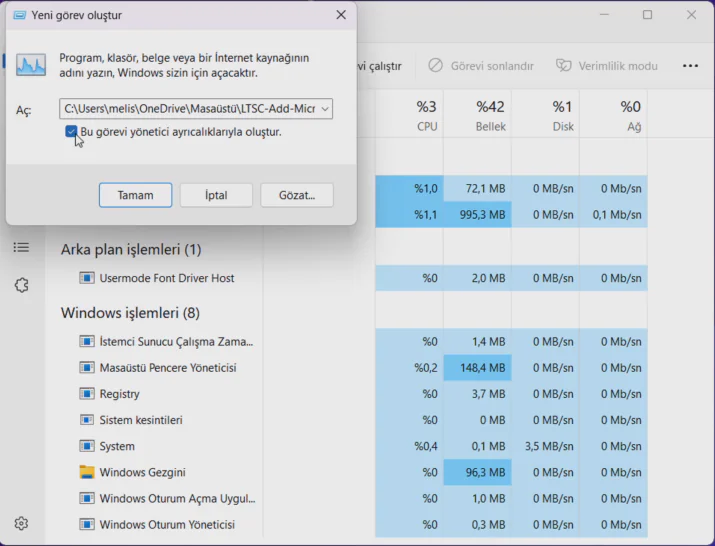
Bu aşamada sabırlı olmanız önemli. Komut istemi penceresi açılacak ve Microsoft Store geri yükleme işlemi otomatik olarak devam edecek. İşlem tamamlandığında, Başlat menüsünde microsoft store ikonunu görebileceksiniz.
Alternatif PowerShell Yöntemi
Yukarıdaki yöntem işe yaramazsa, PowerShell kullanarak Microsoft Store geri yükleme işlemini gerçekleştirebilirsiniz. Bu yöntem biraz daha teknik görünse de, adım adım takip ettiğinizde oldukça basittir.
Başlat butonuna sağ tıklayın ve Windows PowerShell (Yönetici) seçeneğini seçin. Windows 11 kullanıyorsanız Terminal (Yönetici) olarak görünebilir. Açılan pencereye aşağıdaki komutu tam olarak yazın:
PowerShell -ExecutionPolicy Unrestricted -Command "& {$manifest = (Get-AppxPackage Microsoft.WindowsStore).InstallLocation + 'AppxManifest.xml' ; Add-AppxPackage -DisableDevelopmentMode -Register $manifest}"
Bu komutu yazdıktan sonra Enter tuşuna basın ve işlemin tamamlanmasını bekleyin. Komut çalıştıktan sonra bilgisayarınızı yeniden başlatın. Bu işlem microsoft store‘u sistem düzeyinde yeniden kaydettiği için oldukça etkilidir.
PowerShell yöntemi özellikle Windows güncellemeleri sonrasında ortaya çıkan Microsoft Store sorunlarında çok başarılı sonuçlar veriyor. Sistem dosyalarını bozmadan güvenli bir şekilde mağaza uygulamasını geri yükler.
Microsoft Store Önbellek Temizleme ve Sorun Giderme
Bazen Microsoft Store kurulu olmasına rağmen düzgün çalışmayabilir. Bu durumda önbellek temizleme işlemi oldukça faydalı oluyor. WSReset komutu, microsoft store ile ilgili geçici dosyaları temizleyerek uygulamanın düzgün çalışmasını sağlar.
Başlat butonuna sağ tıklayın ve Çalıştır seçeneğini seçin. Açılan pencereye WSReset.exe yazın ve Enter tuşuna basın. Bu komut Microsoft Store‘un önbelleğini tamamen temizleyecek ve uygulamayı sıfırlayacaktır.
WSReset işlemi birkaç dakika sürebilir. Bu süre zarfında herhangi bir pencere açılmayabilir, bu normal bir durumdur. İşlem tamamlandığında Microsoft Store otomatik olarak açılacak ve kullanıma hazır hale gelecektir.
Önbellek temizleme özellikle uygulama indirme sorunları, giriş problemleri ve performans düşüklüğü yaşadığınızda çok etkilidir. Microsoft Store geri yükleme işleminden sonra bu adımı uygulamanızı kesinlikle tavsiye ederim.
Ek Sorun Giderme İpuçları
Microsoft Store ile ilgili sorunlar yaşamaya devam ediyorsanız, birkaç ek çözüm daha deneyebilirsiniz. Bu çözümler genellikle daha spesifik durumlar için geçerlidir ama oldukça etkili sonuçlar verebilir.
Windows Arama çubuğuna Uygulamalar ve Özellikler yazın ve bu ayar sayfasını açın. Burada Microsoft Store‘u bulun ve Gelişmiş seçenekler linkine tıklayın. Açılan sayfada Sıfırla butonunu kullanarak uygulamayı fabrika ayarlarına döndürebilirsiniz.
Bir başka yöntem ise Windows kullanıcı hesabınızla ilgilidir. Bazen kullanıcı profili bozulmaları microsoft store sorunlarına neden olabilir. Yeni bir yerel kullanıcı hesabı oluşturup o hesapla giriş yaptığınızda sorunun devam edip etmediğini kontrol edebilirsiniz.
Microsoft hesabınızla ilgili sorunlar da Microsoft Store erişimini engelleyebilir. Hesap ayarlarınızı kontrol edin ve gerekirse Microsoft hesabınızdan çıkıp tekrar giriş yapın. Bu işlem hesap doğrulamasını yenileyeceği için birçok sorunu çözebilir.
Bu süreçte herhangi bir teknik sorunla karşılaştığınızda, 11858 Teknoloji Destek Hattı üzerinden uzman desteği alabilirsiniz. Deneyimli teknisyenlerimiz, Microsoft Store geri yükleme konusunda size birebir yardım edebilir ve sorunlarınızı hızlıca çözmenizi sağlayabilir.
Microsoft Store sorunları yaşadığınızda panik yapmanıza gerek yok. Çoğu zaman basit çözümlerle bu sorunları giderebilirsiniz. Ancak bazen sistem düzeyinde daha kapsamlı müdahaleler gerekebilir. Bu durumlarla karşılaştığınızda sistem geri yükleme notası oluşturma konusunda bilgi sahibi olmanız çok önemlidir. Önceden aldığınız sistem yedekleri, Microsoft Store geri yükleme işleminden çok daha kolay bir çözüm sunabilir ve bilgisayarınızı güvenli bir duruma getirebilir.
Microsoft Store geri yükleme işlemi başarıyla tamamlandığında, uygulamanın düzgün çalıştığından emin olmak için birkaç test yapabilirsiniz. Mağazaya girip herhangi bir ücretsiz uygulama indirmeyi deneyin. Arama fonksiyonunun çalışıp çalışmadığını kontrol edin. Microsoft hesabınızla giriş yapabildiğinizden emin olun.
Bu adımları takip ettikten sonra microsoft store problemsiz bir şekilde çalışıyor olacaktır. Artık ihtiyacınız olan tüm uygulamaları güvenle indirebilir, güncelleyebilir ve yönetebilirsiniz. Sorunlarınız devam ederse yorumlarda bizimle paylaşabilir, deneyimlerinizi diğer kullanıcılarla paylaşabilirsiniz.