TeknoDestek Müşteri Hizmetleri
  • Haberler
    HaberlerDaha Fazla Göster
    WhatsApp Kullanamayacak Android Modelleri listesinde eski Samsung ve LG telefonlar görüntüleniyor
    Eylül Ayı İtibariyle WhatsApp Kullanamayacak Android Modelleri
    4 dk. okuma
    Apple CarPlay ChatGPT Desteği Geldi
    Apple CarPlay ChatGPT Desteği Geldi
    5 dk. okuma
    Yenilenmiş Akıllı Telefonlara İade Hakkı kapsamında mağazada telefon inceleyen kullanıcı görüntüsü
    Yenilenmiş Akıllı Telefonlara İade Hakkı Getirildi
    7 dk. okuma
    Zerger App nedir? Nasıl kullanılır?
    Zerger App Nedir? Nasıl Kullanılır?
    7 dk. okuma
    Sessiz İçerik Nedir Nasıl Yapılır
    Sessiz İçerik Nedir
    6 dk. okuma
  • Bilgisayar
    BilgisayarDaha Fazla Göster
    Outlook OneDrive PST Sorunu Nasıl Çözülür?
    Outlook OneDrive PST Sorunu Nasıl Çözülür
    6 dk. okuma
    Windows 11 gereksiz uygulamalar listesinin sistem ayarlarında kaldırılma ekranı görünümü
    Windows 11 Gereksiz Uygulamalar
    8 dk. okuma
    Windows 11 Görev Çubuğunu Taşıma, görev çubuğu konumu üst ve yan ekran ayarları
    Windows 11 Görev Çubuğunu Taşıma
    7 dk. okuma
    Log Kayıtları Nasıl Analiz Edilir
    5 dk. okuma
    Windows 11 VPN çalışmıyor sorunu için ağ ve güvenlik ayarlarının kontrol edilmesi
    Windows 11 VPN Çalışmıyor Sorunu Çözüm
    7 dk. okuma
  • Mobil
    MobilDaha Fazla Göster
    Güneş modu iPhone'da nasıl etkinleştirilir?
    iPhone Telefonu Güneş Moduna Alma
    4 dk. okuma
    Arka kamera çalışmıyor sorunu yaşayan telefonda izin ve sürücü ayarlarının kontrolü
    Arka Kamera Çalışmıyor Sorunu için 6 Etkili Çözüm
    6 dk. okuma
    iPad'de Windows Çalıştırılabilir mi
    iPad’de Windows Çalıştırılabilir mi
    6 dk. okuma
    Akıllı Gözlük Isınma Sorunu ve Çözümü
    Akıllı Gözlük Isınma Sorunu ve Çözümü
    5 dk. okuma
    5G Kullanımı Pil Tüketimi nedeniyle hızlı şarj azalan akıllı telefon ekranı
    5G Kullanımı Pil Tüketimi Artışı Yaratabilir
    5 dk. okuma
  • Sosyal Medya
    Sosyal MedyaDaha Fazla Göster
    WhatsApp Otomatik Kayıt
    WhatsApp Otomatik Kayıt Nasıl Kapatılır
    5 dk. okuma
    Instagram İstatistikleri işletme hesaplarının büyümesini ve kullanıcı etkileşimini gösteren görsel
    Instagram İstatistikleri ve Gerçekleri
    9 dk. okuma
    Instagram Günlük Zaman Sınırı Ayarlama
    Instagram Günlük Zaman Sınırı Ayarlama
    5 dk. okuma
    Facebook pazarlama stratejileri odaklı görselde mobil ekran, grafik ve etkileşim ikonları
    Facebook Pazarlama Stratejileri ile Satış ve Etkileşim Artırmanın 6 Etkili Yolu
    4 dk. okuma
    Instagram Hikayesinde Yapay Zeka Etiketi
    Instagram Hikayesinde Yapay Zeka Etiketi
    4 dk. okuma
  • İnceleme
    İncelemeDaha Fazla Göster
    Tcl S55h Soundbar Telefon Bağlantısı Nasıl Yapılır Yolları Neler
    Tcl S55h Soundbar Telefon Bağlantısı Nasıl Yapılır
    6 dk. okuma
    Tcl S55h Soundbar Televizyon Bağlantısı Nasıl Yapılır Yolları Neler
    Tcl S55h Soundbar Televizyon Bağlantısı Nasıl Yapılır
    6 dk. okuma
    Radar ve Kontrol Noktalarını Görme
    Otoyollarda Radar ve Kontrol Noktalarını Görme
    4 dk. okuma
    Poco F7 Ultra 5G nasıl açılır sorusunu yanıtlayan güç tuşu ve ekran görseli
    Poco F7 Ultra 5G Nasıl Açılır ve Kapatılır
    5 dk. okuma
    Moto G87 Tanıtıldı 200 MP Kamera İle Dengeleri Değiştiriyor
    Moto G87 Tanıtıldı 200 MP Kamera İle Dengeleri Değiştiriyor
    7 dk. okuma
  • İletişim
YouTube
Takip Et
  • Müşteri Hizmetleri
  • Modem Kurulumu
  • Windows 11
  • Yapay Zeka
  • Akıllı Telefon
  • Robot Süpürge
30 May 2026, Cumartesi
TeknoDestek Müşteri HizmetleriTeknoDestek Müşteri Hizmetleri
Yazı BoyutuAa
  • Haberler
  • Mobil
  • Sosyal Medya
  • Bilgisayar
  • İnceleme
  • İnternet ve Ağ
  • Ev Elektroniği
  • İletişim
Site içi Arama
  • Haberler
    • Cihaz Duyuruları
    • Teknoloji
    • Uygulama Gelişmeleri
  • Bilgisayar
    • Linux
    • macOS
    • Windows
  • İnceleme
    • Bilgisayar
    • Ev Elektroniği
    • Tablet
    • Tavsiyeler & Karşılaştırmalar
    • Telefon
  • Mobil
    • Android
    • Giyilebilir Cihazlar
    • HarmonyOS
    • iPhone / iOS
  • Sosyal Medya
    • Facebook
    • Instagram
    • TikTok
    • Snapchat
    • Teams
    • Telegram
    • WhatsApp
    • X
  • İletişim
Bizi Takip Edin
HomePod'u Apple TV 4K ile Nasıl Kullanabilirsiniz?
Akıllı TV

HomePod’u Apple TV 4K ile Nasıl Kullanabilirsiniz

Kübra GÜLDÖKMEZ
Son güncelleme: 29 Mayıs 2026 14:40
Kübra GÜLDÖKMEZ
Paylaş
6 dk. okuma
Paylaş

HomePod’u Apple TV 4K ile Nasıl Kullanabilirsiniz? Apple TV sesini HomePod’a aktarma, stereo eşleme ve varsayılan hoparlör ayarlarını keşfedin.

Apple ekosistemi içerisinde yer alan cihazlar birlikte çalıştığında kullanıcı deneyimi çok daha güçlü hale gelir. Özellikle HomePod ve Apple TV 4K kombinasyonu, televizyon hoparlörlerinden alınamayan kaliteli sesi ev ortamına taşımak isteyen kullanıcılar için dikkat çekici bir çözüm sunar. Stereo ses desteği, daha dengeli bas performansı ve kablosuz kullanım avantajı sayesinde içerik izleme deneyimi belirgin şekilde gelişir.

İçindekiler
  • HomePod’u Apple TV 4K ile Kullanma
    • Apple TV 4K için HomePod’u Varsayılan Hoparlör Olarak Ayarlayın
- 11858 Teknoloji Destek Hattı -
11858 Teknoloji Destek Hattı ile 7/24 telefonla teknik destek ve uzaktan destek alın 11858 Teknoloji Destek Hattı ile 7/24 telefonla teknik destek ve uzaktan destek alma

Bu içerikte HomePod’un Apple TV 4K ile nasıl eşleştirileceğini, varsayılan hoparlör olarak nasıl ayarlanacağını ve HDMI ARC ya da eARC desteğiyle televizyon sesinin nasıl aktarılacağını detaylı şekilde öğreneceksiniz. Ayrıca bağlantı sırasında karşılaşılabilecek temel sorunlar ve dikkat edilmesi gereken ayarlar hakkında da bilgi bulabilirsiniz.

HomePod ve Apple TV kurulumu sırasında aynı ev içinde farklı kullanıcı profilleri kullanıyorsanız, cihaz yönetimini daha düzenli hale getirmek için Birden Çok Apple TV Hesabı Nasıl Kurulur içeriğine de göz atabilirsiniz. Özellikle aile üyeleri arasında kişisel önerilerin, izleme geçmişinin ve uygulama tercihlerinin karışmasını önlemek isteyen kullanıcılar için çoklu hesap kullanımı oldukça faydalı olabilir. Böylece HomePod bağlantıları ve kişisel ses ayarları da daha kontrollü şekilde yönetilebilir.

HomePod’u Apple TV 4K ile Kullanma
HomePod'u Apple TV 4K ile Nasıl Kullanabilirsiniz?

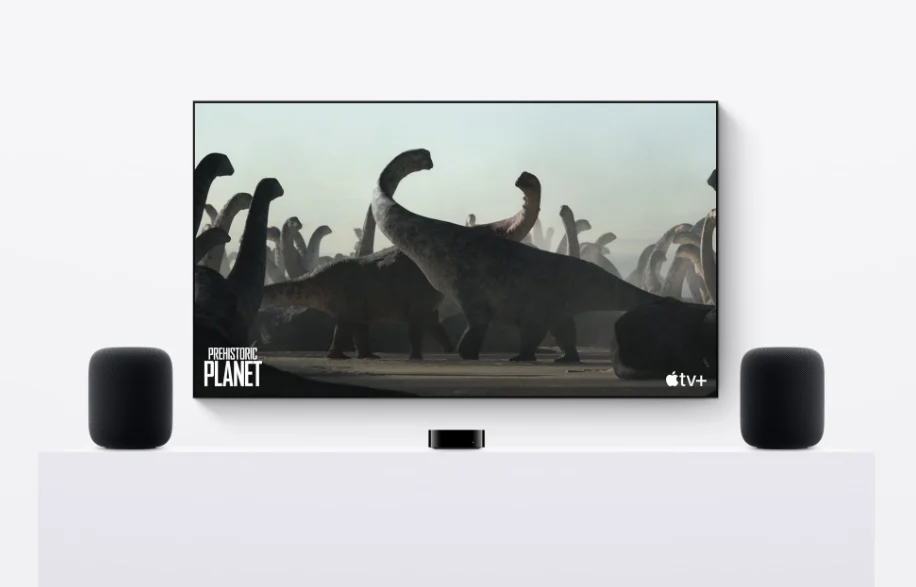
En iyi televizyonların bile dahili hoparlörleri mükemmel olmayabilir. Ancak bir HomePod ve bir Apple TV’niz varsa, bunları birbirine bağlayarak izlediğiniz her şeyin sesini iyileştirebilirsiniz. Birden fazla HomePod’unuz varsa, özellikle televizyonunuzdaki kötü dahili hoparlörlere kıyasla inanılmaz bir ses deneyimi sunan bir stereo çifti oluşturabilirsiniz.

Son zamanlarda Apple, hem HomePod hem de Apple TV 4K’nın güncellenmiş sürümlerini piyasaya sürdü. HomePod daha küçük bir tasarıma, beş adet tiz hoparlöre, dört inçlik bir bas hoparlöre ve beş mikrofona sahip. Yeni Apple TV 4K ise selefine benzese de daha küçük ve Apple A15 Bionic işlemciyle çalışıyor. Bu, iPhone 13 serisiyle birlikte tanıtılan aynı çip ve ihtiyacınızdan fazlasını sağlayacak kadar güç sunuyor.

Yani bu iki cihazı da aldınız ve HomePod’u Apple TV 4K ile kullanmak istiyorsunuz. Tek ön koşul, her iki cihazın da aynı Apple ID ile kurulmuş olduğundan emin olmaktır. Bundan sonra, izlemeniz gereken adımlar şunlardır:

  • iPhone veya iPad’inizde Home uygulamasını açın.
  • Cihaz listesinden Apple TV 4K’yı bulun ve üzerine dokunun.
  • Sayfanın en altına kaydırın ve sağ alt köşedeki Ayarlar simgesine dokunun.
  • Varsayılan Ses Çıkışı’na dokunun.
  • HomePod’unuzun (veya HomePod stereo çiftinizin) bulunduğu odayı seçin.
  • Tamam düğmesine dokunun   ve Home uygulamasından çıkın.

Artık her iki cihaz da aynı odaya atandığına göre, Apple TV 4K’nızdan doğru çıkış cihazını ayarlamanız gerekecek.

HomePod'u Apple TV 4K ile Nasıl Kullanabilirsiniz?

  • Apple TV 4K’nızda Ayarlar uygulamasını açın.
  • Aşağı kaydırın ve  Video ve Ses’i seçin.
  • Ses bölümünde,  Ses Çıkışı’nı seçin.
  • Seçenekler listesinden HomePod veya HomePod Stereo Çiftinizi seçin.

Cihazların senkronize olması için biraz zaman geçtikten sonra, Apple TV 4K’nızdan gelen ses artık HomePod’dan gelecektir. Özellikle surround ses deneyimi isteyenler için dikkat edilmesi gereken bir nokta, HomePod’ları Stereo Çifti olarak kullansanız bile, onları belirli hoparlörler olarak ayarlayamayacağınızdır.

Apple TV 4K için HomePod’u Varsayılan Hoparlör Olarak Ayarlayın

Son birkaç yılda yeni bir televizyon satın aldıysanız, HDMI ARC veya eARC’yi destekleme olasılığı oldukça yüksektir. Bu özellik sayesinde, Apple TV 4K ve HomePod ile birlikte, televizyonunuzdaki tüm sesi HomePod üzerinden çalacak şekilde yönlendirebilirsiniz. Ancak bunu yapmak için, etkinleştirmeniz gereken adımlar şunlardır.

  • Apple TV 4K’nızda Ayarlar uygulamasını açın.
  • Aşağı kaydırın ve  Video ve Ses’i seçin.
  • Ses bölümünde,  Ses Çıkışı’nı seçin.
  • Seçenekler listesinden HomePod veya HomePod Stereo Çiftinizi seçin.
  • Ses Dönüş Kanalı (Beta) bölümünde,  Televizyon Sesini Oynat seçeneğini belirleyin.

Bu yeni Ses Geri Dönüş Kanalı özelliği sayesinde, TV’nizden çalınan herhangi bir sesin HomePod üzerinden yönlendirilmesi mümkün hale geliyor. Bu özellik yalnızca Apple TV 4K ile değil, oyun konsolları gibi TV’nize bağlı diğer cihazlarla da çalışıyor. Bu yeni özelliğin tek koşulu, Apple TV 4K’nızın tvOS 16’nın en son sürümünü çalıştırıyor olmasıdır. Aksi takdirde, Ses  Çıkışı ayarları menüsünde Ses Geri Dönüş Kanalı seçeneğini göremezsiniz.

HomePod ile Apple TV 4K bağlantısı sırasında ses gecikmesi, cihaz eşleşme problemi veya varsayılan hoparlör ayarlarının görünmemesi gibi sorunlarla karşılaşıyorsanız, 11858 Teknoloji Destek Hattı üzerinden uzman desteği alabilirsiniz. 2011 yılından bu yana milyonlarca kullanıcıya 7/24 teknik destek sunan profesyonel ekip; Apple cihaz kurulumu, tvOS güncellemeleri, Home uygulaması sorunları ve uzaktan bağlantı gerektiren teknik işlemlerde güvenilir çözümler sağlamaktadır. TeamViewer, AnyDesk ve benzeri lisanslı yazılımlar kullanılarak gerçekleştirilen işlemler sayesinde hem güvenlik hem de kullanıcı gizliliği üst düzeyde korunur.

HomePod kullanım deneyimini geliştirmek isteyen kullanıcılar için Apple TV’de Multiview Nasıl Kullanılır içeriği de faydalı olabilir. Özellikle Apple ekosistemindeki cihazların birbiriyle daha verimli çalışmasını sağlamak, ses performansını artırmak veya bağlantı ayarlarını optimize etmek isteyenler için ek bilgiler sunabilir. Böylece yalnızca Apple TV değil, diğer Apple cihazlarınız arasında da daha stabil ve kesintisiz bir kullanım deneyimi elde edebilirsiniz.

HomePod ve Apple TV 4K birlikte kullanıldığında, özellikle film izleme, oyun oynama ve müzik dinleme deneyimi çok daha etkileyici hale gelir. Doğru ayarlar yapıldığında televizyon hoparlörlerine ihtiyaç duymadan güçlü ve dengeli bir ses performansı elde etmek mümkündür. Eğer siz de kurulum sırasında farklı bir sorun yaşadıysanız veya kendi deneyimlerinizi paylaşmak istiyorsanız yorum bölümünden görüşlerinizi yazabilirsiniz. Kullanıcı deneyimleri, benzer sorun yaşayan diğer kişiler için de oldukça faydalı olabilir.

 

ETİKETLER:apple tvApple TV 4KHomePodnasıl yapılır
Bu Makaleyi Paylaş
Facebook WhatsApp WhatsApp Threads Bağlantıyı Kopyala Yazdır
Paylaş
Yorum yapılmamış

Bir yanıt yazın Yanıtı iptal et

Yorum yapabilmek için oturum açmalısınız.

Bağlantı Kuralım

21KBeğen
19.6KTakip Et
7.3KAbone Ol
192Takip Et

Popüler Gönderiler

Outlook OneDrive PST Sorunu Nasıl Çözülür?

Outlook OneDrive PST Sorunu Nasıl Çözülür

Kübra GÜLDÖKMEZ
Kübra GÜLDÖKMEZ
6 dk. okuma
1 Görüntüleme
Web Sitelerini Nasıl Engellersiniz sorusunu anlatan Chrome site engelleme görseli

Chrome’da Web Sitelerini Nasıl Engellersiniz Bilgisayar, Android ve iPhone İçin Pratik Yöntemler

Hatice TATLISU
Hatice TATLISU
10 dk. okuma
2 Görüntüleme
DNS Önbelleğini Temizleme işlemini gösteren Windows, Mac ve Chrome ekranları

DNS Önbelleğini Temizleme Nasıl Yapılır Windows, Mac ve Chrome İçin Pratik Çözüm

Hatice TATLISU
Hatice TATLISU
8 dk. okuma
4 Görüntüleme
WhatsApp Otomatik Kayıt

WhatsApp Otomatik Kayıt Nasıl Kapatılır

Mustafa DURUR
Mustafa DURUR
5 dk. okuma
3 Görüntüleme

You Might Also Like

Pokemon Go’da Eevee Nasıl Evrimleştirilir?
Mobil Oyunları

Pokemon Go’da Eevee Nasıl Evrimleştirilir?

3 dk. okuma
Sndcpy'nin nasıl kullanılacağına dair bir ekran görüntüsü ve adım adım açıklama.
Android

Sndcpy Nasıl Kullanılır?

6 dk. okuma
Macbook Hedef Disk Modu Nasıl Aktif Edilir
macOS

Macbook Hedef Disk Modu Nasıl Aktif Edilir

1 dk. okuma
Samsung smart tv wifi bağlanmıyor
Akıllı TV

Samsung smart tv wifi bağlanmıyor

2 dk. okuma

Size her gün en son haberleri ve sorun çözümlerini getiriyoruz!

TeknoDestek Müşteri Hizmetleri
Facebook-f Instagram Tiktok Twitter Youtube Linkedin Whatsapp Rss

İş Ortaklarımız

TeknoDestek Müşteri Hizmetleri
© 2013 - 2026 TeknoDestek Müşteri Hizmetleri • Tüm hakları saklıdır • Bu sitedeki tüm içerikler (metin, görsel, video, logo, tasarım vb.) 5846 sayılı Fikir ve Sanat Eserleri Kanunu (FSEK) kapsamında korunmaktadır • İzinsiz kopyalanması, çoğaltılması, yayınlanması veya herhangi bir şekilde kullanılması yasaktır • İhlal tespitinde; FSEK Madde 71-73 uyarınca yasal süreç başlatma, maddi/manevi tazminat talep etme ve cezai işlem için başvurma hakkımız saklıdır • TeknoDestek, TeknoS@R'un bir kuruluşudur • Tema Düzenleyen: Fatih ATEŞ
Sorun Hala Çözülmedi mi?
Aradığın çözümü bulamadıysan, 11858 Teknoloji Destek Hattımız sana yardımcı olabilir. 2011’den beri Türkiye’nin en tecrübeli teknoloji destek ekiplerinden biri olarak, bilgisayar, telefon, tablet, modem, akıllı TV ve sosyal medya sorunlarında 7/24 profesyonel destek veriyoruz. Uzman ekibimizle hemen görüşmek ister misin?
📞 11858’i Şimdi Ara
Görüşme öncesi dakika ücreti sesli olarak bilgilendirilir
Welcome Back!

Sign in to your account

Kullanıcı Adı veya E-posta Adresi
Şifre

Şifrenizi mi unuttunuz?