TeknoDestek Müşteri Hizmetleri
  • Haberler
    HaberlerDaha Fazla Göster
    PlayStation Plus Haziran ayı ücretsiz oyunlarında Grounded ve Darktide karakterleri birlikte görünüyor
    PlayStation Plus Haziran Ayı Ücretsiz Oyunlar
    5 dk. okuma
    WhatsApp Kullanamayacak Android Modelleri listesinde eski Samsung ve LG telefonlar görüntüleniyor
    Eylül Ayı İtibariyle WhatsApp Kullanamayacak Android Modelleri
    4 dk. okuma
    Apple CarPlay ChatGPT Desteği Geldi
    Apple CarPlay ChatGPT Desteği Geldi
    5 dk. okuma
    Yenilenmiş Akıllı Telefonlara İade Hakkı kapsamında mağazada telefon inceleyen kullanıcı görüntüsü
    Yenilenmiş Akıllı Telefonlara İade Hakkı Getirildi
    7 dk. okuma
    Zerger App nedir? Nasıl kullanılır?
    Zerger App Nedir? Nasıl Kullanılır?
    7 dk. okuma
  • Bilgisayar
    BilgisayarDaha Fazla Göster
    Macbook neo performans
    MacBook Neo Performans Yükseltme
    5 dk. okuma
    Bilgisayar Kapalıyken Işıkları Neden Yanar ve Nasıl Kapatılır
    Bilgisayar Kapalıyken Işıkları Neden Yanar ve Nasıl Kapatılır
    7 dk. okuma
    OneDrive Çift Görünme Sorunu Nasıl Çözülür?
    OneDrive Çift Görünme Sorunu Nasıl Çözülür
    4 dk. okuma
    Bilgisayar güç düğmesi ayarları ekranında uyku ve kapatma seçenekleri görüntüleniyor
    Bilgisayar Güç Düğmesi Ayarları Nasıl Değiştirilir
    7 dk. okuma
    OneDrive Yükleme Hızı Neden Yavaş?
    OneDrive Yükleme Hızı Neden Yavaş
    5 dk. okuma
  • Mobil
    MobilDaha Fazla Göster
    Kendini Yenileyen Batarya Teknolojileri çatlak hücrelerin şarjla onarıldığını gösteren kapak görseli.
    Şarj Döngüsünde Kendini Yenileyen Batarya Teknolojileri: Pil Ömründe Yeni Dönem
    7 dk. okuma
    144Hz ekranlı telefonlar, neon hız efektleriyle akıcı mobil deneyimi vurguluyor.
    144Hz Ekranlı Telefonlar Yaygınlaşıyor: Akıcı Görüntüde Yeni Standart
    7 dk. okuma
    Kamera Çıkıntısı olmayan yeni telefon tasarımı düz arka yüzeyiyle futuristik biçimde sergileniyor.
    Kamera Çıkıntısını Yok Eden Yeni Telefon Tasarımları Geliyor
    8 dk. okuma
    8000 mAh bataryalı telefonlar, parlak enerji bloğuyla fütüristik kapakta gösteriliyor.
    8000 mAh Bataryalı Telefonlar Geliyor: Şarj Sorunu Bitiyor mu
    6 dk. okuma
    HyperOS 3 Bildirim Sesi Sorunu Çözümü
    HyperOS 3 Bildirim Sesi Sorunu Çözümü
    5 dk. okuma
  • Sosyal Medya
    Sosyal MedyaDaha Fazla Göster
    TikTok Gönderilerini Nasıl Planlayabilirsiniz
    TikTok Gönderilerini Nasıl Planlayabilirsiniz
    7 dk. okuma
    Instagram Plus özelliklerini gösteren premium abonelik ve hikâye araçları
    Instagram Plus Nedir, Neler Getirecek
    5 dk. okuma
    Dikkat Çekici YouTube Küçük Resimleri Nasıl Oluşturulur
    Dikkat Çekici YouTube Küçük Resimleri Nasıl Oluşturulur
    7 dk. okuma
    WhatsApp Katı Hesap Ayarı
    WhatsApp Katı Hesap Ayarı Nasıl Açılır
    3 dk. okuma
    TikTok Sıfır İzlenme Sorunu
    TikTok Sıfır İzlenme Sorunu Çözümü
    7 dk. okuma
  • İnceleme
    İncelemeDaha Fazla Göster
    iPhone Çalınmasına Karşın Önlemler Neler
    iPhone Çalınmasına Karşın Önlemler Neler
    6 dk. okuma
    KOBO Clara Colour E-Kitap Okuyucu Kurulumu
    KOBO Clara Colour E-Kitap Okuyucu Kurulumu
    5 dk. okuma
    Yapay zekalı bilgisayar ekranında NPU ve AI özellikleri görüntüleniyor
    Yapay Zekalı Bilgisayar (AI PC) Nedir
    9 dk. okuma
    Çift Monitör Kurulumu Nasıl Yapılır
    Çift Monitör Kurulumu Nasıl Yapılır
    5 dk. okuma
    Tcl S55h Soundbar Telefon Bağlantısı Nasıl Yapılır Yolları Neler
    Tcl S55h Soundbar Telefon Bağlantısı Nasıl Yapılır
    6 dk. okuma
  • İletişim
YouTube
Takip Et
  • Müşteri Hizmetleri
  • Modem Kurulumu
  • Windows 11
  • Yapay Zeka
  • Akıllı Telefon
  • Robot Süpürge
13 Haz 2026, Cumartesi
TeknoDestek Müşteri HizmetleriTeknoDestek Müşteri Hizmetleri
Yazı BoyutuAa
  • Haberler
  • Mobil
  • Sosyal Medya
  • Bilgisayar
  • İnceleme
  • İnternet ve Ağ
  • Ev Elektroniği
  • İletişim
Site içi Arama
  • Haberler
    • Cihaz Duyuruları
    • Teknoloji
    • Uygulama Gelişmeleri
  • Bilgisayar
    • Linux
    • macOS
    • Windows
  • İnceleme
    • Bilgisayar
    • Ev Elektroniği
    • Tablet
    • Tavsiyeler & Karşılaştırmalar
    • Telefon
  • Mobil
    • Android
    • Giyilebilir Cihazlar
    • HarmonyOS
    • iPhone / iOS
  • Sosyal Medya
    • Facebook
    • Instagram
    • TikTok
    • Snapchat
    • Teams
    • Telegram
    • WhatsApp
    • X
  • İletişim
Bizi Takip Edin
HomePod'u Apple TV 4K ile Nasıl Kullanabilirsiniz?
Akıllı TV

HomePod’u Apple TV 4K ile Nasıl Kullanabilirsiniz

Kübra GÜLDÖKMEZ
Son güncelleme: 29 Mayıs 2026 14:40
Kübra GÜLDÖKMEZ
3 Görüntüleme
3
Paylaş
6 dk. okuma
Paylaş

HomePod’u Apple TV 4K ile Nasıl Kullanabilirsiniz? Apple TV sesini HomePod’a aktarma, stereo eşleme ve varsayılan hoparlör ayarlarını keşfedin.

Apple ekosistemi içerisinde yer alan cihazlar birlikte çalıştığında kullanıcı deneyimi çok daha güçlü hale gelir. Özellikle HomePod ve Apple TV 4K kombinasyonu, televizyon hoparlörlerinden alınamayan kaliteli sesi ev ortamına taşımak isteyen kullanıcılar için dikkat çekici bir çözüm sunar. Stereo ses desteği, daha dengeli bas performansı ve kablosuz kullanım avantajı sayesinde içerik izleme deneyimi belirgin şekilde gelişir.

İçindekiler
  • HomePod’u Apple TV 4K ile Kullanma
    • Apple TV 4K için HomePod’u Varsayılan Hoparlör Olarak Ayarlayın
- 11858 Teknoloji Destek Hattı -
11858 Teknoloji Destek Hattı ile 7/24 telefonla teknik destek ve uzaktan destek alın 11858 Teknoloji Destek Hattı ile 7/24 telefonla teknik destek ve uzaktan destek alma

Bu içerikte HomePod’un Apple TV 4K ile nasıl eşleştirileceğini, varsayılan hoparlör olarak nasıl ayarlanacağını ve HDMI ARC ya da eARC desteğiyle televizyon sesinin nasıl aktarılacağını detaylı şekilde öğreneceksiniz. Ayrıca bağlantı sırasında karşılaşılabilecek temel sorunlar ve dikkat edilmesi gereken ayarlar hakkında da bilgi bulabilirsiniz.

HomePod ve Apple TV kurulumu sırasında aynı ev içinde farklı kullanıcı profilleri kullanıyorsanız, cihaz yönetimini daha düzenli hale getirmek için Birden Çok Apple TV Hesabı Nasıl Kurulur içeriğine de göz atabilirsiniz. Özellikle aile üyeleri arasında kişisel önerilerin, izleme geçmişinin ve uygulama tercihlerinin karışmasını önlemek isteyen kullanıcılar için çoklu hesap kullanımı oldukça faydalı olabilir. Böylece HomePod bağlantıları ve kişisel ses ayarları da daha kontrollü şekilde yönetilebilir.

HomePod’u Apple TV 4K ile Kullanma
HomePod'u Apple TV 4K ile Nasıl Kullanabilirsiniz?

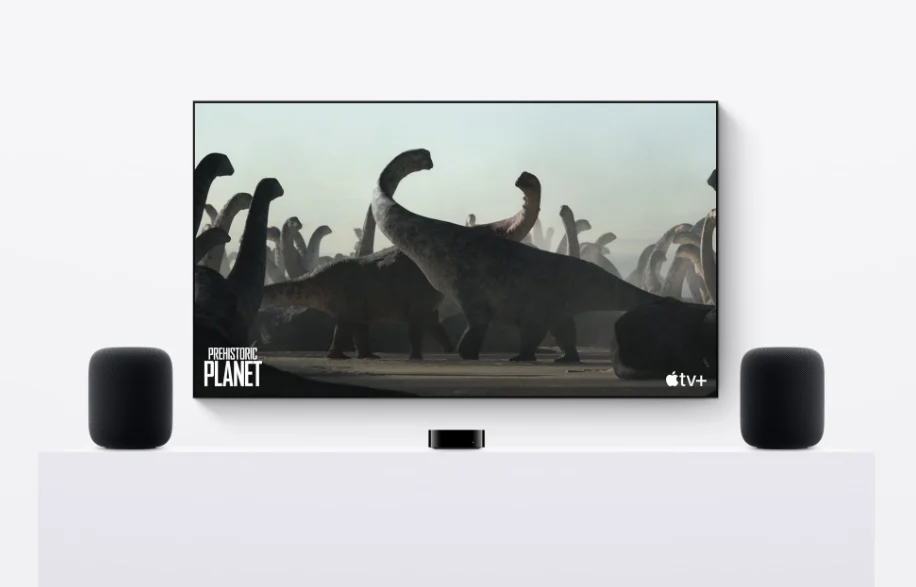
En iyi televizyonların bile dahili hoparlörleri mükemmel olmayabilir. Ancak bir HomePod ve bir Apple TV’niz varsa, bunları birbirine bağlayarak izlediğiniz her şeyin sesini iyileştirebilirsiniz. Birden fazla HomePod’unuz varsa, özellikle televizyonunuzdaki kötü dahili hoparlörlere kıyasla inanılmaz bir ses deneyimi sunan bir stereo çifti oluşturabilirsiniz.

Son zamanlarda Apple, hem HomePod hem de Apple TV 4K’nın güncellenmiş sürümlerini piyasaya sürdü. HomePod daha küçük bir tasarıma, beş adet tiz hoparlöre, dört inçlik bir bas hoparlöre ve beş mikrofona sahip. Yeni Apple TV 4K ise selefine benzese de daha küçük ve Apple A15 Bionic işlemciyle çalışıyor. Bu, iPhone 13 serisiyle birlikte tanıtılan aynı çip ve ihtiyacınızdan fazlasını sağlayacak kadar güç sunuyor.

Yani bu iki cihazı da aldınız ve HomePod’u Apple TV 4K ile kullanmak istiyorsunuz. Tek ön koşul, her iki cihazın da aynı Apple ID ile kurulmuş olduğundan emin olmaktır. Bundan sonra, izlemeniz gereken adımlar şunlardır:

  • iPhone veya iPad’inizde Home uygulamasını açın.
  • Cihaz listesinden Apple TV 4K’yı bulun ve üzerine dokunun.
  • Sayfanın en altına kaydırın ve sağ alt köşedeki Ayarlar simgesine dokunun.
  • Varsayılan Ses Çıkışı’na dokunun.
  • HomePod’unuzun (veya HomePod stereo çiftinizin) bulunduğu odayı seçin.
  • Tamam düğmesine dokunun   ve Home uygulamasından çıkın.

Artık her iki cihaz da aynı odaya atandığına göre, Apple TV 4K’nızdan doğru çıkış cihazını ayarlamanız gerekecek.

HomePod'u Apple TV 4K ile Nasıl Kullanabilirsiniz?

  • Apple TV 4K’nızda Ayarlar uygulamasını açın.
  • Aşağı kaydırın ve  Video ve Ses’i seçin.
  • Ses bölümünde,  Ses Çıkışı’nı seçin.
  • Seçenekler listesinden HomePod veya HomePod Stereo Çiftinizi seçin.

Cihazların senkronize olması için biraz zaman geçtikten sonra, Apple TV 4K’nızdan gelen ses artık HomePod’dan gelecektir. Özellikle surround ses deneyimi isteyenler için dikkat edilmesi gereken bir nokta, HomePod’ları Stereo Çifti olarak kullansanız bile, onları belirli hoparlörler olarak ayarlayamayacağınızdır.

Apple TV 4K için HomePod’u Varsayılan Hoparlör Olarak Ayarlayın

Son birkaç yılda yeni bir televizyon satın aldıysanız, HDMI ARC veya eARC’yi destekleme olasılığı oldukça yüksektir. Bu özellik sayesinde, Apple TV 4K ve HomePod ile birlikte, televizyonunuzdaki tüm sesi HomePod üzerinden çalacak şekilde yönlendirebilirsiniz. Ancak bunu yapmak için, etkinleştirmeniz gereken adımlar şunlardır.

  • Apple TV 4K’nızda Ayarlar uygulamasını açın.
  • Aşağı kaydırın ve  Video ve Ses’i seçin.
  • Ses bölümünde,  Ses Çıkışı’nı seçin.
  • Seçenekler listesinden HomePod veya HomePod Stereo Çiftinizi seçin.
  • Ses Dönüş Kanalı (Beta) bölümünde,  Televizyon Sesini Oynat seçeneğini belirleyin.

Bu yeni Ses Geri Dönüş Kanalı özelliği sayesinde, TV’nizden çalınan herhangi bir sesin HomePod üzerinden yönlendirilmesi mümkün hale geliyor. Bu özellik yalnızca Apple TV 4K ile değil, oyun konsolları gibi TV’nize bağlı diğer cihazlarla da çalışıyor. Bu yeni özelliğin tek koşulu, Apple TV 4K’nızın tvOS 16’nın en son sürümünü çalıştırıyor olmasıdır. Aksi takdirde, Ses  Çıkışı ayarları menüsünde Ses Geri Dönüş Kanalı seçeneğini göremezsiniz.

HomePod ile Apple TV 4K bağlantısı sırasında ses gecikmesi, cihaz eşleşme problemi veya varsayılan hoparlör ayarlarının görünmemesi gibi sorunlarla karşılaşıyorsanız, 11858 Teknoloji Destek Hattı üzerinden uzman desteği alabilirsiniz. 2011 yılından bu yana milyonlarca kullanıcıya 7/24 teknik destek sunan profesyonel ekip; Apple cihaz kurulumu, tvOS güncellemeleri, Home uygulaması sorunları ve uzaktan bağlantı gerektiren teknik işlemlerde güvenilir çözümler sağlamaktadır. TeamViewer, AnyDesk ve benzeri lisanslı yazılımlar kullanılarak gerçekleştirilen işlemler sayesinde hem güvenlik hem de kullanıcı gizliliği üst düzeyde korunur.

HomePod kullanım deneyimini geliştirmek isteyen kullanıcılar için Apple TV’de Multiview Nasıl Kullanılır içeriği de faydalı olabilir. Özellikle Apple ekosistemindeki cihazların birbiriyle daha verimli çalışmasını sağlamak, ses performansını artırmak veya bağlantı ayarlarını optimize etmek isteyenler için ek bilgiler sunabilir. Böylece yalnızca Apple TV değil, diğer Apple cihazlarınız arasında da daha stabil ve kesintisiz bir kullanım deneyimi elde edebilirsiniz.

HomePod ve Apple TV 4K birlikte kullanıldığında, özellikle film izleme, oyun oynama ve müzik dinleme deneyimi çok daha etkileyici hale gelir. Doğru ayarlar yapıldığında televizyon hoparlörlerine ihtiyaç duymadan güçlü ve dengeli bir ses performansı elde etmek mümkündür. Eğer siz de kurulum sırasında farklı bir sorun yaşadıysanız veya kendi deneyimlerinizi paylaşmak istiyorsanız yorum bölümünden görüşlerinizi yazabilirsiniz. Kullanıcı deneyimleri, benzer sorun yaşayan diğer kişiler için de oldukça faydalı olabilir.

 

ETİKETLER:apple tvApple TV 4KHomePodnasıl yapılır
Bu Makaleyi Paylaş
Facebook WhatsApp WhatsApp Threads Bağlantıyı Kopyala Yazdır
Paylaş
Yorum yapılmamış

Bir yanıt yazın Yanıtı iptal et

Yorum yapabilmek için oturum açmalısınız.

Bağlantı Kuralım

21KBeğen
19.6KTakip Et
7.3KAbone Ol
192Takip Et

Popüler Gönderiler

Kendini Yenileyen Batarya Teknolojileri çatlak hücrelerin şarjla onarıldığını gösteren kapak görseli.

Şarj Döngüsünde Kendini Yenileyen Batarya Teknolojileri: Pil Ömründe Yeni Dönem

Hatice TATLISU
Hatice TATLISU
7 dk. okuma
3 Görüntüleme
WordPress GIF kullanımı, editörde animasyon ekleme ve SEO uyumunu gösteriyor.

WordPress GIF’leri Nasıl Kullanılır

Serdar TATLISU
Serdar TATLISU
6 dk. okuma
5 Görüntüleme
iPhone Çalınmasına Karşın Önlemler Neler

iPhone Çalınmasına Karşın Önlemler Neler

İsmail YILDIZ
İsmail YILDIZ
6 dk. okuma
4 Görüntüleme
144Hz ekranlı telefonlar, neon hız efektleriyle akıcı mobil deneyimi vurguluyor.

144Hz Ekranlı Telefonlar Yaygınlaşıyor: Akıcı Görüntüde Yeni Standart

Hatice TATLISU
Hatice TATLISU
7 dk. okuma
3 Görüntüleme
//

We influence 20 million users and is the number one business and technology news network on the planet

You Might Also Like

Instagram Videoları PC'ye Nasıl İndirilir?
Instagram

Instagram Videoları PC’ye Nasıl İndirilir?

4 dk. okuma
Google Home Wi-Fi’ye Nasıl Bağlarsınız?
Ev Otomasyonu

Google Home Wi-Fi’ye Nasıl Bağlarsınız?

5 dk. okuma
Android'de Çift Dokunma
Android

Android’de Çift Dokunma Nasıl Kapatılır?

6 dk. okuma
Bilgisayar Klavyesini Devre Dışı Bırakma
Windows

Bilgisayar Klavyesini Devre Dışı Bırakma

3 dk. okuma

Size her gün en son haberleri ve sorun çözümlerini getiriyoruz!

TeknoDestek Müşteri Hizmetleri
Facebook-f Instagram Tiktok Twitter Youtube Linkedin Whatsapp Rss

İş Ortaklarımız

TeknoDestek Müşteri Hizmetleri
© 2013 - 2026 TeknoDestek Müşteri Hizmetleri • Tüm hakları saklıdır • Bu sitedeki tüm içerikler (metin, görsel, video, logo, tasarım vb.) 5846 sayılı Fikir ve Sanat Eserleri Kanunu (FSEK) kapsamında korunmaktadır • İzinsiz kopyalanması, çoğaltılması, yayınlanması veya herhangi bir şekilde kullanılması yasaktır • İhlal tespitinde; FSEK Madde 71-73 uyarınca yasal süreç başlatma, maddi/manevi tazminat talep etme ve cezai işlem için başvurma hakkımız saklıdır • TeknoDestek, TeknoS@R'un bir kuruluşudur • Tema Düzenleyen: Fatih ATEŞ
Sorun Hala Çözülmedi mi?
Aradığın çözümü bulamadıysan, 11858 Teknoloji Destek Hattımız sana yardımcı olabilir. 2011’den beri Türkiye’nin en tecrübeli teknoloji destek ekiplerinden biri olarak, bilgisayar, telefon, tablet, modem, akıllı TV ve sosyal medya sorunlarında 7/24 profesyonel destek veriyoruz. Uzman ekibimizle hemen görüşmek ister misin?
📞 11858’i Şimdi Ara
Görüşme öncesi dakika ücreti sesli olarak bilgilendirilir
Welcome Back!

Sign in to your account

Kullanıcı Adı veya E-posta Adresi
Şifre

Şifrenizi mi unuttunuz?