TeknoDestek Müşteri Hizmetleri
  • Haberler
    HaberlerDaha Fazla Göster
    WhatsApp Kullanamayacak Android Modelleri listesinde eski Samsung ve LG telefonlar görüntüleniyor
    Eylül Ayı İtibariyle WhatsApp Kullanamayacak Android Modelleri
    4 dk. okuma
    Apple CarPlay ChatGPT Desteği Geldi
    Apple CarPlay ChatGPT Desteği Geldi
    5 dk. okuma
    Yenilenmiş Akıllı Telefonlara İade Hakkı kapsamında mağazada telefon inceleyen kullanıcı görüntüsü
    Yenilenmiş Akıllı Telefonlara İade Hakkı Getirildi
    7 dk. okuma
    Zerger App nedir? Nasıl kullanılır?
    Zerger App Nedir? Nasıl Kullanılır?
    7 dk. okuma
    Sessiz İçerik Nedir Nasıl Yapılır
    Sessiz İçerik Nedir
    6 dk. okuma
  • Bilgisayar
    BilgisayarDaha Fazla Göster
    Windows 11 Görev Çubuğunu Taşıma, görev çubuğu konumu üst ve yan ekran ayarları
    Windows 11 Görev Çubuğunu Taşıma
    7 dk. okuma
    Log Kayıtları Nasıl Analiz Edilir
    5 dk. okuma
    Windows 11 VPN çalışmıyor sorunu için ağ ve güvenlik ayarlarının kontrol edilmesi
    Windows 11 VPN Çalışmıyor Sorunu Çözüm
    7 dk. okuma
    Windows 11 Ağ Ayarlarını Sıfırlama komutlarının Windows 11 ağ bağlantı sorunlarını çözme ekranı
    Windows 11 Ağ Ayarlarını Sıfırlama
    8 dk. okuma
    Görev Yöneticisi Açılmıyor Sorunu ve Çözümü
    Görev Yöneticisi Açılmıyor Sorunu ve Çözümü
    5 dk. okuma
  • Mobil
    MobilDaha Fazla Göster
    iPad'de Windows Çalıştırılabilir mi
    iPad’de Windows Çalıştırılabilir mi
    6 dk. okuma
    Akıllı Gözlük Isınma Sorunu ve Çözümü
    Akıllı Gözlük Isınma Sorunu ve Çözümü
    5 dk. okuma
    5G Kullanımı Pil Tüketimi nedeniyle hızlı şarj azalan akıllı telefon ekranı
    5G Kullanımı Pil Tüketimi Artışı Yaratabilir
    5 dk. okuma
    Iphone Multimedya CarPlay Nasıl Bağlanır Yolları Neler
    Iphone Multimedya CarPlay Nasıl Bağlanır
    6 dk. okuma
    Google Play hata kodları
    Google Play Hata Kodları ve Anlamları
    7 dk. okuma
  • Sosyal Medya
    Sosyal MedyaDaha Fazla Göster
    Instagram İstatistikleri işletme hesaplarının büyümesini ve kullanıcı etkileşimini gösteren görsel
    Instagram İstatistikleri ve Gerçekleri
    9 dk. okuma
    Instagram Günlük Zaman Sınırı Ayarlama
    Instagram Günlük Zaman Sınırı Ayarlama
    5 dk. okuma
    Facebook pazarlama stratejileri odaklı görselde mobil ekran, grafik ve etkileşim ikonları
    Facebook Pazarlama Stratejileri ile Satış ve Etkileşim Artırmanın 6 Etkili Yolu
    4 dk. okuma
    Instagram Hikayesinde Yapay Zeka Etiketi
    Instagram Hikayesinde Yapay Zeka Etiketi
    4 dk. okuma
    XChat Nedir sorusunu anlatan sade mesajlaşma uygulaması ekranı görünümü
    XChat Nedir Nasıl Kullanılır
    6 dk. okuma
  • İnceleme
    İncelemeDaha Fazla Göster
    Tcl S55h Soundbar Telefon Bağlantısı Nasıl Yapılır Yolları Neler
    Tcl S55h Soundbar Telefon Bağlantısı Nasıl Yapılır
    6 dk. okuma
    Tcl S55h Soundbar Televizyon Bağlantısı Nasıl Yapılır Yolları Neler
    Tcl S55h Soundbar Televizyon Bağlantısı Nasıl Yapılır
    6 dk. okuma
    Radar ve Kontrol Noktalarını Görme
    Otoyollarda Radar ve Kontrol Noktalarını Görme
    4 dk. okuma
    Poco F7 Ultra 5G nasıl açılır sorusunu yanıtlayan güç tuşu ve ekran görseli
    Poco F7 Ultra 5G Nasıl Açılır ve Kapatılır
    5 dk. okuma
    Moto G87 Tanıtıldı 200 MP Kamera İle Dengeleri Değiştiriyor
    Moto G87 Tanıtıldı 200 MP Kamera İle Dengeleri Değiştiriyor
    7 dk. okuma
  • İletişim
YouTube
Takip Et
  • Müşteri Hizmetleri
  • Modem Kurulumu
  • Windows 11
  • Yapay Zeka
  • Akıllı Telefon
  • Robot Süpürge
28 May 2026, Perşembe
TeknoDestek Müşteri HizmetleriTeknoDestek Müşteri Hizmetleri
Yazı BoyutuAa
  • Haberler
  • Mobil
  • Sosyal Medya
  • Bilgisayar
  • İnceleme
  • İnternet ve Ağ
  • Ev Elektroniği
  • İletişim
Site içi Arama
  • Haberler
    • Cihaz Duyuruları
    • Teknoloji
    • Uygulama Gelişmeleri
  • Bilgisayar
    • Linux
    • macOS
    • Windows
  • İnceleme
    • Bilgisayar
    • Ev Elektroniği
    • Tablet
    • Tavsiyeler & Karşılaştırmalar
    • Telefon
  • Mobil
    • Android
    • Giyilebilir Cihazlar
    • HarmonyOS
    • iPhone / iOS
  • Sosyal Medya
    • Facebook
    • Instagram
    • TikTok
    • Snapchat
    • Teams
    • Telegram
    • WhatsApp
    • X
  • İletişim
Bizi Takip Edin
Windows 11 Görev Çubuğunu Taşıma, görev çubuğu konumu üst ve yan ekran ayarları
Windows

Windows 11 Görev Çubuğunu Taşıma

Fatih ATEŞ
Son güncelleme: 23 Mayıs 2026 12:58
Fatih ATEŞ - Teknik Destek Uzmanı
3 Görüntüleme
1
Paylaş
7 dk. okuma
Paylaş

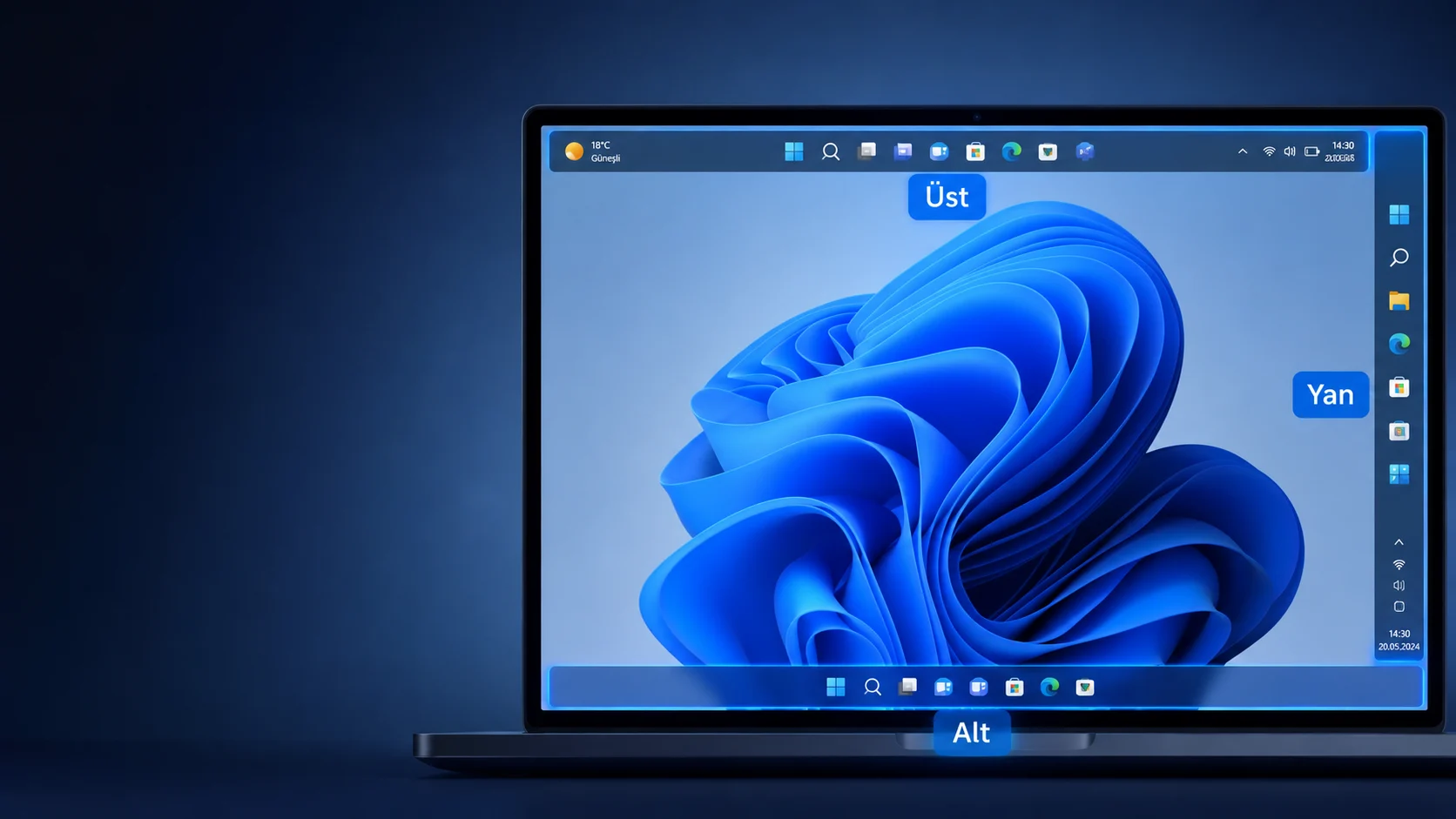
Windows 11 görev çubuğunu taşıma meselesi, işletim sisteminin çıktığı günden bu yana kullanıcıların en çok yakındığı konulardan biri oldu. Microsoft, yeniden tasarladığı görev çubuğunu yalnızca ekranın altına sabitleyerek eski özelleştirme seçeneklerini tamamen kaldırdı; ancak 2026 itibarıyla bu durum değişmeye başladı. Hem üçüncü taraf araçlar hem de Microsoft’un yeni önizleme yapıları sayesinde görev çubuğunu üst, sol veya sağ kenara taşımak artık mümkün. Bu yazıda hangi yöntemin sizin için uygun olduğunu, hangi sınırlılıkları taşıdığını ve neden bazı yöntemleri tercih etmemeniz gerektiğini net biçimde ele alıyorum.

Windows 11, ağ bağlantısından sistem güvenliğine kadar pek çok ayarı tek bir yerden yönetmeye olanak tanır; ancak özelleştirme konusunda benzer kolaylığı sunmakta geç kaldı. Sistem düzeyinde değişiklik yapmadan önce temel ağ yapınızın sağlam olduğundan emin olmak iyi bir alışkanlıktır. Windows 11 ağ ayarlarını sıfırlama konusunda ayrıntılı bilgi edinebilir ve ağ sorunlarını devre dışı bırakabilirsiniz; bu adım, sistem araçlarına müdahale öncesinde ortamınızın temiz olduğunu garanti eder.

İçindekiler
  • Windows 11 Görev Çubuğunu Taşıma Yöntemleri, Kim İçin?
    • Ayarlar ile Görev Çubuğunu Taşıma (Yalnızca Önizleme Yapıları)
    • WindHawk ile Görev Çubuğunu Taşıma
    • ExplorerPatcher ile Görev Çubuğunu Taşıma
    • Start11 ile Görev Çubuğunu Taşıma
    • Kayıt Defteri ile Taşıma Artık Çalışmıyor
    • Görev Çubuğunu Taşırken Neden Dikkatli Olmalısınız?
- 11858 Teknoloji Destek Hattı -
11858 Teknoloji Destek Hattı ile 7/24 telefonla teknik destek ve uzaktan destek alın 11858 Teknoloji Destek Hattı ile 7/24 telefonla teknik destek ve uzaktan destek alma

Windows 11 Görev Çubuğunu Taşıma Yöntemleri, Kim İçin?

Windows 11, görev çubuğunu sıfırdan yeniden yazdı. Eski Windows 10 mantığının aksine, şu an kullandığınız çubuk; Başlat menüsü, bildirim alanı ve uygulama animasyonlarıyla birlikte tek bir yapı olarak tasarlandı. Bu yüzden eski kayıt defteri hileleri artık işe yaramıyor, üçüncü taraf araçlar ise sisteme daha derin müdahale etmek zorunda kalıyor. Kullandığınız Windows yapısına göre seçenekleriniz belirgin biçimde ayrışıyor: önizleme kanalındaysanız artık doğrudan Ayarlar üzerinden taşıyabilirsiniz; kararlı sürümde kalıyorsanız üçüncü taraf araçlara başvurmanız gerekiyor.

Ayarlar ile Görev Çubuğunu Taşıma (Yalnızca Önizleme Yapıları)

Build 26300.8493 ve sonrasını çalıştırıyorsanız Windows 11, görev çubuğu konumunu doğrudan Ayarlar üzerinden değiştirmeye izin veriyor.

  1. Ayarlar‘ı açın.
  2. Sol menüden Kişiselleştirme‘ye tıklayın.
  3. Görev Çubuğu sayfasını açın.
  4. Görev Çubuğu Davranışları‘na tıklayın. Windows 11 Görev Çubuğunu Taşıma, görev çubuğu konumu üst ve yan ekran ayarları
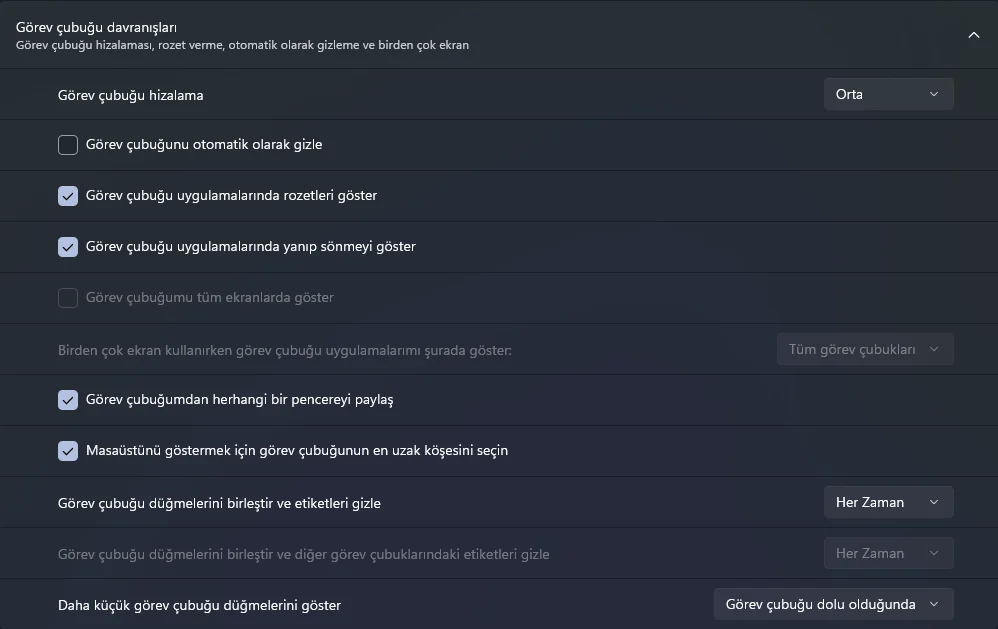
  5. Görev çubuğu konumu ayarından Sol, Üst, Sağ veya Alt seçeneklerinden birini seçin.

Bu seçenek yalnızca Experimental Channel’a kayıtlı cihazlarda görünür. Güncel sürümde otomatik gizleme ve dokunmatik ekrana özelleştirilmiş görev çubuğu henüz yeni konumlarda tam çalışmıyor; bu sınırlılıkları göz önünde bulundurarak karar verin.

WindHawk ile Görev Çubuğunu Taşıma

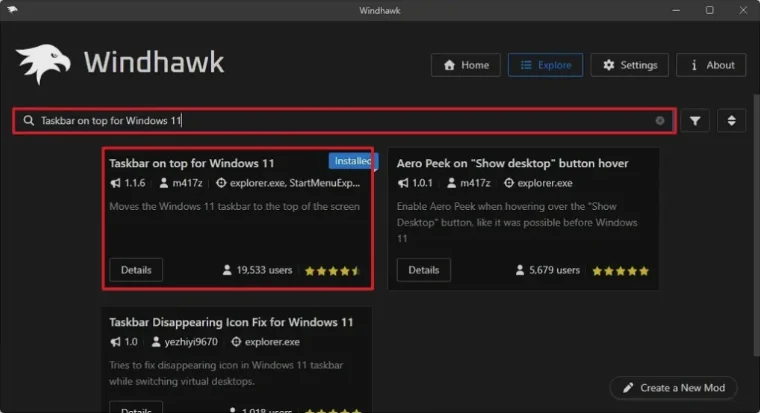
WindHawk, sistem uygulamalarının davranışını değiştiren açık kaynaklı bir mod yöneticisi. Görev çubuğunu üste taşımak için “Taskbar on top for Windows 11” modunu yüklemeniz gerekiyor.

  1. Başlat‘ı açın, Komut İstemi‘ni yönetici olarak çalıştırın. Windows 11 Görev Çubuğunu Taşıma, görev çubuğu konumu üst ve yan ekran ayarları
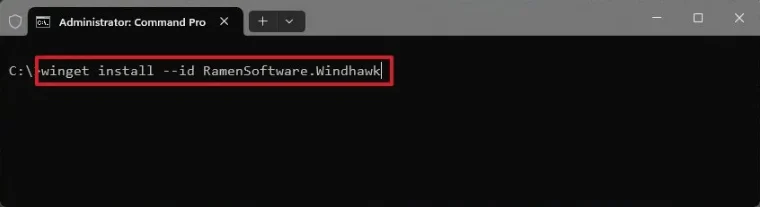
  2. Şu komutu çalıştırın: winget install --id RamenSoftware.Windhawk
  3. Uygulama yüklenince WindHawk‘ı açın. Windows 11 Görev Çubuğunu Taşıma, görev çubuğu konumu üst ve yan ekran ayarları
  4. Sağ üstteki Explore butonuna tıklayın.
  5. “Taskbar on top for Windows 11” modunu arayın, Details‘e tıklayın. Windows 11 Görev Çubuğunu Taşıma, görev çubuğu konumu üst ve yan ekran ayarları
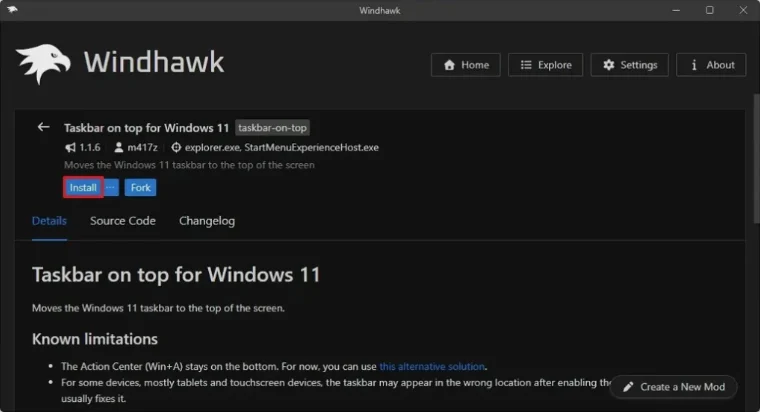
  6. Install, ardından Accept Risk and Install butonlarına tıklayın.

Test ederken şunu gördüm: Başlat menüsü ekranın altından açılmaya devam ediyor, bildirim merkezi de altta kalıyor. Kusursuz bir deneyim değil, ancak bu taşıma yöntemleri arasında kurulumu en kolay olanı.

ExplorerPatcher ile Görev Çubuğunu Taşıma

ExplorerPatcher, klasik görev çubuğu tasarımını ve eski özelleştirme seçeneklerini geri getiren ücretsiz bir araç. Test ettiğimde WindHawk’a kıyasla daha stabil çalıştığını gördüm; özellikle birden fazla ayarı aynı anda değiştirmek isteyenler için daha uygun bir seçenek.

  1. ExplorerPatcher’ın GitHub sayfasına gidin.
  2. Assets bölümünden ep_setup.exe dosyasını indirin.
  3. Tarayıcı uyarısını onaylayın ve dosyayı çalıştırın.
  4. Kurulum tamamlanınca görev çubuğuna sağ tıklayın, Özellikler‘i açın.
  5. Sol panelden Görev Çubuğu‘nu seçin.
  6. Görev Çubuğu stili ayarından Windows 10‘u seçin. Windows 11 Görev Çubuğunu Taşıma, görev çubuğu konumu üst ve yan ekran ayarları
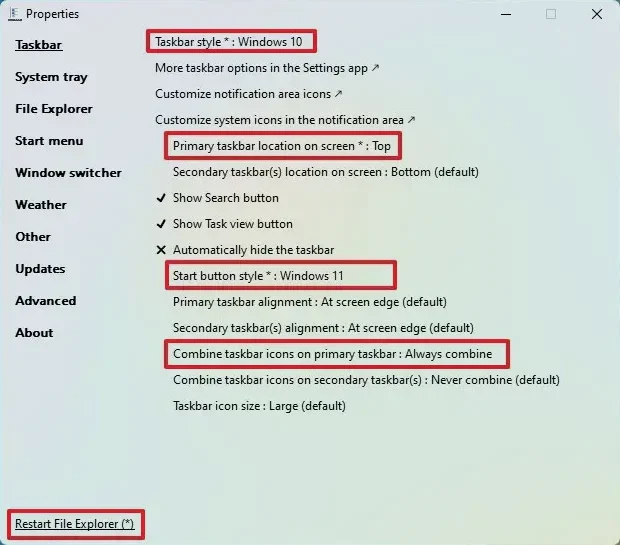
  7. Ekrandaki birincil görev çubuğu konumu ayarından Üst‘ü seçin. Sol veya sağ da seçilebilir. Windows 11 Görev Çubuğunu Taşıma, görev çubuğu konumu üst ve yan ekran ayarları
  8. Sol alt köşedeki Dosya Gezginini Yeniden Başlat butonuna tıklayın.

Önemli bir uyarı: ExplorerPatcher, Microsoft’un sistem güncellemelerinden sonra zaman zaman bozulabiliyor. Geliştirici bu sorunları genellikle kısa sürede çözüyor; ancak sistem güncellemesi öncesinde yedek almanızı kesinlikle öneririm.

- 11858 Teknoloji Destek Hattı -
11858 Teknoloji Destek Hattı ile 7/24 telefonla teknik destek ve uzaktan destek alın 11858 Teknoloji Destek Hattı ile 7/24 telefonla teknik destek ve uzaktan destek alma

Start11 ile Görev Çubuğunu Taşıma

Start11, Stardock tarafından geliştirilen ücretli bir özelleştirme aracı. Fiyatı 9,99 dolar; satın almadan önce 30 günlük deneme sürümünü e-posta adresinizle kullanabilirsiniz. ExplorerPatcher’a göre daha güvenilir çalışıyor çünkü ticari bir ürün olarak düzenli destek ve güncelleme alıyor.
Windows 11 Görev Çubuğunu Taşıma, görev çubuğu konumu üst ve yan ekran ayarları

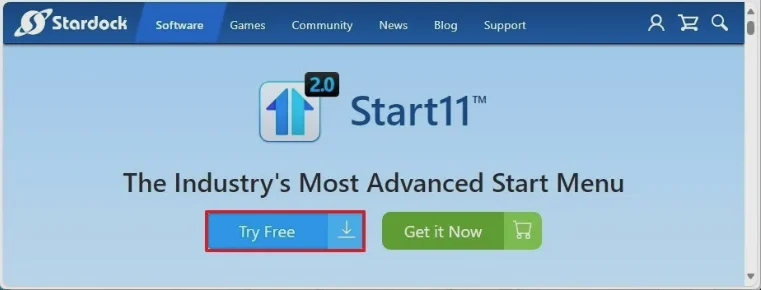
  1. Start11’in resmi sayfasına gidin, Try Free butonuyla uygulamayı indirin.
  2. Kurulum dosyasını çalıştırın ve lisans koşullarını kabul edin.
  3. Uygulama açıldığında Start 30 Day Trial butonuna tıklayın ve e-posta adresinizi doğrulayın.
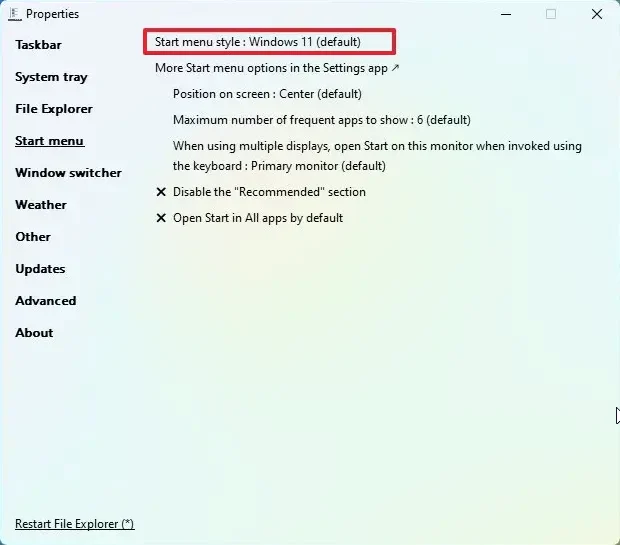
  4. Sol panelden Start Menu‘yü seçin, Windows 11 style seçeneğini işaretleyin.
  5. Sol panelden Taskbar‘a geçin.
  6. Taskbar position ayarından Align top seçeneğini seçin.
  7. Onay ekranında Yes‘e tıklayın.

Kayıt Defteri ile Taşıma Artık Çalışmıyor

22H2 güncellemesiyle birlikte kayıt defteri üzerinden yapılan konum değişikliği işlevsiz hale geldi. Eski yöntem, HKEY_CURRENT_USER\Software\Microsoft\Windows\CurrentVersion\Explorer\StuckRects3 altındaki Settings anahtarında belirli bir değerin değiştirilmesine dayanıyordu; ancak Windows 11’in yeni görev çubuğu mimarisi bu yöntemi artık tanımıyor. 21H2 veya önceki bir sürümde olduğunuzu biliyorsanız deneyebilirsiniz; ancak güncel yapılarda bu yol kapalı.

Görev Çubuğunu Taşırken Neden Dikkatli Olmalısınız?

Sistem araçlarına müdahale, yalnızca görev çubuğunun konumunu değiştirmekle sınırlı değil. Bu araçlar dosya gezgini davranışını, animasyonları ve bazı durumlarda güvenlik ilkelerini doğrudan etkiliyor. Yazılım yüklemeden önce sistem yedeği almak zorunlu bir adım; deneyim kanalına geçmek içinse Insider Program‘a kayıt gerekiyor ve bu yapılar üretim makinelerinde risk taşıyor.

Herhangi bir değişiklik yapmadan önce tarayıcı eklentilerinden kaynaklanan sorunları da devre dışı bırakmak iyi bir pratik. Windows 11 reklam engelleme ayarlarını gözden geçirerek olası çakışma kaynaklarını minimize edebilirsiniz.

Tüm bu adımları uygulayıp hâlâ takıldığınız bir nokta varsa, ya da hangi yapıyı çalıştırdığınızdan emin değilseniz, Teknoloji Destek Hattı olarak hizmet veren 11858‘i arayabilirsiniz. 2011’den bu yana 7/24 profesyonel destek sunan hat, TeamViewer ve AnyDesk üzerinden uzaktan bağlantıyla sorununuza anında müdahale ediyor. Dakika bazlı şeffaf ücretlendirme sistemiyle çalışan 11858, 500.000’den fazla başarılı işlem ve yüzde 95 memnuniyet oranıyla Windows özelleştirme süreçlerinde size eşlik eder.

- 11858 Teknoloji Destek Hattı -
11858 Teknoloji Destek Hattı ile 7/24 telefonla teknik destek ve uzaktan destek alın 11858 Teknoloji Destek Hattı ile 7/24 telefonla teknik destek ve uzaktan destek alma

Görev çubuğunun konumu küçük bir tercih gibi görünse de bu tercih, kullanım alışkanlıklarına ve ekran düzenine göre günlük verimliliği ciddi ölçüde etkiliyor. Microsoft’un önizleme yapılarında sunduğu native destek, önümüzdeki dönemde kararlı sürüme taşınırsa üçüncü taraf araçlara gerek kalmayacak. Ancak o güne kadar ExplorerPatcher ve Start11 gibi seçenekler, riski yönetilebilir tutarak bu boşluğu doldurmaya devam ediyor. Windows 11 görev çubuğunu taşıma konusunda kendi deneyimleriniz varsa ya da farklı bir yöntemle başarılı oldunuz, yorumlarda paylaşın.


ETİKETLER:explorerpatchergörev çubuğuinsider programıwindhawkwindows 11
Bu Makaleyi Paylaş
Facebook WhatsApp WhatsApp Threads Bağlantıyı Kopyala Yazdır
Paylaş
YazarFatih ATEŞ
Teknik Destek Uzmanı
Takip Et
İster iPhone'undaki, ister Android cihazındaki veya Windows'taki ayarlar arasında geziniyor olsun, Fatih her zaman teknolojiye düşkün olmuştur. Teknolojiye, Windows'a ve güç düğmesi olan her şeye tutkuyla bağlı olarak, zamanının çoğunu yeni beceriler geliştirmek ve teknoloji dünyası hakkında daha fazla şey öğrenmek için harcadı. Öğrendiklerini de sizlerle paylaşıyor.
Yorum yapılmamış

Bir yanıt yazın Yanıtı iptal et

Yorum yapabilmek için oturum açmalısınız.

Bağlantı Kuralım

21KBeğen
19.6KTakip Et
7.3KAbone Ol
192Takip Et

Popüler Gönderiler

iPad'de Windows Çalıştırılabilir mi

iPad’de Windows Çalıştırılabilir mi

Kübra GÜLDÖKMEZ
Kübra GÜLDÖKMEZ
6 dk. okuma
2 Görüntüleme
WordPress 6.7 editör yeniliklerini gösteren modern blok arayüzü görseli

WordPress 7.0 ile Gelen Yeni Özellikler Editör, Tasarım ve Geliştirici Araçlarında Neler Değişti

Serdar TATLISU
Serdar TATLISU
12 dk. okuma
1 Görüntüleme
WordPress Karanlık Mod kurulumu için eklenti ayarlarını gösteren WordPress paneli

WordPress Karanlık Mod Nasıl Kurulur

Hatice TATLISU
Hatice TATLISU
11 dk. okuma
1 Görüntüleme
TOGG Araçlarda Menzil Uzatma için verimli sürüş ve enerji tasarrufu yöntemlerini gösteren görsel

TOGG Araçlarda Menzil Uzatma Yöntemleri

Uğurcan ÜN
Uğurcan ÜN
4 dk. okuma
4 Görüntüleme

You Might Also Like

Temp Klasörü Nedir? İçeriğinde Neler Barındırır? Nasıl Temizlenir?
Windows

Temp Klasörü Nedir? İçeriğinde Neler Barındırır? Nasıl Temizlenir?

3 dk. okuma
Smartbyte Nedir ve nasıl kaldırılır?
Windows

Smartbyte Nedir ve nasıl kaldırılır?

2 dk. okuma
Windows 10'da 'Fotoğraf Galerisi' Nasıl Yüklenir? (Resimli Anlatım)
Windows

Windows 10’da ‘Fotoğraf Galerisi’ Nasıl Yüklenir? (Resimli Anlatım)

1 dk. okuma
NVIDIA RTX 5090 Özellikleri
Windows

NVIDIA RTX 5090 Özellikleri ve Fiyatı

5 dk. okuma

Size her gün en son haberleri ve sorun çözümlerini getiriyoruz!

TeknoDestek Müşteri Hizmetleri
Facebook-f Instagram Tiktok Twitter Youtube Linkedin Whatsapp Rss

İş Ortaklarımız

TeknoDestek Müşteri Hizmetleri
© 2013 - 2026 TeknoDestek Müşteri Hizmetleri • Tüm hakları saklıdır • Bu sitedeki tüm içerikler (metin, görsel, video, logo, tasarım vb.) 5846 sayılı Fikir ve Sanat Eserleri Kanunu (FSEK) kapsamında korunmaktadır • İzinsiz kopyalanması, çoğaltılması, yayınlanması veya herhangi bir şekilde kullanılması yasaktır • İhlal tespitinde; FSEK Madde 71-73 uyarınca yasal süreç başlatma, maddi/manevi tazminat talep etme ve cezai işlem için başvurma hakkımız saklıdır • TeknoDestek, TeknoS@R'un bir kuruluşudur • Tema Düzenleyen: Fatih ATEŞ
Sorun Hala Çözülmedi mi?
Aradığın çözümü bulamadıysan, 11858 Teknoloji Destek Hattımız sana yardımcı olabilir. 2011’den beri Türkiye’nin en tecrübeli teknoloji destek ekiplerinden biri olarak, bilgisayar, telefon, tablet, modem, akıllı TV ve sosyal medya sorunlarında 7/24 profesyonel destek veriyoruz. Uzman ekibimizle hemen görüşmek ister misin?
📞 11858’i Şimdi Ara
Görüşme öncesi dakika ücreti sesli olarak bilgilendirilir
Welcome Back!

Sign in to your account

Kullanıcı Adı veya E-posta Adresi
Şifre

Şifrenizi mi unuttunuz?