TeknoDestek Müşteri Hizmetleri
  • Haberler
    HaberlerDaha Fazla Göster
    WhatsApp Kullanamayacak Android Modelleri listesinde eski Samsung ve LG telefonlar görüntüleniyor
    Eylül Ayı İtibariyle WhatsApp Kullanamayacak Android Modelleri
    4 dk. okuma
    Apple CarPlay ChatGPT Desteği Geldi
    Apple CarPlay ChatGPT Desteği Geldi
    5 dk. okuma
    Yenilenmiş Akıllı Telefonlara İade Hakkı kapsamında mağazada telefon inceleyen kullanıcı görüntüsü
    Yenilenmiş Akıllı Telefonlara İade Hakkı Getirildi
    7 dk. okuma
    Zerger App nedir? Nasıl kullanılır?
    Zerger App Nedir? Nasıl Kullanılır?
    7 dk. okuma
    Sessiz İçerik Nedir Nasıl Yapılır
    Sessiz İçerik Nedir
    6 dk. okuma
  • Bilgisayar
    BilgisayarDaha Fazla Göster
    Outlook OneDrive PST Sorunu Nasıl Çözülür?
    Outlook OneDrive PST Sorunu Nasıl Çözülür
    6 dk. okuma
    Windows 11 gereksiz uygulamalar listesinin sistem ayarlarında kaldırılma ekranı görünümü
    Windows 11 Gereksiz Uygulamalar
    8 dk. okuma
    Windows 11 Görev Çubuğunu Taşıma, görev çubuğu konumu üst ve yan ekran ayarları
    Windows 11 Görev Çubuğunu Taşıma
    7 dk. okuma
    Log Kayıtları Nasıl Analiz Edilir
    5 dk. okuma
    Windows 11 VPN çalışmıyor sorunu için ağ ve güvenlik ayarlarının kontrol edilmesi
    Windows 11 VPN Çalışmıyor Sorunu Çözüm
    7 dk. okuma
  • Mobil
    MobilDaha Fazla Göster
    iPhone veya iPad Ekranını Windows'a Yansıtma
    iPhone veya iPad Ekranını Windows’a Yansıtma
    5 dk. okuma
    Güneş modu iPhone'da nasıl etkinleştirilir?
    iPhone Telefonu Güneş Moduna Alma
    4 dk. okuma
    Arka kamera çalışmıyor sorunu yaşayan telefonda izin ve sürücü ayarlarının kontrolü
    Arka Kamera Çalışmıyor Sorunu için 6 Etkili Çözüm
    6 dk. okuma
    iPad'de Windows Çalıştırılabilir mi
    iPad’de Windows Çalıştırılabilir mi
    6 dk. okuma
    Akıllı Gözlük Isınma Sorunu ve Çözümü
    Akıllı Gözlük Isınma Sorunu ve Çözümü
    5 dk. okuma
  • Sosyal Medya
    Sosyal MedyaDaha Fazla Göster
    WhatsApp Otomatik Kayıt
    WhatsApp Otomatik Kayıt Nasıl Kapatılır
    5 dk. okuma
    Instagram İstatistikleri işletme hesaplarının büyümesini ve kullanıcı etkileşimini gösteren görsel
    Instagram İstatistikleri ve Gerçekleri
    9 dk. okuma
    Instagram Günlük Zaman Sınırı Ayarlama
    Instagram Günlük Zaman Sınırı Ayarlama
    5 dk. okuma
    Facebook pazarlama stratejileri odaklı görselde mobil ekran, grafik ve etkileşim ikonları
    Facebook Pazarlama Stratejileri ile Satış ve Etkileşim Artırmanın 6 Etkili Yolu
    4 dk. okuma
    Instagram Hikayesinde Yapay Zeka Etiketi
    Instagram Hikayesinde Yapay Zeka Etiketi
    4 dk. okuma
  • İnceleme
    İncelemeDaha Fazla Göster
    Tcl S55h Soundbar Telefon Bağlantısı Nasıl Yapılır Yolları Neler
    Tcl S55h Soundbar Telefon Bağlantısı Nasıl Yapılır
    6 dk. okuma
    Tcl S55h Soundbar Televizyon Bağlantısı Nasıl Yapılır Yolları Neler
    Tcl S55h Soundbar Televizyon Bağlantısı Nasıl Yapılır
    6 dk. okuma
    Radar ve Kontrol Noktalarını Görme
    Otoyollarda Radar ve Kontrol Noktalarını Görme
    4 dk. okuma
    Poco F7 Ultra 5G nasıl açılır sorusunu yanıtlayan güç tuşu ve ekran görseli
    Poco F7 Ultra 5G Nasıl Açılır ve Kapatılır
    5 dk. okuma
    Moto G87 Tanıtıldı 200 MP Kamera İle Dengeleri Değiştiriyor
    Moto G87 Tanıtıldı 200 MP Kamera İle Dengeleri Değiştiriyor
    7 dk. okuma
  • İletişim
YouTube
Takip Et
  • Müşteri Hizmetleri
  • Modem Kurulumu
  • Windows 11
  • Yapay Zeka
  • Akıllı Telefon
  • Robot Süpürge
31 May 2026, Pazar
TeknoDestek Müşteri HizmetleriTeknoDestek Müşteri Hizmetleri
Yazı BoyutuAa
  • Haberler
  • Mobil
  • Sosyal Medya
  • Bilgisayar
  • İnceleme
  • İnternet ve Ağ
  • Ev Elektroniği
  • İletişim
Site içi Arama
  • Haberler
    • Cihaz Duyuruları
    • Teknoloji
    • Uygulama Gelişmeleri
  • Bilgisayar
    • Linux
    • macOS
    • Windows
  • İnceleme
    • Bilgisayar
    • Ev Elektroniği
    • Tablet
    • Tavsiyeler & Karşılaştırmalar
    • Telefon
  • Mobil
    • Android
    • Giyilebilir Cihazlar
    • HarmonyOS
    • iPhone / iOS
  • Sosyal Medya
    • Facebook
    • Instagram
    • TikTok
    • Snapchat
    • Teams
    • Telegram
    • WhatsApp
    • X
  • İletişim
Bizi Takip Edin
iPhone veya iPad Ekranını Windows'a Yansıtma
MobiliPhone / iOS

iPhone veya iPad Ekranını Windows’a Yansıtma

Kübra GÜLDÖKMEZ
Son güncelleme: 29 Mayıs 2026 14:45
Kübra GÜLDÖKMEZ
2 Görüntüleme
1
Paylaş
5 dk. okuma
iPhone veya iPad Ekranını Windows'a Yansıtma için doğru yerdesiniz. Kablosuz bağlantı, AirPlay ve ekran paylaşım seçeneklerini öğrenin.
Paylaş

iPhone veya iPad Ekranını Windows’a Yansıtma işlemi nasıl yapılır merak mı ediyorsunuz? En pratik uygulamalar ve bağlantı yöntemlerini keşfedin.

iPhone veya iPad ekranını Windows bilgisayara yansıtmak, özellikle sunum yapmak, mobil oyunları büyük ekranda görmek ya da teknik destek almak isteyen kullanıcılar için oldukça kullanışlıdır. Ancak Apple cihazlarının Windows ile doğrudan AirPlay desteği sunmaması, birçok kullanıcı için kafa karıştırıcı olabilir.

İçindekiler
  • iPhone veya iPad Ekranını Windows’a Yansıtın
    • AirConnect
    • EasyCast
    • AirPlay Ekran Yansıtma
    • iPhone veya iPad Ekranını Windows’a Yansıtma Aşamaları
- 11858 Teknoloji Destek Hattı -
11858 Teknoloji Destek Hattı ile 7/24 telefonla teknik destek ve uzaktan destek alın 11858 Teknoloji Destek Hattı ile 7/24 telefonla teknik destek ve uzaktan destek alma

Bu içerikte iPhone ve iPad ekranını Windows bilgisayara aktarmanın farklı yollarını inceleyeceğiz. Microsoft Store uygulamalarından üçüncü taraf yazılımlara kadar hangi seçeneklerin daha stabil çalıştığını, ücretli ve ücretsiz çözümler arasındaki farkları ve bağlantı sırasında dikkat edilmesi gereken noktaları detaylı şekilde öğreneceksiniz.

iPhone ekranını Windows bilgisayara yansıtma işlemi sırasında dosya aktarımı ihtiyacı da ortaya çıkabiliyor. Özellikle ekran kaydı alma, belge paylaşma veya medya dosyalarını düzenleme gibi işlemler için cihaz yönetimi büyük önem taşıyor. Bu noktada iPhone ve iPad İçin En İyi Dosya Yöneticileri içeriğine göz atarak hem depolama alanınızı daha verimli kullanabilir hem de cihazlar arasında dosya kontrolünü çok daha kolay hale getirebilirsiniz. Özellikle büyük medya dosyalarıyla çalışan kullanıcılar için doğru dosya yöneticisi seçimi ciddi zaman kazandırır.

iPhone veya iPad Ekranını Windows’a Yansıtın

AirConnect

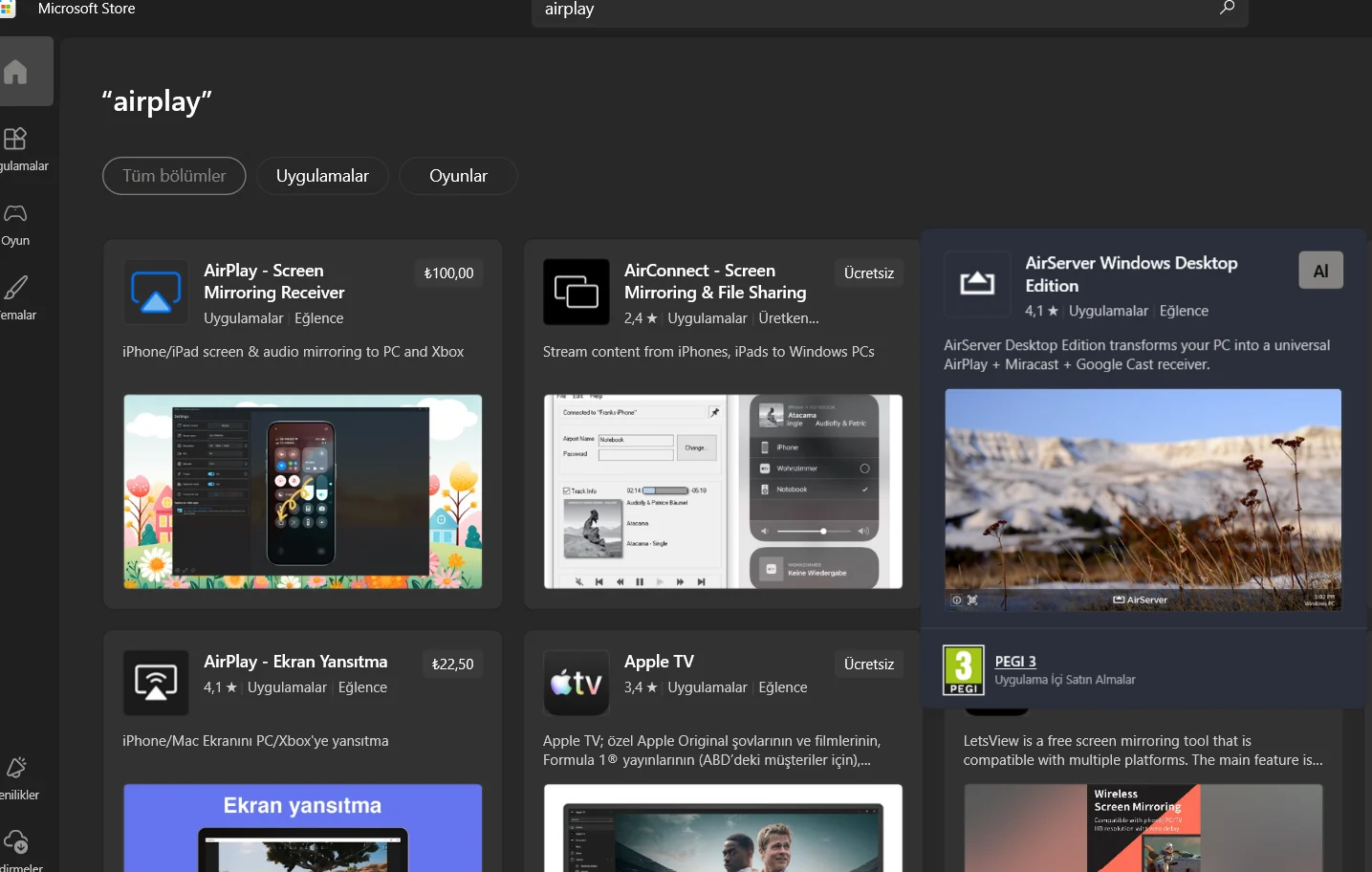
Microsoft Store’da, sistemin AirDrop alıcısı gibi davranmasını sağlayan birkaç farklı uygulama bulunmaktadır. Çoğu uygulamanın ücretli olduğunu, ancak özelliklerin çoğunun ödeme yapmadan da kullanılabildiğini unutmayın. Sadece ücretli sürüme yükseltmeniz için sürekli filigranlar veya açılır pencereler göreceksiniz. Microsoft Store’u açıp AirPlay araması yapabilir ve sonuçları genişletebilirsiniz.
iPhone veya iPad Ekranını Windows'a Yansıtma

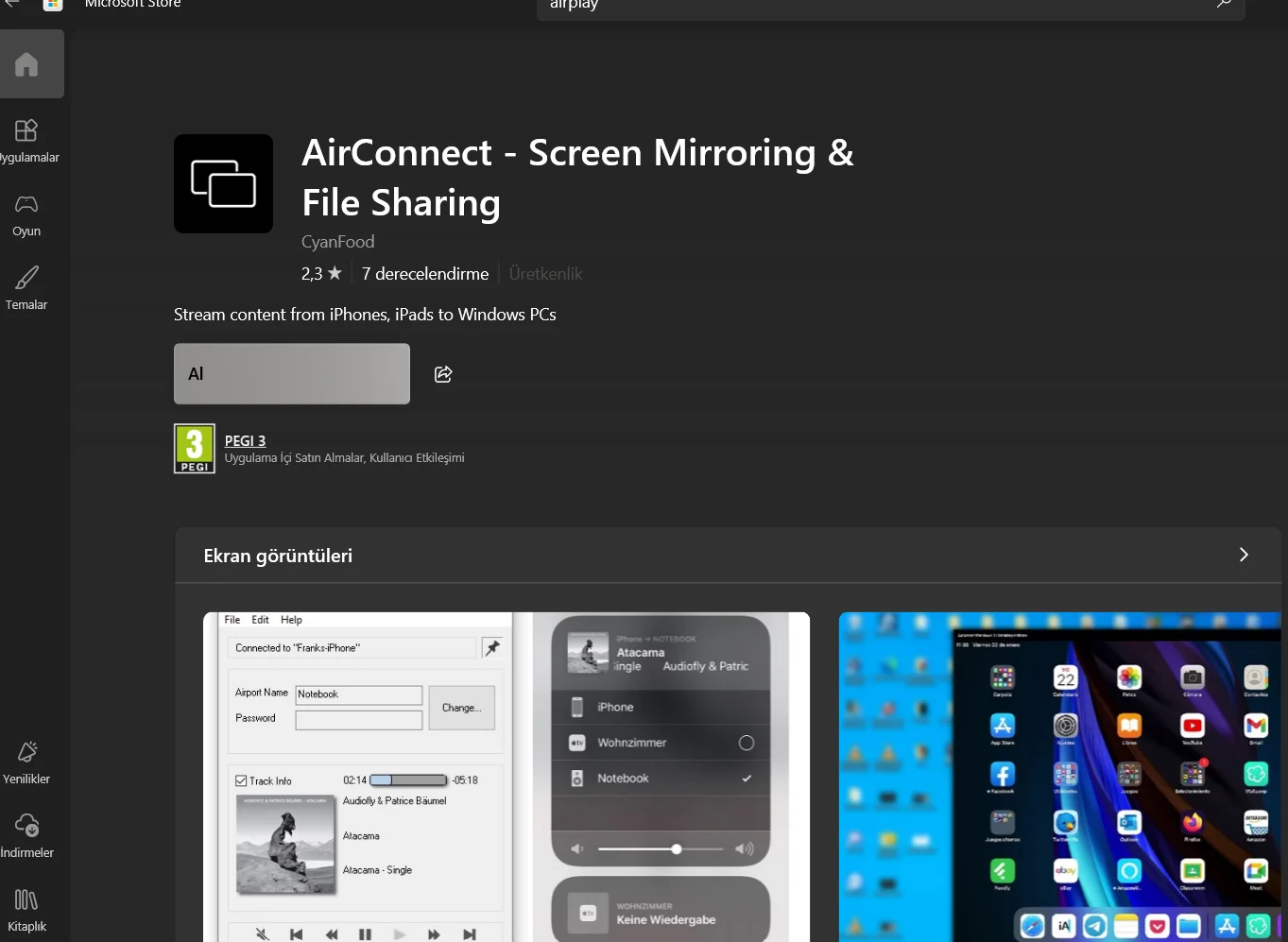
  • AirConnect – Ekran Yansıtma ve Dosya Paylaşımı seçeneğine gidin. İndire tıklayın ve cihazın uygulamayı indirmesini bekleyin.
iPhone veya iPad Ekranını Windows'a Yansıtma

  • iOS cihazınızın uygulama mağazasında EasyCast Pro uygulamasını bulun ve indirin. Uygulamayı çalıştırın ve konum erişimine izin verin.
  • Aşağıdaki destek sayfasından Bonjour for Windows uygulamasını indirin.
  • Bilgisayarınızda AirConnect uygulamasını açın ve bilgisayarınızın adını yapılandırın.
  • iOS cihazınızda AirPlay yayın ayarlarına girin ve önceki adımda ayarladığınız ismi bulun, ardından cihazınıza bağlayın.

EasyCast

  • Sonuçlardan EasyCasti seçin ve uygulamayı indirin, ardından Windows’ta çalıştırın.
  • iOS cihazınızın uygulama mağazasında EasyCast Pro uygulamasını bulun ve indirin. Uygulamayı çalıştırın ve konum erişimine izin verin.
  • Uygulamada, Ekranı Yayınla seçeneğini belirleyin.
  • Mevcut cihazlar listesinden bilgisayarı bulun (aynı Wi-Fi ağına bağlıysa bilgisayar otomatik olarak bulunmalıdır). Ekran yansıtmayı başlatmak için “Başlat” düğmesine basın.
  • Ayarı onaylayın ve uygulamadan çıkın. Bilgisayar ekranı yayın almaya devam etmelidir. Yayını bildirim çubuğundan sonlandırabilirsiniz.Bu uygulamanın varsayılan olarak ses paylaşımı yapmadığını ve premium üyeliğe geçmenizi isteyeceğini (bu da reklamları kaldırır) unutmayın. Tek bir cihaz için ömür boyu lisansın fiyatı sadece 7,99 dolar. Ayrıca, uygulamayı kapatmak biraz zahmetli olabilir, zorla kapatmanız gerekebilir.

AirPlay Ekran Yansıtma

  • AirPlay – Ekran Yansıtma seçeneğini seçin. Ücretsiz Denemeye tıklayın.
  • Uygulamayı açın, ardından iOS cihazınıza gidin. Gelişmiş seçenekleri hamburger menüsünde görebilirsiniz.
  • AirPlay üzerinden Yayın ayarlarına gidin (tıpkı bir Mac’te yaptığınız gibi), ardından uygulamada listelenen cihazı bulun.

iPhone veya iPad Ekranını Windows’a Yansıtma Aşamaları

Ekran yansıtma esnasında bağlantı hataları, AirPlay algılama problemleri veya uygulama uyumsuzlukları yaşayabilirsiniz. Böyle durumlarda 11858 Teknoloji Destek Hattı üzerinden uzman desteği alarak iPhone, iPad ve Windows cihazlarınız arasındaki bağlantı problemlerini hızlı şekilde çözebilirsiniz. 2011 yılından bu yana milyonlarca kullanıcıya hizmet veren profesyonel ekip; uzaktan bağlantı, uygulama kurulumu ve teknik yapılandırma süreçlerinde güvenilir destek sunmaktadır.

iPhone veya iPad cihazlarında uygulama ve veri yönetimi de ekran paylaşımı kadar önemli hale geliyor. Özellikle yeni bir cihaza geçiş yapan kullanıcılar için iPhone / iOS iPhone ve iPad Arasında Uygulama Aktarma içeriği oldukça faydalı olabilir. Bu sayede uygulamalarınızı, verilerinizi ve ayarlarınızı kayıp yaşamadan farklı Apple cihazları arasında daha kontrollü şekilde taşıyabilirsiniz. Özellikle iCloud ve App Store senkronizasyon süreçlerini doğru yönetmek, cihaz geçişlerinde oluşabilecek sorunların önüne geçer.

- 11858 Teknoloji Destek Hattı -
11858 Teknoloji Destek Hattı ile 7/24 telefonla teknik destek ve uzaktan destek alın 11858 Teknoloji Destek Hattı ile 7/24 telefonla teknik destek ve uzaktan destek alma

iPhone veya iPad ekranını Windows bilgisayara yansıtmak için kullanılabilecek birçok farklı yöntem bulunuyor ve hangi seçeneğin sizin için uygun olduğu kullanım amacınıza göre değişebiliyor. Bazı kullanıcılar ücretsiz çözümleri tercih ederken bazıları daha stabil bağlantı sunan ücretli uygulamalardan faydalanabiliyor. Eğer siz de farklı bir uygulama kullandıysanız veya bağlantı sırasında farklı bir sorunla karşılaştıysanız yorum bölümünde deneyimlerinizi paylaşabilirsiniz. Böylece diğer kullanıcıların da en doğru yöntemi bulmasına yardımcı olabilirsiniz.

ETİKETLER:airplayekran yansıtmanasıl yapılırwindows
Bu Makaleyi Paylaş
Facebook WhatsApp WhatsApp Threads Bağlantıyı Kopyala Yazdır
Paylaş
Yorum yapılmamış

Bir yanıt yazın Yanıtı iptal et

Yorum yapabilmek için oturum açmalısınız.

Bağlantı Kuralım

21KBeğen
19.6KTakip Et
7.3KAbone Ol
192Takip Et

Popüler Gönderiler

Outlook OneDrive PST Sorunu Nasıl Çözülür?

Outlook OneDrive PST Sorunu Nasıl Çözülür

Kübra GÜLDÖKMEZ
Kübra GÜLDÖKMEZ
6 dk. okuma
6 Görüntüleme
HomePod'u Apple TV 4K ile Nasıl Kullanabilirsiniz?

HomePod’u Apple TV 4K ile Nasıl Kullanabilirsiniz

Kübra GÜLDÖKMEZ
Kübra GÜLDÖKMEZ
6 dk. okuma
1 Görüntüleme
Web Sitelerini Nasıl Engellersiniz sorusunu anlatan Chrome site engelleme görseli

Chrome’da Web Sitelerini Nasıl Engellersiniz Bilgisayar, Android ve iPhone İçin Pratik Yöntemler

Hatice TATLISU
Hatice TATLISU
10 dk. okuma
3 Görüntüleme
DNS Önbelleğini Temizleme işlemini gösteren Windows, Mac ve Chrome ekranları

DNS Önbelleğini Temizleme Nasıl Yapılır Windows, Mac ve Chrome İçin Pratik Çözüm

Hatice TATLISU
Hatice TATLISU
8 dk. okuma
4 Görüntüleme

You Might Also Like

Google Ads Hesabı Faturalarımı Nasıl Görüntülerim ekranında faturalandırma ve ödeme menüsü
Ofis Uygulamaları

Google Ads Hesabı Faturalarımı Nasıl Görüntülerim

3 dk. okuma
Ücretsiz Minecraft Nasıl İndirilir?
Mobil Oyunları

Ücretsiz Minecraft Nasıl İndirilir?

3 dk. okuma
MacBook Pil Durumunu Kontrol Etme
macOS

MacBook Pil Durumunu Kontrol Etme

5 dk. okuma
Renk uyumsuzluğu veya bozuk baskılar sorununu gösteren görsel
Yazıcı & Tarayıcı

Renk Uyumsuzluğu veya Bozuk Baskılar Sorunu

5 dk. okuma

Size her gün en son haberleri ve sorun çözümlerini getiriyoruz!

TeknoDestek Müşteri Hizmetleri
Facebook-f Instagram Tiktok Twitter Youtube Linkedin Whatsapp Rss

İş Ortaklarımız

TeknoDestek Müşteri Hizmetleri
© 2013 - 2026 TeknoDestek Müşteri Hizmetleri • Tüm hakları saklıdır • Bu sitedeki tüm içerikler (metin, görsel, video, logo, tasarım vb.) 5846 sayılı Fikir ve Sanat Eserleri Kanunu (FSEK) kapsamında korunmaktadır • İzinsiz kopyalanması, çoğaltılması, yayınlanması veya herhangi bir şekilde kullanılması yasaktır • İhlal tespitinde; FSEK Madde 71-73 uyarınca yasal süreç başlatma, maddi/manevi tazminat talep etme ve cezai işlem için başvurma hakkımız saklıdır • TeknoDestek, TeknoS@R'un bir kuruluşudur • Tema Düzenleyen: Fatih ATEŞ
Sorun Hala Çözülmedi mi?
Aradığın çözümü bulamadıysan, 11858 Teknoloji Destek Hattımız sana yardımcı olabilir. 2011’den beri Türkiye’nin en tecrübeli teknoloji destek ekiplerinden biri olarak, bilgisayar, telefon, tablet, modem, akıllı TV ve sosyal medya sorunlarında 7/24 profesyonel destek veriyoruz. Uzman ekibimizle hemen görüşmek ister misin?
📞 11858’i Şimdi Ara
Görüşme öncesi dakika ücreti sesli olarak bilgilendirilir
Welcome Back!

Sign in to your account

Kullanıcı Adı veya E-posta Adresi
Şifre

Şifrenizi mi unuttunuz?