TeknoDestek Müşteri Hizmetleri
  • Haberler
    HaberlerDaha Fazla Göster
    PlayStation Plus Haziran ayı ücretsiz oyunlarında Grounded ve Darktide karakterleri birlikte görünüyor
    PlayStation Plus Haziran Ayı Ücretsiz Oyunlar
    5 dk. okuma
    WhatsApp Kullanamayacak Android Modelleri listesinde eski Samsung ve LG telefonlar görüntüleniyor
    Eylül Ayı İtibariyle WhatsApp Kullanamayacak Android Modelleri
    4 dk. okuma
    Apple CarPlay ChatGPT Desteği Geldi
    Apple CarPlay ChatGPT Desteği Geldi
    5 dk. okuma
    Yenilenmiş Akıllı Telefonlara İade Hakkı kapsamında mağazada telefon inceleyen kullanıcı görüntüsü
    Yenilenmiş Akıllı Telefonlara İade Hakkı Getirildi
    7 dk. okuma
    Zerger App nedir? Nasıl kullanılır?
    Zerger App Nedir? Nasıl Kullanılır?
    7 dk. okuma
  • Bilgisayar
    BilgisayarDaha Fazla Göster
    Macbook neo performans
    MacBook Neo Performans Yükseltme
    5 dk. okuma
    Bilgisayar Kapalıyken Işıkları Neden Yanar ve Nasıl Kapatılır
    Bilgisayar Kapalıyken Işıkları Neden Yanar ve Nasıl Kapatılır
    7 dk. okuma
    OneDrive Çift Görünme Sorunu Nasıl Çözülür?
    OneDrive Çift Görünme Sorunu Nasıl Çözülür
    4 dk. okuma
    Bilgisayar güç düğmesi ayarları ekranında uyku ve kapatma seçenekleri görüntüleniyor
    Bilgisayar Güç Düğmesi Ayarları Nasıl Değiştirilir
    7 dk. okuma
    OneDrive Yükleme Hızı Neden Yavaş?
    OneDrive Yükleme Hızı Neden Yavaş
    5 dk. okuma
  • Mobil
    MobilDaha Fazla Göster
    8000 mAh bataryalı telefonlar, parlak enerji bloğuyla fütüristik kapakta gösteriliyor.
    8000 mAh Bataryalı Telefonlar Geliyor: Şarj Sorunu Bitiyor mu
    6 dk. okuma
    HyperOS 3 Bildirim Sesi Sorunu Çözümü
    HyperOS 3 Bildirim Sesi Sorunu Çözümü
    5 dk. okuma
    HyperOS 3 Özellikleri ve Öne Çıkan Yenilikler
    HyperOS 3 Özellikleri ve Öne Çıkan Yenilikler
    8 dk. okuma
    HyperOS 3 performans sorunları yaşayan bir telefonda bellek uzatma ve pil ayarları menüsü.
    HyperOS 3 Performans Sorunları ve Çözüm Yolları
    7 dk. okuma
    HyperOS 3 kamera sorunu yaşayan bir telefonda açık olan kamera ayarları ve depolama ekranı.
    HyperOS 3 Kamera Sorunu ve Çözüm Yolları
    8 dk. okuma
  • Sosyal Medya
    Sosyal MedyaDaha Fazla Göster
    Dikkat Çekici YouTube Küçük Resimleri Nasıl Oluşturulur
    Dikkat Çekici YouTube Küçük Resimleri Nasıl Oluşturulur
    7 dk. okuma
    WhatsApp Katı Hesap Ayarı
    WhatsApp Katı Hesap Ayarı Nasıl Açılır
    3 dk. okuma
    TikTok Sıfır İzlenme Sorunu
    TikTok Sıfır İzlenme Sorunu Çözümü
    7 dk. okuma
    LinkedIn Post Saatleri Neye Göre Belirlenir Yolları Neler
    LinkedIn Post Saatleri Neye Göre Belirlenir
    7 dk. okuma
    istatislikler üzerinden Reels paylaşma
    Instagram İstatistikler Üzerinden Reels Paylaşma Nasıl Yapılır
    4 dk. okuma
  • İnceleme
    İncelemeDaha Fazla Göster
    Yapay zekalı bilgisayar ekranında NPU ve AI özellikleri görüntüleniyor
    Yapay Zekalı Bilgisayar (AI PC) Nedir
    9 dk. okuma
    Çift Monitör Kurulumu Nasıl Yapılır
    Çift Monitör Kurulumu Nasıl Yapılır
    5 dk. okuma
    Tcl S55h Soundbar Telefon Bağlantısı Nasıl Yapılır Yolları Neler
    Tcl S55h Soundbar Telefon Bağlantısı Nasıl Yapılır
    6 dk. okuma
    Tcl S55h Soundbar Televizyon Bağlantısı Nasıl Yapılır Yolları Neler
    Tcl S55h Soundbar Televizyon Bağlantısı Nasıl Yapılır
    6 dk. okuma
    Radar ve Kontrol Noktalarını Görme
    Otoyollarda Radar ve Kontrol Noktalarını Görme
    4 dk. okuma
  • İletişim
YouTube
Takip Et
  • Müşteri Hizmetleri
  • Modem Kurulumu
  • Windows 11
  • Yapay Zeka
  • Akıllı Telefon
  • Robot Süpürge
10 Haz 2026, Çarşamba
TeknoDestek Müşteri HizmetleriTeknoDestek Müşteri Hizmetleri
Yazı BoyutuAa
  • Haberler
  • Mobil
  • Sosyal Medya
  • Bilgisayar
  • İnceleme
  • İnternet ve Ağ
  • Ev Elektroniği
  • İletişim
Site içi Arama
  • Haberler
    • Cihaz Duyuruları
    • Teknoloji
    • Uygulama Gelişmeleri
  • Bilgisayar
    • Linux
    • macOS
    • Windows
  • İnceleme
    • Bilgisayar
    • Ev Elektroniği
    • Tablet
    • Tavsiyeler & Karşılaştırmalar
    • Telefon
  • Mobil
    • Android
    • Giyilebilir Cihazlar
    • HarmonyOS
    • iPhone / iOS
  • Sosyal Medya
    • Facebook
    • Instagram
    • TikTok
    • Snapchat
    • Teams
    • Telegram
    • WhatsApp
    • X
  • İletişim
Bizi Takip Edin
Android Kablosuz Ağ Şifresi Paylaşma
Android

Android Kablosuz Ağ Şifresi Paylaşma

Mustafa AKDEMİR
Son güncelleme: 24 Mayıs 2023 12:28
Mustafa AKDEMİR
1.4K Görüntüleme
Paylaş
6 dk. okuma
Paylaş

Bu yazımızda sizlere Android kablosuz ağ şifresi paylaşma konusu ve işlem adımları ile ilgili detaylı bilgi vereceğiz.

Kablosuz ağınız için uzun ve karmaşık bir Wi-Fi şifresi kullanmak, kablosuz ağınızın güvenliği için önemlidir. Ancak, W-Fi ağınıza bağlanmaları için insanlara bu uzun ve karmaşık şifreyi söylemek zahmetli olabilir. Android 10 ve üzeri bir Android sürümü yüklü olan cihazlarla, harf – rakam ve özel karakterlerden oluşan uzun Wi-Fi şifrenizi okumadan paylaşmak artık çok daha kolay. İşte Android telefonunuzda Wi-Fi şifrenizi paylaşmak için bilmeniz ve yapmanız gerekenler!

İçindekiler
  • QR Kodu Oluşturarak Wi-Fi Şifresi Paylaşma
  • Yakındakilerle Paylaş (Nearby Share) Özelliğini Kullanarak Wi-Fi Şifresini Paylaşma
  • Android Kablosuz Ağ Şifresi Paylaşma
- 11858 Teknoloji Destek Hattı -
11858 Teknoloji Destek Hattı ile 7/24 telefonla teknik destek ve uzaktan destek alın 11858 Teknoloji Destek Hattı ile 7/24 telefonla teknik destek ve uzaktan destek alma

Android telefonunuzda veya tabletinizde Wi-Fi şifrenizi paylaşmak için öncelikle Ayarlar (Settings) uygulamasını açın. Ardından sırasıyla Wi-Fi ve ağ (Wi-Fi and network) ya da Bağlantılar (Connections) → Wi-Fi menülerine dokunun. Daha sonra, paylaşmak istediğiniz kablosuz ağ adının yanındaki ⚙ (dişli) simgesine veya (bilgi) simgesine dokunun. Açılan pencerede, kullandığınız Android cihazın marka ve modeline bağlı olarak, Paylaş (Share) veya QR kodu ya da Wi-Fi QR kodu menüsüne dokunun. Ardından, diğer cihazı kullanarak QR kodunu tarayın ve Wi-Fi ağına bağlanın. Android 12 veya üzeri Android bir sürümü çalıştıran cihazınız varsa, Wi-Fi şifrenizi paylaşmak için Yakındakilerle Paylaş (Nearby Share) özelliğini de kullanabilirsiniz.

QR Kodu Oluşturarak Wi-Fi Şifresi Paylaşma

Android 10 veya üzeri bir Android sürümü yüklü olan bir telefon veya tablet kullanıyorsanız, Wi-Fi şifrenizi QR kodu oluşturarak paylaşabilirsiniz. Bunun için öncelikle Ayarlar (Settings) uygulamasını açın. Ardından sırasıyla Wi-Fi ve ağ (Wi-Fi and network) veya Bağlantılar (Connections) → Wi-Fi menülerine dokunun. Bu işlem adımları, kullandığınız Android cihazın marke ve modeline göre farklılık gösterebilir. Buraya kadar uyguladığımız işlem adımlarının amacı, Android telefonunuzun veya tabletinizin Wi-Fi ayarlarına ulaşmak.
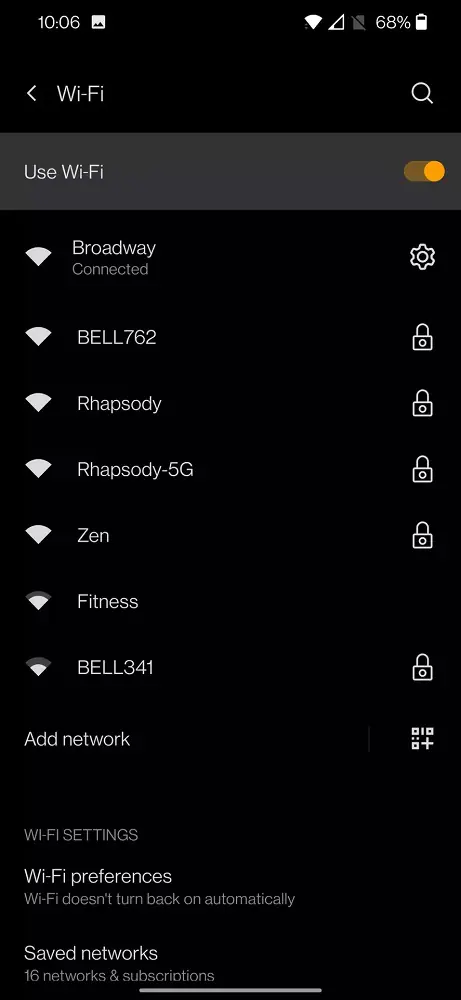
Android Kablosuz Ağ Şifresi Paylaşma

Şifresini paylaşmak istediğiniz Wi-Fi ağının yanındaki ⚙ (dişli) simgesine veya (bilgi) simgesine dokunun. Ardından, QR kodu oluşturmak için Paylaş (Share) menüsüne dokunun.
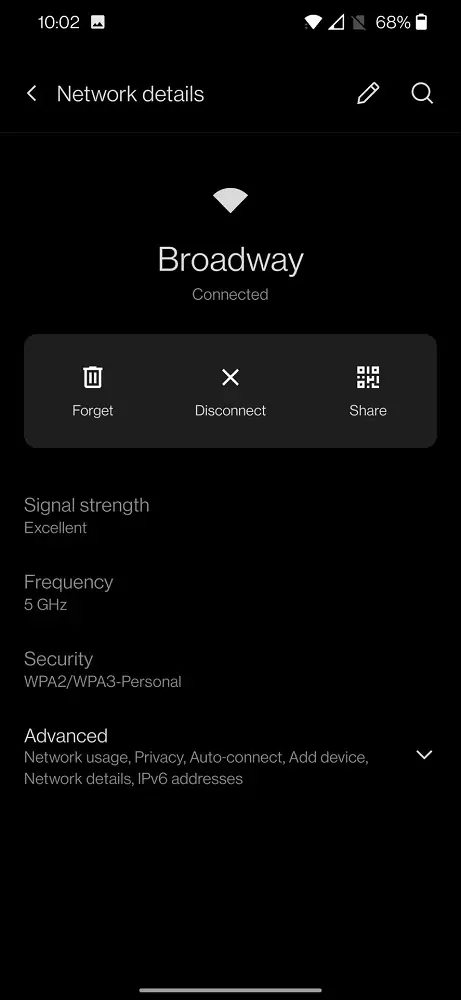
Android Kablosuz Ağ Şifresi Paylaşma

Yine buraya kadar anlattığımız işlem adımları, kullandığınız Android cihazın marka ve modeline ve ayrıca cihazda yüklü olan Android sürümüne göre farklı olacaktır.
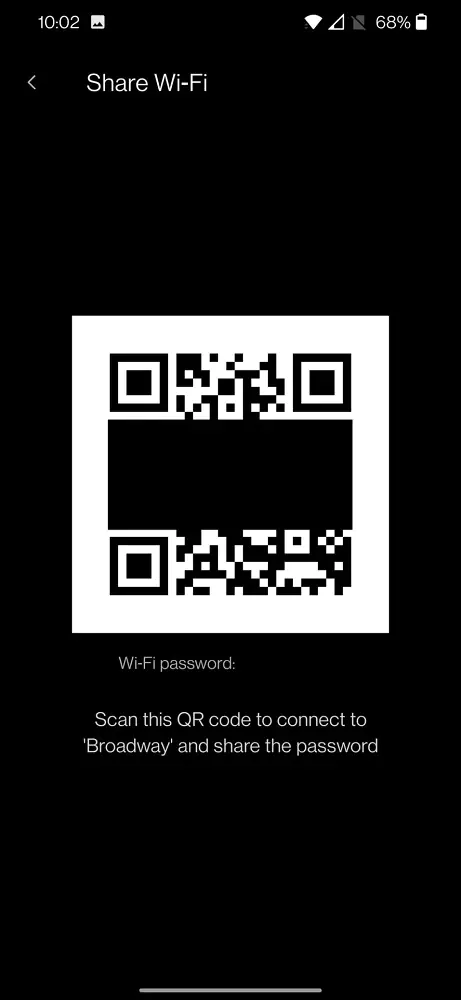
Android Kablosuz Ağ Şifresi Paylaşma

- 11858 Teknoloji Destek Hattı -
11858 Teknoloji Destek Hattı ile 7/24 telefonla teknik destek ve uzaktan destek alın 11858 Teknoloji Destek Hattı ile 7/24 telefonla teknik destek ve uzaktan destek alma

Android 12 ve üzeri bir Android sürümü yüklü olan bir Samsung cihaz kullanıyorsanız, ekranın altında yer QR kodu simgesine dokunacaksınız.

QR kodunu taratarak bir ağa bağlanmak için, Android 10 veya üzeri bir Android sürümü çalışan telefonunuzda veya tabletinizde Ayarlar (Settings) uygulamasını açın. Ardından sırasıyla Wi-Fi ve ağ (Wi-Fi and network) veya Bağlantılar (Connections) → Wi-Fi menülerine dokunun. Ardından, ekrana gelen sayfada Ağ ekle (Add network) menüsünün yanındaki QR kodu simgesine dokunun.
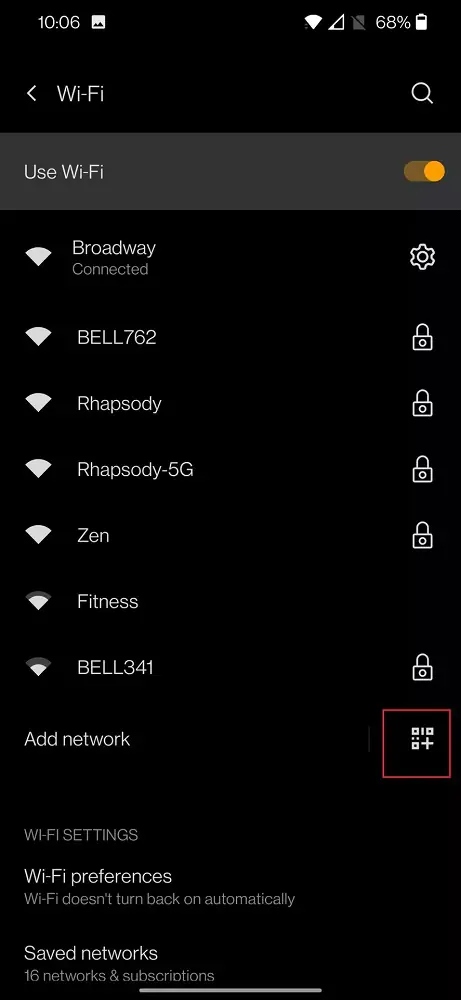
Android Kablosuz Ağ Şifresi Paylaşma

Android 13 ve üzeri bir Android sürümü çalışan bazı cihazlarda, QR kodu simgesini sağ üst köşede göreceksiniz. Kablosuz ağa bağlamak istediğiniz diğer telefonda kodu tarayarak ağa katılabilirsiniz.
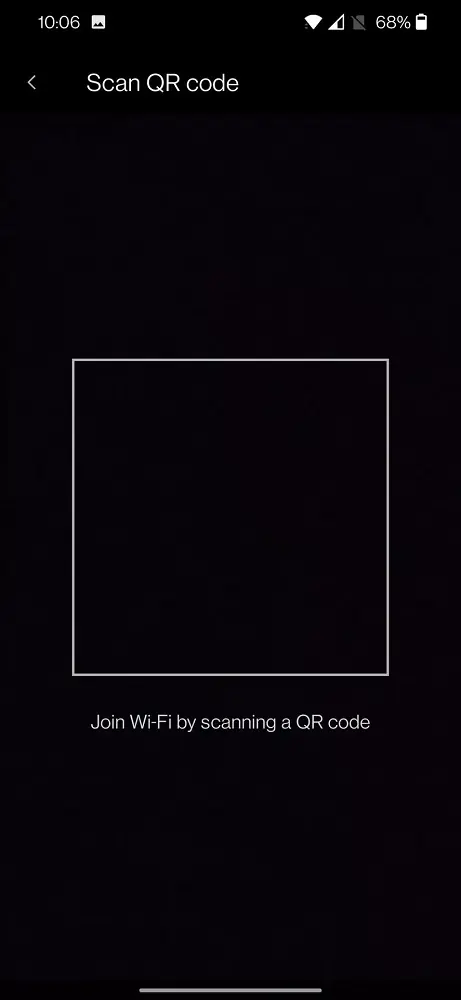
Android Kablosuz Ağ Şifresi Paylaşma

Telefonunuzun veya tabletinizin kamerasının QR kodu tarama ve okuma özelliği varsa, telefonunuzun veya tabletinizin kamerasını kullanarak QR kodunu taratabilirsiniz.
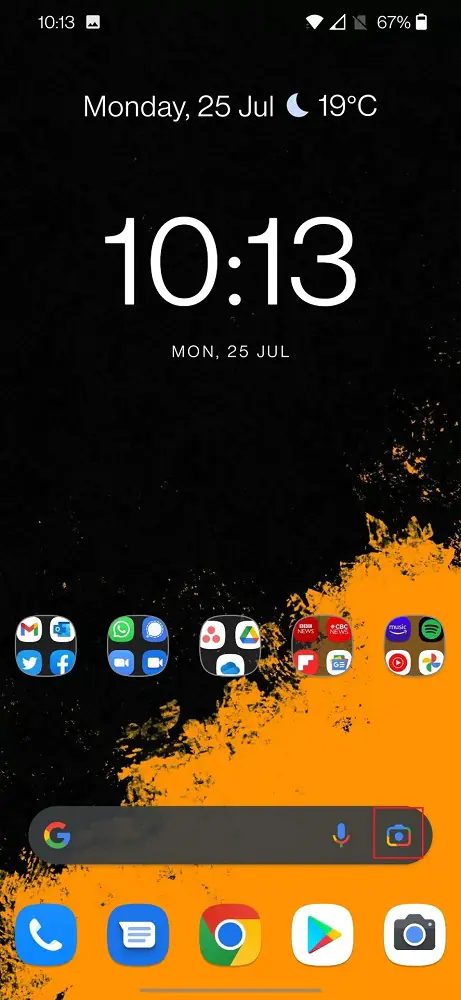
- 11858 Teknoloji Destek Hattı -
11858 Teknoloji Destek Hattı ile 7/24 telefonla teknik destek ve uzaktan destek alın 11858 Teknoloji Destek Hattı ile 7/24 telefonla teknik destek ve uzaktan destek alma

Android Kablosuz Ağ Şifresi Paylaşma

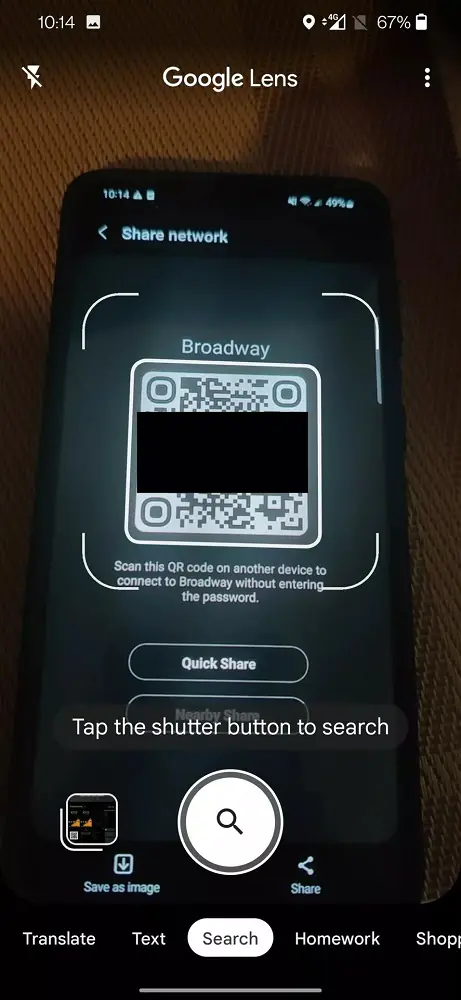
Ya da Google Lens ile QR kodlarını tarayabilirsiniz. Android 10 veya üzeri bir Android sürümü çalışan Android telefonunuzdaki veya tabletinizdeki Google arama çubuğunda veya kamera uygulamasında Google Lens simgesine dokunun. Kameranızla arama yapın (Search with your camera) menüsüne dokunun.
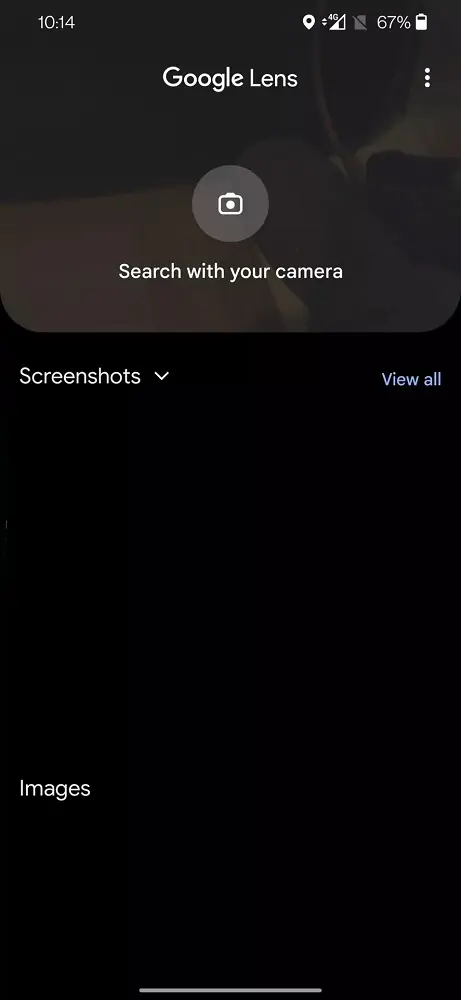
Android Kablosuz Ağ Şifresi Paylaşma

QR kodunu tarayın.

Android Kablosuz Ağ Şifresi Paylaşma

Ve ardından Ağa katıl (Join network) seçeneğine dokunun.
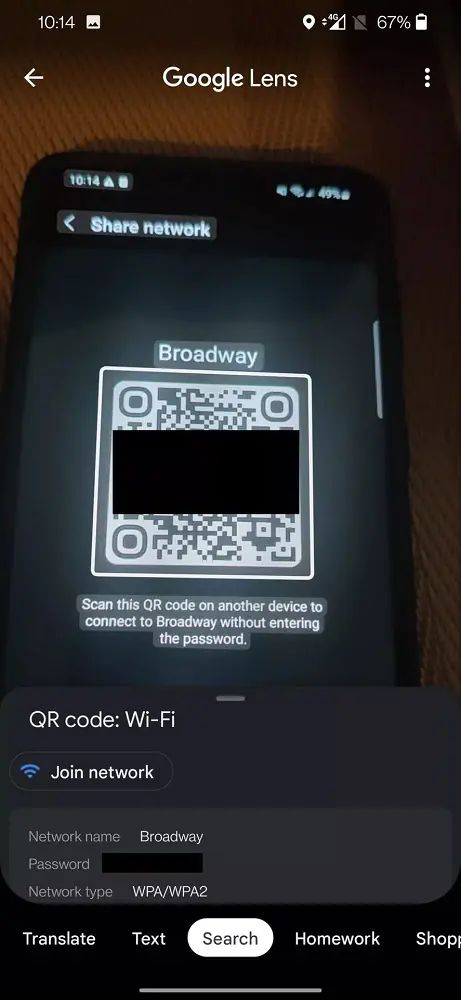
Android Kablosuz Ağ Şifresi Paylaşma

Yakındakilerle Paylaş (Nearby Share) Özelliğini Kullanarak Wi-Fi Şifresini Paylaşma

Android 12 veya üzeri bir Android işletim sistemine sahip bir telefon veya tablet kullanıyorsanız, Wi-Fi şifrenizi Yakındakilerle Paylaş (Nearby Share) özelliğini kullanarak da paylaşabilirsiniz. Bunun için öncelikle Android telefonunuzda veya tabletinizde Ayarlar (Settings) uygulamasını açın. Ardından sırasıyla Wi-Fi ve ağ (Wi-Fi and network) veya Bağlantılar (Connections) → Wi-Fi menülerine dokunun. Daha sonra QR kodu sayfasına geçin ve bu sayfada Yakındakilerle Paylaş (Nearby Share) menüsüne dokunun.
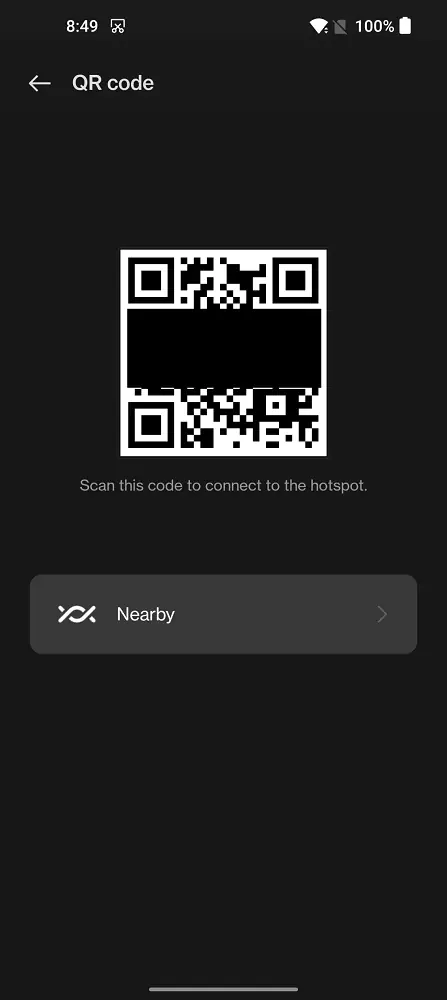
Android Kablosuz Ağ Şifresi Paylaşma

Yakındakilerle Paylaş (Nearby Share) özelliği, kablosuz ağ şifrenizi paylaşmak için Yakındakilerle Paylaş (Nearby Share) özelliği bulunan diğer Android cihazları taramaya başlayacak.
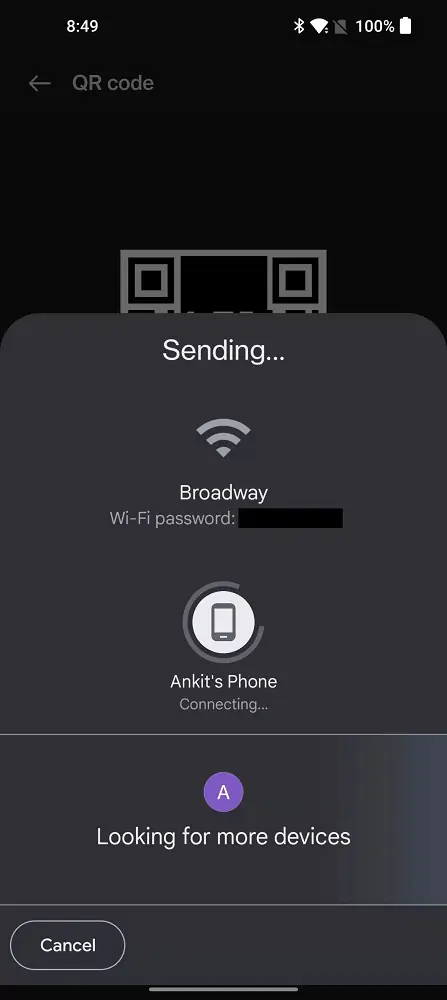
Android Kablosuz Ağ Şifresi Paylaşma

Yakındakilerle Paylaş (Nearby Share) özelliği, kablosuz ağ şifrenizi paylaşmak için tarama işlemini herkesi kapsayacak şekilde yapabilir veya yalnızca rehberinizdeki kişilerle sınırlayabilirsiniz. Kablosuz ağ şifresi paylaşımı için tarama işlemi yapan telefon, Yakındakilerle Paylaş (Nearby Share) özelliği bulunan bir Android telefon veya tablet bulursa, bu cihazda bir bağlantı isteği gönderecek. Wi-Fi ağına bağlanmak için bu cihazda Kabul et (Accept) seçeneğine dokunun.
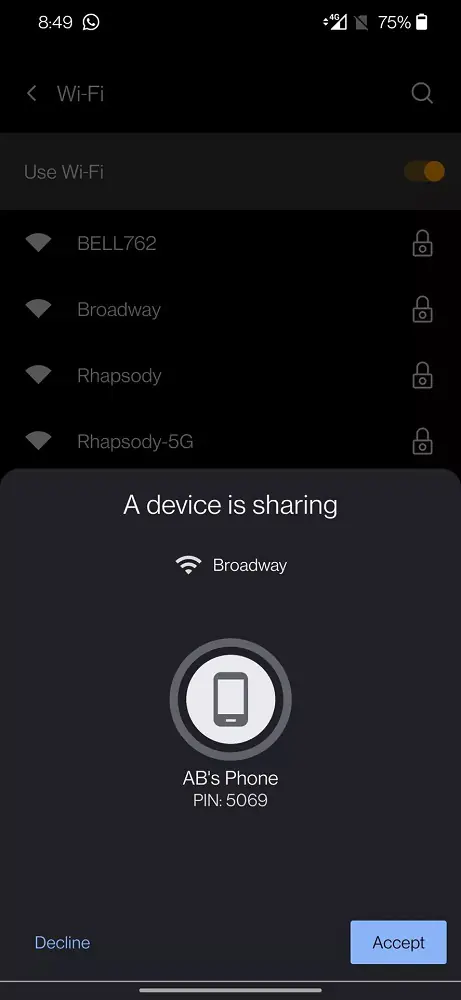
Android Kablosuz Ağ Şifresi Paylaşma

Bu yöntemle kablosuz ağ şifrenizi paylaşma özelliği yalnızca Android 12 veya üzeri Android sürümü çalışan cihazlarda bulunsa da, Android 10 veya Android 11 sürümü çalışan ve Yakındakilerle Paylaş (Nearby Share) özelliğini destekleyen daha eski Android cihazlarda da bu bağlantı isteğini kabul edebilirsiniz.
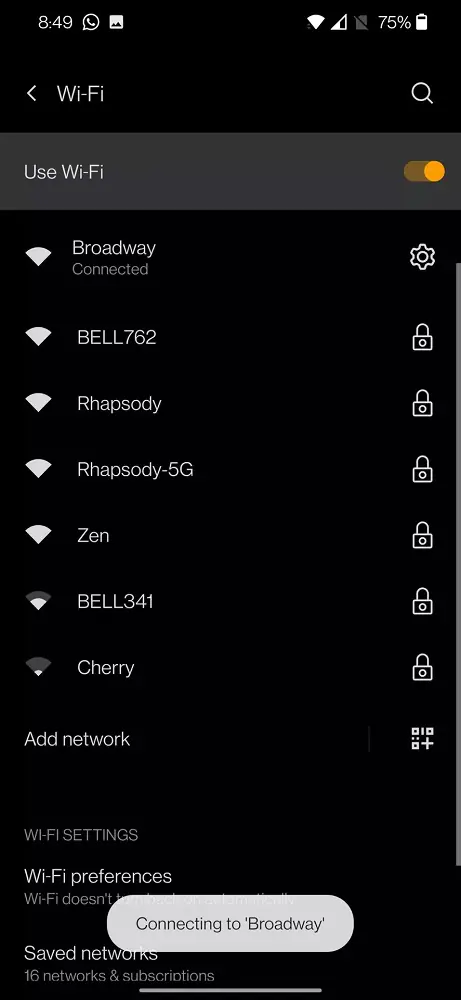
Android Kablosuz Ağ Şifresi Paylaşma

Yakındakilerle Paylaş (Nearby Share) özelliğini kullanmaya başlamadan önce bu özelliği etkinleştirmeniz gerekebilir. Yakındakilerle Paylaş (Nearby Share) özelliği ile Wi-Fi şifre paylaşımı yapmaya çalıştığınızda, eğer Yakındakilerle Paylaş (Nearby Share) özelliği kapalı ise, Ayarlar (Settings) sayfasına yönlendirilirsiniz. Eğer Ayarlar (Settings) sayfasına yönlendirilmezseniz, Android telefonunuzda veya tabletinizde Ayarlar (Settings) uygulamasını açın. Ekrana gelen Ayarlar (Settings) sayfasında sırasıyla Google → Cihazlar ve paylaşım (Devices and sharing) menülerine dokunun.
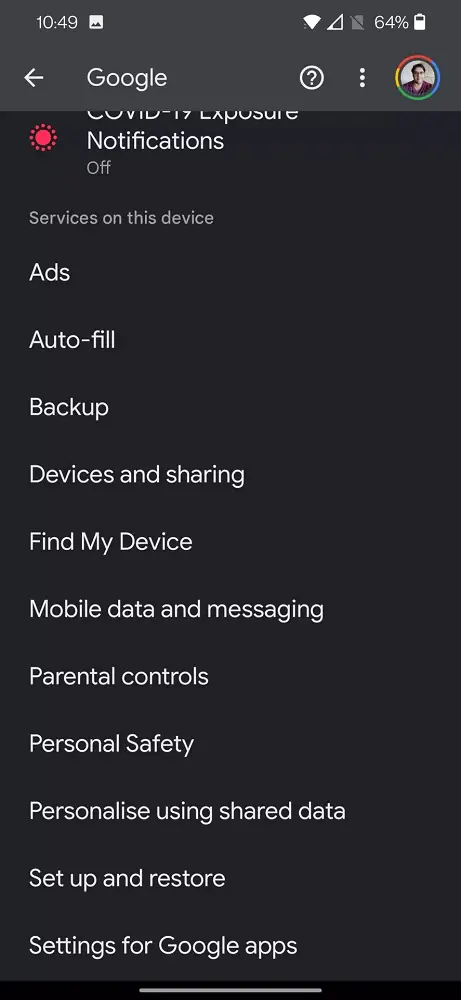
Android Kablosuz Ağ Şifresi Paylaşma

Açılan sayfada Yakındakilerle Paylaş (Nearby Share) seçeneğine dokunun.
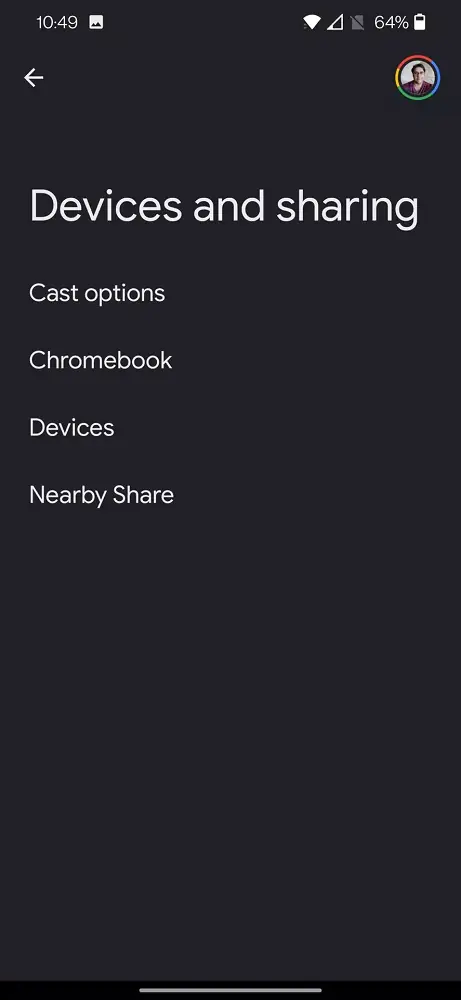
Android Kablosuz Ağ Şifresi Paylaşma

Son olarak, gelen sayfada anahtar (switch) butonu açık (on) konumuna getirerek Yakındakilerle Paylaş (Nearby Share) özelliğini aktif edin.
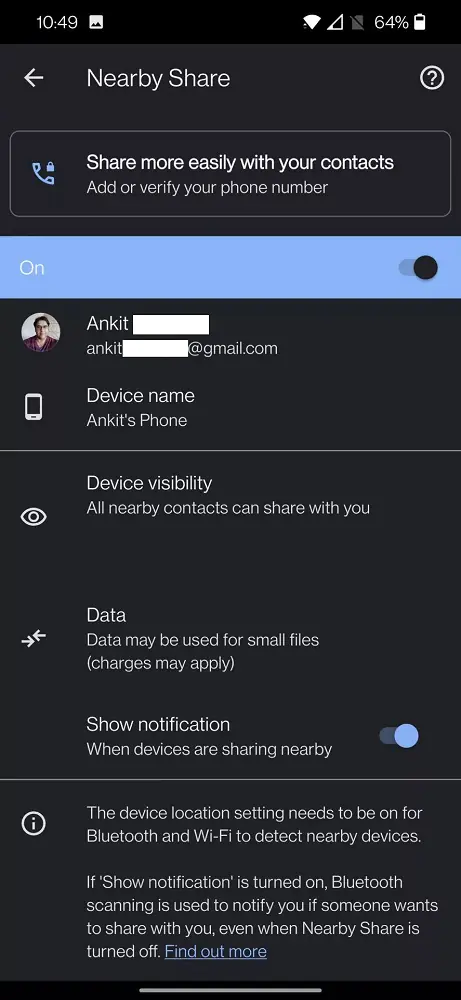
Android Kablosuz Ağ Şifresi Paylaşma

Android Kablosuz Ağ Şifresi Paylaşma

Bu yazımızda sizlere Android kablosuz ağ şifresi paylaşma konusu ve işlem adımları ile ilgili detaylı bilgi verdik. Android kablosuz ağ şifresi paylaşma konusu ile ilgili sorularınızı aşağıdaki yorum bölümünden bize iletebilirsiniz.

Sosyal medya ağlarında viral olan ve arama motoru trendlerinde üst sıralarda yer alan teknoloji konuları ile ilgili en güncel çözümleri içeren teknik destek videoları için Teknodestek YouTube kanalımızı da takip edebilirsiniz.

ETİKETLER:android nasıl yapılırkablosuz ağşifre paylaşmawi-fi şifresi
Bu Makaleyi Paylaş
Facebook WhatsApp WhatsApp Threads Bağlantıyı Kopyala Yazdır
Paylaş
Yorum yapılmamış

Bir yanıt yazın Yanıtı iptal et

Yorum yapabilmek için oturum açmalısınız.

Bağlantı Kuralım

21KBeğen
19.6KTakip Et
7.3KAbone Ol
192Takip Et

Popüler Gönderiler

Dikkat Çekici YouTube Küçük Resimleri Nasıl Oluşturulur

Dikkat Çekici YouTube Küçük Resimleri Nasıl Oluşturulur

Adem SOYLU
Adem SOYLU
7 dk. okuma
5 Görüntüleme
WhatsApp Katı Hesap Ayarı

WhatsApp Katı Hesap Ayarı Nasıl Açılır

Senanur FINDIKÇI
Senanur FINDIKÇI
3 dk. okuma
5 Görüntüleme
8000 mAh bataryalı telefonlar, parlak enerji bloğuyla fütüristik kapakta gösteriliyor.

8000 mAh Bataryalı Telefonlar Geliyor: Şarj Sorunu Bitiyor mu

Hatice TATLISU
Hatice TATLISU
6 dk. okuma
6 Görüntüleme
TikTok Sıfır İzlenme Sorunu

TikTok Sıfır İzlenme Sorunu Çözümü

Mustafa DURUR
Mustafa DURUR
7 dk. okuma
4 Görüntüleme
//

We influence 20 million users and is the number one business and technology news network on the planet

You Might Also Like

Vivo Y19s Özellikleri ve Fiyatı
Android

Vivo Y19s Özellikleri ve Fiyatı

7 dk. okuma
Google Play Store ile Google Mağaza Farkı Nedir?
Android

Google Play Store ile Google Mağaza Farkı Nedir?

2 dk. okuma
Telefondan 5G Ayarı Nasıl Yapılır
Android

Telefondan 5G Ayarı Nasıl Yapılır Adım Adım Tüm Operatörler

7 dk. okuma
Android’de Pil Sağlığı Nasıl Kontrol Edilir?
Android

Android’de Pil Sağlığı Nasıl Kontrol Edilir?

2 dk. okuma

Size her gün en son haberleri ve sorun çözümlerini getiriyoruz!

TeknoDestek Müşteri Hizmetleri
Facebook-f Instagram Tiktok Twitter Youtube Linkedin Whatsapp Rss

İş Ortaklarımız

TeknoDestek Müşteri Hizmetleri
© 2013 - 2026 TeknoDestek Müşteri Hizmetleri • Tüm hakları saklıdır • Bu sitedeki tüm içerikler (metin, görsel, video, logo, tasarım vb.) 5846 sayılı Fikir ve Sanat Eserleri Kanunu (FSEK) kapsamında korunmaktadır • İzinsiz kopyalanması, çoğaltılması, yayınlanması veya herhangi bir şekilde kullanılması yasaktır • İhlal tespitinde; FSEK Madde 71-73 uyarınca yasal süreç başlatma, maddi/manevi tazminat talep etme ve cezai işlem için başvurma hakkımız saklıdır • TeknoDestek, TeknoS@R'un bir kuruluşudur • Tema Düzenleyen: Fatih ATEŞ
Sorun Hala Çözülmedi mi?
Aradığın çözümü bulamadıysan, 11858 Teknoloji Destek Hattımız sana yardımcı olabilir. 2011’den beri Türkiye’nin en tecrübeli teknoloji destek ekiplerinden biri olarak, bilgisayar, telefon, tablet, modem, akıllı TV ve sosyal medya sorunlarında 7/24 profesyonel destek veriyoruz. Uzman ekibimizle hemen görüşmek ister misin?
📞 11858’i Şimdi Ara
Görüşme öncesi dakika ücreti sesli olarak bilgilendirilir
Welcome Back!

Sign in to your account

Kullanıcı Adı veya E-posta Adresi
Şifre

Şifrenizi mi unuttunuz?