TeknoDestek Müşteri Hizmetleri
  • Haberler
    HaberlerDaha Fazla Göster
    PlayStation Plus Haziran ayı ücretsiz oyunlarında Grounded ve Darktide karakterleri birlikte görünüyor
    PlayStation Plus Haziran Ayı Ücretsiz Oyunlar
    5 dk. okuma
    WhatsApp Kullanamayacak Android Modelleri listesinde eski Samsung ve LG telefonlar görüntüleniyor
    Eylül Ayı İtibariyle WhatsApp Kullanamayacak Android Modelleri
    4 dk. okuma
    Apple CarPlay ChatGPT Desteği Geldi
    Apple CarPlay ChatGPT Desteği Geldi
    5 dk. okuma
    Yenilenmiş Akıllı Telefonlara İade Hakkı kapsamında mağazada telefon inceleyen kullanıcı görüntüsü
    Yenilenmiş Akıllı Telefonlara İade Hakkı Getirildi
    7 dk. okuma
    Zerger App nedir? Nasıl kullanılır?
    Zerger App Nedir? Nasıl Kullanılır?
    7 dk. okuma
  • Bilgisayar
    BilgisayarDaha Fazla Göster
    Macbook neo performans
    MacBook Neo Performans Yükseltme
    5 dk. okuma
    Bilgisayar Kapalıyken Işıkları Neden Yanar ve Nasıl Kapatılır
    Bilgisayar Kapalıyken Işıkları Neden Yanar ve Nasıl Kapatılır
    7 dk. okuma
    OneDrive Çift Görünme Sorunu Nasıl Çözülür?
    OneDrive Çift Görünme Sorunu Nasıl Çözülür
    4 dk. okuma
    Bilgisayar güç düğmesi ayarları ekranında uyku ve kapatma seçenekleri görüntüleniyor
    Bilgisayar Güç Düğmesi Ayarları Nasıl Değiştirilir
    7 dk. okuma
    OneDrive Yükleme Hızı Neden Yavaş?
    OneDrive Yükleme Hızı Neden Yavaş
    5 dk. okuma
  • Mobil
    MobilDaha Fazla Göster
    Kendini Yenileyen Batarya Teknolojileri çatlak hücrelerin şarjla onarıldığını gösteren kapak görseli.
    Şarj Döngüsünde Kendini Yenileyen Batarya Teknolojileri: Pil Ömründe Yeni Dönem
    7 dk. okuma
    144Hz ekranlı telefonlar, neon hız efektleriyle akıcı mobil deneyimi vurguluyor.
    144Hz Ekranlı Telefonlar Yaygınlaşıyor: Akıcı Görüntüde Yeni Standart
    7 dk. okuma
    Kamera Çıkıntısı olmayan yeni telefon tasarımı düz arka yüzeyiyle futuristik biçimde sergileniyor.
    Kamera Çıkıntısını Yok Eden Yeni Telefon Tasarımları Geliyor
    8 dk. okuma
    8000 mAh bataryalı telefonlar, parlak enerji bloğuyla fütüristik kapakta gösteriliyor.
    8000 mAh Bataryalı Telefonlar Geliyor: Şarj Sorunu Bitiyor mu
    6 dk. okuma
    HyperOS 3 Bildirim Sesi Sorunu Çözümü
    HyperOS 3 Bildirim Sesi Sorunu Çözümü
    5 dk. okuma
  • Sosyal Medya
    Sosyal MedyaDaha Fazla Göster
    TikTok Gönderilerini Nasıl Planlayabilirsiniz
    TikTok Gönderilerini Nasıl Planlayabilirsiniz
    7 dk. okuma
    Instagram Plus özelliklerini gösteren premium abonelik ve hikâye araçları
    Instagram Plus Nedir, Neler Getirecek
    5 dk. okuma
    Dikkat Çekici YouTube Küçük Resimleri Nasıl Oluşturulur
    Dikkat Çekici YouTube Küçük Resimleri Nasıl Oluşturulur
    7 dk. okuma
    WhatsApp Katı Hesap Ayarı
    WhatsApp Katı Hesap Ayarı Nasıl Açılır
    3 dk. okuma
    TikTok Sıfır İzlenme Sorunu
    TikTok Sıfır İzlenme Sorunu Çözümü
    7 dk. okuma
  • İnceleme
    İncelemeDaha Fazla Göster
    iPhone Çalınmasına Karşın Önlemler Neler
    iPhone Çalınmasına Karşın Önlemler Neler
    6 dk. okuma
    KOBO Clara Colour E-Kitap Okuyucu Kurulumu
    KOBO Clara Colour E-Kitap Okuyucu Kurulumu
    5 dk. okuma
    Yapay zekalı bilgisayar ekranında NPU ve AI özellikleri görüntüleniyor
    Yapay Zekalı Bilgisayar (AI PC) Nedir
    9 dk. okuma
    Çift Monitör Kurulumu Nasıl Yapılır
    Çift Monitör Kurulumu Nasıl Yapılır
    5 dk. okuma
    Tcl S55h Soundbar Telefon Bağlantısı Nasıl Yapılır Yolları Neler
    Tcl S55h Soundbar Telefon Bağlantısı Nasıl Yapılır
    6 dk. okuma
  • İletişim
YouTube
Takip Et
  • Müşteri Hizmetleri
  • Modem Kurulumu
  • Windows 11
  • Yapay Zeka
  • Akıllı Telefon
  • Robot Süpürge
13 Haz 2026, Cumartesi
TeknoDestek Müşteri HizmetleriTeknoDestek Müşteri Hizmetleri
Yazı BoyutuAa
  • Haberler
  • Mobil
  • Sosyal Medya
  • Bilgisayar
  • İnceleme
  • İnternet ve Ağ
  • Ev Elektroniği
  • İletişim
Site içi Arama
  • Haberler
    • Cihaz Duyuruları
    • Teknoloji
    • Uygulama Gelişmeleri
  • Bilgisayar
    • Linux
    • macOS
    • Windows
  • İnceleme
    • Bilgisayar
    • Ev Elektroniği
    • Tablet
    • Tavsiyeler & Karşılaştırmalar
    • Telefon
  • Mobil
    • Android
    • Giyilebilir Cihazlar
    • HarmonyOS
    • iPhone / iOS
  • Sosyal Medya
    • Facebook
    • Instagram
    • TikTok
    • Snapchat
    • Teams
    • Telegram
    • WhatsApp
    • X
  • İletişim
Bizi Takip Edin
iPhone veya iPad Ekranını Windows'a Yansıtma
MobiliPhone / iOS

iPhone veya iPad Ekranını Windows’a Yansıtma

Kübra GÜLDÖKMEZ
Son güncelleme: 29 Mayıs 2026 14:45
Kübra GÜLDÖKMEZ
6 Görüntüleme
4
Paylaş
5 dk. okuma
iPhone veya iPad Ekranını Windows'a Yansıtma için doğru yerdesiniz. Kablosuz bağlantı, AirPlay ve ekran paylaşım seçeneklerini öğrenin.
Paylaş

iPhone veya iPad Ekranını Windows’a Yansıtma işlemi nasıl yapılır merak mı ediyorsunuz? En pratik uygulamalar ve bağlantı yöntemlerini keşfedin.

iPhone veya iPad ekranını Windows bilgisayara yansıtmak, özellikle sunum yapmak, mobil oyunları büyük ekranda görmek ya da teknik destek almak isteyen kullanıcılar için oldukça kullanışlıdır. Ancak Apple cihazlarının Windows ile doğrudan AirPlay desteği sunmaması, birçok kullanıcı için kafa karıştırıcı olabilir.

İçindekiler
  • iPhone veya iPad Ekranını Windows’a Yansıtın
    • AirConnect
    • EasyCast
    • AirPlay Ekran Yansıtma
    • iPhone veya iPad Ekranını Windows’a Yansıtma Aşamaları
- 11858 Teknoloji Destek Hattı -
11858 Teknoloji Destek Hattı ile 7/24 telefonla teknik destek ve uzaktan destek alın 11858 Teknoloji Destek Hattı ile 7/24 telefonla teknik destek ve uzaktan destek alma

Bu içerikte iPhone ve iPad ekranını Windows bilgisayara aktarmanın farklı yollarını inceleyeceğiz. Microsoft Store uygulamalarından üçüncü taraf yazılımlara kadar hangi seçeneklerin daha stabil çalıştığını, ücretli ve ücretsiz çözümler arasındaki farkları ve bağlantı sırasında dikkat edilmesi gereken noktaları detaylı şekilde öğreneceksiniz.

iPhone ekranını Windows bilgisayara yansıtma işlemi sırasında dosya aktarımı ihtiyacı da ortaya çıkabiliyor. Özellikle ekran kaydı alma, belge paylaşma veya medya dosyalarını düzenleme gibi işlemler için cihaz yönetimi büyük önem taşıyor. Bu noktada iPhone ve iPad İçin En İyi Dosya Yöneticileri içeriğine göz atarak hem depolama alanınızı daha verimli kullanabilir hem de cihazlar arasında dosya kontrolünü çok daha kolay hale getirebilirsiniz. Özellikle büyük medya dosyalarıyla çalışan kullanıcılar için doğru dosya yöneticisi seçimi ciddi zaman kazandırır.

iPhone veya iPad Ekranını Windows’a Yansıtın

AirConnect

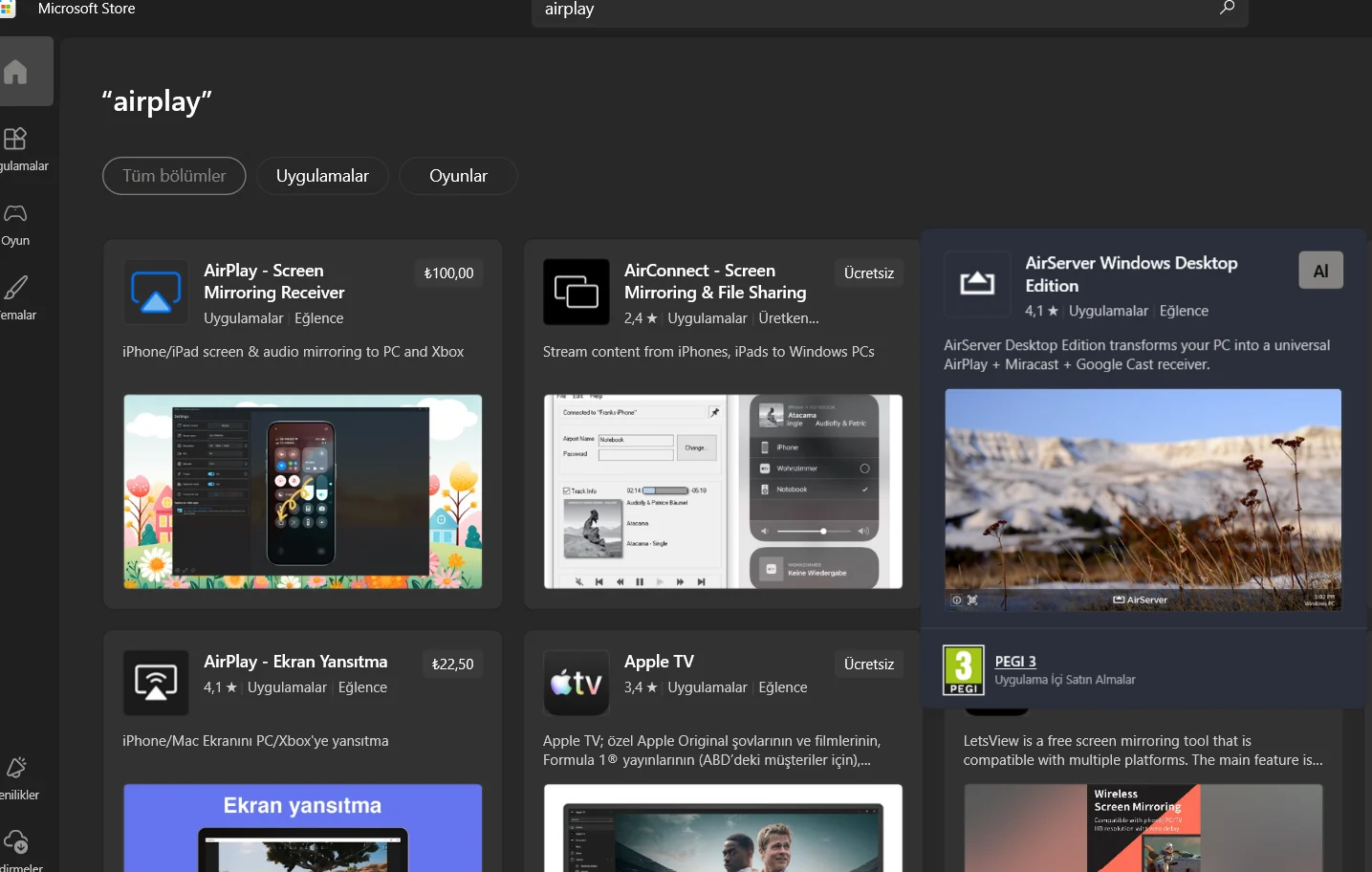
Microsoft Store’da, sistemin AirDrop alıcısı gibi davranmasını sağlayan birkaç farklı uygulama bulunmaktadır. Çoğu uygulamanın ücretli olduğunu, ancak özelliklerin çoğunun ödeme yapmadan da kullanılabildiğini unutmayın. Sadece ücretli sürüme yükseltmeniz için sürekli filigranlar veya açılır pencereler göreceksiniz. Microsoft Store’u açıp AirPlay araması yapabilir ve sonuçları genişletebilirsiniz.
iPhone veya iPad Ekranını Windows'a Yansıtma

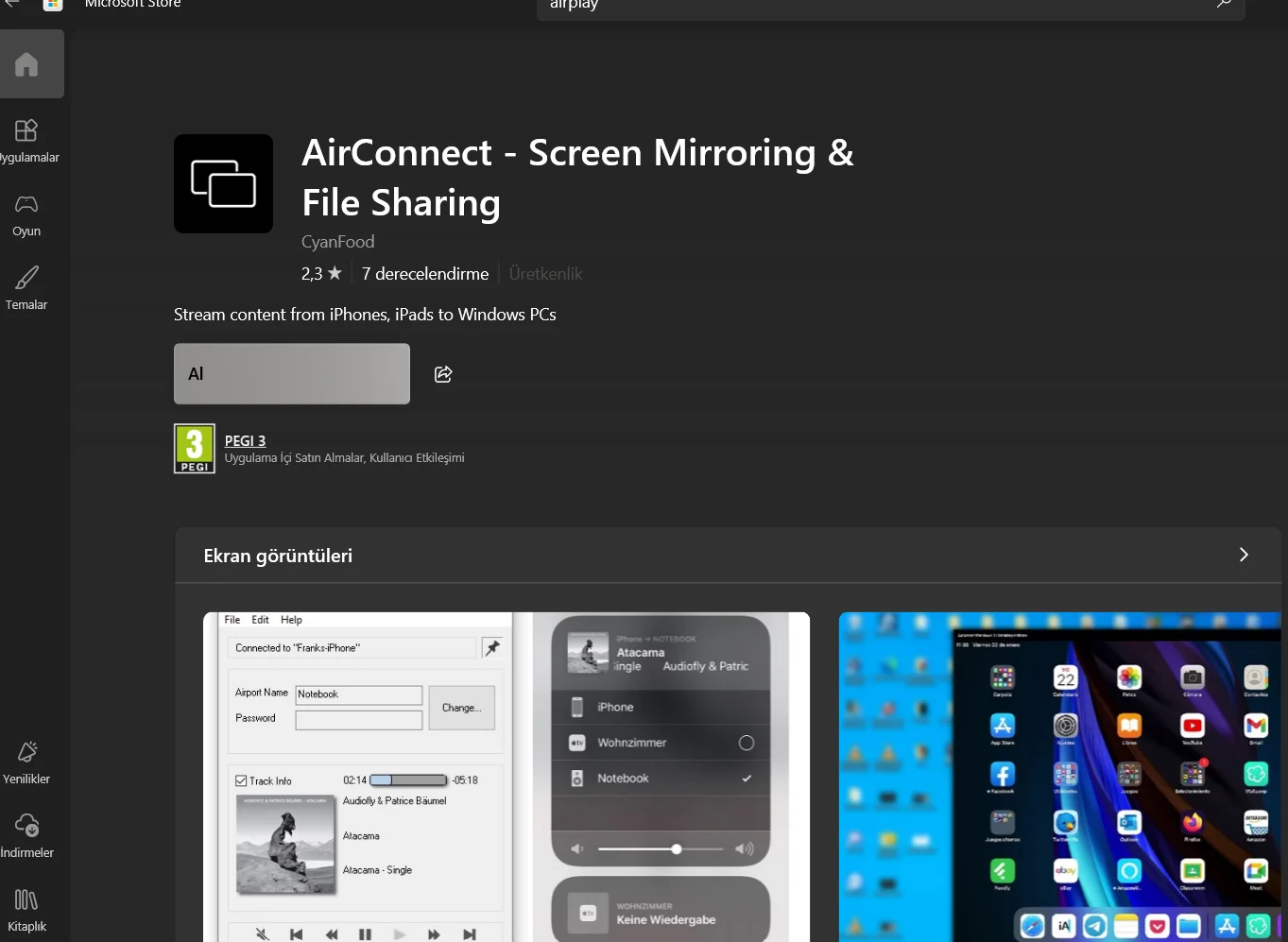
  • AirConnect – Ekran Yansıtma ve Dosya Paylaşımı seçeneğine gidin. İndire tıklayın ve cihazın uygulamayı indirmesini bekleyin.
iPhone veya iPad Ekranını Windows'a Yansıtma

  • iOS cihazınızın uygulama mağazasında EasyCast Pro uygulamasını bulun ve indirin. Uygulamayı çalıştırın ve konum erişimine izin verin.
  • Aşağıdaki destek sayfasından Bonjour for Windows uygulamasını indirin.
  • Bilgisayarınızda AirConnect uygulamasını açın ve bilgisayarınızın adını yapılandırın.
  • iOS cihazınızda AirPlay yayın ayarlarına girin ve önceki adımda ayarladığınız ismi bulun, ardından cihazınıza bağlayın.

EasyCast

  • Sonuçlardan EasyCasti seçin ve uygulamayı indirin, ardından Windows’ta çalıştırın.
  • iOS cihazınızın uygulama mağazasında EasyCast Pro uygulamasını bulun ve indirin. Uygulamayı çalıştırın ve konum erişimine izin verin.
  • Uygulamada, Ekranı Yayınla seçeneğini belirleyin.
  • Mevcut cihazlar listesinden bilgisayarı bulun (aynı Wi-Fi ağına bağlıysa bilgisayar otomatik olarak bulunmalıdır). Ekran yansıtmayı başlatmak için “Başlat” düğmesine basın.
  • Ayarı onaylayın ve uygulamadan çıkın. Bilgisayar ekranı yayın almaya devam etmelidir. Yayını bildirim çubuğundan sonlandırabilirsiniz.Bu uygulamanın varsayılan olarak ses paylaşımı yapmadığını ve premium üyeliğe geçmenizi isteyeceğini (bu da reklamları kaldırır) unutmayın. Tek bir cihaz için ömür boyu lisansın fiyatı sadece 7,99 dolar. Ayrıca, uygulamayı kapatmak biraz zahmetli olabilir, zorla kapatmanız gerekebilir.

AirPlay Ekran Yansıtma

  • AirPlay – Ekran Yansıtma seçeneğini seçin. Ücretsiz Denemeye tıklayın.
  • Uygulamayı açın, ardından iOS cihazınıza gidin. Gelişmiş seçenekleri hamburger menüsünde görebilirsiniz.
  • AirPlay üzerinden Yayın ayarlarına gidin (tıpkı bir Mac’te yaptığınız gibi), ardından uygulamada listelenen cihazı bulun.

iPhone veya iPad Ekranını Windows’a Yansıtma Aşamaları

Ekran yansıtma esnasında bağlantı hataları, AirPlay algılama problemleri veya uygulama uyumsuzlukları yaşayabilirsiniz. Böyle durumlarda 11858 Teknoloji Destek Hattı üzerinden uzman desteği alarak iPhone, iPad ve Windows cihazlarınız arasındaki bağlantı problemlerini hızlı şekilde çözebilirsiniz. 2011 yılından bu yana milyonlarca kullanıcıya hizmet veren profesyonel ekip; uzaktan bağlantı, uygulama kurulumu ve teknik yapılandırma süreçlerinde güvenilir destek sunmaktadır.

iPhone veya iPad cihazlarında uygulama ve veri yönetimi de ekran paylaşımı kadar önemli hale geliyor. Özellikle yeni bir cihaza geçiş yapan kullanıcılar için iPhone / iOS iPhone ve iPad Arasında Uygulama Aktarma içeriği oldukça faydalı olabilir. Bu sayede uygulamalarınızı, verilerinizi ve ayarlarınızı kayıp yaşamadan farklı Apple cihazları arasında daha kontrollü şekilde taşıyabilirsiniz. Özellikle iCloud ve App Store senkronizasyon süreçlerini doğru yönetmek, cihaz geçişlerinde oluşabilecek sorunların önüne geçer.

- 11858 Teknoloji Destek Hattı -
11858 Teknoloji Destek Hattı ile 7/24 telefonla teknik destek ve uzaktan destek alın 11858 Teknoloji Destek Hattı ile 7/24 telefonla teknik destek ve uzaktan destek alma

iPhone veya iPad ekranını Windows bilgisayara yansıtmak için kullanılabilecek birçok farklı yöntem bulunuyor ve hangi seçeneğin sizin için uygun olduğu kullanım amacınıza göre değişebiliyor. Bazı kullanıcılar ücretsiz çözümleri tercih ederken bazıları daha stabil bağlantı sunan ücretli uygulamalardan faydalanabiliyor. Eğer siz de farklı bir uygulama kullandıysanız veya bağlantı sırasında farklı bir sorunla karşılaştıysanız yorum bölümünde deneyimlerinizi paylaşabilirsiniz. Böylece diğer kullanıcıların da en doğru yöntemi bulmasına yardımcı olabilirsiniz.

ETİKETLER:airplayekran yansıtmanasıl yapılırwindows
Bu Makaleyi Paylaş
Facebook WhatsApp WhatsApp Threads Bağlantıyı Kopyala Yazdır
Paylaş
Yorum yapılmamış

Bir yanıt yazın Yanıtı iptal et

Yorum yapabilmek için oturum açmalısınız.

Bağlantı Kuralım

21KBeğen
19.6KTakip Et
7.3KAbone Ol
192Takip Et

Popüler Gönderiler

Kendini Yenileyen Batarya Teknolojileri çatlak hücrelerin şarjla onarıldığını gösteren kapak görseli.

Şarj Döngüsünde Kendini Yenileyen Batarya Teknolojileri: Pil Ömründe Yeni Dönem

Hatice TATLISU
Hatice TATLISU
7 dk. okuma
2 Görüntüleme
WordPress GIF kullanımı, editörde animasyon ekleme ve SEO uyumunu gösteriyor.

WordPress GIF’leri Nasıl Kullanılır

Serdar TATLISU
Serdar TATLISU
6 dk. okuma
5 Görüntüleme
iPhone Çalınmasına Karşın Önlemler Neler

iPhone Çalınmasına Karşın Önlemler Neler

İsmail YILDIZ
İsmail YILDIZ
6 dk. okuma
4 Görüntüleme
144Hz ekranlı telefonlar, neon hız efektleriyle akıcı mobil deneyimi vurguluyor.

144Hz Ekranlı Telefonlar Yaygınlaşıyor: Akıcı Görüntüde Yeni Standart

Hatice TATLISU
Hatice TATLISU
7 dk. okuma
3 Görüntüleme
//

We influence 20 million users and is the number one business and technology news network on the planet

You Might Also Like

Şifre Yöneticisi Nedir? Hesaplarınızı Güvene Alın
Yardımcı Araçlar

Şifre Yöneticisi Nedir? Hesaplarınızı Güvene Alın

8 dk. okuma
Ekran Kartı Performans Testi Programı
Bilgisayar

Ekran Kartı Performans Testi Nasıl Yapılır?

3 dk. okuma
Bilgisayarın BIOS ayarları ekranında boot sırası seçenekleri gösteriliyor.
Windows

Bilgisayar BIOS Ayarlarında Boot Sırasını Değiştirme

6 dk. okuma
Windows'ta Yardım Nasıl Alınır Hatası
Windows

Windows’ta Yardım Nasıl Alınır Hatası İçin 5 Çözüm

5 dk. okuma

Size her gün en son haberleri ve sorun çözümlerini getiriyoruz!

TeknoDestek Müşteri Hizmetleri
Facebook-f Instagram Tiktok Twitter Youtube Linkedin Whatsapp Rss

İş Ortaklarımız

TeknoDestek Müşteri Hizmetleri
© 2013 - 2026 TeknoDestek Müşteri Hizmetleri • Tüm hakları saklıdır • Bu sitedeki tüm içerikler (metin, görsel, video, logo, tasarım vb.) 5846 sayılı Fikir ve Sanat Eserleri Kanunu (FSEK) kapsamında korunmaktadır • İzinsiz kopyalanması, çoğaltılması, yayınlanması veya herhangi bir şekilde kullanılması yasaktır • İhlal tespitinde; FSEK Madde 71-73 uyarınca yasal süreç başlatma, maddi/manevi tazminat talep etme ve cezai işlem için başvurma hakkımız saklıdır • TeknoDestek, TeknoS@R'un bir kuruluşudur • Tema Düzenleyen: Fatih ATEŞ
Sorun Hala Çözülmedi mi?
Aradığın çözümü bulamadıysan, 11858 Teknoloji Destek Hattımız sana yardımcı olabilir. 2011’den beri Türkiye’nin en tecrübeli teknoloji destek ekiplerinden biri olarak, bilgisayar, telefon, tablet, modem, akıllı TV ve sosyal medya sorunlarında 7/24 profesyonel destek veriyoruz. Uzman ekibimizle hemen görüşmek ister misin?
📞 11858’i Şimdi Ara
Görüşme öncesi dakika ücreti sesli olarak bilgilendirilir
Welcome Back!

Sign in to your account

Kullanıcı Adı veya E-posta Adresi
Şifre

Şifrenizi mi unuttunuz?