TeknoDestek Müşteri Hizmetleri
  • Haberler
    HaberlerDaha Fazla Göster
    WhatsApp Kullanamayacak Android Modelleri listesinde eski Samsung ve LG telefonlar görüntüleniyor
    Eylül Ayı İtibariyle WhatsApp Kullanamayacak Android Modelleri
    4 dk. okuma
    Apple CarPlay ChatGPT Desteği Geldi
    Apple CarPlay ChatGPT Desteği Geldi
    5 dk. okuma
    Yenilenmiş Akıllı Telefonlara İade Hakkı kapsamında mağazada telefon inceleyen kullanıcı görüntüsü
    Yenilenmiş Akıllı Telefonlara İade Hakkı Getirildi
    7 dk. okuma
    Zerger App nedir? Nasıl kullanılır?
    Zerger App Nedir? Nasıl Kullanılır?
    7 dk. okuma
    Sessiz İçerik Nedir Nasıl Yapılır
    Sessiz İçerik Nedir
    6 dk. okuma
  • Bilgisayar
    BilgisayarDaha Fazla Göster
    Bilgisayar ömrünü uzatmak için kötü alışkanlıkları gösteren modern masaüstü bilgisayar görseli
    Bilgisayar Ömrünü Uzatmak İçin Kaçınılması Gereken 7 Kötü Alışkanlık
    8 dk. okuma
    Windows 11 boş alan silme işlemini gösteren Komut İstemi ve sürücü temizleme ekranı
    Windows 11 Boş Alan Silme
    6 dk. okuma
    Windows 11 ZIP Dosyası Açılmıyor Nasıl Çözülür?
    Windows 11 ZIP Dosyası Açılmıyor Nasıl Çözülür
    5 dk. okuma
    BitLocker Kurtarma Anahtarı Sorunu İçin 5 Çözüm
    BitLocker Kurtarma Anahtarı Sorunu İçin 5 Çözüm
    7 dk. okuma
    Outlook OneDrive PST Sorunu Nasıl Çözülür?
    Outlook OneDrive PST Sorunu Nasıl Çözülür
    6 dk. okuma
  • Mobil
    MobilDaha Fazla Göster
    iPhone veya iPad Ekranını Windows'a Yansıtma
    iPhone veya iPad Ekranını Windows’a Yansıtma
    5 dk. okuma
    Güneş modu iPhone'da nasıl etkinleştirilir?
    iPhone Telefonu Güneş Moduna Alma
    4 dk. okuma
    Arka kamera çalışmıyor sorunu yaşayan telefonda izin ve sürücü ayarlarının kontrolü
    Arka Kamera Çalışmıyor Sorunu için 6 Etkili Çözüm
    6 dk. okuma
    iPad'de Windows Çalıştırılabilir mi
    iPad’de Windows Çalıştırılabilir mi
    6 dk. okuma
    Akıllı Gözlük Isınma Sorunu ve Çözümü
    Akıllı Gözlük Isınma Sorunu ve Çözümü
    5 dk. okuma
  • Sosyal Medya
    Sosyal MedyaDaha Fazla Göster
    WhatsApp Otomatik Kayıt
    WhatsApp Otomatik Kayıt Nasıl Kapatılır
    5 dk. okuma
    Instagram İstatistikleri işletme hesaplarının büyümesini ve kullanıcı etkileşimini gösteren görsel
    Instagram İstatistikleri ve Gerçekleri
    9 dk. okuma
    Instagram Günlük Zaman Sınırı Ayarlama
    Instagram Günlük Zaman Sınırı Ayarlama
    5 dk. okuma
    Facebook pazarlama stratejileri odaklı görselde mobil ekran, grafik ve etkileşim ikonları
    Facebook Pazarlama Stratejileri ile Satış ve Etkileşim Artırmanın 6 Etkili Yolu
    4 dk. okuma
    Instagram Hikayesinde Yapay Zeka Etiketi
    Instagram Hikayesinde Yapay Zeka Etiketi
    4 dk. okuma
  • İnceleme
    İncelemeDaha Fazla Göster
    Çift Monitör Kurulumu Nasıl Yapılır
    Çift Monitör Kurulumu Nasıl Yapılır
    5 dk. okuma
    Tcl S55h Soundbar Telefon Bağlantısı Nasıl Yapılır Yolları Neler
    Tcl S55h Soundbar Telefon Bağlantısı Nasıl Yapılır
    6 dk. okuma
    Tcl S55h Soundbar Televizyon Bağlantısı Nasıl Yapılır Yolları Neler
    Tcl S55h Soundbar Televizyon Bağlantısı Nasıl Yapılır
    6 dk. okuma
    Radar ve Kontrol Noktalarını Görme
    Otoyollarda Radar ve Kontrol Noktalarını Görme
    4 dk. okuma
    Poco F7 Ultra 5G nasıl açılır sorusunu yanıtlayan güç tuşu ve ekran görseli
    Poco F7 Ultra 5G Nasıl Açılır ve Kapatılır
    5 dk. okuma
  • İletişim
YouTube
Takip Et
  • Müşteri Hizmetleri
  • Modem Kurulumu
  • Windows 11
  • Yapay Zeka
  • Akıllı Telefon
  • Robot Süpürge
1 Haz 2026, Pazartesi
TeknoDestek Müşteri HizmetleriTeknoDestek Müşteri Hizmetleri
Yazı BoyutuAa
  • Haberler
  • Mobil
  • Sosyal Medya
  • Bilgisayar
  • İnceleme
  • İnternet ve Ağ
  • Ev Elektroniği
  • İletişim
Site içi Arama
  • Haberler
    • Cihaz Duyuruları
    • Teknoloji
    • Uygulama Gelişmeleri
  • Bilgisayar
    • Linux
    • macOS
    • Windows
  • İnceleme
    • Bilgisayar
    • Ev Elektroniği
    • Tablet
    • Tavsiyeler & Karşılaştırmalar
    • Telefon
  • Mobil
    • Android
    • Giyilebilir Cihazlar
    • HarmonyOS
    • iPhone / iOS
  • Sosyal Medya
    • Facebook
    • Instagram
    • TikTok
    • Snapchat
    • Teams
    • Telegram
    • WhatsApp
    • X
  • İletişim
Bizi Takip Edin
Logitech G Hub Sorunu Nasıl Düzeltilir?
Yardımcı Araçlar

Logitech G Hub Sorunu Nasıl Düzeltilir

Kübra GÜLDÖKMEZ
Son güncelleme: 29 Mayıs 2026 15:01
Kübra GÜLDÖKMEZ
4 Görüntüleme
3
Paylaş
5 dk. okuma
Paylaş

Logitech G Hub Sorunu Nasıl Düzeltilir? Açılmama ve donma problemleri için uygulanabilecek etkili yöntemleri bu makale ile adım adım öğrenin.

Logitech G Hub, oyuncu ekipmanlarını yönetmek ve kişiselleştirmek için kullanılan en popüler yazılımlardan biridir. Ancak bazı kullanıcılar programın açılmaması, donması ya da arka planda çalışmayı durdurması gibi can sıkıcı sorunlarla karşılaşabiliyor. Özellikle RGB kontrolü, makro ayarları ve cihaz profilleri kullanan kişiler için bu durum günlük kullanım deneyimini doğrudan etkileyebiliyor.

İçindekiler
  • Logitech G Hub Sorunu Çözümü
    • G Hub’ı Onarın
    • Çakışan RGB Yazılımlarını Kapatın
    •  Logitech Hizmetini Yeniden Başlatın
- 11858 Teknoloji Destek Hattı -
11858 Teknoloji Destek Hattı ile 7/24 telefonla teknik destek ve uzaktan destek alın 11858 Teknoloji Destek Hattı ile 7/24 telefonla teknik destek ve uzaktan destek alma

Bu içerikte Logitech G Hub sorunlarının neden ortaya çıktığını ve hangi yöntemlerle çözülebileceğini detaylı şekilde ele alıyoruz. Arka plan işlemlerinin kapatılmasından servis ayarlarının düzenlenmesine kadar birçok farklı çözümü adım adım öğrenebilir, yazılımın yeniden stabil şekilde çalışmasını sağlayabilirsiniz.

Birçok kullanıcı Logitech yazılımlarında performans sorunları yaşarken yalnızca G Hub uygulamasını kontrol ediyor. Ancak bazı durumlarda donanım tarafındaki bağlantı problemleri de yazılımın kararsız çalışmasına neden olabiliyor. Özellikle kablosuz oyuncu ekipmanlarında yaşanan gecikme ve takılma sorunları için hazırlanan Logitech G305 fare kekemeliği düzeltme içeriği, bağlantı kararlılığı ve sürücü uyumsuzlukları hakkında faydalı bilgiler sunabilir. Böylece hem yazılım hem de donanım tarafındaki olası problemleri daha kapsamlı şekilde değerlendirebilirsiniz.

Logitech G Hub Sorunu Çözümü
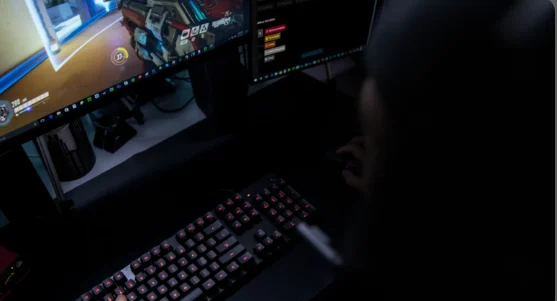
Logitech G Hub Sorunu Nasıl Düzeltilir?

Bazen G Hub, birbirleriyle çatışan birden fazla arka plan işlemi nedeniyle takılıp kalabiliyor. Hepsini sonlandırın. Yeniden başlayın.

  • Görev Yöneticisini açmak için Ctrl + Shift + Esc tuşlarına basın.
  • Ayrıntılar sekmesine tıklayın.
  • Ada göre sırala (Ad sütun başlığına tıklayın).
  • lghub ile başlayan tüm işlemleri bulun; birden fazla işlem olacaktır.
  • Her birine sağ tuşla basın ve Görevi sonlandır seçeneğine basın.
  • lghub_updater.exe dosyasını kaçırmayın.
  • Şimdi masaüstünüzdeki G Hub kısayoluna sağ tıklayın.
  • Yönetici olarak çalıştır seçeneğine tıklayın.

G Hub’ı Onarın

Windows’ta G Hub için yerleşik bir onarım aracı bulunur. Çoğu insan bunun varlığından habersizdir.

  • Ayarlar’ı açmak için Windows + I tuşlarına basın.
  • Sol kenar çubuğundaki Uygulamalar’a tıklayın.
  • Yüklü uygulamalar’a tıklayın.
  • Üstteki arama kutusuna Logitech yazın.
  • Logitech G HUB’ın yanındaki üç noktaya (⋯) tıklayın.
  • Değiştir’e tıklayın.
  • Eğer Logitech menüsü seçeneklerle birlikte açılırsa, Logitech G Hub’ı Yeniden Yükle seçeneğine tıklayın.
  • Profillerinizi kaybetmemek için ayarlarınızı aktarma seçeneğini işaretleyin.
  • Çalışmasına izin verin. Hiçbir şeye dokunmayın.

Çakışan RGB Yazılımlarını Kapatın

SignalRGB yüklü mü? Ya da OpenRGB? Veya Razer Synapse? Bunlar donanım kontrolü için G Hub ile rekabet ediyor. Cihazlarınızın kontrolüne aynı anda yalnızca bir uygulama sahip olabilir.

SignalRGB kullanıyorsanız:

- 11858 Teknoloji Destek Hattı -
11858 Teknoloji Destek Hattı ile 7/24 telefonla teknik destek ve uzaktan destek alın 11858 Teknoloji Destek Hattı ile 7/24 telefonla teknik destek ve uzaktan destek alma
  • Open SignalRGB.
  • Ayarlar’ı açmak için sol alt köşedeki dişli çark simgesine tıklayın.
  • Çakışan programları otomatik olarak kapat seçeneğini bulun.
  • Bilgisayarınızı yeniden başlatın.

Eğer sadece ara sıra kullanmanız gerekiyorsa, açın ve Windows ile otomatik başlatmayı devre dışı bırakın.

G Hub artık sessizce kapatılmak yerine arka planda çalışmaya devam edecek.
Logitech G Hub Sorunu Nasıl Düzeltilir?

 Logitech Hizmetini Yeniden Başlatın

G Hub, arka planda çalışan bir Windows servisine bağımlıdır. Bu servis takılıp kalırsa, G Hub da takılıp kalır.

  • Windows + R tuşlarına basın.
  • services.msc yazın ve Enter tuşuna basın.
  • Aşağı kaydırarak LGHUB Güncelleme Servisi’ni bulun.
  • Üzerine sağ tıklayın ve Yeniden Başlat’ı tıklayın.
  • Üzerine çift tıklayın.
  • Başlangıç ​​türünü Otomatik olarak ayarlayın.
  • Uygula’ya ve ardından Tamam’a tıklayın

Logitech G Hub açılmıyor, sürekli kapanıyor ya da cihazlarınızı algılamıyorsa sorunun kaynağını tek başınıza bulmak zaman alabilir. Böyle durumlarda 11858 Teknoloji Destek Hattı üzerinden uzman desteği alarak işlemleri güvenli şekilde ilerletebilirsiniz. 2011 yılından bu yana Türkiye genelinde hizmet veren profesyonel ekip, bilgisayar ve çevre birimleriyle ilgili yazılım problemlerinde hızlı çözümler sunmaktadır. Gerekli durumlarda TeamViewer, AnyDesk veya benzeri güvenilir uzaktan bağlantı araçları kullanılarak işlem adımları kontrollü biçimde uygulanır ve süreç boyunca kullanıcı bilgilendirilir.

G Hub sorunları bazen eski sürücüler, yanlış yapılandırılmış oyun profilleri veya uyumsuz direksiyon ayarları nedeniyle de ortaya çıkabiliyor. Özellikle yarış ekipmanları kullanan kişiler için hazırlanan Logitech G27 İnceleme Ve Kurulumu içeriği, direksiyon ayarlarının doğru yapılandırılması ve yazılım uyumluluğu konusunda yardımcı olabilir. Böylece hem oyun performansını artırabilir hem de bağlantı sorunlarının önüne geçebilirsiniz.

- 11858 Teknoloji Destek Hattı -
11858 Teknoloji Destek Hattı ile 7/24 telefonla teknik destek ve uzaktan destek alın 11858 Teknoloji Destek Hattı ile 7/24 telefonla teknik destek ve uzaktan destek alma

Logitech G Hub sorunları çoğu zaman birkaç basit ayarla çözülebilse de bazı durumlarda farklı yazılımların çakışması veya Windows servislerinin hatalı çalışması süreci daha karmaşık hale getirebilir. Bu içerikte yer alan yöntemleri sırasıyla uygulayarak açılmama, donma ve arka planda kapanma problemlerini büyük ölçüde giderebilirsiniz. Eğer farklı bir çözüm yöntemi denediyseniz ya da yaşadığınız sorun burada yer alan adımlarla çözüldüyse deneyimlerinizi yorum bölümünde paylaşabilirsiniz. Kullanıcı deneyimleri, benzer sorun yaşayan kişiler için oldukça faydalı olabilir.

ETİKETLER:g hub sorunulogitechlogitech g hubnasıl yapılır
Bu Makaleyi Paylaş
Facebook WhatsApp WhatsApp Threads Bağlantıyı Kopyala Yazdır
Paylaş
Yorum yapılmamış

Bir yanıt yazın Yanıtı iptal et

Yorum yapabilmek için oturum açmalısınız.

Bağlantı Kuralım

21KBeğen
19.6KTakip Et
7.3KAbone Ol
192Takip Et

Popüler Gönderiler

Bilgisayar ömrünü uzatmak için kötü alışkanlıkları gösteren modern masaüstü bilgisayar görseli

Bilgisayar Ömrünü Uzatmak İçin Kaçınılması Gereken 7 Kötü Alışkanlık

Fatih ATEŞ
Fatih ATEŞ
8 dk. okuma
2 Görüntüleme
Çift Monitör Kurulumu Nasıl Yapılır

Çift Monitör Kurulumu Nasıl Yapılır

Mustafa DURUR
Mustafa DURUR
5 dk. okuma
2 Görüntüleme
Windows 11 boş alan silme işlemini gösteren Komut İstemi ve sürücü temizleme ekranı

Windows 11 Boş Alan Silme

Fatih ATEŞ
Fatih ATEŞ
6 dk. okuma
3 Görüntüleme
Windows 11 ZIP Dosyası Açılmıyor Nasıl Çözülür?

Windows 11 ZIP Dosyası Açılmıyor Nasıl Çözülür

Kübra GÜLDÖKMEZ
Kübra GÜLDÖKMEZ
5 dk. okuma
3 Görüntüleme

You Might Also Like

Üçüncü Taraf Uygulama Simgelerini Kullanın
Android

Samsung Galaxy S24’de Ana Ekranı Özelleştirmek İçin En İyi 11 İpucu

9 dk. okuma
YouTube Shorts ile Gelir Artırma Nasıl Yapılır Yolları Neler
YouTube

YouTube Shorts ile Gelir Artırma Nasıl Yapılır

5 dk. okuma
AMD Ryzen Sürücüleri Nasıl Güncellenir
Windows

AMD Ryzen Sürücüleri Nasıl Güncellenir

3 dk. okuma
Asus DSL-AC68U Modem Kurulumu
Modem Kurulumu

Asus DSL-AC68U Modem Kurulumu

6 dk. okuma

Size her gün en son haberleri ve sorun çözümlerini getiriyoruz!

TeknoDestek Müşteri Hizmetleri
Facebook-f Instagram Tiktok Twitter Youtube Linkedin Whatsapp Rss

İş Ortaklarımız

TeknoDestek Müşteri Hizmetleri
© 2013 - 2026 TeknoDestek Müşteri Hizmetleri • Tüm hakları saklıdır • Bu sitedeki tüm içerikler (metin, görsel, video, logo, tasarım vb.) 5846 sayılı Fikir ve Sanat Eserleri Kanunu (FSEK) kapsamında korunmaktadır • İzinsiz kopyalanması, çoğaltılması, yayınlanması veya herhangi bir şekilde kullanılması yasaktır • İhlal tespitinde; FSEK Madde 71-73 uyarınca yasal süreç başlatma, maddi/manevi tazminat talep etme ve cezai işlem için başvurma hakkımız saklıdır • TeknoDestek, TeknoS@R'un bir kuruluşudur • Tema Düzenleyen: Fatih ATEŞ
Sorun Hala Çözülmedi mi?
Aradığın çözümü bulamadıysan, 11858 Teknoloji Destek Hattımız sana yardımcı olabilir. 2011’den beri Türkiye’nin en tecrübeli teknoloji destek ekiplerinden biri olarak, bilgisayar, telefon, tablet, modem, akıllı TV ve sosyal medya sorunlarında 7/24 profesyonel destek veriyoruz. Uzman ekibimizle hemen görüşmek ister misin?
📞 11858’i Şimdi Ara
Görüşme öncesi dakika ücreti sesli olarak bilgilendirilir
Welcome Back!

Sign in to your account

Kullanıcı Adı veya E-posta Adresi
Şifre

Şifrenizi mi unuttunuz?