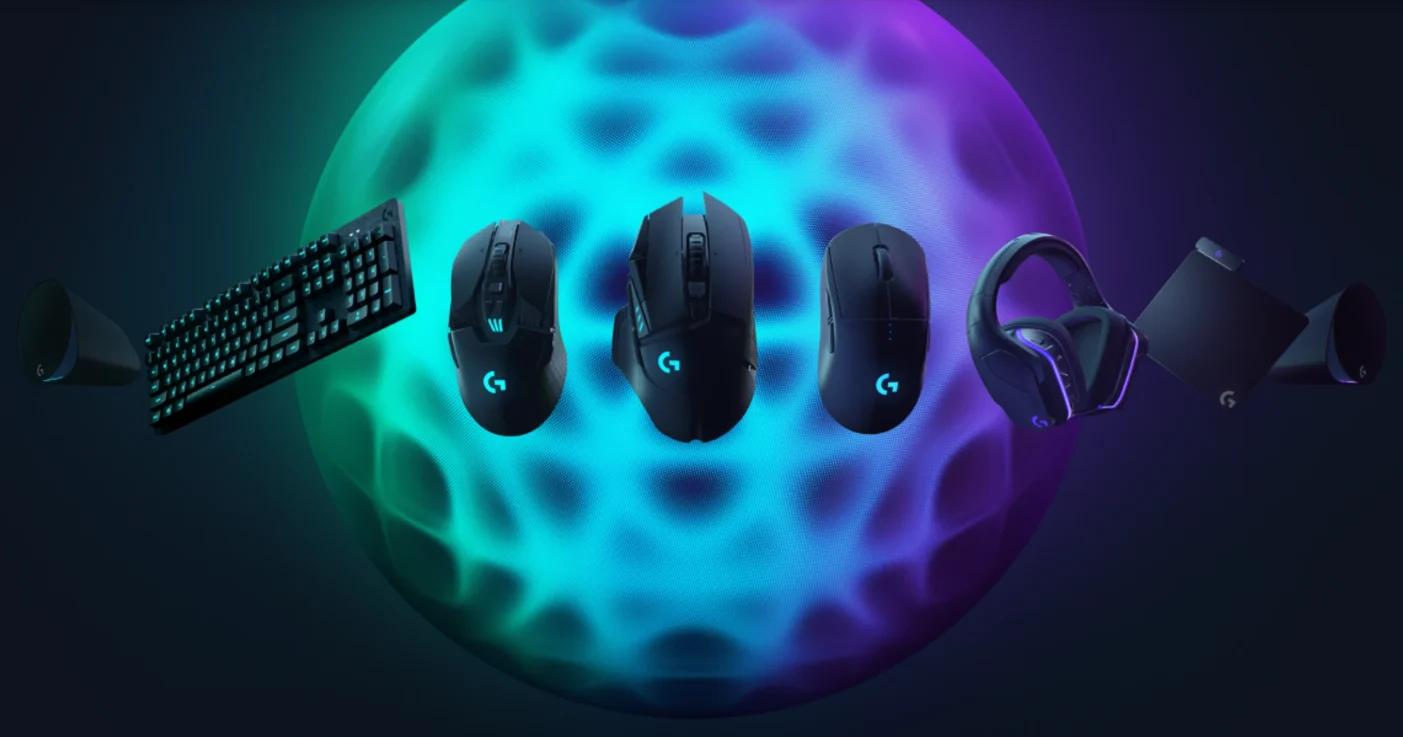

Logitech G Hub Sorunu Nasıl Düzeltilir? Açılmama ve donma problemleri için uygulanabilecek etkili yöntemleri bu makale ile adım adım öğrenin.
Logitech G Hub, oyuncu ekipmanlarını yönetmek ve kişiselleştirmek için kullanılan en popüler yazılımlardan biridir. Ancak bazı kullanıcılar programın açılmaması, donması ya da arka planda çalışmayı durdurması gibi can sıkıcı sorunlarla karşılaşabiliyor. Özellikle RGB kontrolü, makro ayarları ve cihaz profilleri kullanan kişiler için bu durum günlük kullanım deneyimini doğrudan etkileyebiliyor.


Bu içerikte Logitech G Hub sorunlarının neden ortaya çıktığını ve hangi yöntemlerle çözülebileceğini detaylı şekilde ele alıyoruz. Arka plan işlemlerinin kapatılmasından servis ayarlarının düzenlenmesine kadar birçok farklı çözümü adım adım öğrenebilir, yazılımın yeniden stabil şekilde çalışmasını sağlayabilirsiniz.
Birçok kullanıcı Logitech yazılımlarında performans sorunları yaşarken yalnızca G Hub uygulamasını kontrol ediyor. Ancak bazı durumlarda donanım tarafındaki bağlantı problemleri de yazılımın kararsız çalışmasına neden olabiliyor. Özellikle kablosuz oyuncu ekipmanlarında yaşanan gecikme ve takılma sorunları için hazırlanan Logitech G305 fare kekemeliği düzeltme içeriği, bağlantı kararlılığı ve sürücü uyumsuzlukları hakkında faydalı bilgiler sunabilir. Böylece hem yazılım hem de donanım tarafındaki olası problemleri daha kapsamlı şekilde değerlendirebilirsiniz.
Logitech G Hub Sorunu Çözümü
Bazen G Hub, birbirleriyle çatışan birden fazla arka plan işlemi nedeniyle takılıp kalabiliyor. Hepsini sonlandırın. Yeniden başlayın.
- Görev Yöneticisini açmak için Ctrl + Shift + Esc tuşlarına basın.
- Ayrıntılar sekmesine tıklayın.
- Ada göre sırala (Ad sütun başlığına tıklayın).
- lghub ile başlayan tüm işlemleri bulun; birden fazla işlem olacaktır.
- Her birine sağ tuşla basın ve Görevi sonlandır seçeneğine basın.
- lghub_updater.exe dosyasını kaçırmayın.
- Şimdi masaüstünüzdeki G Hub kısayoluna sağ tıklayın.
- Yönetici olarak çalıştır seçeneğine tıklayın.
G Hub’ı Onarın
Windows’ta G Hub için yerleşik bir onarım aracı bulunur. Çoğu insan bunun varlığından habersizdir.
- Ayarlar’ı açmak için Windows + I tuşlarına basın.
- Sol kenar çubuğundaki Uygulamalar’a tıklayın.
- Yüklü uygulamalar’a tıklayın.
- Üstteki arama kutusuna Logitech yazın.
- Logitech G HUB’ın yanındaki üç noktaya (⋯) tıklayın.
- Değiştir’e tıklayın.
- Eğer Logitech menüsü seçeneklerle birlikte açılırsa, Logitech G Hub’ı Yeniden Yükle seçeneğine tıklayın.
- Profillerinizi kaybetmemek için ayarlarınızı aktarma seçeneğini işaretleyin.
- Çalışmasına izin verin. Hiçbir şeye dokunmayın.
Çakışan RGB Yazılımlarını Kapatın
SignalRGB yüklü mü? Ya da OpenRGB? Veya Razer Synapse? Bunlar donanım kontrolü için G Hub ile rekabet ediyor. Cihazlarınızın kontrolüne aynı anda yalnızca bir uygulama sahip olabilir.
SignalRGB kullanıyorsanız:
- Open SignalRGB.
- Ayarlar’ı açmak için sol alt köşedeki dişli çark simgesine tıklayın.
- Çakışan programları otomatik olarak kapat seçeneğini bulun.
- Bilgisayarınızı yeniden başlatın.
Eğer sadece ara sıra kullanmanız gerekiyorsa, açın ve Windows ile otomatik başlatmayı devre dışı bırakın.
G Hub artık sessizce kapatılmak yerine arka planda çalışmaya devam edecek.
Logitech Hizmetini Yeniden Başlatın
G Hub, arka planda çalışan bir Windows servisine bağımlıdır. Bu servis takılıp kalırsa, G Hub da takılıp kalır.
- Windows + R tuşlarına basın.
- services.msc yazın ve Enter tuşuna basın.
- Aşağı kaydırarak LGHUB Güncelleme Servisi’ni bulun.
- Üzerine sağ tıklayın ve Yeniden Başlat’ı tıklayın.
- Üzerine çift tıklayın.
- Başlangıç türünü Otomatik olarak ayarlayın.
- Uygula’ya ve ardından Tamam’a tıklayın
Logitech G Hub açılmıyor, sürekli kapanıyor ya da cihazlarınızı algılamıyorsa sorunun kaynağını tek başınıza bulmak zaman alabilir. Böyle durumlarda 11858 Teknoloji Destek Hattı üzerinden uzman desteği alarak işlemleri güvenli şekilde ilerletebilirsiniz. 2011 yılından bu yana Türkiye genelinde hizmet veren profesyonel ekip, bilgisayar ve çevre birimleriyle ilgili yazılım problemlerinde hızlı çözümler sunmaktadır. Gerekli durumlarda TeamViewer, AnyDesk veya benzeri güvenilir uzaktan bağlantı araçları kullanılarak işlem adımları kontrollü biçimde uygulanır ve süreç boyunca kullanıcı bilgilendirilir.
G Hub sorunları bazen eski sürücüler, yanlış yapılandırılmış oyun profilleri veya uyumsuz direksiyon ayarları nedeniyle de ortaya çıkabiliyor. Özellikle yarış ekipmanları kullanan kişiler için hazırlanan Logitech G27 İnceleme Ve Kurulumu içeriği, direksiyon ayarlarının doğru yapılandırılması ve yazılım uyumluluğu konusunda yardımcı olabilir. Böylece hem oyun performansını artırabilir hem de bağlantı sorunlarının önüne geçebilirsiniz.
Logitech G Hub sorunları çoğu zaman birkaç basit ayarla çözülebilse de bazı durumlarda farklı yazılımların çakışması veya Windows servislerinin hatalı çalışması süreci daha karmaşık hale getirebilir. Bu içerikte yer alan yöntemleri sırasıyla uygulayarak açılmama, donma ve arka planda kapanma problemlerini büyük ölçüde giderebilirsiniz. Eğer farklı bir çözüm yöntemi denediyseniz ya da yaşadığınız sorun burada yer alan adımlarla çözüldüyse deneyimlerinizi yorum bölümünde paylaşabilirsiniz. Kullanıcı deneyimleri, benzer sorun yaşayan kişiler için oldukça faydalı olabilir.