TeknoDestek Müşteri Hizmetleri
  • Haberler
    HaberlerDaha Fazla Göster
    WhatsApp Kullanamayacak Android Modelleri listesinde eski Samsung ve LG telefonlar görüntüleniyor
    Eylül Ayı İtibariyle WhatsApp Kullanamayacak Android Modelleri
    4 dk. okuma
    Apple CarPlay ChatGPT Desteği Geldi
    Apple CarPlay ChatGPT Desteği Geldi
    5 dk. okuma
    Yenilenmiş Akıllı Telefonlara İade Hakkı kapsamında mağazada telefon inceleyen kullanıcı görüntüsü
    Yenilenmiş Akıllı Telefonlara İade Hakkı Getirildi
    7 dk. okuma
    Zerger App nedir? Nasıl kullanılır?
    Zerger App Nedir? Nasıl Kullanılır?
    7 dk. okuma
    Sessiz İçerik Nedir Nasıl Yapılır
    Sessiz İçerik Nedir
    6 dk. okuma
  • Bilgisayar
    BilgisayarDaha Fazla Göster
    Windows 11 gereksiz uygulamalar listesinin sistem ayarlarında kaldırılma ekranı görünümü
    Windows 11 Gereksiz Uygulamalar
    8 dk. okuma
    Windows 11 Görev Çubuğunu Taşıma, görev çubuğu konumu üst ve yan ekran ayarları
    Windows 11 Görev Çubuğunu Taşıma
    7 dk. okuma
    Log Kayıtları Nasıl Analiz Edilir
    5 dk. okuma
    Windows 11 VPN çalışmıyor sorunu için ağ ve güvenlik ayarlarının kontrol edilmesi
    Windows 11 VPN Çalışmıyor Sorunu Çözüm
    7 dk. okuma
    Windows 11 Ağ Ayarlarını Sıfırlama komutlarının Windows 11 ağ bağlantı sorunlarını çözme ekranı
    Windows 11 Ağ Ayarlarını Sıfırlama
    8 dk. okuma
  • Mobil
    MobilDaha Fazla Göster
    Güneş modu iPhone'da nasıl etkinleştirilir?
    iPhone Telefonu Güneş Moduna Alma
    4 dk. okuma
    Arka kamera çalışmıyor sorunu yaşayan telefonda izin ve sürücü ayarlarının kontrolü
    Arka Kamera Çalışmıyor Sorunu için 6 Etkili Çözüm
    6 dk. okuma
    iPad'de Windows Çalıştırılabilir mi
    iPad’de Windows Çalıştırılabilir mi
    6 dk. okuma
    Akıllı Gözlük Isınma Sorunu ve Çözümü
    Akıllı Gözlük Isınma Sorunu ve Çözümü
    5 dk. okuma
    5G Kullanımı Pil Tüketimi nedeniyle hızlı şarj azalan akıllı telefon ekranı
    5G Kullanımı Pil Tüketimi Artışı Yaratabilir
    5 dk. okuma
  • Sosyal Medya
    Sosyal MedyaDaha Fazla Göster
    WhatsApp Otomatik Kayıt
    WhatsApp Otomatik Kayıt Nasıl Kapatılır
    5 dk. okuma
    Instagram İstatistikleri işletme hesaplarının büyümesini ve kullanıcı etkileşimini gösteren görsel
    Instagram İstatistikleri ve Gerçekleri
    9 dk. okuma
    Instagram Günlük Zaman Sınırı Ayarlama
    Instagram Günlük Zaman Sınırı Ayarlama
    5 dk. okuma
    Facebook pazarlama stratejileri odaklı görselde mobil ekran, grafik ve etkileşim ikonları
    Facebook Pazarlama Stratejileri ile Satış ve Etkileşim Artırmanın 6 Etkili Yolu
    4 dk. okuma
    Instagram Hikayesinde Yapay Zeka Etiketi
    Instagram Hikayesinde Yapay Zeka Etiketi
    4 dk. okuma
  • İnceleme
    İncelemeDaha Fazla Göster
    Tcl S55h Soundbar Telefon Bağlantısı Nasıl Yapılır Yolları Neler
    Tcl S55h Soundbar Telefon Bağlantısı Nasıl Yapılır
    6 dk. okuma
    Tcl S55h Soundbar Televizyon Bağlantısı Nasıl Yapılır Yolları Neler
    Tcl S55h Soundbar Televizyon Bağlantısı Nasıl Yapılır
    6 dk. okuma
    Radar ve Kontrol Noktalarını Görme
    Otoyollarda Radar ve Kontrol Noktalarını Görme
    4 dk. okuma
    Poco F7 Ultra 5G nasıl açılır sorusunu yanıtlayan güç tuşu ve ekran görseli
    Poco F7 Ultra 5G Nasıl Açılır ve Kapatılır
    5 dk. okuma
    Moto G87 Tanıtıldı 200 MP Kamera İle Dengeleri Değiştiriyor
    Moto G87 Tanıtıldı 200 MP Kamera İle Dengeleri Değiştiriyor
    7 dk. okuma
  • İletişim
YouTube
Takip Et
  • Müşteri Hizmetleri
  • Modem Kurulumu
  • Windows 11
  • Yapay Zeka
  • Akıllı Telefon
  • Robot Süpürge
29 May 2026, Cuma
TeknoDestek Müşteri HizmetleriTeknoDestek Müşteri Hizmetleri
Yazı BoyutuAa
  • Haberler
  • Mobil
  • Sosyal Medya
  • Bilgisayar
  • İnceleme
  • İnternet ve Ağ
  • Ev Elektroniği
  • İletişim
Site içi Arama
  • Haberler
    • Cihaz Duyuruları
    • Teknoloji
    • Uygulama Gelişmeleri
  • Bilgisayar
    • Linux
    • macOS
    • Windows
  • İnceleme
    • Bilgisayar
    • Ev Elektroniği
    • Tablet
    • Tavsiyeler & Karşılaştırmalar
    • Telefon
  • Mobil
    • Android
    • Giyilebilir Cihazlar
    • HarmonyOS
    • iPhone / iOS
  • Sosyal Medya
    • Facebook
    • Instagram
    • TikTok
    • Snapchat
    • Teams
    • Telegram
    • WhatsApp
    • X
  • İletişim
Bizi Takip Edin
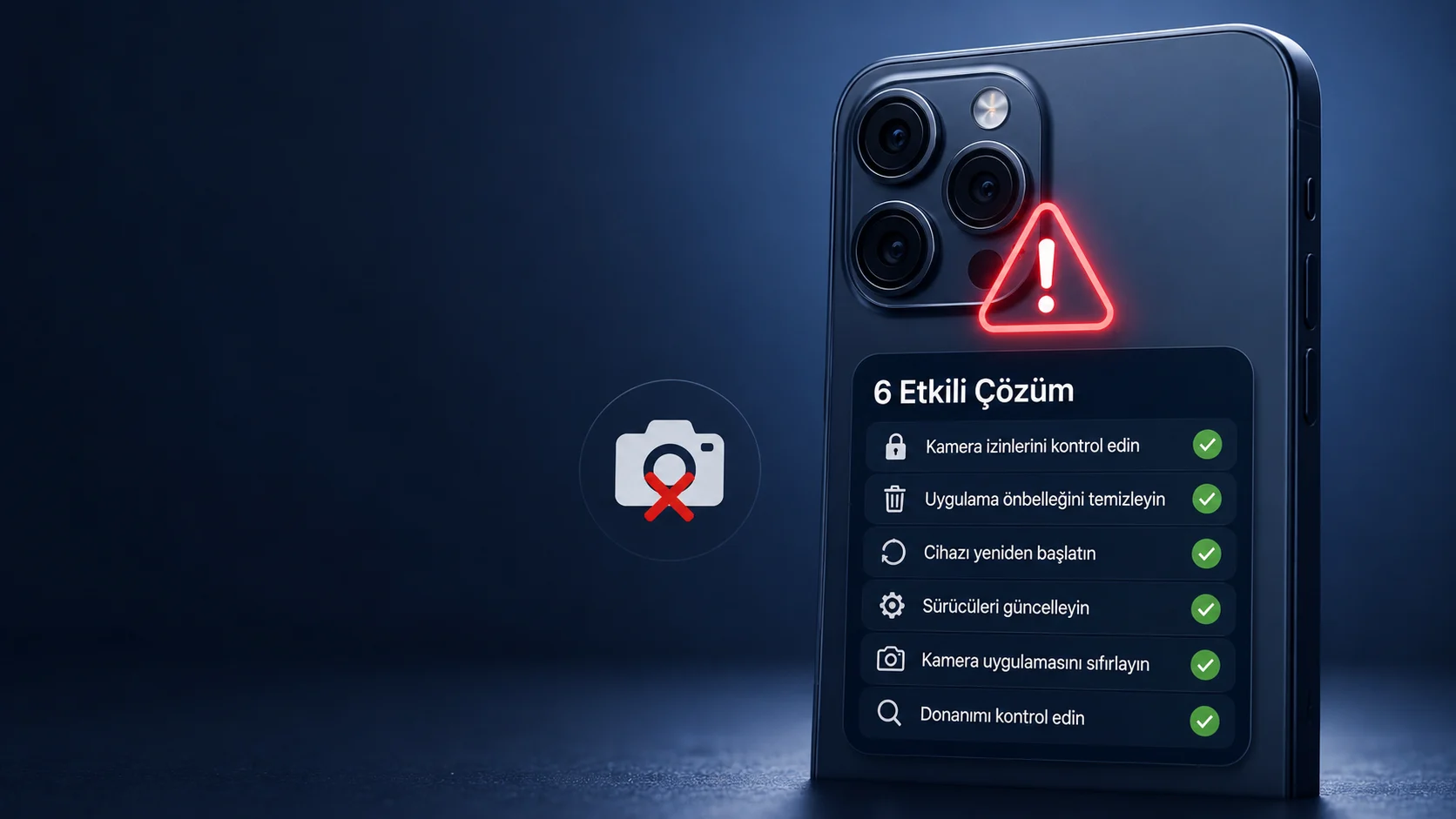
Arka kamera çalışmıyor sorunu yaşayan telefonda izin ve sürücü ayarlarının kontrolü
Android

Arka Kamera Çalışmıyor Sorunu için 6 Etkili Çözüm

Fatih ATEŞ
Son güncelleme: 24 Mayıs 2026 22:16
Fatih ATEŞ - Teknik Destek Uzmanı
2 Görüntüleme
1
Paylaş
6 dk. okuma
Paylaş

Arka kamera çalışmıyor sorununu çözmek için izin ayarları, önbellek temizleme ve sürücü güncelleme adımlarını deneyin. Android ve Windows için 6 pratik çözüm.

Arka kamera çalışmıyor sorunuyla karşılaştığınızda çoğu kişinin ilk tepkisi telefonu servise götürmek oluyor. Oysa bu sorunun büyük bölümü donanımla değil, izin ayarları veya arka planda biriken uygulama önbelleği gibi yazılımsal etkenlerle ilgili. Android cihazlarda özellikle belirli uygulamalar açılırken kamera siyah ekran gösteriyorsa, çözüm genellikle birkaç adım uzaklıkta.

İçindekiler
  • Arka Kamera Çalışmıyorsa Nedeni Ne Olabilir?
    • Kamera İzinleri Nasıl Kontrol Edilir?
    • Yeniden Başlatma Basit ama Etkili
  • Windows’ta Arka Kamera Sorunu için Sürücü Güncellemesi Nasıl Yapılır?
    • Android’de Önbellek Temizleme
    • Yazılım Güncellemesi Kamera Sorununu Çözer Mi?
      • Donanım Sorunu Nasıl Anlaşılır?
- 11858 Teknoloji Destek Hattı -
11858 Teknoloji Destek Hattı ile 7/24 telefonla teknik destek ve uzaktan destek alın 11858 Teknoloji Destek Hattı ile 7/24 telefonla teknik destek ve uzaktan destek alma

Bu yazıda hem Android hem de Windows kullanıcılarını kapsayan, önce en basit müdahalelerden başlayıp donanım incelemesine kadar uzanan sıralı bir yaklaşım sunuyorum. Her adım bağımsız olarak uygulanabilir; bir öncekini denemeden sonrakine geçmenize gerek yok.

Kamera erişimi ile mahremiyet iç içe geçmiş bir konu. Eğer telefon kameranızın hangi uygulamalar tarafından ne zaman kullanıldığını takip etmek istiyorsanız, iPhone’da Kamera Takibini Kapatma yazısı bu konuyu ayrıntılı ele alıyor. Hem iOS hem Android mantığını anlamak için başvurulabilecek bir kaynak.

Arka Kamera Çalışmıyorsa Nedeni Ne Olabilir?

Arka kamera çalışmıyor sorununda en yaygın iki neden izin kısıtlamaları ve uygulama önbelleği bozulmasıdır. Bunların dışında Android 13 ve sonrasında gelen kamera izni yönetimi değişikliği, daha önce izin verilmiş uygulamaların tekrar onay istemesine yol açabiliyor. Windows’ta ise sürücü uyumsuzlukları özellikle büyük sistem güncellemelerinin ardından ortaya çıkıyor.

Kamera İzinleri Nasıl Kontrol Edilir?

Uygulamalar kameraya erişebilmek için açık izin almak zorunda. Bu izin daha önce verilmiş olsa bile sistem güncellemesi sonrasında sıfırlanabilir.

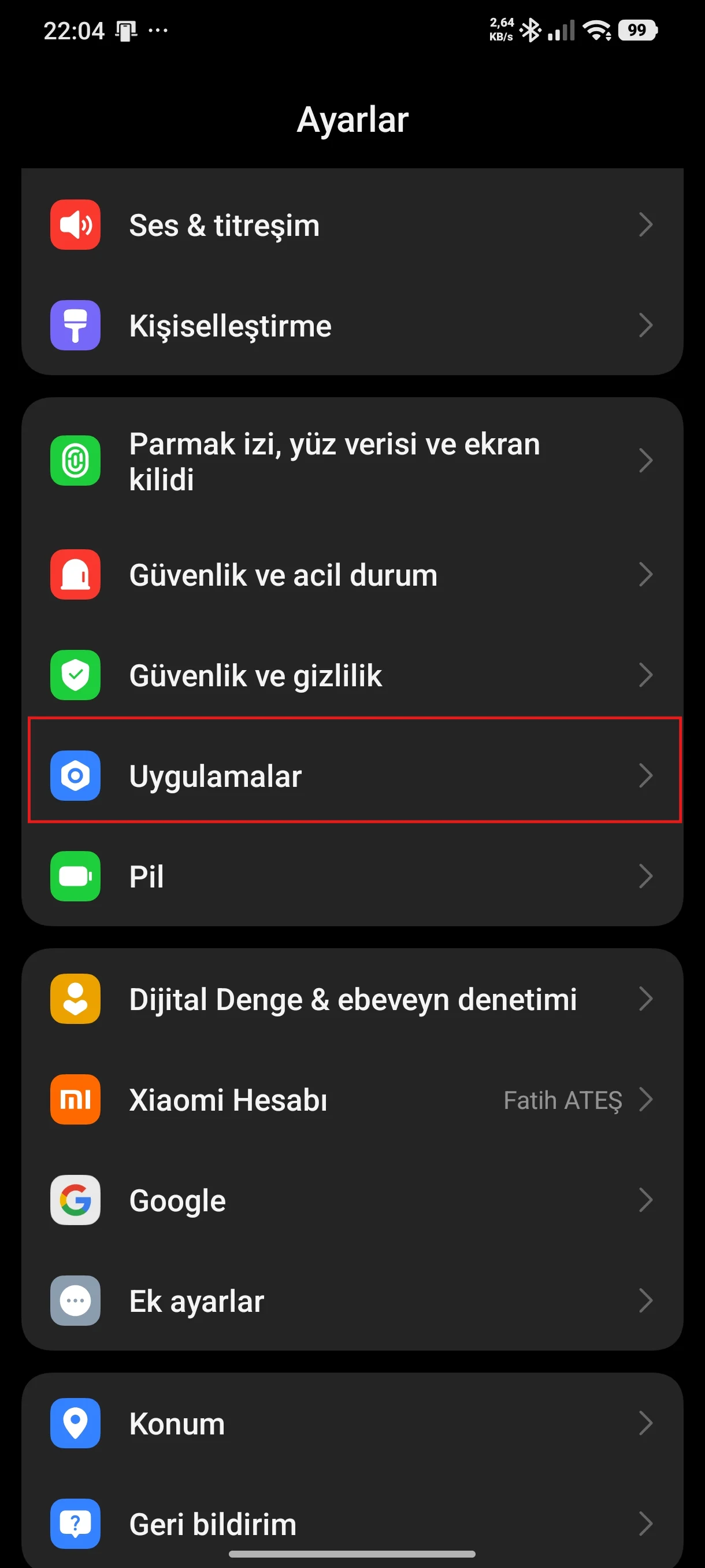
  1. Ayarlar uygulamasını açın.
  2. Gizlilik veya Uygulama İzinleri bölümüne gidin.
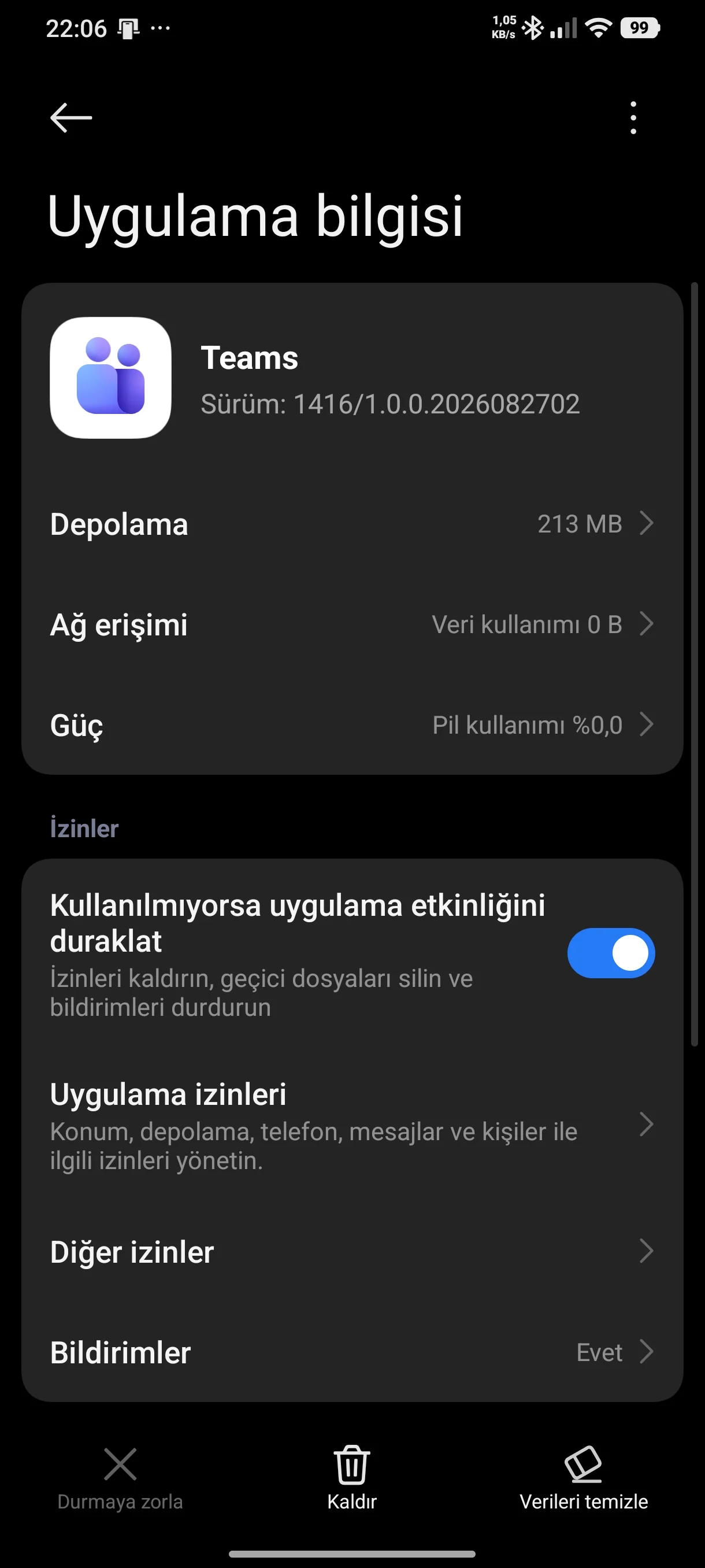
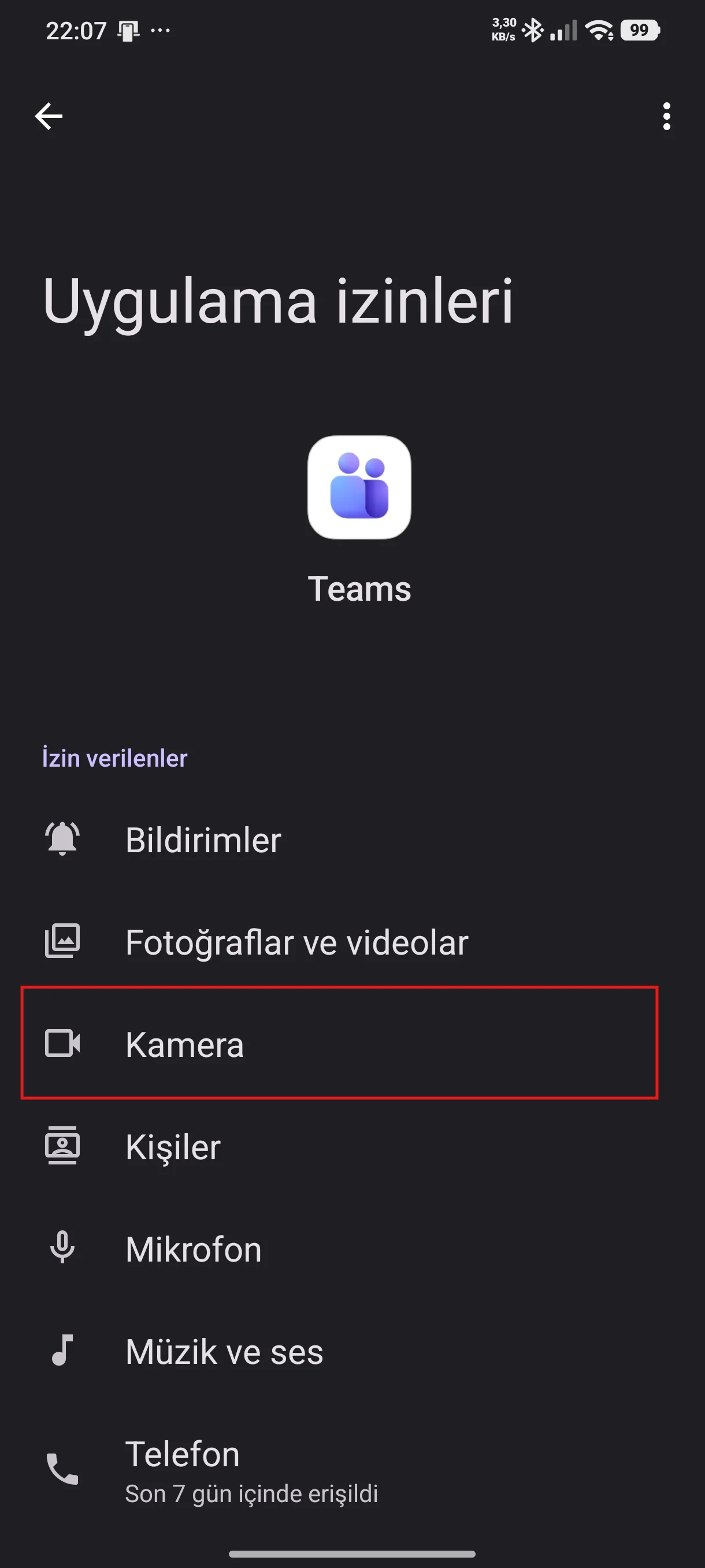
  3. Kamera seçeneğini seçip Snapchat, Teams veya kullandığınız uygulama için erişimi İzin Ver olarak ayarlayın.

Android 12 ve üzerinde bu yol

  1. Ayarlar 
  2. Uygulamalar Arka Kamera Çalışmıyor Sorunu İçin 6 Etkili Çözüm
  3. [Uygulama Adı] Arka Kamera Çalışmıyor Sorunu İçin 6 Etkili Çözüm
  4. Uygulama İzinleri Arka Kamera Çalışmıyor Sorunu İçin 6 Etkili Çözüm
  5. Kamera şeklinde de ilerleyebilir; sürüme göre menü yapısı farklılık gösterir.

Yeniden Başlatma Basit ama Etkili

Sistem belleğindeki geçici hataların çoğu, cihaz yeniden başlatıldığında ortadan kalkar. Telefonu tamamen kapatın, en az 30 saniye bekleyin ve yeniden açın. Bu süre, kamera donanımının hafıza kayıtlarını sıfırlamasına yetecek kadar uzun.

Windows’ta Arka Kamera Sorunu için Sürücü Güncellemesi Nasıl Yapılır?

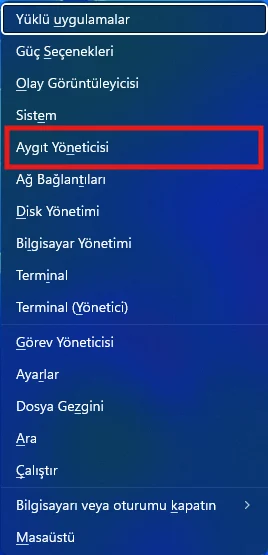
Dizüstü bilgisayarlarda arka kamera çalışmıyor sorununu bizzat test ettim. Büyük bir Windows güncellemesinin ardından cihazın kamerayı tanımamasının en yaygın nedeni eski veya bozuk sürücüler. Windows kamera sürücüsü güncelleme işlemi Device Manager üzerinden yapılıyor ve çoğu durumda sorunu kökten çözüyor.

- 11858 Teknoloji Destek Hattı -
11858 Teknoloji Destek Hattı ile 7/24 telefonla teknik destek ve uzaktan destek alın 11858 Teknoloji Destek Hattı ile 7/24 telefonla teknik destek ve uzaktan destek alma
  1. Windows + X tuş kombinasyonuyla açılan menüden Aygıt Yöneticisi‘ni seçin. Arka Kamera Çalışmıyor Sorunu İçin 6 Etkili Çözüm
  2. Kameralar başlığını genişletin.
  3. Listedeki kamera cihazına sağ tıklayıp Sürücüyü Güncelle seçeneğini tıklayın.
  4. Güncelleme başarısız olursa Cihazı Kaldır seçip bilgisayarı yeniden başlatın.

Windows sürücüyü otomatik olarak yeniden yükleyecektir.

Android’de Önbellek Temizleme

Snapchat arka kamera sorunu en sık başvurulan şikayetler arasında. Uygulama bozuk önbellek dosyası nedeniyle arka kameraya geçemeyebiliyor ya da kamera siyah ekran gösterebiliyor. Kamera önbelleği temizleme işlemi uygulamayı fabrika ayarlarına döndürmeden sadece geçici verileri siliyor.

Ayarlar > Uygulamalar > Snapchat yolunu izleyin. Depolama ve Önbellek seçeneğine girin. Önce Önbelleği Temizle, ardından Depolamayı Temizle butonuna basın. Uygulamayı kapatıp yeniden başlatın ve kamerayı test edin. Bu adım yalnızca Snapchat için değil, kamera kullanan her uygulama için uygulanabilir.

Yazılım Güncellemesi Kamera Sorununu Çözer Mi?

Kamera yazılım güncellemesi bazen doğrudan bir hata düzeltmesi içerebilir. Android’de Ayarlar > Sistem > Yazılım Güncellemesi yolundan mevcut güncellemeyi kontrol edin. Windows’ta ise Windows + I ile Güncelleme ve Güvenlik bölümüne girip bekleyen güncellemeleri yükleyin. 2026 itibarıyla özellikle Android 14 ve 15 güncellemelerinde kamera API uyumluluğuna yönelik düzeltmeler yapıldığı biliniyor.

Donanım Sorunu Nasıl Anlaşılır?

Yazılımsal çözümlerin hiçbiri işe yaramadıysa fiziksel inceleme sırası geliyor. Kamera lensinde çatlak veya ezik olup olmadığını kontrol edin. Ön kamerayı açın; ön kamera çalışıyorsa sorun arka kameraya özgüdür ve büyük olasılıkla mekanik bir hasar söz konusudur. Bu durumda yetkili servis başvurusu en doğru yol.

Telefon kameranızın başka bir kullanım alanına da açıldığını biliyor muydunuz? Telefon Kamerasını Webcam Olarak Kullanma yazısında, Android cihazınızı bilgisayarınızın kamerası olarak nasıl kullanabileceğinizi adım adım anlatıyorum. Özellikle dizüstü kamerası arızalı olan kullanıcılar için pratik bir geçici çözüm olabilir.

- 11858 Teknoloji Destek Hattı -
11858 Teknoloji Destek Hattı ile 7/24 telefonla teknik destek ve uzaktan destek alın 11858 Teknoloji Destek Hattı ile 7/24 telefonla teknik destek ve uzaktan destek alma

Yukarıdaki adımları uyguladınız ama sorun hâlâ devam ediyor mu? Kamera sorunları bazen tek başına çözülmesi güç sistem çakışmalarından kaynaklanabiliyor. 2011’den bu yana Türkiye genelinde milyonlarca kullanıcıya hizmet veren 11858 Teknoloji Destek Hattı, kamera sorunlarından modem kurulumuna kadar her türlü teknik problemi uzaktan çözüyor. TeamViewer ve AnyDesk gibi lisanslı yazılımlar üzerinden bağlantı kuran hat, dakika bazlı şeffaf ücretlendirmesiyle yüzde 95 memnuniyet oranını koruyor. Uzaktan destek almak için 11858‘i aramanız yeterli.

Arka kamera çalışmıyor diye hemen servise koşmak çoğu zaman erken bir karar oluyor. İzin ayarı, önbellek temizleme veya sürücü güncellemesi gibi yazılımsal adımlar kullanıcıların büyük bölümünde sorunu tamamen çözüyor. Donanım hasarı gerçek bir olasılık olmakla birlikte, bu sonuca ancak tüm yazılım yolları tükendikten sonra ulaşmak gerekiyor. Siz de bu sorunla karşılaştınız mı? Hangi adım işe yaradı, aşağıda paylaşın.


ETİKETLER:kamera iznikamera önbelleğikamera sürücüsü
Bu Makaleyi Paylaş
Facebook WhatsApp WhatsApp Threads Bağlantıyı Kopyala Yazdır
Paylaş
YazarFatih ATEŞ
Teknik Destek Uzmanı
Takip Et
İster iPhone'undaki, ister Android cihazındaki veya Windows'taki ayarlar arasında geziniyor olsun, Fatih her zaman teknolojiye düşkün olmuştur. Teknolojiye, Windows'a ve güç düğmesi olan her şeye tutkuyla bağlı olarak, zamanının çoğunu yeni beceriler geliştirmek ve teknoloji dünyası hakkında daha fazla şey öğrenmek için harcadı. Öğrendiklerini de sizlerle paylaşıyor.
Yorum yapılmamış

Bir yanıt yazın Yanıtı iptal et

Yorum yapabilmek için oturum açmalısınız.

Bağlantı Kuralım

21KBeğen
19.6KTakip Et
7.3KAbone Ol
192Takip Et

Popüler Gönderiler

WhatsApp Otomatik Kayıt

WhatsApp Otomatik Kayıt Nasıl Kapatılır

Mustafa DURUR
Mustafa DURUR
5 dk. okuma
Güneş modu iPhone'da nasıl etkinleştirilir?

iPhone Telefonu Güneş Moduna Alma

Senanur FINDIKÇI
Senanur FINDIKÇI
4 dk. okuma
1 Görüntüleme
Windows 11 gereksiz uygulamalar listesinin sistem ayarlarında kaldırılma ekranı görünümü

Windows 11 Gereksiz Uygulamalar

Fatih ATEŞ
Fatih ATEŞ
8 dk. okuma
iPad'de Windows Çalıştırılabilir mi

iPad’de Windows Çalıştırılabilir mi

Kübra GÜLDÖKMEZ
Kübra GÜLDÖKMEZ
6 dk. okuma
5 Görüntüleme

You Might Also Like

Telefon Fastboot Modunda Görünmüyor
Android

Telefon Fastboot Modunda Görünmüyor Sorunu

10 dk. okuma
Telegram Müşteri Hizmetleri Telefon Numarası
Android

Samsung Pass Nedir Ve Nasıl Kullanılır?

5 dk. okuma
Xiaomi Telefonlarda Hareket Kısıtlama
Android

Xiaomi Telefonlarda Hareket Kısıtlama

5 dk. okuma
iPhone veya Android Cihazlarda Google Haritalar için Koyu Mod Nasıl Etkinleştirilir?
Android

iPhone veya Android Cihazlarda Google Haritalar için Koyu Mod Nasıl Etkinleştirilir?

3 dk. okuma

Size her gün en son haberleri ve sorun çözümlerini getiriyoruz!

TeknoDestek Müşteri Hizmetleri
Facebook-f Instagram Tiktok Twitter Youtube Linkedin Whatsapp Rss

İş Ortaklarımız

TeknoDestek Müşteri Hizmetleri
© 2013 - 2026 TeknoDestek Müşteri Hizmetleri • Tüm hakları saklıdır • Bu sitedeki tüm içerikler (metin, görsel, video, logo, tasarım vb.) 5846 sayılı Fikir ve Sanat Eserleri Kanunu (FSEK) kapsamında korunmaktadır • İzinsiz kopyalanması, çoğaltılması, yayınlanması veya herhangi bir şekilde kullanılması yasaktır • İhlal tespitinde; FSEK Madde 71-73 uyarınca yasal süreç başlatma, maddi/manevi tazminat talep etme ve cezai işlem için başvurma hakkımız saklıdır • TeknoDestek, TeknoS@R'un bir kuruluşudur • Tema Düzenleyen: Fatih ATEŞ
Sorun Hala Çözülmedi mi?
Aradığın çözümü bulamadıysan, 11858 Teknoloji Destek Hattımız sana yardımcı olabilir. 2011’den beri Türkiye’nin en tecrübeli teknoloji destek ekiplerinden biri olarak, bilgisayar, telefon, tablet, modem, akıllı TV ve sosyal medya sorunlarında 7/24 profesyonel destek veriyoruz. Uzman ekibimizle hemen görüşmek ister misin?
📞 11858’i Şimdi Ara
Görüşme öncesi dakika ücreti sesli olarak bilgilendirilir
Welcome Back!

Sign in to your account

Kullanıcı Adı veya E-posta Adresi
Şifre

Şifrenizi mi unuttunuz?