TeknoDestek Müşteri Hizmetleri
  • Haberler
    HaberlerDaha Fazla Göster
    PlayStation Plus Haziran ayı ücretsiz oyunlarında Grounded ve Darktide karakterleri birlikte görünüyor
    PlayStation Plus Haziran Ayı Ücretsiz Oyunlar
    5 dk. okuma
    WhatsApp Kullanamayacak Android Modelleri listesinde eski Samsung ve LG telefonlar görüntüleniyor
    Eylül Ayı İtibariyle WhatsApp Kullanamayacak Android Modelleri
    4 dk. okuma
    Apple CarPlay ChatGPT Desteği Geldi
    Apple CarPlay ChatGPT Desteği Geldi
    5 dk. okuma
    Yenilenmiş Akıllı Telefonlara İade Hakkı kapsamında mağazada telefon inceleyen kullanıcı görüntüsü
    Yenilenmiş Akıllı Telefonlara İade Hakkı Getirildi
    7 dk. okuma
    Zerger App nedir? Nasıl kullanılır?
    Zerger App Nedir? Nasıl Kullanılır?
    7 dk. okuma
  • Bilgisayar
    BilgisayarDaha Fazla Göster
    Macbook neo performans
    MacBook Neo Performans Yükseltme
    5 dk. okuma
    Bilgisayar Kapalıyken Işıkları Neden Yanar ve Nasıl Kapatılır
    Bilgisayar Kapalıyken Işıkları Neden Yanar ve Nasıl Kapatılır
    7 dk. okuma
    OneDrive Çift Görünme Sorunu Nasıl Çözülür?
    OneDrive Çift Görünme Sorunu Nasıl Çözülür
    4 dk. okuma
    Bilgisayar güç düğmesi ayarları ekranında uyku ve kapatma seçenekleri görüntüleniyor
    Bilgisayar Güç Düğmesi Ayarları Nasıl Değiştirilir
    7 dk. okuma
    OneDrive Yükleme Hızı Neden Yavaş?
    OneDrive Yükleme Hızı Neden Yavaş
    5 dk. okuma
  • Mobil
    MobilDaha Fazla Göster
    Kendini Yenileyen Batarya Teknolojileri çatlak hücrelerin şarjla onarıldığını gösteren kapak görseli.
    Şarj Döngüsünde Kendini Yenileyen Batarya Teknolojileri: Pil Ömründe Yeni Dönem
    7 dk. okuma
    144Hz ekranlı telefonlar, neon hız efektleriyle akıcı mobil deneyimi vurguluyor.
    144Hz Ekranlı Telefonlar Yaygınlaşıyor: Akıcı Görüntüde Yeni Standart
    7 dk. okuma
    Kamera Çıkıntısı olmayan yeni telefon tasarımı düz arka yüzeyiyle futuristik biçimde sergileniyor.
    Kamera Çıkıntısını Yok Eden Yeni Telefon Tasarımları Geliyor
    8 dk. okuma
    8000 mAh bataryalı telefonlar, parlak enerji bloğuyla fütüristik kapakta gösteriliyor.
    8000 mAh Bataryalı Telefonlar Geliyor: Şarj Sorunu Bitiyor mu
    6 dk. okuma
    HyperOS 3 Bildirim Sesi Sorunu Çözümü
    HyperOS 3 Bildirim Sesi Sorunu Çözümü
    5 dk. okuma
  • Sosyal Medya
    Sosyal MedyaDaha Fazla Göster
    TikTok Gönderilerini Nasıl Planlayabilirsiniz
    TikTok Gönderilerini Nasıl Planlayabilirsiniz
    7 dk. okuma
    Instagram Plus özelliklerini gösteren premium abonelik ve hikâye araçları
    Instagram Plus Nedir, Neler Getirecek
    5 dk. okuma
    Dikkat Çekici YouTube Küçük Resimleri Nasıl Oluşturulur
    Dikkat Çekici YouTube Küçük Resimleri Nasıl Oluşturulur
    7 dk. okuma
    WhatsApp Katı Hesap Ayarı
    WhatsApp Katı Hesap Ayarı Nasıl Açılır
    3 dk. okuma
    TikTok Sıfır İzlenme Sorunu
    TikTok Sıfır İzlenme Sorunu Çözümü
    7 dk. okuma
  • İnceleme
    İncelemeDaha Fazla Göster
    iPhone Çalınmasına Karşın Önlemler Neler
    iPhone Çalınmasına Karşın Önlemler Neler
    6 dk. okuma
    KOBO Clara Colour E-Kitap Okuyucu Kurulumu
    KOBO Clara Colour E-Kitap Okuyucu Kurulumu
    5 dk. okuma
    Yapay zekalı bilgisayar ekranında NPU ve AI özellikleri görüntüleniyor
    Yapay Zekalı Bilgisayar (AI PC) Nedir
    9 dk. okuma
    Çift Monitör Kurulumu Nasıl Yapılır
    Çift Monitör Kurulumu Nasıl Yapılır
    5 dk. okuma
    Tcl S55h Soundbar Telefon Bağlantısı Nasıl Yapılır Yolları Neler
    Tcl S55h Soundbar Telefon Bağlantısı Nasıl Yapılır
    6 dk. okuma
  • İletişim
YouTube
Takip Et
  • Müşteri Hizmetleri
  • Modem Kurulumu
  • Windows 11
  • Yapay Zeka
  • Akıllı Telefon
  • Robot Süpürge
13 Haz 2026, Cumartesi
TeknoDestek Müşteri HizmetleriTeknoDestek Müşteri Hizmetleri
Yazı BoyutuAa
  • Haberler
  • Mobil
  • Sosyal Medya
  • Bilgisayar
  • İnceleme
  • İnternet ve Ağ
  • Ev Elektroniği
  • İletişim
Site içi Arama
  • Haberler
    • Cihaz Duyuruları
    • Teknoloji
    • Uygulama Gelişmeleri
  • Bilgisayar
    • Linux
    • macOS
    • Windows
  • İnceleme
    • Bilgisayar
    • Ev Elektroniği
    • Tablet
    • Tavsiyeler & Karşılaştırmalar
    • Telefon
  • Mobil
    • Android
    • Giyilebilir Cihazlar
    • HarmonyOS
    • iPhone / iOS
  • Sosyal Medya
    • Facebook
    • Instagram
    • TikTok
    • Snapchat
    • Teams
    • Telegram
    • WhatsApp
    • X
  • İletişim
Bizi Takip Edin
Arka kamera çalışmıyor sorunu yaşayan telefonda izin ve sürücü ayarlarının kontrolü
Android

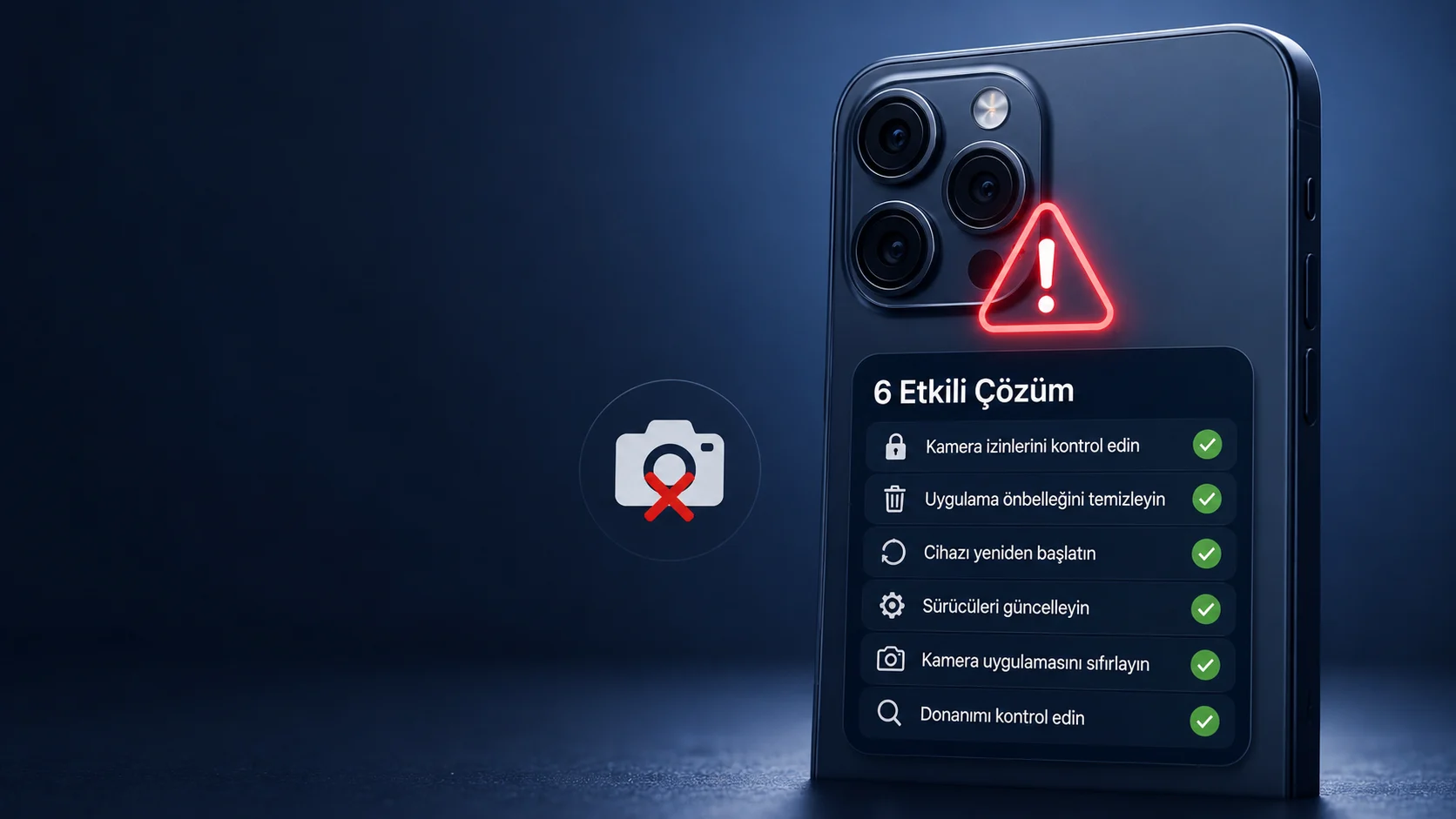
Arka Kamera Çalışmıyor Sorunu için 6 Etkili Çözüm

Fatih ATEŞ
Son güncelleme: 24 Mayıs 2026 22:16
Fatih ATEŞ - Teknik Destek Uzmanı
7 Görüntüleme
3
Paylaş
6 dk. okuma
Paylaş

Arka kamera çalışmıyor sorununu çözmek için izin ayarları, önbellek temizleme ve sürücü güncelleme adımlarını deneyin. Android ve Windows için 6 pratik çözüm.

Arka kamera çalışmıyor sorunuyla karşılaştığınızda çoğu kişinin ilk tepkisi telefonu servise götürmek oluyor. Oysa bu sorunun büyük bölümü donanımla değil, izin ayarları veya arka planda biriken uygulama önbelleği gibi yazılımsal etkenlerle ilgili. Android cihazlarda özellikle belirli uygulamalar açılırken kamera siyah ekran gösteriyorsa, çözüm genellikle birkaç adım uzaklıkta.

İçindekiler
  • Arka Kamera Çalışmıyorsa Nedeni Ne Olabilir?
    • Kamera İzinleri Nasıl Kontrol Edilir?
    • Yeniden Başlatma Basit ama Etkili
  • Windows’ta Arka Kamera Sorunu için Sürücü Güncellemesi Nasıl Yapılır?
    • Android’de Önbellek Temizleme
    • Yazılım Güncellemesi Kamera Sorununu Çözer Mi?
      • Donanım Sorunu Nasıl Anlaşılır?
- 11858 Teknoloji Destek Hattı -
11858 Teknoloji Destek Hattı ile 7/24 telefonla teknik destek ve uzaktan destek alın 11858 Teknoloji Destek Hattı ile 7/24 telefonla teknik destek ve uzaktan destek alma

Bu yazıda hem Android hem de Windows kullanıcılarını kapsayan, önce en basit müdahalelerden başlayıp donanım incelemesine kadar uzanan sıralı bir yaklaşım sunuyorum. Her adım bağımsız olarak uygulanabilir; bir öncekini denemeden sonrakine geçmenize gerek yok.

Kamera erişimi ile mahremiyet iç içe geçmiş bir konu. Eğer telefon kameranızın hangi uygulamalar tarafından ne zaman kullanıldığını takip etmek istiyorsanız, iPhone’da Kamera Takibini Kapatma yazısı bu konuyu ayrıntılı ele alıyor. Hem iOS hem Android mantığını anlamak için başvurulabilecek bir kaynak.

Arka Kamera Çalışmıyorsa Nedeni Ne Olabilir?

Arka kamera çalışmıyor sorununda en yaygın iki neden izin kısıtlamaları ve uygulama önbelleği bozulmasıdır. Bunların dışında Android 13 ve sonrasında gelen kamera izni yönetimi değişikliği, daha önce izin verilmiş uygulamaların tekrar onay istemesine yol açabiliyor. Windows’ta ise sürücü uyumsuzlukları özellikle büyük sistem güncellemelerinin ardından ortaya çıkıyor.

Kamera İzinleri Nasıl Kontrol Edilir?

Uygulamalar kameraya erişebilmek için açık izin almak zorunda. Bu izin daha önce verilmiş olsa bile sistem güncellemesi sonrasında sıfırlanabilir.

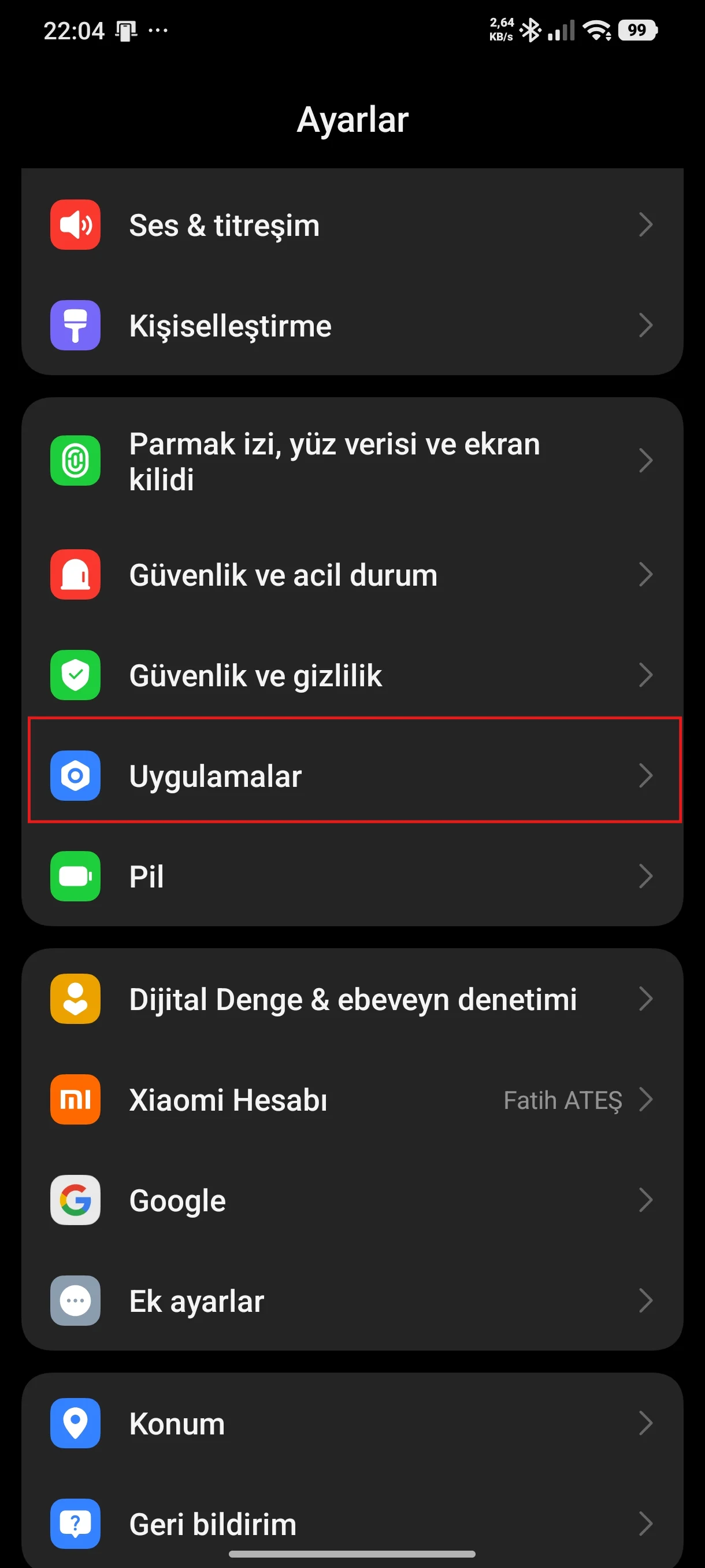
  1. Ayarlar uygulamasını açın.
  2. Gizlilik veya Uygulama İzinleri bölümüne gidin.
  3. Kamera seçeneğini seçip Snapchat, Teams veya kullandığınız uygulama için erişimi İzin Ver olarak ayarlayın.

Android 12 ve üzerinde bu yol

  1. Ayarlar 
  2. Uygulamalar Arka Kamera Çalışmıyor Sorunu İçin 6 Etkili Çözüm
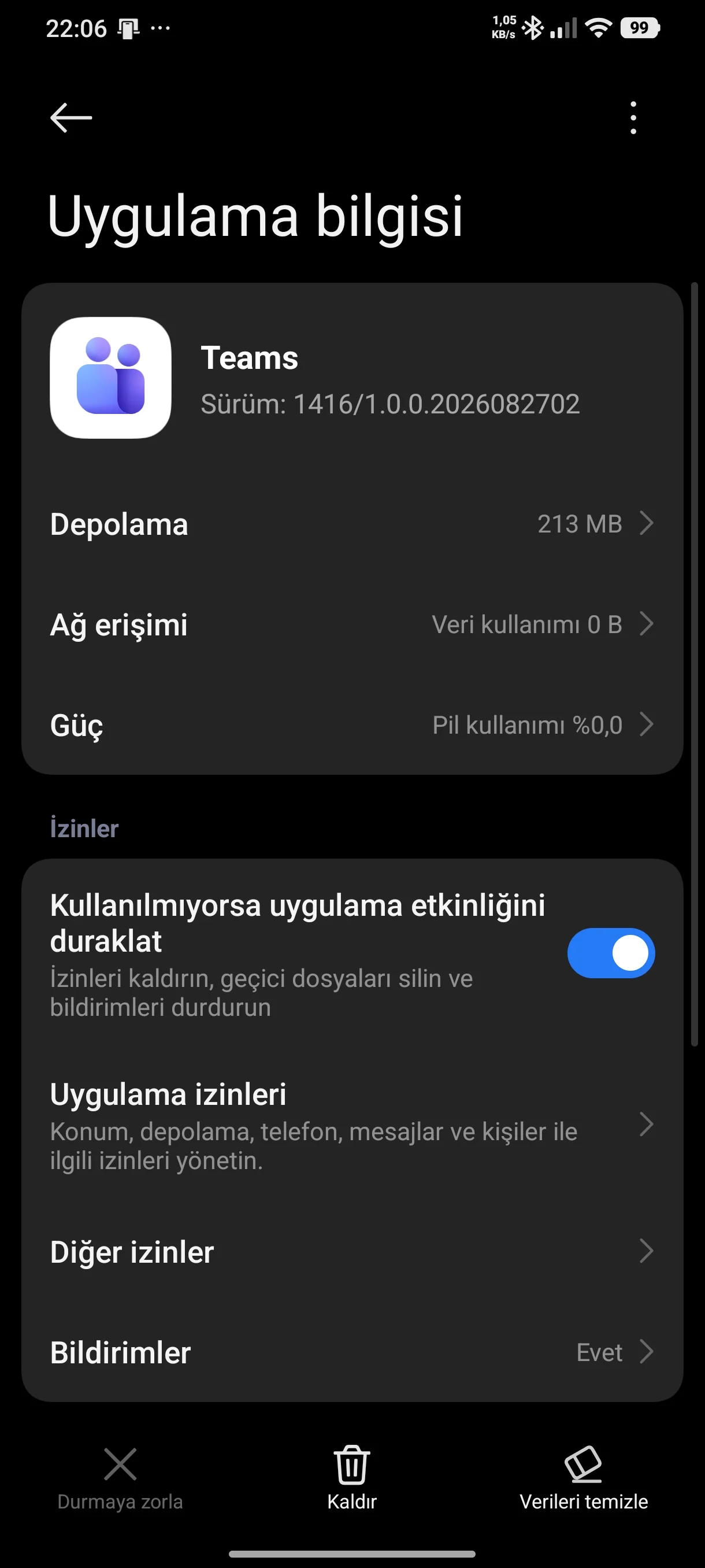
  3. [Uygulama Adı] Arka Kamera Çalışmıyor Sorunu İçin 6 Etkili Çözüm
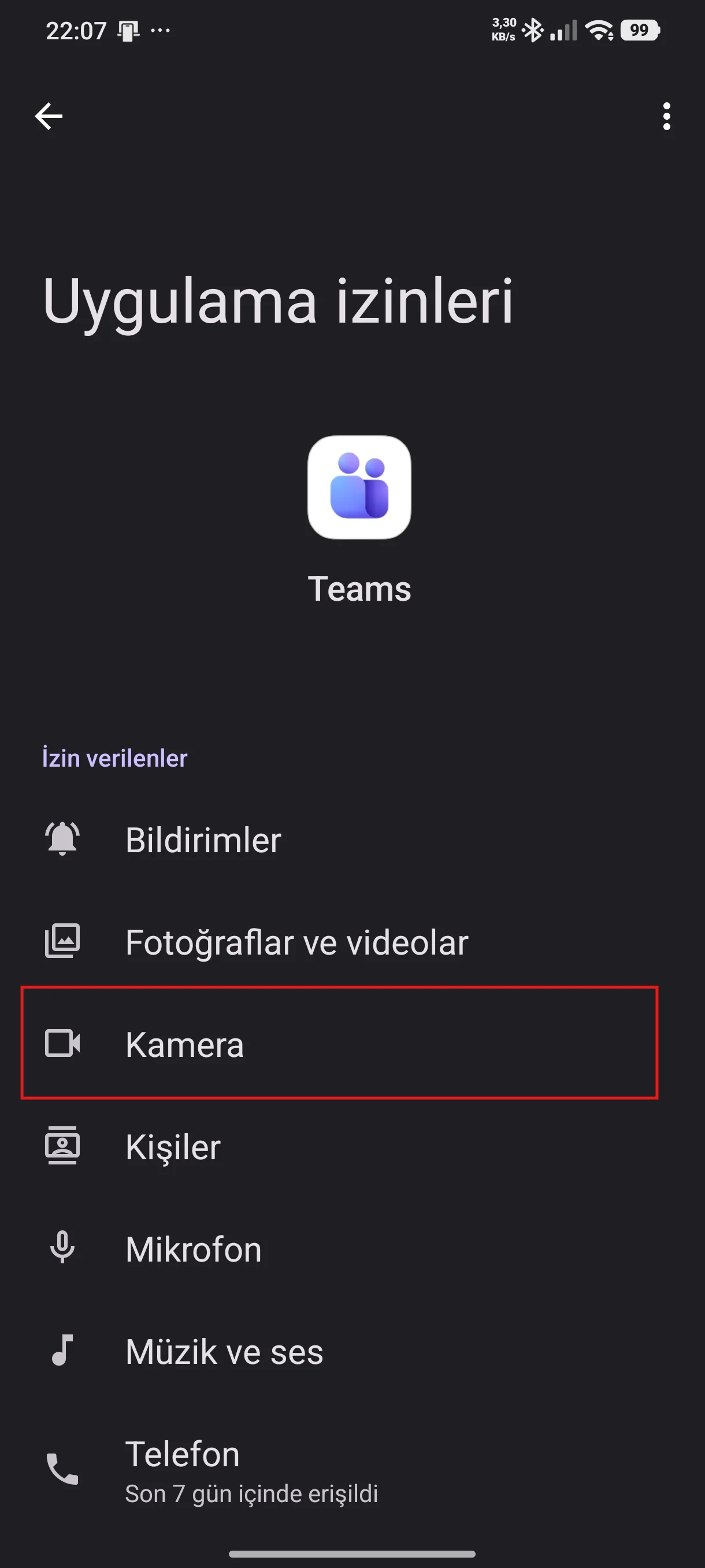
  4. Uygulama İzinleri Arka Kamera Çalışmıyor Sorunu İçin 6 Etkili Çözüm
  5. Kamera şeklinde de ilerleyebilir; sürüme göre menü yapısı farklılık gösterir.

Yeniden Başlatma Basit ama Etkili

Sistem belleğindeki geçici hataların çoğu, cihaz yeniden başlatıldığında ortadan kalkar. Telefonu tamamen kapatın, en az 30 saniye bekleyin ve yeniden açın. Bu süre, kamera donanımının hafıza kayıtlarını sıfırlamasına yetecek kadar uzun.

Windows’ta Arka Kamera Sorunu için Sürücü Güncellemesi Nasıl Yapılır?

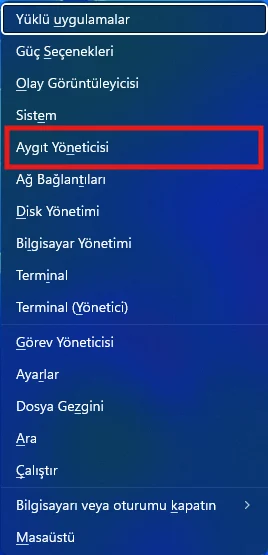
Dizüstü bilgisayarlarda arka kamera çalışmıyor sorununu bizzat test ettim. Büyük bir Windows güncellemesinin ardından cihazın kamerayı tanımamasının en yaygın nedeni eski veya bozuk sürücüler. Windows kamera sürücüsü güncelleme işlemi Device Manager üzerinden yapılıyor ve çoğu durumda sorunu kökten çözüyor.

- 11858 Teknoloji Destek Hattı -
11858 Teknoloji Destek Hattı ile 7/24 telefonla teknik destek ve uzaktan destek alın 11858 Teknoloji Destek Hattı ile 7/24 telefonla teknik destek ve uzaktan destek alma
  1. Windows + X tuş kombinasyonuyla açılan menüden Aygıt Yöneticisi‘ni seçin. Arka Kamera Çalışmıyor Sorunu İçin 6 Etkili Çözüm
  2. Kameralar başlığını genişletin.
  3. Listedeki kamera cihazına sağ tıklayıp Sürücüyü Güncelle seçeneğini tıklayın.
  4. Güncelleme başarısız olursa Cihazı Kaldır seçip bilgisayarı yeniden başlatın.

Windows sürücüyü otomatik olarak yeniden yükleyecektir.

Android’de Önbellek Temizleme

Snapchat arka kamera sorunu en sık başvurulan şikayetler arasında. Uygulama bozuk önbellek dosyası nedeniyle arka kameraya geçemeyebiliyor ya da kamera siyah ekran gösterebiliyor. Kamera önbelleği temizleme işlemi uygulamayı fabrika ayarlarına döndürmeden sadece geçici verileri siliyor.

Ayarlar > Uygulamalar > Snapchat yolunu izleyin. Depolama ve Önbellek seçeneğine girin. Önce Önbelleği Temizle, ardından Depolamayı Temizle butonuna basın. Uygulamayı kapatıp yeniden başlatın ve kamerayı test edin. Bu adım yalnızca Snapchat için değil, kamera kullanan her uygulama için uygulanabilir.

Yazılım Güncellemesi Kamera Sorununu Çözer Mi?

Kamera yazılım güncellemesi bazen doğrudan bir hata düzeltmesi içerebilir. Android’de Ayarlar > Sistem > Yazılım Güncellemesi yolundan mevcut güncellemeyi kontrol edin. Windows’ta ise Windows + I ile Güncelleme ve Güvenlik bölümüne girip bekleyen güncellemeleri yükleyin. 2026 itibarıyla özellikle Android 14 ve 15 güncellemelerinde kamera API uyumluluğuna yönelik düzeltmeler yapıldığı biliniyor.

Donanım Sorunu Nasıl Anlaşılır?

Yazılımsal çözümlerin hiçbiri işe yaramadıysa fiziksel inceleme sırası geliyor. Kamera lensinde çatlak veya ezik olup olmadığını kontrol edin. Ön kamerayı açın; ön kamera çalışıyorsa sorun arka kameraya özgüdür ve büyük olasılıkla mekanik bir hasar söz konusudur. Bu durumda yetkili servis başvurusu en doğru yol.

Telefon kameranızın başka bir kullanım alanına da açıldığını biliyor muydunuz? Telefon Kamerasını Webcam Olarak Kullanma yazısında, Android cihazınızı bilgisayarınızın kamerası olarak nasıl kullanabileceğinizi adım adım anlatıyorum. Özellikle dizüstü kamerası arızalı olan kullanıcılar için pratik bir geçici çözüm olabilir.

- 11858 Teknoloji Destek Hattı -
11858 Teknoloji Destek Hattı ile 7/24 telefonla teknik destek ve uzaktan destek alın 11858 Teknoloji Destek Hattı ile 7/24 telefonla teknik destek ve uzaktan destek alma

Yukarıdaki adımları uyguladınız ama sorun hâlâ devam ediyor mu? Kamera sorunları bazen tek başına çözülmesi güç sistem çakışmalarından kaynaklanabiliyor. 2011’den bu yana Türkiye genelinde milyonlarca kullanıcıya hizmet veren 11858 Teknoloji Destek Hattı, kamera sorunlarından modem kurulumuna kadar her türlü teknik problemi uzaktan çözüyor. TeamViewer ve AnyDesk gibi lisanslı yazılımlar üzerinden bağlantı kuran hat, dakika bazlı şeffaf ücretlendirmesiyle yüzde 95 memnuniyet oranını koruyor. Uzaktan destek almak için 11858‘i aramanız yeterli.

Arka kamera çalışmıyor diye hemen servise koşmak çoğu zaman erken bir karar oluyor. İzin ayarı, önbellek temizleme veya sürücü güncellemesi gibi yazılımsal adımlar kullanıcıların büyük bölümünde sorunu tamamen çözüyor. Donanım hasarı gerçek bir olasılık olmakla birlikte, bu sonuca ancak tüm yazılım yolları tükendikten sonra ulaşmak gerekiyor. Siz de bu sorunla karşılaştınız mı? Hangi adım işe yaradı, aşağıda paylaşın.


ETİKETLER:kamera iznikamera önbelleğikamera sürücüsü
Bu Makaleyi Paylaş
Facebook WhatsApp WhatsApp Threads Bağlantıyı Kopyala Yazdır
Paylaş
YazarFatih ATEŞ
Teknik Destek Uzmanı
Takip Et
İster iPhone'undaki, ister Android cihazındaki veya Windows'taki ayarlar arasında geziniyor olsun, Fatih ATEŞ her zaman teknolojiye düşkün olmuştur. Teknolojiye, Windows'a ve güç düğmesi olan her şeye tutkuyla bağlı olarak, zamanının çoğunu yeni beceriler geliştirmek ve teknoloji dünyası hakkında daha fazla şey öğrenmek için harcadı. Öğrendiklerini de sizlerle paylaşıyor.
Yorum yapılmamış

Bir yanıt yazın Yanıtı iptal et

Yorum yapabilmek için oturum açmalısınız.

Bağlantı Kuralım

21KBeğen
19.6KTakip Et
7.3KAbone Ol
192Takip Et

Popüler Gönderiler

Kendini Yenileyen Batarya Teknolojileri çatlak hücrelerin şarjla onarıldığını gösteren kapak görseli.

Şarj Döngüsünde Kendini Yenileyen Batarya Teknolojileri: Pil Ömründe Yeni Dönem

Hatice TATLISU
Hatice TATLISU
7 dk. okuma
2 Görüntüleme
WordPress GIF kullanımı, editörde animasyon ekleme ve SEO uyumunu gösteriyor.

WordPress GIF’leri Nasıl Kullanılır

Serdar TATLISU
Serdar TATLISU
6 dk. okuma
5 Görüntüleme
iPhone Çalınmasına Karşın Önlemler Neler

iPhone Çalınmasına Karşın Önlemler Neler

İsmail YILDIZ
İsmail YILDIZ
6 dk. okuma
4 Görüntüleme
144Hz ekranlı telefonlar, neon hız efektleriyle akıcı mobil deneyimi vurguluyor.

144Hz Ekranlı Telefonlar Yaygınlaşıyor: Akıcı Görüntüde Yeni Standart

Hatice TATLISU
Hatice TATLISU
7 dk. okuma
3 Görüntüleme
//

We influence 20 million users and is the number one business and technology news network on the planet

You Might Also Like

Android Tablette Donma Sorunu
Android

Android Tablette Donma Sorunu

3 dk. okuma
Android ve iPhone YouTube Profil Resmi Nasıl Eklenir?
Android

Android ve iPhone YouTube Profil Resmi Nasıl Eklenir?

4 dk. okuma
Android ve iOS cihazlarda klavye titreşimini nasıl kapatacağınızı adım adım öğrenin. Rahatsız edici titreşimleri devre dışı bırakmanın kolay yollarını keşfedin.
Android

Klavye Titreşimi Nasıl Kapatılır

4 dk. okuma
Herhangi bir android cihazı sıfırlama nasıl yapılır bu konu üzerinde yaşadığım bir deneyim ile yola çıktım.
Android

Samsung Galaxy Grand Prime Hard Reset Nasıl Yapılır? (Resimli Anlatım)

2 dk. okuma

Size her gün en son haberleri ve sorun çözümlerini getiriyoruz!

TeknoDestek Müşteri Hizmetleri
Facebook-f Instagram Tiktok Twitter Youtube Linkedin Whatsapp Rss

İş Ortaklarımız

TeknoDestek Müşteri Hizmetleri
© 2013 - 2026 TeknoDestek Müşteri Hizmetleri • Tüm hakları saklıdır • Bu sitedeki tüm içerikler (metin, görsel, video, logo, tasarım vb.) 5846 sayılı Fikir ve Sanat Eserleri Kanunu (FSEK) kapsamında korunmaktadır • İzinsiz kopyalanması, çoğaltılması, yayınlanması veya herhangi bir şekilde kullanılması yasaktır • İhlal tespitinde; FSEK Madde 71-73 uyarınca yasal süreç başlatma, maddi/manevi tazminat talep etme ve cezai işlem için başvurma hakkımız saklıdır • TeknoDestek, TeknoS@R'un bir kuruluşudur • Tema Düzenleyen: Fatih ATEŞ
Sorun Hala Çözülmedi mi?
Aradığın çözümü bulamadıysan, 11858 Teknoloji Destek Hattımız sana yardımcı olabilir. 2011’den beri Türkiye’nin en tecrübeli teknoloji destek ekiplerinden biri olarak, bilgisayar, telefon, tablet, modem, akıllı TV ve sosyal medya sorunlarında 7/24 profesyonel destek veriyoruz. Uzman ekibimizle hemen görüşmek ister misin?
📞 11858’i Şimdi Ara
Görüşme öncesi dakika ücreti sesli olarak bilgilendirilir
Welcome Back!

Sign in to your account

Kullanıcı Adı veya E-posta Adresi
Şifre

Şifrenizi mi unuttunuz?