TeknoDestek Müşteri Hizmetleri
  • Haberler
    HaberlerDaha Fazla Göster
    Sessiz İçerik Nedir Nasıl Yapılır
    Sessiz İçerik Nedir
    6 dk. okuma
    Spotify SongDNA Nedir
    4 dk. okuma
    Apple Creator Studio Nasıl Kullanılır
    6 dk. okuma
    Mikro İçerik Nedir Nasıl Yapılır
    Mikro İçerik Nedir
    6 dk. okuma
    Türkiye’de Araçlarda Multimedya Ekranı Kullanımı Yasakları
    6 dk. okuma
  • Bilgisayar
    BilgisayarDaha Fazla Göster
    WordPress bakım modunda takılı kalması için FTP istemcisinde .maintenance dosyasının kök dizindeki görüntüsü
    WordPress Bakım Modunda Takılı Kalması Sorunu ve Çözümü
    7 dk. okuma
    WordPress Site Teknik Sorunlar Yaşıyor
    WordPress Site Teknik Sorunlar Yaşıyor Hatası Çözümü
    5 dk. okuma
    SSH Bağlantı Reddedildi Hatası Çözümü
    6 dk. okuma
    WordPress Planlı Bakım
    WordPress Planlı Bakım Nedeniyle Kısa Süreliğine Kullanılamayacak Hatası ve Çözümü
    7 dk. okuma
    Windows 11 Başlat Menüsünden Web Aramaları Kapatma
    5 dk. okuma
  • Mobil
    MobilDaha Fazla Göster
    Navigasyon Yönlendirici Değiştirme
    Google Haritalarda Navigasyon Yönlendirici Değiştirme
    3 dk. okuma
    Apple CarPlay'da uygulamaların yerini değiştirme
    Apple CarPlay’da Uygulamaların Yerini Değiştirme
    4 dk. okuma
    Android Auto Nedir, Nasıl Kullanılır
    4 dk. okuma
    Android 5G Ayarı Nasıl Yapılır
    4 dk. okuma
    iPhone 5G Ayarı Nasıl Yapılır
    4 dk. okuma
  • Sosyal Medya
    Sosyal MedyaDaha Fazla Göster
    YouTube Video Başlığı Nasıl Yazılmalı Yolları Neler
    YouTube Video Başlığı Nasıl Yazılmalı
    6 dk. okuma
    Tiktok Sorun Bildirme Ekranı Nerede
    5 dk. okuma
    X uygulamasında gündeme girme için hashtag ve etkileşim ekranı
    X Uygulamasında Gündeme Nasıl Girilir
    5 dk. okuma
    TikTok İçerik Yorgunluğu Nedir
    6 dk. okuma
    Sosyal Medyada Marka Dili Nasıl Oluşturulur Yolları Neler
    Sosyal Medyada Marka Dili Nasıl Oluşturulur
    6 dk. okuma
  • İnceleme
    İncelemeDaha Fazla Göster
    MacBook Neo Piyasayı Sarsmaya Geliyor
    5 dk. okuma
    Instax Mini Evo Cinema
    4 dk. okuma
    Samsung Galaxy Book 6 Ultra
    Samsung Galaxy Book 6 Ultra İnceleme
    8 dk. okuma
    Bütçe Dostu Mac Seçenekleri
    Bütçe Dostu Mac MacBook Neo vs Mac Mini
    7 dk. okuma
    Xiaomi Mi Taşınabilir Şarjlı Kompresör İnceleme
    10 dk. okuma
  • İletişim
YouTube
  • Facebook
27 Nis 2026, Pazartesi
TeknoDestek Müşteri HizmetleriTeknoDestek Müşteri Hizmetleri
Yazı BoyutuAa
  • Haberler
  • Mobil
  • Sosyal Medya
  • Bilgisayar
  • İnceleme
  • İnternet ve Ağ
  • Ev Elektroniği
  • İletişim
Search
  • Haberler
    • Cihaz Duyuruları
    • Teknoloji
    • Uygulama Gelişmeleri
  • Bilgisayar
    • Linux
    • macOS
    • Windows
  • İnceleme
    • Bilgisayar
    • Ev Elektroniği
    • Tablet
    • Tavsiyeler & Karşılaştırmalar
    • Telefon
  • Mobil
    • Android
    • Giyilebilir Cihazlar
    • HarmonyOS
    • iPhone / iOS
  • Sosyal Medya
    • Facebook
    • Instagram
    • TikTok
    • Snapchat
    • Teams
    • Telegram
    • WhatsApp
    • X
  • İletişim
Bizi Takip Edin
3 Farklı Yolla Windows 11 Paylaşılan Klasörleri Görmek
Windows

Windows 11 Paylaşılan Klasörleri Görmek

Fatih ATEŞ
Son güncelleme: 16 Ağustos 2025 15:04
Fatih ATEŞ - Teknik Destek Uzmanı
Paylaş
Paylaş

Windows 11’de paylaşılan klasörleri görmek için 3 farklı yöntem. Dosya Gezgini, ağ yolu ve ağ sürücüsü ile klasörlere kolayca erişin.

Windows 11’de, dosya paylaşımı yapılandırılmışsa, kullanıcılar dosyalara uzaktan erişmek için uzak bilgisayarları da yapılandırmalıdır.

İçindekiler
  • Windows 11 Paylaşılan Klasörleri Görmek
    • Ağ Yolunu Kullanarak Paylaşılan Klasörleri Görmek
    • Bağlama Noktasını Kullanarak Paylaşılan Klasörleri Görmek
    • Paylaşılan klasörle ilgili kimlik doğrulama sorunlarını düzeltin
- 11858 Teknoloji Destek Hattı -

Windows 11‘de, ağ kullanıcıları paylaşılan dosyalara en az üç farklı yöntemle erişebilirler: bir ağ konumuna göz atarak, bir ağ yolu belirleyerek veya paylaşılan klasörü Dosya Gezgini’nde bir sürücü olarak bağlayarak.

Bu makale, Windows 11’de paylaşılan klasörleri görüntülemek için gerekli adımları açıklar.

Windows 11 Paylaşılan Klasörleri Görmek

Windows 11’de, paylaşılan klasörlere Dosya Gezgini’nden erişmek için en az üç farklı yöntem vardır.

Ağ sekmesinden paylaşılan klasörlere erişmek için şu adımları izleyebilirsiniz:

  1. İlk olarak, Windows 11’de Dosya Gezgini’ni açın.
  2. Sol bölmedeki “Ağ” sekmesini tıklayın.
  3. Paylaşılan klasörü içeren bilgisayarı çift tıklayın.
  4. Dosyalarınıza erişimi olan bir hesapla oturum açın.

Adımları tamamladıktan sonra, Windows 11’de paylaşılan klasördeki dosyalara erişebilirsiniz. Hesap bilgileri genellikle dosyayı paylaşan bilgisayarın kimlik bilgileridir. Eğer her iki cihazda da aynı hesap varsa, yerel hesap bilgilerinizle oturum açabilirsiniz. Paylaşılan klasör, kimlik doğrulama gerektirmeyecek şekilde ayarlanmışsa, dosyalarınıza erişmek için bir kullanıcı adı ve şifre girmeniz gerekmez.

Ağ Yolunu Kullanarak Paylaşılan Klasörleri Görmek

Windows 11’de, paylaşılan klasörlere erişmek için ağ yolu kullanarak aşağıdaki adımları izleyebilirsiniz:

  1. Öncelikle Başlat butonunu açın.
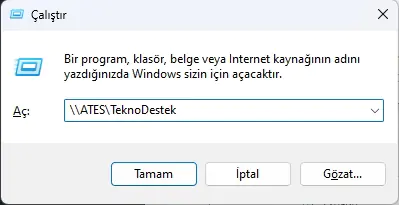
  2. Ardından “Çalıştır” komutunu arayın ve en üstteki sonuca tıklayarak uygulamayı açın. Alternatif olarak, Windows + R tuşlarına basarak da “Çalıştır” komut penceresini açabilirsiniz.
  3. Ağdaki paylaşılan klasörün yolunu yazın.Ağ Yolunu Kullanarak Paylaşılan Klasörleri Görmek
  4. Tamam butonuna tıklayın.
  5. Windows 11 hesabınızla paylaşılan dosyalara erişmek için oturum açın.

Adımları tamamladıktan sonra, Windows 11’de paylaşılan klasörün içeriğine erişebilirsiniz

- 11858 Teknoloji Destek Hattı -

Bağlama Noktasını Kullanarak Paylaşılan Klasörleri Görmek

Windows 11’de paylaşılan bir klasöre bağlanmak ve bu klasöre erişmek için şu adımları kullanın:

  1. Önce Dosya Gezgini’ni açın.
  2. Üst bölmeden … üç noktaya ardından Ağ Sürücüsüne Bağlan seçeneğine tıklayın.
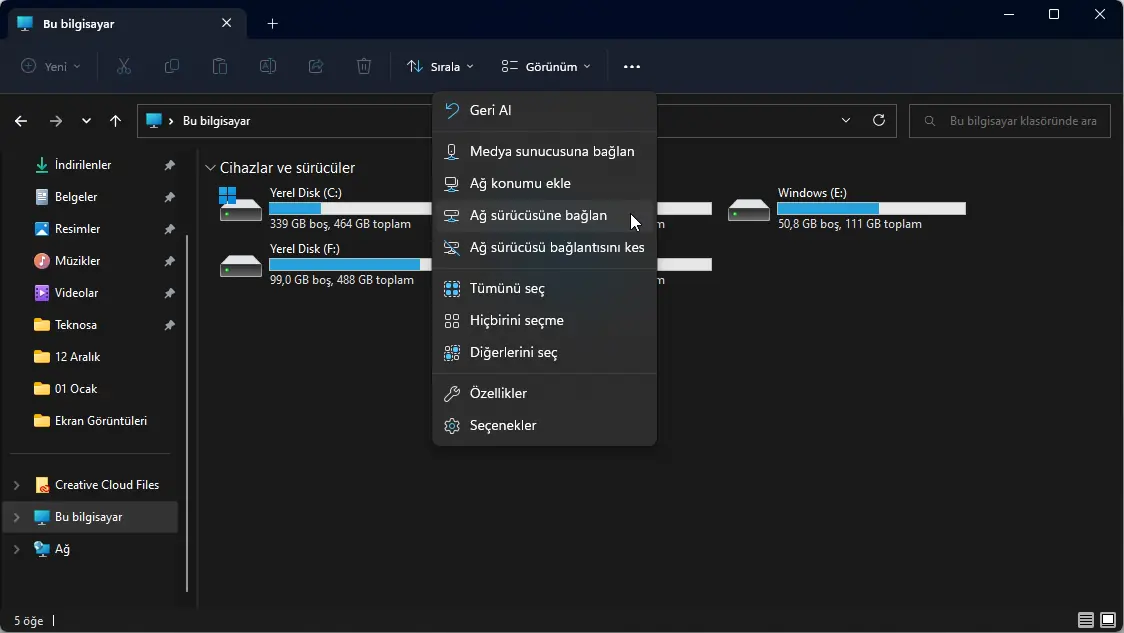
    Bağlama Noktasını Kullanarak Paylaşılan Klasörleri Görmek
  3. Paylaşılan klasörün yolunu onaylayın:
    \BİLGİSAYAR-ADI-veya-IPKlasörAdı

    Komutta, “BİLGİSAYAR-ADI-IP” ifadesini, paylaşılan klasörü barındıran uzak bilgisayarın bilgisayar adı veya IP adresi ile değiştirin. Bu örnek, 10.1.118.58 adresindeki “TeknoDestek” klasörüne erişir:

    \10.1.118.58TeknoDestek
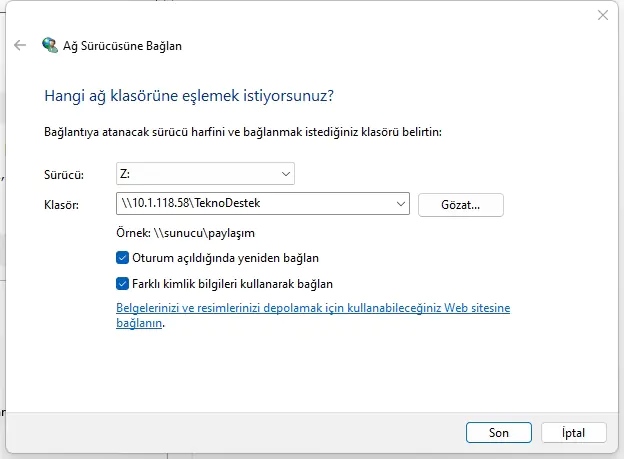
    Bağlama Noktasını Kullanarak Paylaşılan Klasörleri Görmek

  4. ” Oturum açarken yeniden bağlan” seçeneğini işaretleyin.
  5. ” Farklı kimlik bilgileri kullanarak bağlan” seçeneğini işaretleyin (varsa).
  6. Bitir butonuna tıklayın.
  7. Ağ paylaşımına erişmenizi sağlayan hesapla oturum açın.

Adımları tamamladığınızda, paylaşılan klasör bir sürücü olarak bağlanacak ve Windows 11’deki “Bu PC” sayfasından içeriklere erişebileceksiniz. Paylaşılan klasörleri görmek için bu adımları uygulamanız yeterli olacaktır.

Paylaşılan klasörle ilgili kimlik doğrulama sorunlarını düzeltin

Microsoft hesabı kullanan bir bilgisayarda paylaşılan bir klasör yapılandırdığınızda, ağdaki dosyalara erişmek için kimlik doğrulaması yapamayabilirsiniz. Ancak bu sorunu aşmanın iki yolu vardır: Microsoft hesabından yerel bir hesaba geçip tekrar Microsoft hesabına dönebilirsiniz, ya da kaynak bilgisayarda kimlik doğrulaması yapmak için yeni bir yerel hesap oluşturabilirsiniz ve bu hesapla paylaşılan klasöre erişebilirsiniz.

Windows 11 paylaşılan klasörleri görmek kadar, dosya paylaşımı yapmak da önemlidir. Windows 11’de dosya paylaşımı nasıl yapılır adlı makalemizde, ağ üzerinden dosya paylaşımını nasıl yapılandırabileceğinizi adım adım anlattık. Ağdaki diğer cihazlarla dosya paylaşımını kolayca gerçekleştirmek için Windows 11’de dosya paylaşımı nasıl yapılır makalemizi inceleyebilirsiniz.

Windows 11 paylaşılan klasörleri görmek konusunda sorun yaşarsanız, 11858 Teknoloji Destek Hattı üzerinden uzman ekibimizden birebir destek alabilirsiniz. Ağ ve dosya paylaşımı sorunlarınızı hızlı ve etkili bir şekilde çözmek için profesyonel yardım almak, işlerinizi kolaylaştırır.

Bu makalede, Windows 11 paylaşılan klasörleri görmek için üç farklı yöntemi ele aldık. Dosya Gezgini, ağ yolu ve ağ sürücüsü yöntemleri sayesinde paylaşılan içeriklere kolayca ulaşabilirsiniz. Doğru adımları takip ettiğinizde, dosya erişim süreci hem güvenli hem de hızlı bir hale gelecektir.


- 11858 Teknoloji Destek Hattı -
ETİKETLER:ağwindows 11
Bu Makaleyi Paylaş
Facebook WhatsApp WhatsApp Threads Bağlantıyı Kopyala Yazdır
Paylaş
YazarFatih ATEŞ
Teknik Destek Uzmanı
Takip Et
İster iPhone'undaki, ister Android cihazındaki veya Windows'taki ayarlar arasında geziniyor olsun, Fatih her zaman teknolojiye düşkün olmuştur. Teknolojiye, Windows'a ve güç düğmesi olan her şeye tutkuyla bağlı olarak, zamanının çoğunu yeni beceriler geliştirmek ve teknoloji dünyası hakkında daha fazla şey öğrenmek için harcadı. Öğrendiklerini de sizlerle paylaşıyor.
Yorum yapılmamış

Bir yanıt yazın Yanıtı iptal et

E-posta adresiniz yayınlanmayacak. Gerekli alanlar * ile işaretlenmişlerdir

Bağlantı Kuralım

21KBeğen
19.6KTakip Et
7.3KAbone Ol
192Takip Et

Popüler Gönderiler

AirTies Air 4960 Modem Kurulum

Uğurcan ÜN
Uğurcan ÜN
3 dk. okuma
15 Görüntüleme
Sessiz İçerik Nedir Nasıl Yapılır

Sessiz İçerik Nedir

İsmail YILDIZ
İsmail YILDIZ
6 dk. okuma
16 Görüntüleme
YouTube Video Başlığı Nasıl Yazılmalı Yolları Neler

YouTube Video Başlığı Nasıl Yazılmalı

İsmail YILDIZ
İsmail YILDIZ
6 dk. okuma
14 Görüntüleme

Lyra 3 Pro ile Şarkı Nasıl Oluşturulur

Uğurcan ÜN
Uğurcan ÜN
4 dk. okuma
27 Görüntüleme

You Might Also Like

Windows 11 Klasör Gizleme
Windows

Windows 11 Klasör Gizleme ve Gösterme

4 dk. okuma
Windows

Windows 10’da Kullanışlı Klavye Kısayolları

5 dk. okuma
Windows

Windows 10 Defender Dosyalarımı Sildiyse ne Yapmalıyım?

2 dk. okuma
Services.msc Erişim Engellendi Hatası
Windows

Services.msc Açılmıyor Erişim Engellendi Hatası

5 dk. okuma

Size her gün en son haberleri ve sorun çözümlerini getiriyoruz!

TeknoDestek Müşteri Hizmetleri
Facebook-f Instagram Tiktok Twitter Youtube Linkedin Whatsapp Phone-alt Rss

İş Ortaklarımız

TeknoDestek Müşteri Hizmetleri
© 2013 - 2026 TeknoDestek Müşteri Hizmetleri • Tüm hakları saklıdır • Bu sitedeki tüm içerikler (metin, görsel, video, logo, tasarım vb.) 5846 sayılı Fikir ve Sanat Eserleri Kanunu (FSEK) kapsamında korunmaktadır • İzinsiz kopyalanması, çoğaltılması, yayınlanması veya herhangi bir şekilde kullanılması yasaktır • İhlal tespitinde; FSEK Madde 71-73 uyarınca yasal süreç başlatma, maddi/manevi tazminat talep etme ve cezai işlem için başvurma hakkımız saklıdır • TeknoDestek, TeknoS@R'un bir kuruluşudur • Tema Düzenleyen: Fatih ATEŞ
Sorun Hala Çözülmedi mi?
Aradığın çözümü bulamadıysan, 11858 Teknoloji Destek Hattımız sana yardımcı olabilir. 2011’den beri Türkiye’nin en tecrübeli teknoloji destek ekiplerinden biri olarak, bilgisayar, telefon, tablet, modem, akıllı TV ve sosyal medya sorunlarında 7/24 profesyonel destek veriyoruz. Uzman ekibimizle hemen görüşmek ister misin?

    📞 11858’i Şimdi Ara

    Görüşme öncesi dakika ücreti sesli olarak bilgilendirilir
    Welcome Back!

    Sign in to your account

    Kullanıcı Adı veya E-posta Adresi
    Şifre

    Şifrenizi mi unuttunuz?